
Análise de Dashboard – Analisando Dashboard de Seguidor
Faça uma análise de dashboard no Power BI comigo e entenda como otimizar e tornar seu dashboard mais profissional.
Caso prefira esse conteúdo no formato de vídeo-aula, assista aos vídeos abaixo ou acesse o nosso canal do YouTube!
O que você aprende neste vídeo
Resposta rápida: A aula critica, a partir de um print, o dashboard de gestão de processos enviado por um seguidor, em continuação a um vídeo anterior do canal. Passa por plano de fundo, espaçamento, cores e escolha de gráficos, e mostra alternativas à pizza: funil, barras, tabela e árvore hierárquica. Tudo é opinião da aula.
Neste vídeo (30 min):
- 2:05 - O objetivo declarado é só criticar o dashboard, para aprender com os erros dos outros
- 2:23 - Falta de plano de fundo: o mesmo dashboard sem e com um plano feito no PowerPoint
- 4:50 - Alinhamento sem erro grosseiro, mas com espaçamento desigual entre os gráficos
- 7:59 - Cores padrão do Power BI, que deixam o dashboard colorido demais
- 10:44 - Dois sites de paletas e como copiar o código de uma cor para o Power BI
- 14:05 - A ordem das etapas está certa, e o gráfico de funil seria a melhor escolha para elas
- 15:08 - Pizza de funcionários por gênero, com duas fatias, cumpre o seu propósito
- 20:13 - Rótulos dentro da pizza de falhas de produção no lugar da legenda ao lado
- 22:09 - Fatias pintadas com variações da mesma cor
- 23:19 - O setor em branco no gráfico de demandas por setores
- 25:10 - Tabela com hierarquia para o dashboard de fretes, que tem muitos dados
- 26:33 - Gráfico de árvore hierárquica com funcionários por setor e por cargo
Trechos do vídeo:
- Segundo a aula, a pizza serve para poucos dados em que se quer mostrar quanto cada fatia representa do total: duas, três ou quatro fatias funcionam, e acima de cinco já começa a ficar muita coisa.
- Quando a pizza tem muitas fatias e uma legenda ao lado, o olho vai e volta entre cor, legenda e rótulo, e o gráfico perde o propósito de ser entendido de relance.
- Um item “em branco” num gráfico muitas vezes é um dado que existe na tabela grande mas não foi cadastrado na tabela de apoio, e a aula sugere dar a ele um nome, como “demanda geral”, quando for esse o caso.
- Para mostrar uma hierarquia, como setores e, dentro de cada um, os cargos, a aula usa o gráfico de árvore hierárquica, que abre o detalhe de um setor ao clicar nele em vez de mostrar tudo de uma vez.
Para receber por e-mail o(s) arquivo(s) utilizados na aula, preencha:
Análise de Dashboard – Analisando Dashboard de Seguidor
Na aula de hoje, vamos realizar uma análise de dashboard no Power BI, usando os dashboards enviados por dois dos nossos seguidores!
O objetivo é ajudá-los a compreender como construir um dashboard eficaz, o que incluir e o que não incluir, quais gráficos utilizar, além de melhorar o alinhamento e os espaçamentos, entre outros aspectos.
Vamos abordar diversos pontos dos dashboards e, com as dicas e correções fornecidas, você será capaz de otimizar o seu dashboard e torná-lo ainda mais profissional.
Então, vem comigo e vamos começar a nossa análise de dashboard no Power BI!
Dashboards dos Seguidores
Nesta aula, vamos analisar e identificar possíveis melhorias nos dashboards de dois seguidores enviados para o Instagram da Hashtag!
Há algum tempo, fizemos um story solicitando que os seguidores enviassem seus dashboards para que pudéssemos analisá-los. Portanto, nesta aula, vamos fazer exatamente isso: destacar os pontos que podem ser aprimorados nestes dashboards.


Essa prática é muito útil e uma excelente maneira de aprender como melhorar a construção dos seus próprios dashboards. Após esta aula, você poderá aplicar as análises aprendidas aqui nos seus próprios projetos.
Plano de Fundo
O primeiro ponto que merece destaque é a parte visual dos Dashboards.
Nesse primeiro dashboard, encontramos o sombreado e o contorno para delimitar cada gráfico, o que é interessante, porém ele não possui um plano de fundo, o que poderia torná-lo mais atrativo.
No entanto, apenas possuir um plano de fundo não é o suficiente, como podemos observar com este segundo dashboard.
Nele, o problema é justamente a presença de um plano de fundo com um contraste ruim em relação ao dashboard.
Perceba como o plano de fundo prejudica a leitura e a percepção dos dados e das informações contidas no relatório.
O ideal é termos um plano de fundo mais leve, que não comprometa visualmente as informações, contendo apenas cores e detalhes que ajudem a destacar os gráficos e os dados apresentados.
Você pode criar um plano de fundo personalizado em uma ferramenta externa, como o Power Point, e importá-lo para o Power BI. Isso melhora a estética e a atratividade do seu dashboard, conferindo-lhe um aspecto mais profissional.
Observe a diferença entre um mesmo dashboard com e sem um plano de fundo adequado.


Além de proporcionar um apelo visual, o plano de fundo também ajuda a destacar e aprimorar a visualização das informações.
 Power BI Impressionador
Como dominar a ferramenta que mais cresce e forma profissionais disputados no Mercado de Trabalho, com a criação de Relatórios e Dashboards que impressionam e ajudam na tomada de decisão.
Começar agoraQuero a oferta de Black Friday


Alinhamento e Espaçamento
Outro ponto crucial que merece atenção é quanto ao alinhamento e o espaçamento dos elementos nos dashboards.
No primeiro caso, temos alguns problemas em relação ao espaçamento, com diferenças que impactam na estética da apresentação dos gráficos.

E no nosso segundo exemplo, apesar de sutil, temos uma pequena falta de alinhamento entre o Faturamento Ativo e a Quantidade de Produtos.

Apesar de ser mínimo, é um detalhe importante a ser considerado, pois contribui para uma melhor visualização dos dados e das informações.
Além disso, um gráfico com espaçamentos e alinhamentos adequados ajudam a transmitir um maior profissionalismo.
Escolha de Ícones
Assim como os planos de fundo, os ícones podem ser grandes aliados no seu dashboard para auxiliar a transmitir as informações e destacá-las. Porém, é importante que exista entre eles uma uniformidade, a escolha e a consistência de um estilo em todo o dashboard.
Problemas com consistência também podem ser vistos em relação às cores, fontes e alinhamentos dos títulos no dashboard.
Exemplo de dashboard sem consistência visual:

Exemplo de dashboard com consistência visual:

É importante realizarmos uma seleção cuidadosa dos ícones que iremos utilizar para manter a consistência visual no design. Isso torna o relatório mais agradável visualmente e com um aspecto mais profissional também.
Escolha de Cores
A escolha de cores é mais um dos importantes aspectos visuais que devemos considerar ao construir um dashboard.
No dashboard que estamos analisando, observamos o uso das cores padrão do Power BI, resultando em uma combinação excessiva de cores e conferindo um aspecto mais amador.
Para demonstrar a diferença, vamos comparar um gráfico com cores aleatórias e um com uma paleta de cores pensada e harmoniosa.


Perceba como é mais agradável a visualização do segundo dashboard e como ele transmite um aspecto mais profissional.
Para ajudá-lo a construir e escolher uma paleta de cores que faça sentido e seja harmoniosa, existem diversas opções de sites e ferramentas disponíveis.
Um exemplo é o site Color-Hex, que oferece combinações de paletas de cores para diversos estilos.

Você pode selecionar a combinação que mais lhe agrada ou que melhor representa a empresa em que trabalha, e verificar os códigos hexadecimais de cada uma das cores.
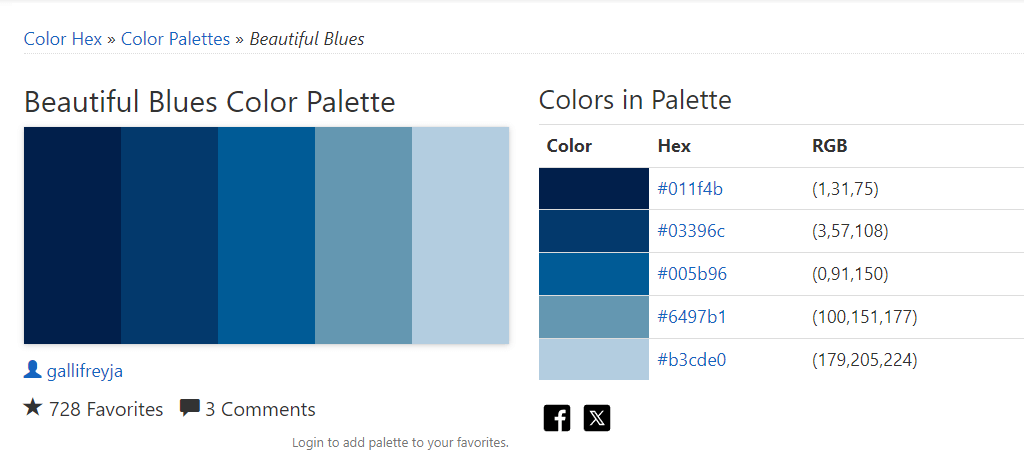
Repare que cada cor possui um código único que pode ser copiado e colado no Power BI para personalizar as cores dos seus gráficos.
Além desse site, você pode buscar outras combinações de cores, copiando o código de uma cor e indo até o site MyColor.Space.
Nesse site, você cola o código da cor desejada e clica em Generate.

Ele apresentará algumas opções de combinações para essa cor que você pode utilizar.
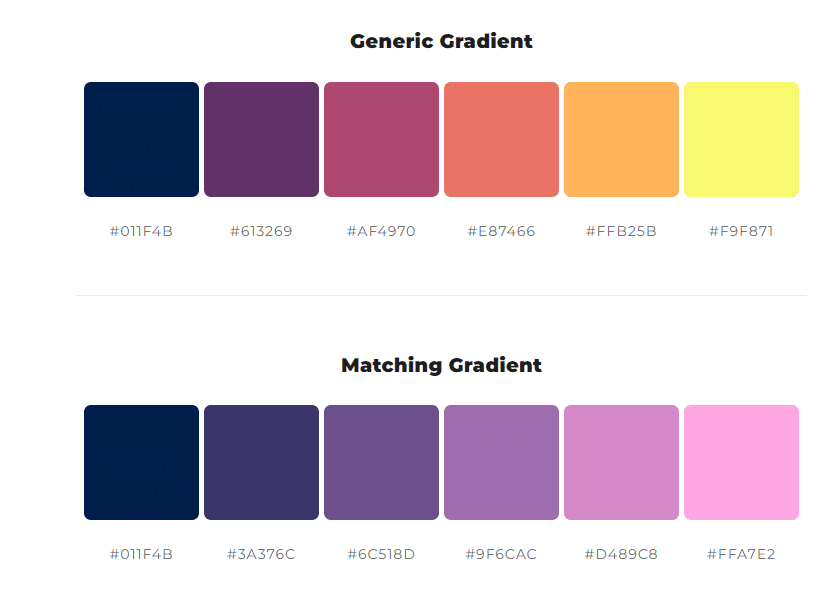
Você terá desde paletas de cores que seguem tons diferentes da mesma cor, ou paletas com cores complementares, contrastantes, entre outras.
Filtros no Dashboard
Os filtros são um importante recurso que temos em nossos relatórios, permitindo que os usuários interajam e selecionem critérios específicos para visualizar as análises.
No entanto, é fundamental que as opções de filtro sejam claras. Ao observarmos o painel de filtros criado para o segundo dashboard, percebemos que existe uma seta indicando a presença de mais botões de filtro além dos visíveis inicialmente.

No entanto, essa seta é quase imperceptível e pode passar despercebida pelo usuário. Nesses casos, é mais recomendável utilizar uma lista suspensa, como as outras já presentes, para facilitar a identificação imediata das opções de filtros.
Efeitos 3D e Poluição Visual
Outro ponto interessante que podemos observar em relação a esse painel de filtros é o uso do plano de fundo com efeito 3D.
Isso porque, ao aplicarmos o efeito 3D em um plano de fundo como esse painel, ele acaba adquirindo uma carga visual muito pesada, chamando muita atenção e poluindo visualmente o relatório como um todo.
É importante tomarmos cuidado ao aplicar efeitos visuais dentro dos nossos elementos no dashboard para que eles possam ter o destaque adequado e manterem a coerência estética.
Esse plano de fundo poderia ser muito bem aplicado em um botão que realizasse alguma alteração no dashboard, como uma mudança de página. Desse modo, ficaria mais harmonioso com o todo.
Escolha de Gráficos e Storytelling com Dados
Agora vamos abordar um dos aspectos fundamentais na criação de um dashboard, que é a escolha apropriada dos tipos de gráficos. Diferentes contextos e análises demandam diferentes tipos de representações visuais, do storytelling que você quer construir.
Começaremos analisando o gráfico de colunas presente no dashboard do nosso seguidor.

Embora o uso desse tipo de gráfico para representar as quantidades de demandas por etapas não seja incorreto, um gráfico de funil pode ser mais apropriado e tornar a visualização dessas informações ainda melhor.

Além do gráfico de colunas, temos dois gráficos de pizza presentes no dashboard. Não há problema em usar gráficos de pizza em seus relatórios, mas é importante saber quando é o momento ideal para usá-los.
O gráfico de pizza é recomendado quando há poucos dados e você deseja mostrar quanto cada dado representa em relação ao total. Por exemplo, um gráfico de rosca que exibe quantos funcionários temos de cada gênero.

Para dar um parâmetro, pense em utilizar até 4 ou 5 dados no máximo em seu gráfico de pizza ou rosca. Acima desse número, o gráfico começa a ficar sobrecarregado com informações, dificultando a compreensão dos dados.
Como no exemplo do dashboard do seguidor, em Demandas por Setores, temos 7 fatias, o que sobrecarrega o gráfico com informações, perdendo seu propósito principal de facilitar o entendimento dos dados.

Perceba que além de ter fatias quase imperceptíveis, devido à grande quantidade de informações, torna-se necessário criar uma legenda que precisa ser consultada o tempo todo, dificultando a interpretação rápida e eficiente dos dados.
O mesmo problema ocorre no segundo gráfico, que possui ainda mais fatias e informações.

Nesses casos, realmente o gráfico de pizza não seria recomendado. No entanto, existem algumas situações em que você pode utilizá-lo e otimizá-lo da melhor forma possível.
Para isso, é recomendado integrar os rótulos de dados diretamente ao gráfico, evitando a dependência excessiva de legendas externas para identificar as categorias e as informações dos dados.
Além disso, a escolha adequada das cores também auxilia a tornar a análise mais intuitiva e eficaz para o público-alvo.

Em situações em que há muitos dados a serem representados, como no exemplo do dashboard do seguidor, é recomendado utilizar outra opção de gráfico, como os gráficos de barras, que tornam a visualização mais clara e ágil.

Ou até mesmo optar por apresentar essas informações de outra forma, como em uma tabela.

As tabelas auxiliam a visualizar as informações de forma mais clara e direta, facilitando a compreensão e organização dos dados.
Outra opção seria criar hierarquias ou categorizações e utilizar o gráfico de árvore hierárquica. Com esse tipo de gráfico, podemos exibir todos os dados sem sobrecarregar visualmente o dashboard.

Cuidado com Dados em Branco
Outra questão que podemos observar no primeiro gráfico de pizza é a presença de uma fatia referente a "Em branco". Muitas vezes, isso indica um preenchimento incompleto dos dados.
É essencial preencher todas as informações nos dados apresentados e realizar os tratamentos necessários para evitar esses espaços em branco, que podem levar a interpretações errôneas.
Conclusão – Análise de Dashboard – Analisando Dashboard de Seguidor
Nessa aula, vimos como fazer uma análise de dashboard no Power BI a partir dos dashboards dos nossos seguidores da Hashtag.
A ideia foi demonstrar, por meio dessa análise, dicas e pontos de melhoria que poderiam ser aplicados a esse dashboard, para que você possa reproduzir e aperfeiçoar os seus dashboards já feitos ou futuras criações.
Hashtag Treinamentos
Para acessar outras publicações de Power BI, clique aqui!
