
Gráfico de Colunas Atualizado – Novidade no Power BI
Conheça o gráfico de colunas atualizado, mais uma novidade no Power BI que permite aprimorar a formatação e a visualização dos seus dashboards.
Caso prefira esse conteúdo no formato de vídeo-aula, assista ao vídeo abaixo ou acesse o nosso canal do YouTube!
O que você aprende neste vídeo
Resposta rápida: A aula monta um gráfico de colunas de faturamento por ano, dividido por categoria, e percorre as opções de formatação: transparência e borda por série, ordem por valor, espaçamento entre categorias (e entre séries, na coluna empilhada) e, nos rótulos de dados, troca do campo exibido, título, detalhe e rótulos totais.
Neste vídeo (17 min):
- 2:11 - Ele monta um gráfico de colunas com o faturamento no eixo Y e o ano no eixo X, escolhido pela hierarquia de datas da data da venda.
- 3:14 - Com a categoria do produto na legenda, cada ano vira uma coluna empilhada, uma categoria em cima da outra; na coluna agrupada, também chamada de clusterizada, elas ficam lado a lado.
- 4:57 - No gráfico de colunas agrupadas, a formatação das colunas tem transparência por série de dados (cada categoria é uma série): ele põe 25% em celular, notebook e televisão.
- 6:31 - A borda em volta das colunas tem cor, transparência e largura, vale para uma série ou para todas e pode coincidir com a própria cor da coluna.
- 7:39 - No layout, a ordem das categorias, alfabética por padrão, passa a ser por valor, de quem mais vendeu para quem menos vendeu, ano a ano; a ordem inversa põe do menor para o maior.
- 8:35 - O espaçamento entre categorias deixa as colunas mais gordinhas ou mais fininhas; trocando para colunas empilhadas, o layout ganha também o espaçamento entre séries, um respiro entre as camadas.
- 11:00 - No valor do rótulo de dados, ele troca o campo exibido: do faturamento, que já aparece no eixo Y, para o total de vendas.
- 12:05 - O título do rótulo de dados escreve o nome da categoria dentro de cada pedaço da coluna, e ele tira a legenda do gráfico.
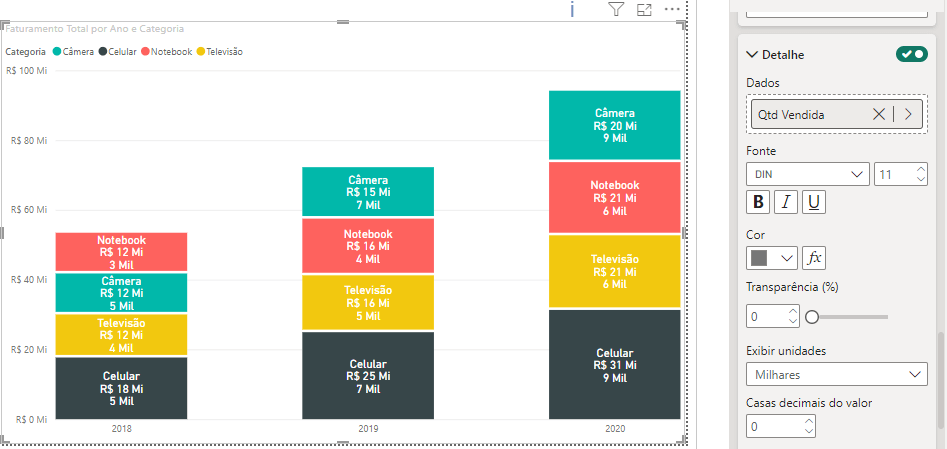
- 13:15 - No detalhe do rótulo, ele adiciona o total de vendas, e cada pedaço passa a mostrar o faturamento e as unidades vendidas da categoria.
- 14:06 - O rótulo aceita ainda um fundo e troca o layout multilinha, com título, valor e detalhe em linhas separadas, pela linha única.
- 15:08 - Na coluna empilhada, os rótulos totais mostram a soma de todas as categorias em cima de cada coluna: na base do exemplo, 53 milhões em 2018, 72 milhões em 2019 e 94 milhões em 2020.
- 15:44 - Ele fecha dizendo que essas opções do rótulo de dados valem também para os gráficos de barras, de área e de linha.
Trechos do vídeo:
- Coluna agrupada serve para comparar as categorias entre si, como ver se a câmera vendeu mais que a televisão; coluna empilhada serve para ver quanto cada categoria representa do total.
- Pôr transparência em todas as colunas tem pouca utilidade; o que dá para fazer é deixar as outras séries mais transparentes e, assim, destacar uma categoria.
- Se o rótulo de dados aparecer zerado depois de trocar o campo, confira as unidades de exibição: um total na casa do milhar vira zero quando elas estão em milhões, e basta trocar para milhar ou para nenhuma.
- Com o nome da categoria escrito dentro de cada pedaço da coluna, quem lê não precisa ficar voltando à legenda para lembrar qual cor é qual categoria.
- O Power BI recebe atualizações todo mês, e muitas passam sem mudar nada no dia a dia; para acompanhar, o canal do próprio Power BI publica todo mês um vídeo, em inglês, com o que mudou.
Para receber por e-mail o(s) arquivo(s) utilizados na aula, preencha:
 Power BI Impressionador
Como dominar a ferramenta que mais cresce e forma profissionais disputados no Mercado de Trabalho, com a criação de Relatórios e Dashboards que impressionam e ajudam na tomada de decisão.
Começar agora


Gráfico de Colunas Atualizado – Novidade no Power BI
Na aula de hoje, quero apresentar mais atualizações do Power BI para você! Isso mesmo, novos recursos que vão ajudar a criar um dashboard ainda mais visual e atrativo.
Nesta aula, vou mostrar o gráfico de colunas atualizado, uma novidade no Power BI que permitirá delimitar melhor o espaço, layout, rótulos de dados e outras personalizações. Essas melhorias contribuirão para a formatação e visualização aprimoradas dos nossos relatórios.
O gráfico de colunas atualizado do Power BI traz novas opções de formatação que deixam os dashboards mais profissionais: transparência nas colunas, bordas personalizadas, novos layouts e melhorias nos rótulos de dados — incluindo rótulos de total. Esses recursos dão mais controle visual sem precisar de elementos externos.
Como Acompanhar as Atualizações do Power BI?
O Power BI recebe atualizações mensais, mas nem todas terão um impacto direto no usuário ou modificarão significativamente a forma como você já trabalha com o Power BI.
No entanto, é importante estar por dentro das novidades para aproveitar ao máximo essa ferramenta. Algumas atualizações podem facilitar ou aprimorar os trabalhos que já realizamos dentro do Power BI.
Além do canal no YouTube da Hashtag e do nosso blog, uma fonte interessante para você se manter sempre atualizado sobre as atualizações do Power BI é o canal oficial da ferramenta no YouTube (porém o conteúdo estará em inglês).
Gráfico de Colunas no Power BI
Entre as atualizações mais recentes do Power BI, destacamos a implementação de novas opções de formatação nos gráficos de coluna, proporcionando uma maior personalização.
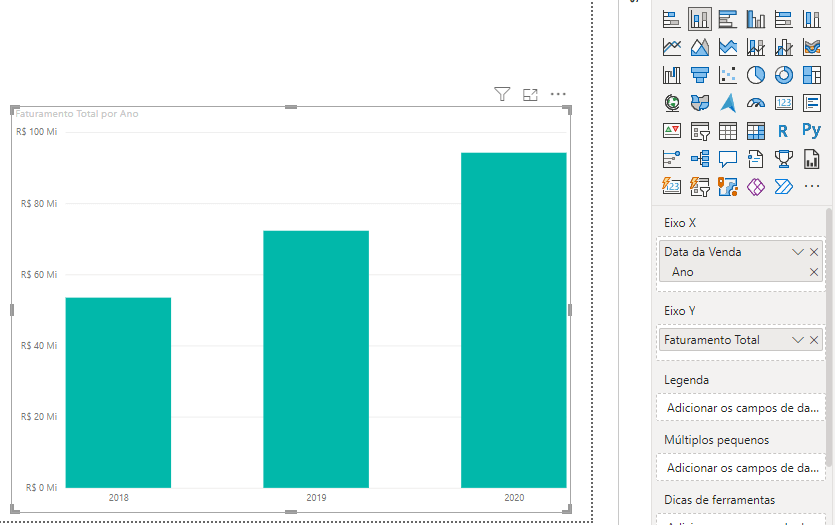
Vamos criar um gráfico de colunas para visualizar essas novidades no Power BI na prática. No Eixo Y, apresentaremos o Faturamento Total da tabela de Vendas, enquanto no Eixo X teremos o Ano.
A partir disso, vamos separar nossas vendas por categorias, visualizando a distribuição dessas vendas de acordo com a categoria do produto. Para isso, adicionaremos a coluna Categoria como Legenda.
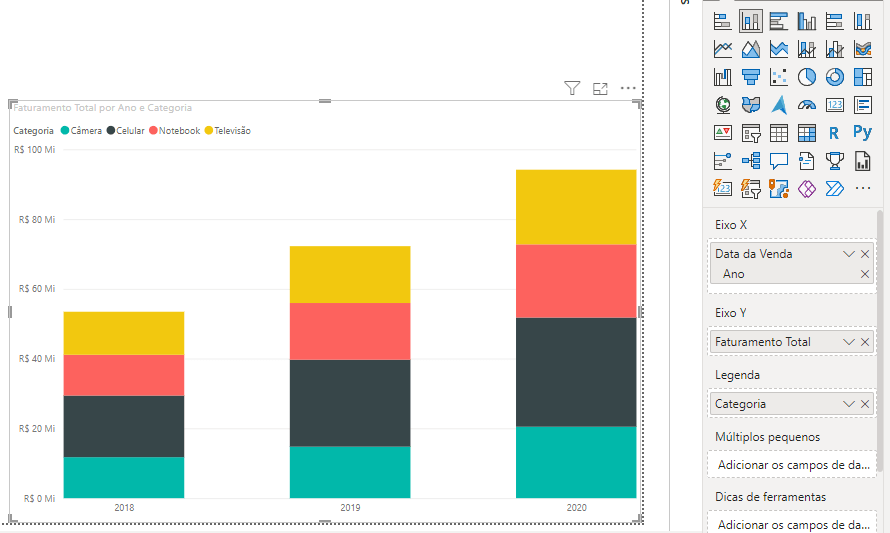
Observe que agora as informações das categorias estão empilhadas umas sobre as outras. Além disso, podemos visualizar esses dados por meio de um gráfico de colunas clusterizado no Power BI (gráfico de colunas agrupadas).

Além da diferença na disposição das colunas, a principal diferença prática entre esses dois tipos de gráficos é que o gráfico de colunas agrupadas é usado quando queremos comparar as informações entre si. Por outro lado, o gráfico de colunas empilhadas é utilizado para entender a contribuição de cada categoria para o total.
Novidade Gráfico de Colunas no Power BI – Transparência
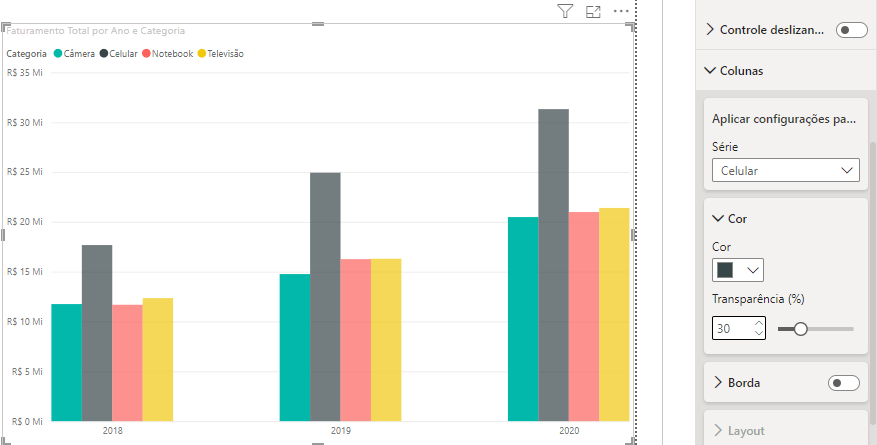
Vamos explorar o que temos de novo no Power BI em relação ao que não tínhamos anteriormente. Selecione o gráfico, vá até Formatar visual, depois em Colunas. Aqui, já podemos notar a presença da opção de Transparência, algo que não tínhamos anteriormente.

Modificar a transparência para todas as colunas pode não ser muito significativo, no entanto, o que podemos fazer é controlar a transparência para cada coluna, proporcionando maior ou menor destaque a cada uma delas.
Para isso, basta modificar a transparência na opção de Série, indicando a série de dados que desejamos ajustar e definindo o valor desejado.
Por exemplo, podemos realçar a coluna de Câmeras, tornando as demais colunas mais transparentes.
Bordas nas Colunas do Power BI
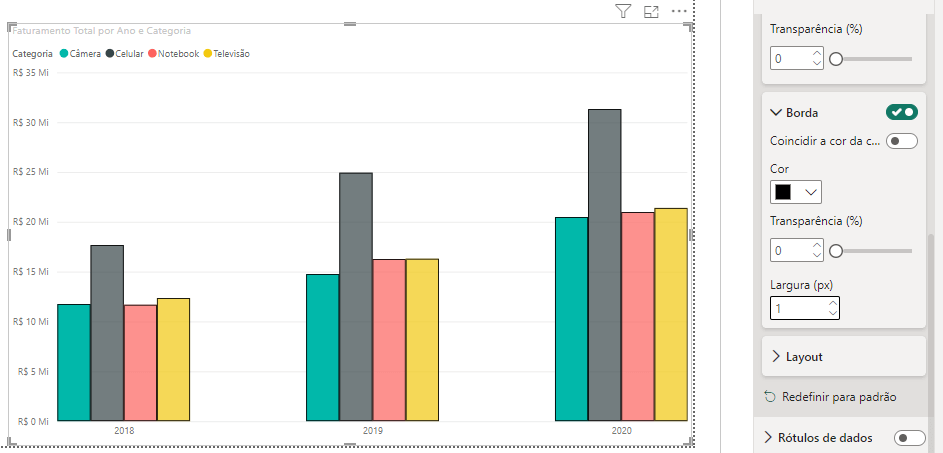
Além da opção de transparência, agora também é possível aplicar bordas às colunas no Power BI. Logo abaixo da configuração de transparência, encontramos a possibilidade de adicionar bordas aos gráficos de colunas.
Assim como acontece com a transparência, podemos escolher se desejamos adicionar bordas a todas as colunas ou apenas a colunas específicas. Basta ajustar a opção de Série conforme o seu objetivo.
Opções de Layout no Gráfico de Colunas Atualizado
Outra novidade presente no gráfico de colunas atualizado é a opção de Layout, localizada logo abaixo da configuração de Borda.
Nesta opção, você pode alterar a ordem de exibição das colunas. Por padrão, elas são exibidas em ordem alfabética. No entanto, aqui você tem a flexibilidade de categorizá-las em ordem inversa, por valores ou, então, por valores em ordem inversa.
Além disso, é possível definir a porcentagem do espaçamento entre as categorias.
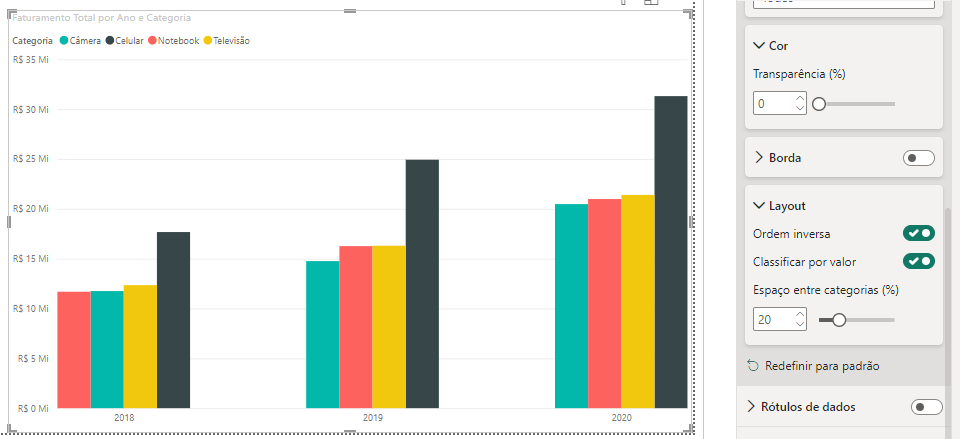
Para os gráficos de colunas empilhadas, também há outras opções disponíveis, como o espaçamento entre as séries.
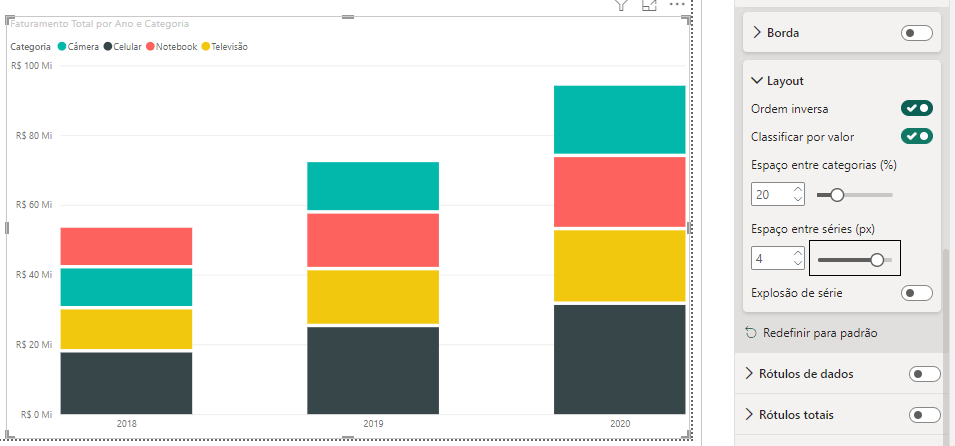
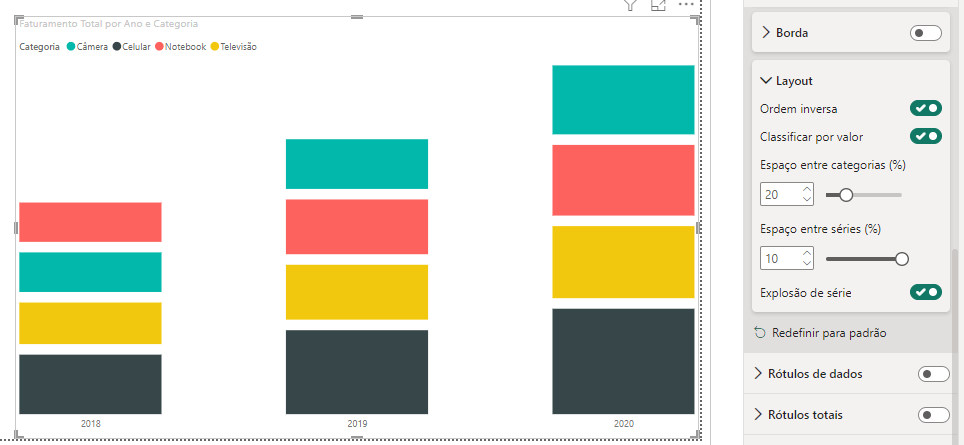
Temos ainda a opção de explosão de série, que proporciona um destaque um pouco maior aos gráficos e permite um espaçamento mais amplo entre as séries.
Rótulos de Dados no Gráfico de Colunas Atualizado
Outra novidade no Power BI que agora podemos aplicar aos nossos gráficos refere-se às novas formatações dos rótulos de dados.
Logo abaixo de Layout, podemos adicionar os Rótulos de dados aos nossos gráficos e, dentro dessa opção, personalizá-los.
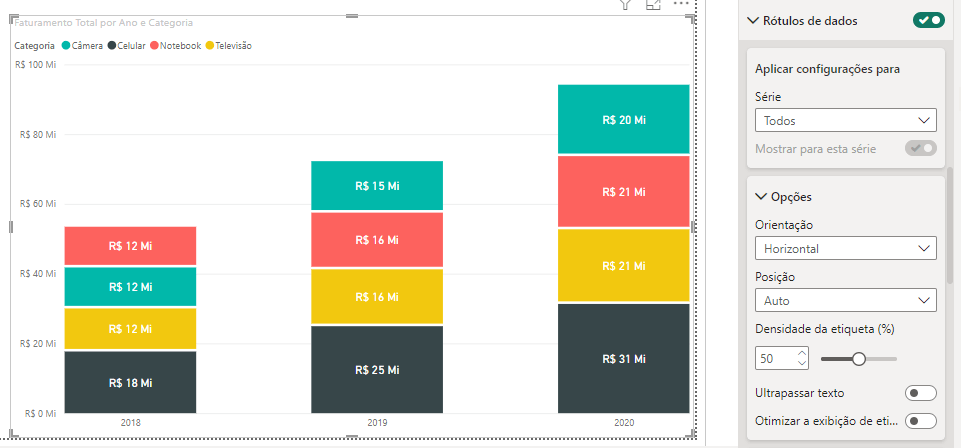
Por padrão, quando você adiciona os Rótulos de dados aos gráficos, eles exibem os valores referentes às colunas dentro ou acima delas. No nosso caso, eles estão mostrando os valores do Faturamento Total.
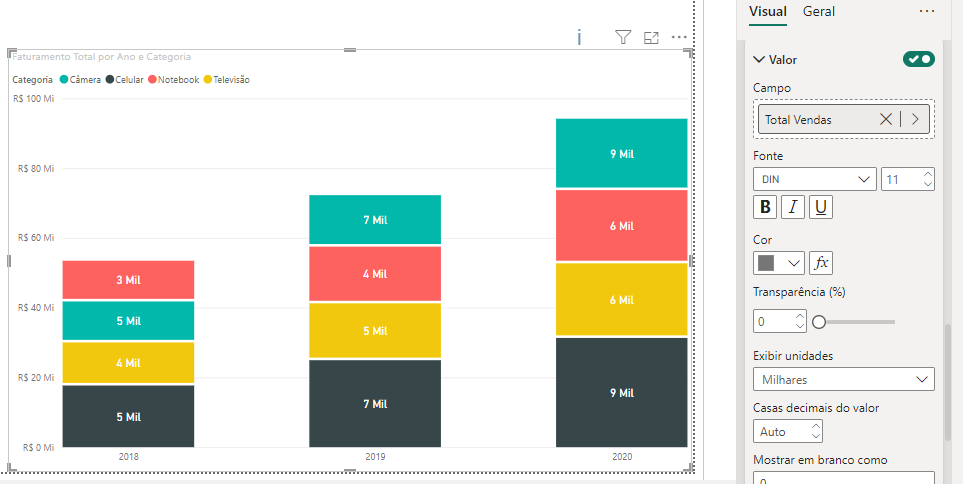
No entanto, com essa atualização, dentro do campo Valor, é possível alterar qual Campo está sendo exibido dentro do rótulo de dados.
Portanto, se em vez do Faturamento Total quisermos visualizar o Total de Vendas, podemos ajustar essa informação e configurar a aba Exibir unidades para Milhares ou a unidade de sua preferência.
Além disso, é possível adicionar um Título dentro de cada categoria do gráfico usando o rótulo de dados.
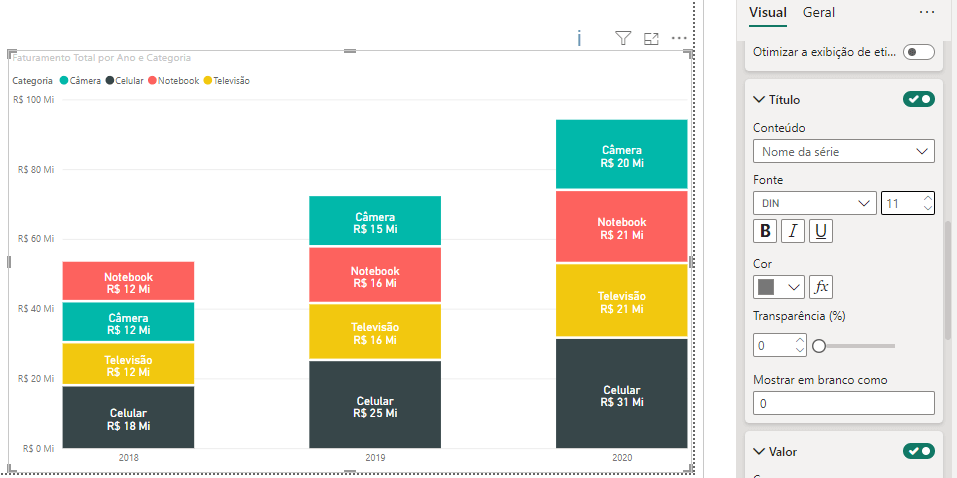
Essa opção de título é particularmente útil quando há várias categorias dentro do mesmo gráfico, facilitando a visualização e tornando mais prático do que buscar na legenda a correspondência de cada cor do gráfico.
Também é possível incluir mais informações nos rótulos de dados, se desejado. Para fazer isso, podemos utilizar a opção Detalhe, que nos permite adicionar outras informações da tabela dentro dos rótulos.
Layout do Rótulo de Dados
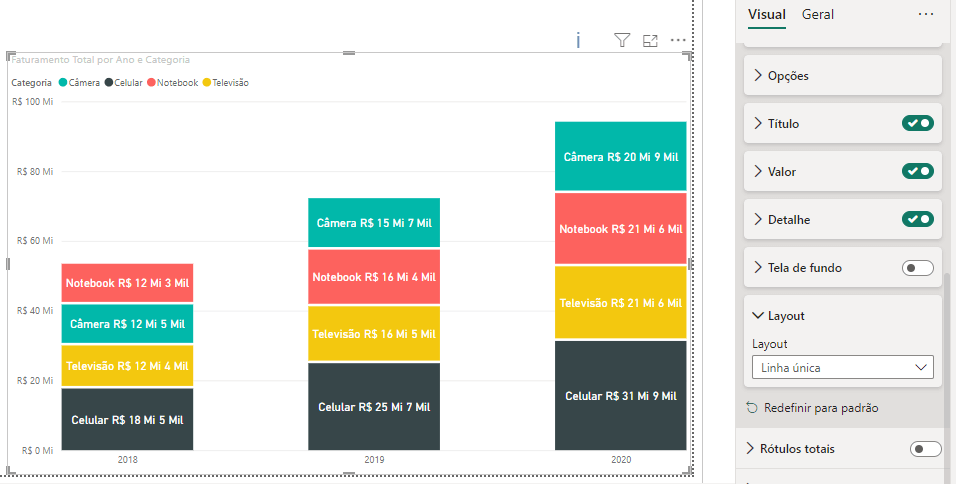
Outro aprimoramento desta atualização no Power BI é relacionado ao Layout do Rótulo de Dados. Assim como podemos modificar o layout dos gráficos, também é possível personalizar o layout dos rótulos de dados.
Podemos escolher entre Multi-linha, onde temos uma informação em cada linha, e Linha única, onde todas as informações ficam dispostas lado a lado na mesma linha.
Rótulos Totais no Power BI
Por fim, uma última novidade no Power BI que quero te mostrar é referente aos rótulos totais.
Quando temos colunas empilhadas, os rótulos de dados exibem as informações referentes a cada uma das categorias, mas não o total que soma todas as categorias. Para isso, agora podemos utilizar a opção dos Rótulos Totais.
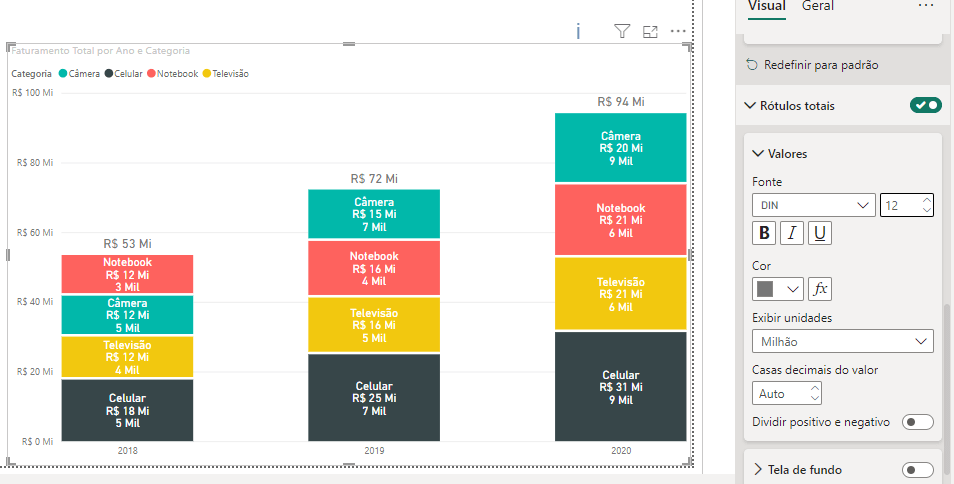
Com eles, é possível visualizar a soma do faturamento de todas as categorias.
Perguntas frequentes sobre o gráfico de colunas atualizado
1. O que mudou no gráfico de colunas do Power BI?
A atualização adicionou controles de formatação que antes não existiam no visual nativo: transparência das colunas, bordas personalizadas, novos layouts e mais opções para os rótulos de dados, incluindo o rótulo de total.
2. Como adicionar transparência às colunas no Power BI?
No painel de formatação do gráfico de colunas, na seção de colunas (barras), ajuste a propriedade de transparência/preenchimento. Isso permite criar efeitos visuais mais leves e destacar séries específicas.
3. Como mostrar rótulos de total no gráfico de colunas?
Nas opções de rótulos de dados do gráfico atualizado, ative os rótulos de total. Em gráficos empilhados, eles exibem a soma de cada coluna no topo, facilitando a leitura do valor total.
4. Como acompanhar as novidades do Power BI?
A Microsoft publica atualizações mensais do Power BI no blog oficial e nas notas de versão. Manter o Power BI Desktop sempre atualizado garante o acesso aos novos recursos assim que são lançados.
Conclusão – Gráfico de Colunas Atualizado – Novidade no Power BI
Na aula de hoje, mostrei o gráfico de colunas atualizado e as novidades que o Power BI trouxe para personalizarmos, formatarmos e melhorarmos a exibição dos nossos gráficos e das informações contidas neles.
Com essa atualização do Power BI, é possível personalizar não só os gráficos de colunas em si, mas também os rótulos de dados. Essas novidades dos rótulos de dados são válidas para todos os gráficos disponíveis dentro do Power BI.
Esses novos recursos vão te ajudar a criar um Dashboard/Relatório muito mais visual e atrativo.
Hashtag Treinamentos
Para acessar outras publicações de Power BI, clique aqui!
