
Sites para Buscar Cores para o seu Dashboard
Na aula de hoje eu quero te mostrar dicas de sites para buscar cores para dashboards! Isso mesmo, você vai conseguir buscar qualquer cor!
Resposta rápida: os sites que resolvem a escolha de cores de um dashboard são o color-hex, para paletas prontas e códigos hexadecimais, o Dribbble e o Pinterest, para inspiração de layout, e o Instant Eyedropper, para capturar a cor de qualquer ponto da tela. Copie o código hexadecimal e cole em Formatar visual, Cores, Mais cores, no Power BI.
Caso prefira esse conteúdo no formato de vídeo-aula, assista ao vídeo abaixo ou acesse o nosso canal do YouTube!
O que você aprende neste vídeo
Resposta rápida: A aula pinta dois dashboards do Power BI, de produção e de RH: um tom mais claro da mesma cor separa as fatias de um gráfico de rosca, e uma paleta gerada a partir de uma cor entra nos gráficos na ordem do gradiente. Sem identidade visual da empresa para seguir, a escolha parte de referências e do bom senso.
Neste vídeo (25 min):
- 2:40 - Na seção de paletas populares do primeiro site, cada paleta é um conjunto de cores para usar combinadas no dashboard; clicar no código de uma cor abre a página dela, com opções para escurecê-la ou clareá-la.
- 5:32 - No dashboard de produção, o gráfico de área recebe a cor escolhida no site: o código copiado entra em Mais cores, na formatação das linhas do gráfico.
- 6:40 - No dashboard de RH, Mais cores também serve para o caminho inverso: ali se copia o código da cor que os outros gráficos já usam, para levá-la ao gráfico de rosca, que estava numa cor muito diferente do resto.
- 7:58 - Colado no primeiro site, o código da cor do dashboard abre a página dela, com variações que escurecem até o preto na parte de cima e clareiam até o branco na de baixo.
- 9:09 - Para as fatias continuarem divididas, o masculino fica com a cor do dashboard e o feminino ganha um tom mais claro dela, tirado mais para o canto: a segunda ou a terceira variação talvez ficassem parecidas demais.
- 10:18 - De volta ao dashboard de produção, os gráficos de baixo, ainda na cor padrão do Power BI, recebem o azul escuro do gráfico de área, que já aparece em cores usadas recentemente; o pincel de formatação leva a formatação de um gráfico para o outro.
- 14:01 - Para tirar o dashboard de produção do monocromático, um site que sugere cores que combinam entre si recebe o código da cor copiado do Power BI e gera, a partir dela, combinações com a cor original.
- 14:51 - A segunda, a terceira e a quarta cor da paleta vão, nessa ordem, para o segundo, o terceiro e o quarto gráfico, pela cor de preenchimento; o primeiro já estava com a cor original.
- 16:16 - No Adobe Color, que o instrutor acha um pouco mais confuso de usar, as cores se combinam numa roda: variações da mesma cor, complementares, análogas ou em tríade; quanto mais afastadas, mais o resultado vira um carnaval.
- 17:54 - Em dois sites de inspiração, um deles o Pinterest, uma busca por dashboards devolve vários modelos para servir de referência.
- 19:43 - Uma ferramenta de conta-gotas, como a que existe no Excel, no Word e no PowerPoint, mas baixada à parte, captura com um clique o roxo de um desses dashboards; o código vai para o bloco de notas e, buscado no primeiro site, mostra exatamente aquela cor.
- 21:17 - A ferramenta serve para qualquer coisa: o vermelho de uma Ferrari, capturado numa foto da busca de imagens, vai para a cor de preenchimento de um gráfico do dashboard, em Mais cores.
Trechos do vídeo:
- Os códigos hexadecimal e RGB representam a mesma cor, e o Power BI aceita os dois em Mais cores; o hexadecimal é mais simples de copiar porque é um código só, enquanto o RGB pede três números: o do vermelho, o do verde e o do azul.
- Se a empresa tem uma identidade visual forte, dá para pedir internamente os códigos das cores dela e usá-los no dashboard: não adianta um roxo qualquer quando a marca, como o Nubank, usa um roxo específico.
- As cores de uma paleta em gradiente funcionam como uma escala (10, 9, 8, 7): nos gráficos, elas entram nessa ordem, porque fora dela a combinação não fica boa.
- Nem toda paleta sugerida por um site serve para o dashboard: é preciso ver se um amarelo, um rosa ou um laranja fazem sentido ali, sem confiar 100% na sugestão.
- Com um conta-gotas, o ponto exato do clique define a cor capturada: numa foto, a parte com sombra sai mais escura que a parte sem sombra.
 Power BI Impressionador
Como dominar a ferramenta que mais cresce e forma profissionais disputados no Mercado de Trabalho, com a criação de Relatórios e Dashboards que impressionam e ajudam na tomada de decisão.
Começar agoraQuero a oferta de Black Friday


Para receber por e-mail o(s) arquivo(s) utilizados na aula, preencha:
Quero te mostrar alguns sites para buscar cores para seus dashboards. São sites que vão te ajudar não só a escolher as cores principais, mas as cores secundárias também!
Sei que as vezes é difícil achar uma combinação de cores ou até mesmo de gradiente para fazer seus trabalhos, então você não vai ter mais esse problema com esses sites para buscar cores!
Além disso, vou te mostrar 2 sites para buscar inspirações de dashboards, sendo o Dribbble e o Pinterest.
Com esses sites você consegue buscar inspirações e combinação de cores em dashboards que acha interessante.
Mas como fazer se achar uma cor bonita e quiser usar no dashboard?
Simples, vou falar sobre o Instat Eyedropper, sendo uma ferramenta que te ajudar a pegar o código de qualquer cor.
Assim você pode pegar essa cor e colocar em um dos sites iniciais para ver combinações de cores para impressionar nos seus dashboards!
E aí? Quer aprender tudo sobre as cores do seu dashboard? Então, bora para a aula!
Vamos começar com o site color-hex!

Observe que cada cor possui logo abaixo seu código, normalmente temos duas opções de códigos, código RGB que é a sigla para -> red green blue e o código Hexadecimal que é o caso deste site.
Neste site você consegue ver as cores recentes, as mais usadas pelos usuários, verifique essas cores com a opção de paletas populares, que você pode clicar no canto superior direito da tela.

Clicando nas paletas o site fornece tanto o código RGB quanto o código Hexadecimal de cada cor.
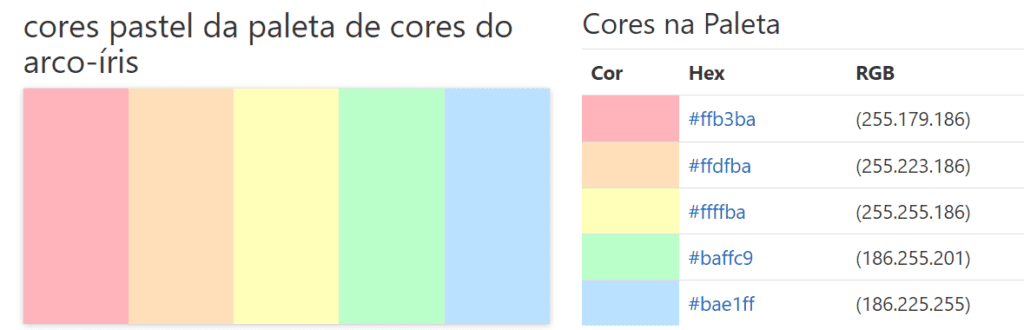
Assim você tem diversas paletas com cores combinadas para mesclar seu dashboard!
Como inserir a cor no dashboard?
Para inserir a cor no gráfico é simples -> clique sobre o gráfico -> vá ao painel formatar visual -> linhas -> cores
Quando clicar em cores vai aparecer a opção mais cores, dentro de mais cores você vai encontrar os campos para inserir o código da cor escolhida no site.

Nos demais gráficos você pode usar gradientes de uma mesma cor ou usar outras cores da mesma paleta do site.
No site color-hex também temos um recurso interessante que escurece a cor. Vamos mostrar como funciona ajustando um dashboard que está com apenas 1 gráfico que destoa dos demais.

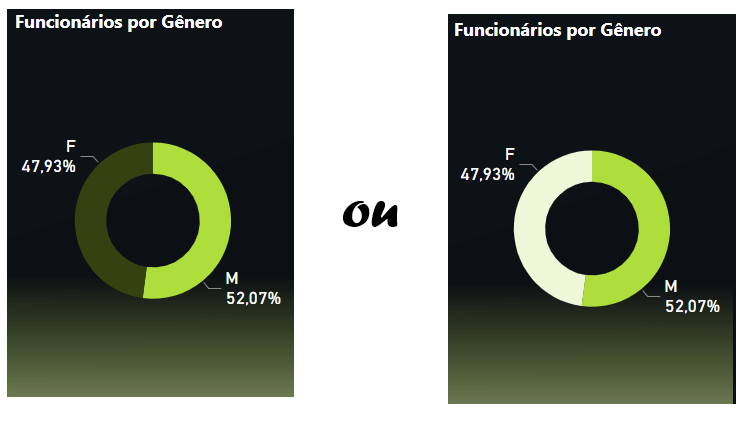
Nosso objetivo aqui é descobrir qual o código da cor que prevalece neste dashboard e colorir o gráfico de rosca com variações dessa cor.
Para descobrir a cor clique sobre o gráfico com a cor desejada e vá em formatação -> cores -> mais cores

Copie o código referente a cor, feito isso, clique sobre o gráfico de rosca -> formatação -> fatias -> cores -> aqui você vi encontrar as duas opções de cores do gráfico de rosca

Clique em cor -> mais cores -> cole o código que copiamos.
E para a segunda cor do gráfico?
Neste caso podemos pegar este mesmo código da cor que predomina no dashboard e colar no site, fazendo isso o site fornece uma paleta de cores que são um degrade desta cor, podemos então pegar o código de uma versão mais escura ou mais clara e colocar no nosso gráfico.
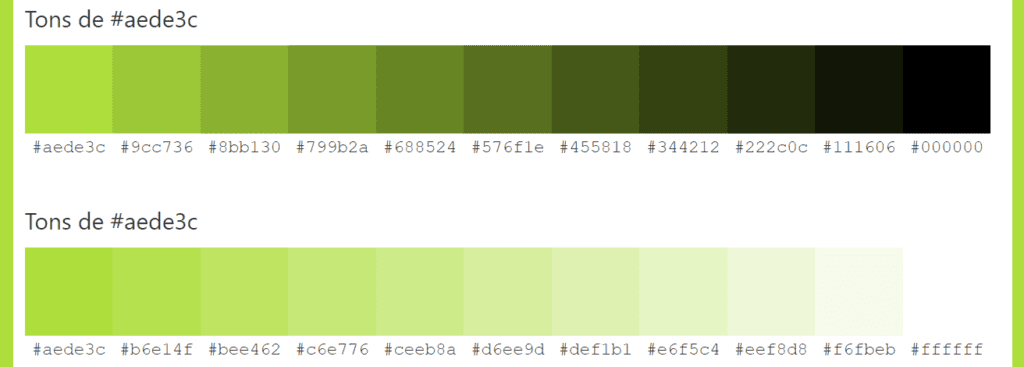
Note que as opções vão escurecendo até o preto ou clareando até o branco, todas com os códigos disponíveis!
Resultado
Identidade visual
A identidade visual de uma empresa é quando temos uma cor característica de uma determinada marca.
As cores são tão significativas que, se falarmos de vermelho e amarelo em uma marca de fast food todos nós já vamos pensar na mesma marca específica, não é mesmo?
Portanto, se o se dashboard for de uma empresa que possui uma identidade visual, procure utilizar as cores dessa identidade.
Por outro lado, dashboards monocromáticos ou pobres em cores dão uma impressão errada de que todos os gráficos falam do mesmo assunto.

O ideal é ter bom-senso para escolher as cores tomando o cuidado para fazerem sentido para a empresa, cuidado para não ficar monocromático e que essas cores combinem entre si.
Outra opção de site para ajudar nesta tarefa é o MyColor.Space
Vamos copiar o código da cor azul do gráfico monocromático acima e colar no site.

Observe que a partir da cor que colocamos, o site dos fornece diversas possibilidades de gradientes para usar.

Vamos Escolher um dos gradientes e usar os códigos hexadecimais no nosso gráfico. É importante respeitar a ordem do gradiente das cores e escolher um gradiente que faça sentido.
Resultado:

Adobe Color
Mais uma dica de site é o Adobe Color.

Este site tem várias opções de paletas também, você pode clicar na lista do lado esquerdo e escolher monocromático, complementar, composto, etc.
Você também pode mover as setas do círculo manualmente e conseguir diversas combinações de cores.
Dribbble e Pinterest
Esses sites -> Dribbble e Pinterest, são sites onde você pode buscar inspiração para o seu dashboard!
Digite dashboard na barra de procura do site e veja a quantidade de opções que irá aparecer!

Caso você se interesse por uma das cores desses dashboards saiba que existe uma forma simples de descobrir seu código.
Para isso vamos usar uma ferramenta chamada -> Instant Eyedropper (conta-gotas)
Como usar?
Pesquise no Google pela ferramenta Instant Eyedropper, clique no primeiro link e baixe a ferramenta.

Em seguida clique neste ícone que vai aparecer no seu computador (uma bolinha colorida), assim que clicar ele vai tornar o cursor do mouse como uma espécie de mira, passe sobre a cor que deseja e copie o código. É muito simples!

Essa ferramenta funciona para tudo, não apenas para gráfico, você pode pegar a cor de literalmente qualquer coisa e usar nos seus projetos!

Conclusão - Sites para Buscar Cores para Dashboards
Fiz esta aula visando mostrar para vocês diversas ferramentas e sites para buscar cores que vão ajudar a colorir seus dashboards de forma equilibrada, bonita e prática!
Agora você já pode baixar as ferramentas e salvar os sites que vão te ajudar na hora de finalizar com chave de ouro seus projetos!
No nosso canal também temos aulas explicando como escolher os melhores gráficos para cada tipo de análise, vou deixar o link aqui para você.
E se você quer saber tudo sobre a ferramenta, aproveite para conhecer o curso completo de Power BI online da Hashtag Treinamentos!
Eu fico por aqui impressionadores! Até a próxima! Um abraço,
Hashtag Treinamentos
Para acessar outras publicações de Power BI, clique aqui!