
Série Tabela Dinâmica no Excel: Guia Completo
Domine a Série Tabela Dinâmica no Excel: aprenda a criar, atualizar, usar segmentação de dados, linha do tempo e montar dashboards do zero, passo a passo.
O que você vai ver aqui?
Introdução
Se existe uma ferramenta que separa quem mexe no Excel de quem realmente analisa dados, ela tem nome: tabela dinâmica. E é exatamente por isso que reunimos toda a Série Tabela Dinâmica em um único guia, do primeiro clique até a montagem de um dashboard completo. A proposta aqui é simples, você sai sabendo criar, atualizar, filtrar e visualizar milhares de linhas de dados sem precisar de uma única fórmula complicada.
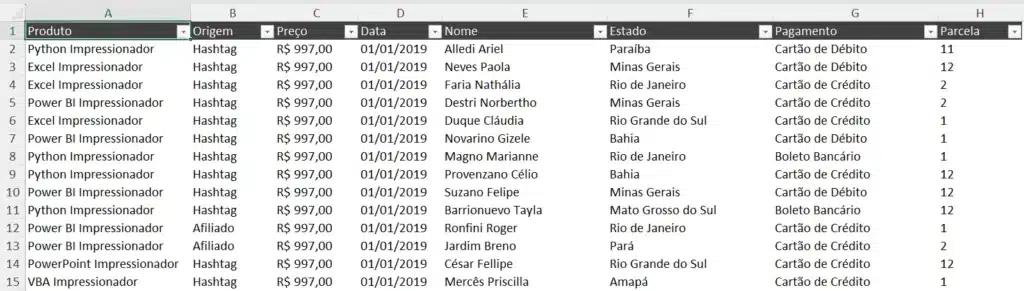
Para deixar tudo bem concreto, vamos trabalhar o tempo inteiro em cima de um mesmo exemplo prático, uma base com quase 14 mil linhas de histórico de vendas de uma empresa, com produtos, origem da venda, preço, data, estado, forma de pagamento e parcelas. É o tipo de planilha que assusta à primeira vista, mas que a tabela dinâmica resume em segundos.
Ao final, você vai entender por que essa é, para muita gente, a ferramenta mais importante do Excel, e vai ter um caminho claro para transformar dados bagunçados em relatórios que impressionam. Bora começar do começo.
Para fazer o download do(s) arquivo(s) utilizados na aula, preencha com o seu e-mail:
Não vamos te encaminhar nenhum tipo de SPAM! A Hashtag Treinamentos é uma empresa preocupada com a proteção de seus dados e realiza o tratamento de acordo com a Lei Geral de Proteção de Dados (Lei n. 13.709/18). Qualquer dúvida, nos contate.
O que é a Tabela Dinâmica e por que dominá-la
A tabela dinâmica é um recurso do Excel que resume, agrupa e cruza grandes volumes de dados de forma automática. Em vez de escrever SOMASE, filtrar manualmente ou ficar somando célula por célula, você arrasta alguns campos e o Excel monta o relatório para você. Segundo a própria documentação da Microsoft, ela serve para calcular, resumir e analisar dados, revelando padrões e tendências que ficam escondidos numa base crua.
Nesta série você vai percorrer uma jornada que vai do básico ao avançado. Primeiro a criação e as análises iniciais, depois a atualização correta dos dados e o poderoso recurso de Formatar como Tabela, em seguida a segmentação de dados e as conexões de relatório, e por fim a construção de um dashboard inteiro apoiado em tabelas dinâmicas.
Como criar sua primeira tabela dinâmica no Excel
Vamos ao passo a passo de como criar tabela dinâmica. A boa notícia é que o processo é rápido e sempre segue a mesma lógica, então depois das primeiras vezes vira algo automático.
Selecione a base de dados com o atalho certo
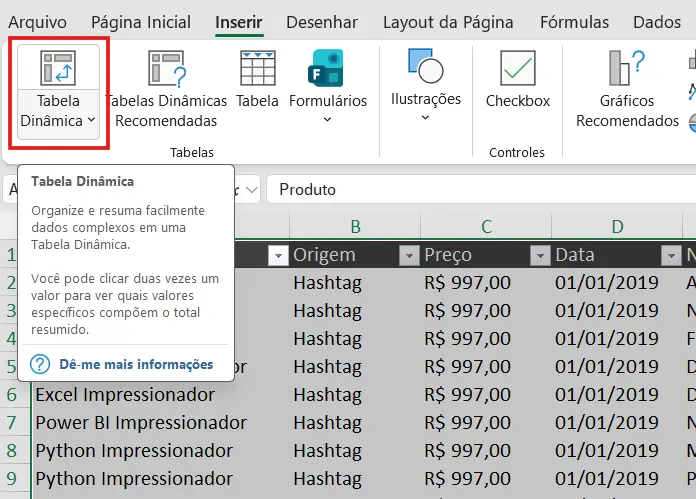
Com quase 14 mil linhas, arrastar o mouse até o fim da tabela seria perda de tempo. Clique em qualquer célula da base e use o atalho CTRL + T para selecionar todas as informações de uma vez. Em alguns teclados, a seleção total também acontece com CTRL + SHIFT + Barra de espaço. Selecionado tudo, vá até a guia Inserir e clique em Tabela Dinâmica.
Na caixinha que aparece, o Excel já reconhece o intervalo, da célula A1 até a última linha de dados. Deixe a opção de criar em uma Nova planilha marcada e clique em OK. Por que numa nova planilha? Porque assim você mantém a base em um lugar, as tabelas dinâmicas em outro, e os relatórios gerenciais bem organizados, sem bagunçar a visualização.
Entenda os 4 campos: filtros, linhas, colunas e valores
Aquela estrutura que aparece na nova planilha ainda não é a tabela dinâmica pronta, é o painel de campos. No topo ficam os títulos das colunas da sua base, e embaixo os quatro campos que fazem toda a mágica acontecer. É aqui que você arrasta as informações para montar qualquer análise.
- Linhas: define o que aparece em cada linha do relatório, como a lista de produtos ou de estados.
- Colunas: cria uma análise cruzada, distribuindo um segundo critério em colunas lado a lado.
- Valores: é o que será calculado, normalmente a soma de preço, a contagem de vendas e por aí vai.
- Filtros: restringe o relatório inteiro a um recorte específico, como um único estado.
Faça a primeira análise: faturamento por produto
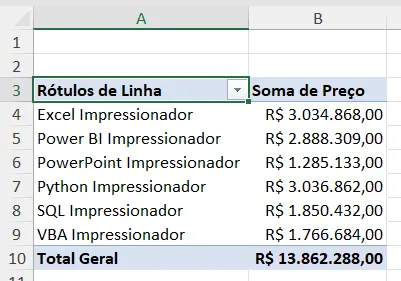
Para descobrir quanto cada produto faturou no período inteiro, arraste o título Produto para o campo Linhas e o título Preço para o campo Valores. Pronto, em poucos segundos você tem a soma das vendas de cada curso, sem digitar uma fórmula sequer. No nosso exemplo, o Excel Impressionador soma mais de R$ 3 milhões no total.
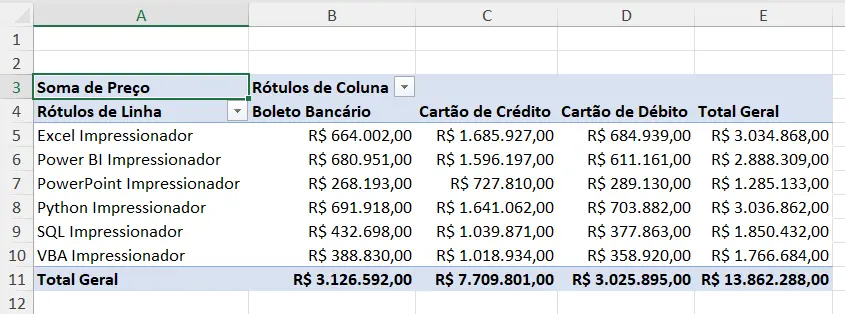
Para facilitar a leitura, selecione os números e aplique o formato de Moeda na guia Página Inicial. Quer ir além? Coloque o título Pagamento no campo Colunas e você verá, para cada produto, quanto saiu em boleto, cartão de crédito e cartão de débito, com os totais gerais somando automaticamente nas pontas.
 Excel Impressionador
Tudo que você precisa saber, do Básico ao Avançado, pra dominar a ferramenta mais importante do Mercado de Trabalho. Aprenda as principais ferramentas, funções e recursos do Excel para deixar qualquer planilha mais chamativa e eficiente.
Começar agora


Aprofunde as análises com filtros, linhas e colunas
Depois da primeira tabela, é hora de explorar recortes mais específicos. A grande vantagem aqui é que cada novo olhar sobre os dados está a apenas alguns cliques de distância, sem mexer na base original.
Filtre por estado e analise a performance regional
Quer ver as vendas apenas de São Paulo? Arraste o título Estado para o campo Filtros, clique na setinha que aparece no topo do relatório e escolha o estado desejado. Na hora, os valores se ajustam para mostrar só aquela região. Os mais de R$ 3 milhões de um produto podem virar R$ 460 mil quando você isola São Paulo, por exemplo.
Esse mesmo raciocínio funciona para qualquer coluna da base. É essa flexibilidade que dá o nome à ferramenta, você muda as informações de forma dinâmica e tem uma análise nova a cada clique.
Cruze produto e forma de pagamento na mesma visão
Mantendo Estado no filtro e Produto nas linhas, adicione Pagamento ao campo Colunas. Agora você enxerga, dentro daqueles R$ 460 mil de São Paulo, exatamente quanto foi boleto, quanto foi cartão de crédito e quanto foi débito. Os totais gerais das linhas e das colunas aparecem sozinhos, e você pode desativá-los na guia Design, em Totais Gerais, quando quiser um relatório mais limpo.
Uma dica de organização que ajuda muito é dar nome às suas tabelas dinâmicas. Clique dentro da tabela, vá em Análise de Tabela Dinâmica e renomeie para algo como análise_estado_produto. Mais adiante, na hora de conectar filtros a vários relatórios, esses nomes vão fazer toda a diferença. Se quiser ver outras ideias de recorte, dá uma olhada nas nossas 10 dicas de tabela dinâmica.
Crie uma segunda tabela copiando e colando
Quando você já tem uma tabela dinâmica montada e quer outra parecida, não precisa refazer todo o processo de seleção e inserção. Basta clicar na tabela existente, copiar com CTRL + C e colar com CTRL + V em uma célula livre ao lado. Em segundos você tem uma segunda tabela dinâmica idêntica, pronta para ajustar.
A partir daí é só trocar os campos da cópia para criar uma análise diferente. Se a primeira mostra o faturamento por produto, por exemplo, tire o Produto das linhas e coloque o Estado no lugar, e a nova tabela passa a mostrar quanto cada estado vendeu.
É a forma mais rápida de ter várias tabelas dinâmicas da mesma base lado a lado, e elas serão a matéria-prima das conexões de relatório e do dashboard que veremos mais adiante.
Como atualizar a tabela dinâmica sem perder dados
Esse é um dos pontos que mais geram dúvida e erro, então vale toda a atenção. Saber atualizar a tabela dinâmica corretamente evita que você apresente um relatório com números desatualizados sem perceber.
Entenda por que a tabela não atualiza sozinha
Diferente de algumas funções do Excel, a tabela dinâmica não acompanha as mudanças da base em tempo real. Se você alterar um valor lá na origem, o relatório continua mostrando o número antigo até você mandar atualizar. Para corrigir, clique com o botão direito sobre a tabela e escolha Atualizar, ou use a opção Atualizar Tudo na guia Dados.
Tem um detalhe ainda mais importante. Se você adicionar novas linhas embaixo da base, elas simplesmente não entram na análise, porque a tabela dinâmica guarda o intervalo fixo que foi selecionado na criação, por exemplo de A1 até a linha 13.905. Dá para corrigir manualmente em Alterar Fonte de Dados, mas ficar fazendo isso a cada nova venda não é nada inteligente. Existe uma solução muito melhor.
Formate como tabela e esqueça o alterar fonte de dados
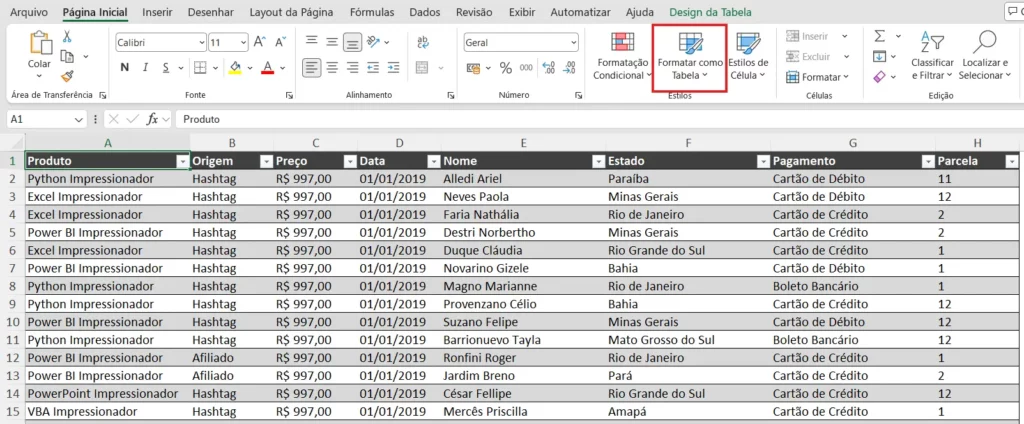
O segredo é usar o recurso Formatar como Tabela na sua base antes de criar a tabela dinâmica. Clique em qualquer célula da base, vá em Página Inicial, em Formatar como Tabela, escolha um estilo e confirme. Depois, na guia Design da Tabela, dê um nome para ela, como base_dados, sem espaços.
A partir daí, tudo que você adicionar ou remover passa a fazer parte da tabela automaticamente, e a tabela dinâmica reconhece esse intervalo pelo nome. Seu único trabalho vira apertar Atualizar. Além disso, formatar como tabela traz vários benefícios práticos, como filtros prontos, referências estruturadas e a base perfeita para a segmentação de dados que veremos a seguir.
Filtre com poucos cliques usando a segmentação de dados
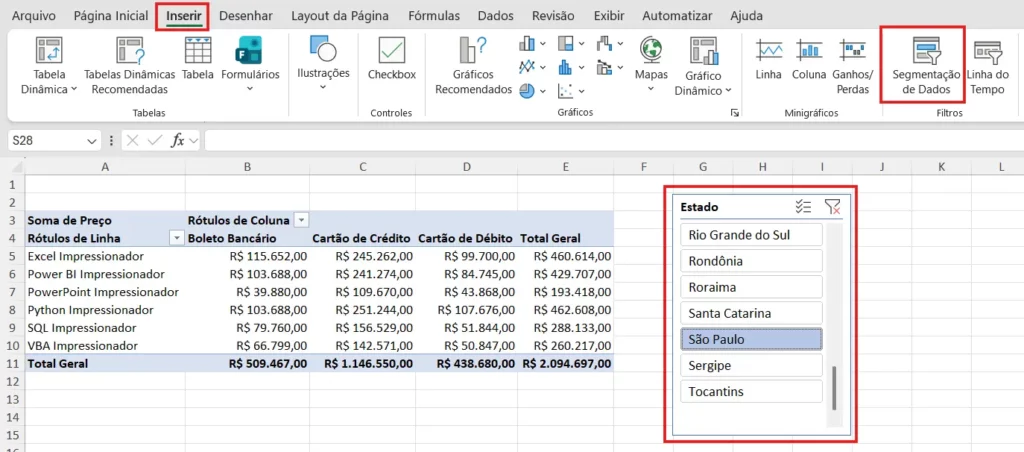
A segmentação de dados no Excel é, na prática, um filtro turbinado e muito mais visual. Em vez de abrir uma setinha e marcar opções numa lista, você ganha botões clicáveis com todos os valores de uma coluna. Clicou no botão, filtrou na hora.
Para inserir, clique dentro da tabela dinâmica, vá em Análise de Tabela Dinâmica, no grupo Filtrar, e escolha Inserir Segmentação de Dados. Selecione a coluna que vai virar filtro, por exemplo Estado, e confirme. Aparecem os botões com todos os estados, prontos para uso.
Esse recurso está disponível nas versões mais recentes do Excel. Em versões muito antigas, como 2007 ou 2010, ele pode não existir, então vale atualizar o programa pelo site oficial da Microsoft.
Você ainda pode ajustar o visual da segmentação na guia Segmentação, mudando cores, estilo e o número de colunas dos botões para deixar tudo mais agradável.
Conecte uma segmentação a várias tabelas dinâmicas
Aqui mora o coração de qualquer dashboard. A ideia é ter um único filtro controlando vários relatórios ao mesmo tempo, para que tudo mude em conjunto com um clique só.
Crie a coluna de ano com a função ANO
Quando você joga a data direto no filtro, o Excel lista dia a dia, o que não ajuda numa análise anual. A solução simples é criar uma coluna nova na base e usar a função ANO, escrevendo =ANO( e selecionando a célula de data da mesma linha. Como a base está formatada como tabela, a fórmula se preenche automaticamente em todas as linhas.
Se o resultado aparecer como data estranha, basta mudar o formato da coluna para Geral. Depois, atualize a tabela dinâmica e o campo Ano já estará disponível para filtrar. V
ale lembrar que a própria tabela dinâmica também sabe agrupar dados por data, agrupando datas em meses, trimestres e anos, então você tem mais de um caminho para chegar lá.
Use conexões de relatório para filtrar tudo de uma vez
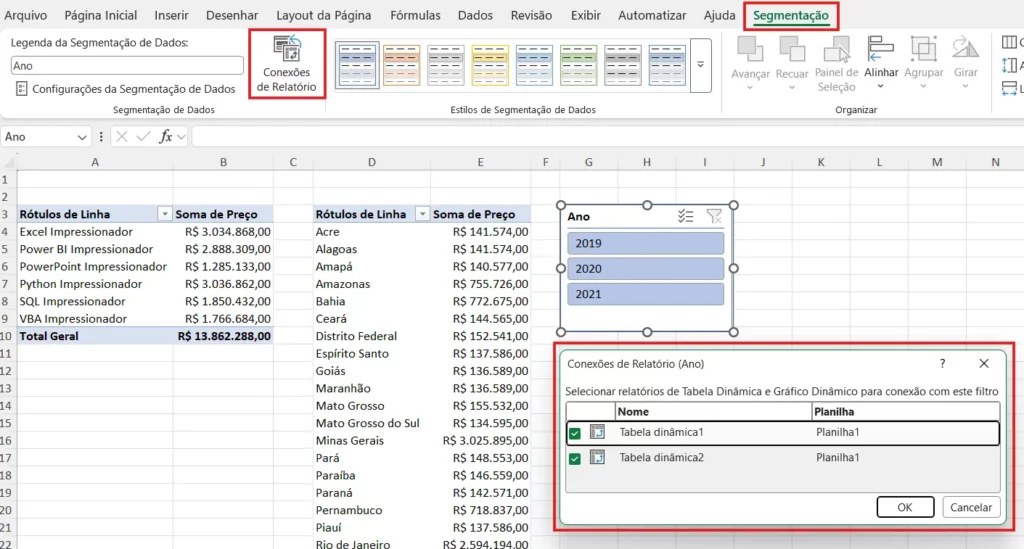
Por padrão, uma segmentação só controla a tabela que a gerou. Para que ela comande outras tabelas dinâmicas, clique na segmentação, vá até a guia Segmentação e escolha Conexões de Relatório. Ali aparecem todas as tabelas dinâmicas da pasta de trabalho, e você marca quais quer conectar. Feito isso, um clique no filtro atualiza todos os relatórios marcados ao mesmo tempo.
Esse é o recurso que permite, por exemplo, filtrar simultaneamente a tabela de produtos e a de estados, mantendo todo o painel coerente. É exatamente o tipo de técnica que dá vida aos dashboards interativos.
Filtre períodos com a linha do tempo
Para datas, existe um filtro ainda mais elegante, a linha do tempo no Excel. Clique na tabela dinâmica, vá em Inserir Linha do Tempo e confirme. Ela só funciona se houver uma coluna de datas na base. Com ela, você arrasta para selecionar trimestres, meses ou até os primeiros dias de um mês específico, e pode alternar a granularidade entre dia, mês, trimestre e ano.
Assim como a segmentação, a linha do tempo também pode ser ligada a várias tabelas pelas Conexões de Relatório, mantendo o painel inteiro sincronizado. Importante saber que, por ser um recurso mais novo, ela pode não aparecer em versões antigas do Excel.
Gere gráficos dinâmicos a partir das tabelas
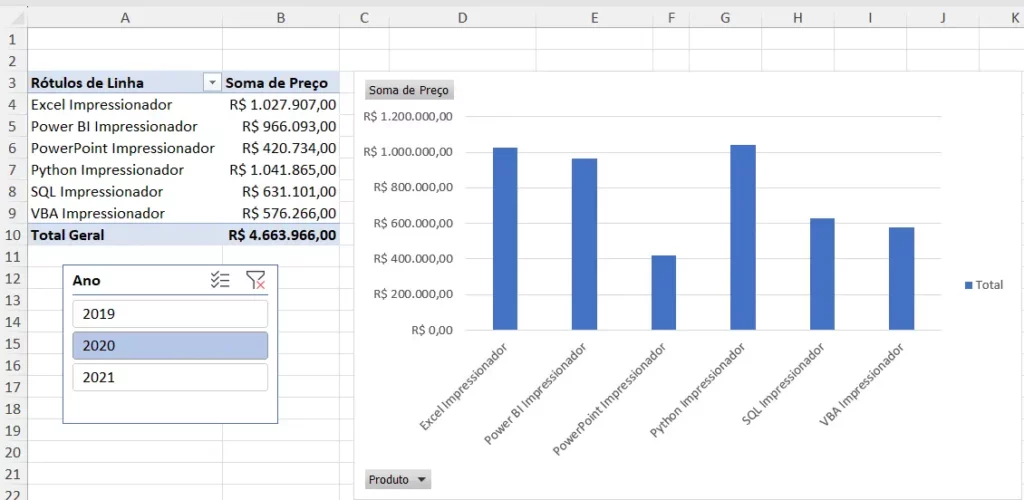
Com as tabelas e os filtros prontos, criar visualizações é o próximo passo natural. Selecione os dados de uma tabela dinâmica, vá em Inserir e escolha um gráfico de colunas ou de barras. Como ele nasce da tabela dinâmica, o gráfico se atualiza sozinho sempre que você mexe na segmentação ou na linha do tempo.
Esse comportamento é a base de qualquer painel profissional. Se quiser explorar diferentes abordagens visuais, vale conhecer nossas ferramentas para criar gráficos dinâmicos e também aprender a gerenciar dados no Excel com tabela dinâmica de forma mais estratégica.
Monte um dashboard no Excel só com tabela dinâmica
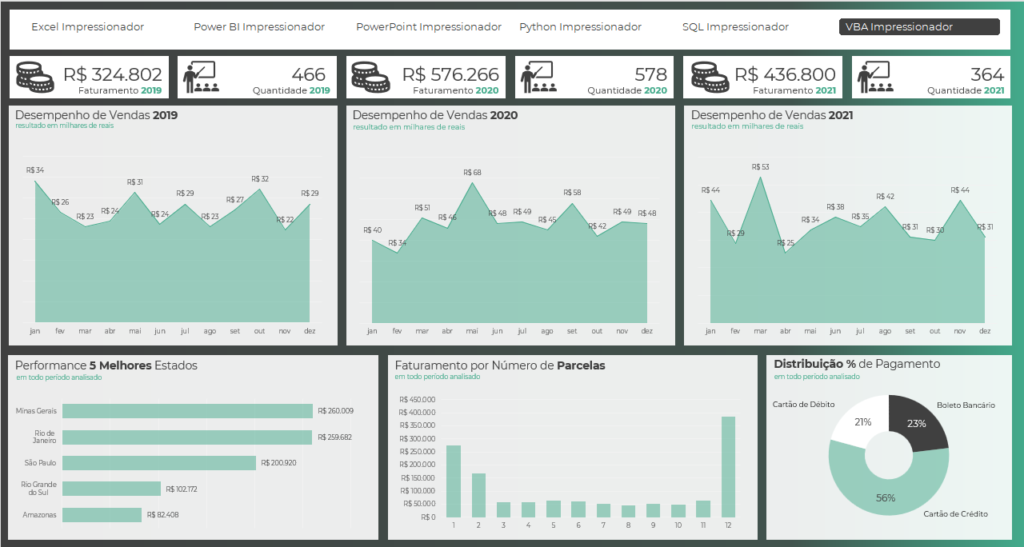
Chegamos ao grande objetivo da série, transformar tudo isso em um dashboard no Excel bonito e funcional. A boa notícia é que toda a inteligência do painel vem das tabelas dinâmicas, das segmentações e das conexões que você já aprendeu. O resto é capricho visual.
Personalize a segmentação para o visual do dashboard
Num dashboard, a segmentação precisa combinar com o fundo. Clique nela, vá em Segmentação e, em Novo Estilo de Segmentação de Dados, ajuste três elementos que normalmente já resolvem, a Segmentação Inteira, o Item com Dados Selecionado e o Item com Dados Focalizado Selecionado. Você define cor de preenchimento, cor e tipo de fonte, e o tamanho da letra para cada estado do botão.
Vale também remover o cabeçalho da segmentação, clicando com o botão direito em Configurações da Segmentação de Dados e desmarcando Exibir Cabeçalho, além de aumentar o número de colunas dos botões para encaixar melhor no layout. Esses detalhes fazem a segmentação quase desaparecer dentro do painel, exatamente como num dashboard profissional.
Monte o painel com formas, fundo e gráficos conectados
Para o visual, use Inserir, Formas e escolha retângulos, inclusive os de cantos arredondados, para criar o fundo e as áreas dos gráficos. Tire as linhas de grade na guia Exibir, escolha cores de preenchimento e contorno, e organize as formas com as opções de Trazer para Frente e Enviar para Trás.
Uma dica valiosa, para mostrar números grandes no painel, crie uma forma e, na barra de fórmulas dela, iguale a uma célula da tabela dinâmica. Toda vez que o valor mudar, a forma atualiza junto. Com as cinco ou seis tabelas dinâmicas conectadas a uma segmentação, mais os gráficos e o capricho no layout, você chega a um dashboard que muda inteiro ao clicar em um único produto. Tudo isso só com tabela dinâmica.
Boas práticas e erros comuns com tabela dinâmica
Para fechar o aprendizado, vale reunir os cuidados que evitam a maioria dos problemas no dia a dia. São pontos simples, mas que separam um relatório confiável de um cheio de furos.
- Sempre formate como tabela antes de criar a dinâmica, assim novas linhas entram automaticamente na análise.
- Lembre de atualizar, porque a tabela dinâmica não reflete mudanças da base sozinha.
- Dê nomes às tabelas dinâmicas, o que facilita muito na hora de conectar segmentações e linhas do tempo.
- Confira a versão do Excel, já que segmentação e linha do tempo não existem em versões muito antigas.
- Pratique com uma base real, porque é explorando os campos que você descobre novas possibilidades.
Conclusão
Ao longo desta Série Tabela Dinâmica você saiu do zero, criou a primeira tabela, aprendeu a atualizar sem erros com o Formatar como Tabela, dominou a segmentação de dados, as conexões de relatório e a linha do tempo, e ainda viu como montar um dashboard completo. São quatro etapas que, juntas, transformam qualquer base bagunçada em análise de verdade.
O próximo passo agora é praticar com a sua própria planilha e ir explorando os recursos com calma. E se você quer dar um salto de nível no Excel, do básico ao avançado, com projetos reais e suporte de especialistas, conheça o Curso Completo de Excel da Hashtag Treinamentos e leve essas habilidades muito além da tabela dinâmica.
Caso prefira esse conteúdo no formato de videoaula, assista ao vídeo abaixo ou acesse o nosso canal do YouTube!
FAQ - Perguntas Frequentes sobre Tabela Dinâmica
1. A tabela dinâmica atualiza sozinha quando eu mudo a base?
Não. Você precisa clicar com o botão direito e escolher Atualizar, ou usar Atualizar Tudo na guia Dados. Formatar a base como tabela garante que novas linhas sejam reconhecidas.
2. Preciso saber fórmulas para usar tabela dinâmica?
Não. A grande vantagem é justamente dispensar fórmulas como SOMASE. Você apenas arrasta os campos de linhas, colunas, valores e filtros para montar as análises.
3. Dá para fazer um dashboard só com tabela dinâmica?
Sim. Com tabelas dinâmicas, segmentação de dados, conexões de relatório e gráficos, você constrói toda a inteligência de um dashboard. O restante é a parte visual, feita com formas e cores.

Apostila Básica de Excel
Essa é uma apostila básica de Excel para que você saia do zero de forma 100% gratuita!
Hashtag Treinamentos
Para acessar outras publicações de Excel Intermediário, clique aqui!
Posts mais recentes de Excel Intermediário
- PROCV com SE: Como Combinar as Funções no Excel
 Aprenda a combinar PROCV com SE no Excel para calcular bonificações por desempenho, usando SE aninhado e buscando o salário em outra planilha com o PROCV.
 - ChatGPT no Excel: use a IA direto na sua planilha
 Aprenda a usar o ChatGPT no Excel para limpar dados, corrigir fórmulas e criar gráficos sozinho. Veja como instalar o suplemento oficial da OpenAI.
 - Série Tabela Dinâmica no Excel: Guia Completo
 Domine a Série Tabela Dinâmica no Excel: aprenda a criar, atualizar, usar segmentação de dados, linha do tempo e montar dashboards do zero, passo a passo.
Posts mais recentes da Hashtag Treinamentos
- Planilha de Controle de Notas Fiscais no Excel [Grátis]
 Baixe a planilha de controle de notas fiscais no Excel grátis: calcule ISS e retenções, veja o que está em aberto e gere a cobrança de cada nota de serviço.
 - Qual IA usar na empresa: ChatGPT, Claude ou Perplexity?
 Qual IA usar na empresa: veja as diferenças entre ChatGPT, Claude e Perplexity e quando cada um rende mais em cada área da sua equipe.
 - Apostilas Gratuitas em PDF: Excel, Power BI, Python e IA
 Baixe apostilas gratuitas em PDF de Excel, Power BI, Python, Claude e agentes de IA, com exercícios e gabarito. Escolha a sua e comece hoje.


