
Cursor para iniciantes: tutorial completo passo a passo
Cursor para iniciantes: aprenda a instalar, configurar o modelo, usar os modos Plan e Ask e criar sua primeira automação em Python com IA.
O que você vai ver aqui?
Introdução
Imagina chegar no trabalho e receber uma planilha com quase 300 produtos para cadastrar, um por um, no sistema da empresa. Horas de copiar e colar, certo? Agora imagina pedir para uma IA fazer isso por você e só acompanhar o resultado. É exatamente esse tipo de coisa que você vai aprender neste guia de Cursor para iniciantes.
O Cursor é uma ferramenta de agentes de IA que trabalha direto nos arquivos do seu computador. Você explica o que quer, ele cria o código, testa, corrige e entrega pronto. E não precisa ser programador para tirar proveito disso.
Ao longo deste tutorial, você vai instalar o Cursor, entender qual plano faz sentido para você, configurar o modelo de IA do jeito certo, conhecer os modos de uso e criar uma automação real em Python, partindo do zero.
Para fazer o download do(s) arquivo(s) utilizados na aula, preencha com o seu e-mail:
Não vamos te encaminhar nenhum tipo de SPAM! A Hashtag Treinamentos é uma empresa preocupada com a proteção de seus dados e realiza o tratamento de acordo com a Lei Geral de Proteção de Dados (Lei n. 13.709/18). Qualquer dúvida, nos contate.
O que é o Cursor e o que ele faz por você
O Cursor é uma ferramenta onde você coloca agentes de IA para trabalhar por você. Funciona assim: você seleciona uma pasta do computador (ou até o computador inteiro), diz o que precisa e o agente usa os arquivos daquela pasta para entregar a solução.
Essa solução pode ser quase qualquer coisa:
- Uma automação, como cadastrar produtos num sistema ou preencher formulários
- Uma análise de dados, com faturamento, quantidade de vendas e até um dashboard
- Um site ou sistema completo, com login, cadastro e banco de dados
Se você quer entender melhor esse conceito, vale ver o que agentes de IA já conseguem fazer no dia a dia.

Um detalhe que talvez confunda no começo: os modelos próprios do Cursor são da família Grok. Isso acontece porque, em agosto de 2026, o Cursor passou a fazer parte da SpaceX, dona da xAI, empresa que criou o Grok. Mesmo assim, nos planos pagos mais altos você também consegue usar modelos de outras empresas, como Claude e GPT, tudo no mesmo lugar.
Para uma visão geral das funcionalidades do Cursor, temos um guia completo aqui no blog. Neste artigo, o foco é botar a mão na massa.
Cursor, Claude Code ou Codex: qual escolher
O Cursor tem dois concorrentes diretos bem conhecidos. A diferença principal está nos modelos de IA que cada um usa:
| Ferramenta | Empresa | Modelos de IA | Quando escolher |
|---|---|---|---|
| Cursor | SpaceX (xAI) | Grok e Composer, além de Claude, GPT e Gemini nos planos mais altos | Você quer variar entre modelos numa única assinatura |
| Claude Code | Anthropic | Claude | Você só quer usar os modelos Claude |
| Codex | OpenAI | GPT | Você só quer usar os modelos do ChatGPT |
Ou seja, se você só quer os modelos do Claude, faz mais sentido entender como funciona o Claude Code. Se prefere os modelos do GPT, vá de Codex, o agente de programação da OpenAI. Agora, se você quer testar modelos diferentes sem pagar várias assinaturas e ainda aproveitar os modelos Grok, que são muito bons, o Cursor é a escolha certa.
Como instalar o Cursor e escolher seu plano
Instalar o Cursor é bem simples:
- Pesquise "Cursor download" no Google ou acesse a página oficial de download do Cursor.
- Clique no botão de download para o seu sistema e aguarde o instalador baixar.
- Execute o instalador e avance até o fim, no famoso próximo, próximo, concluir.
- Abra o Cursor e faça login. Se ainda não tiver conta, crie uma com seu e-mail. É de graça.

Pronto, depois do login você já cai na tela principal, onde vai fazer todos os seus pedidos.
Comece no plano gratuito e suba quando precisar
O Cursor tem um plano gratuito, e a tela é exatamente igual à dos planos pagos. A diferença é que alguns modelos aparecem com um cadeado ao lado, indicando que só ficam disponíveis com assinatura.

Veja o que cada plano oferece hoje:
| Plano | Preço por mês | O que libera |
|---|---|---|
| Grátis | US$ 0 | Uso limitado dos modelos Grok, sem personalizar o esforço e sem modelos de outras empresas |
| Plus | US$ 8 | Mais uso dos modelos Grok, mas ainda sem modelos de outras empresas |
| Premium | US$ 30 | 4x mais uso que o Plus, modelos de terceiros (Claude, GPT, Gemini), agentes na nuvem, automações e Grok Bot |
| Super | US$ 100 | 15x mais uso que o Plus e prioridade nos horários de pico |
Fique atento a um detalhe: no Premium e no Super, os modelos de outras empresas são cobrados à parte, pelo preço da API de cada uma. Os preços acima são de novembro de 2026 e podem mudar, então confira a tabela de preços atualizada do Cursor antes de assinar.
A recomendação aqui é simples: comece no plano gratuito. Quando bater no limite, e isso costuma acontecer rápido se você usar bastante, suba para o Plus ou direto para o Premium se quiser os modelos de terceiros. O Super só vale para quem usa IA o tempo todo e vive batendo no limite.
Uma dica: se acabou de assinar um plano, feche o Cursor e abra de novo para ele reconhecer a assinatura.
Crie seu primeiro projeto no Cursor com uma automação em Python
Agora vem a parte prática. O desafio é o seguinte: você precisa cadastrar os 293 produtos da base vendas_ecommerce.csv dentro de um sistema web, que tem login e senha. Fazer isso na mão levaria horas. Com o Cursor, você só explica a tarefa.
Para acompanhar junto, baixe os arquivos do projeto no formulário logo acima. São dois:
- prompt.txt: o pedido com o link do sistema, o e-mail e a senha de teste
- vendas_ecommerce.csv: a base com código, marca, tipo, categoria, preço unitário, custo e observação de cada produto
Coloque os dois numa pasta do seu computador. Aqui, a pasta se chama ProjetoCursor.
Escolha a pasta e onde a tarefa vai rodar
Na tela principal, logo acima da caixa de mensagem, você vai ver dois botões.
O primeiro define onde a tarefa vai rodar. O Cursor permite rodar em uma máquina remota, mas isso é um recurso mais avançado que a maioria das pessoas não vai usar. Deixe marcado This PC, ou seja, o seu próprio computador.

O segundo botão é o seletor de pasta. Use Open Folder para abrir uma pasta que já existe ou New Folder para criar uma nova. Selecione a pasta onde estão os arquivos do projeto.
Quer ver o que tem dentro dela? Clique no ícone do canto superior direito para abrir a barra lateral. Ali você encontra:
- Files: os arquivos da pasta, que você pode abrir num visualizador interno
- Browser: o navegador que o Cursor usa quando precisa acessar sites
- Terminal: onde ele roda os comandos
- Changes: as alterações que o agente fez nos arquivos

O Cursor sempre tenta fazer tudo dentro dele mesmo. Quando precisa de algo que só existe fora, no seu computador, ele pede sua autorização antes.
Peça a automação e acompanhe o agente trabalhando
Com a pasta selecionada, é só escrever o pedido na caixa de mensagem. O prompt usado aqui foi este:
Olha, eu quero que você olhe o arquivo prompt.txt que está dentro da pasta do projeto e a base de dados em CSV. Eu quero que você crie a automação em Python de todo aquele pedido que está dentro do arquivo prompt.txt.
Repare que o pedido indica a linguagem, Python. Isso é opcional. Se você não disser, o agente escolhe a linguagem que achar melhor. Indicar ajuda quando você quer entender ou mexer no código depois.
Clique em enviar e deixe o agente trabalhar. Durante o processo, ele vai pedir algumas autorizações, como fazer uma pesquisa na web ou rodar um comando. Você tem três opções:
- Run: autoriza só desta vez
- Always Run: autoriza sempre que aparecer esse tipo de ação
- Skip: pula a ação

Vale acompanhar o que acontece por trás. O agente leu o prompt e a base, abriu o site do sistema, inspecionou o formulário, criou um ambiente virtual (venv), instalou o Playwright e testou o login e o cadastro de um único produto antes de rodar a base inteira. É uma forma inteligente de confirmar que tudo funciona antes de processar centenas de linhas.
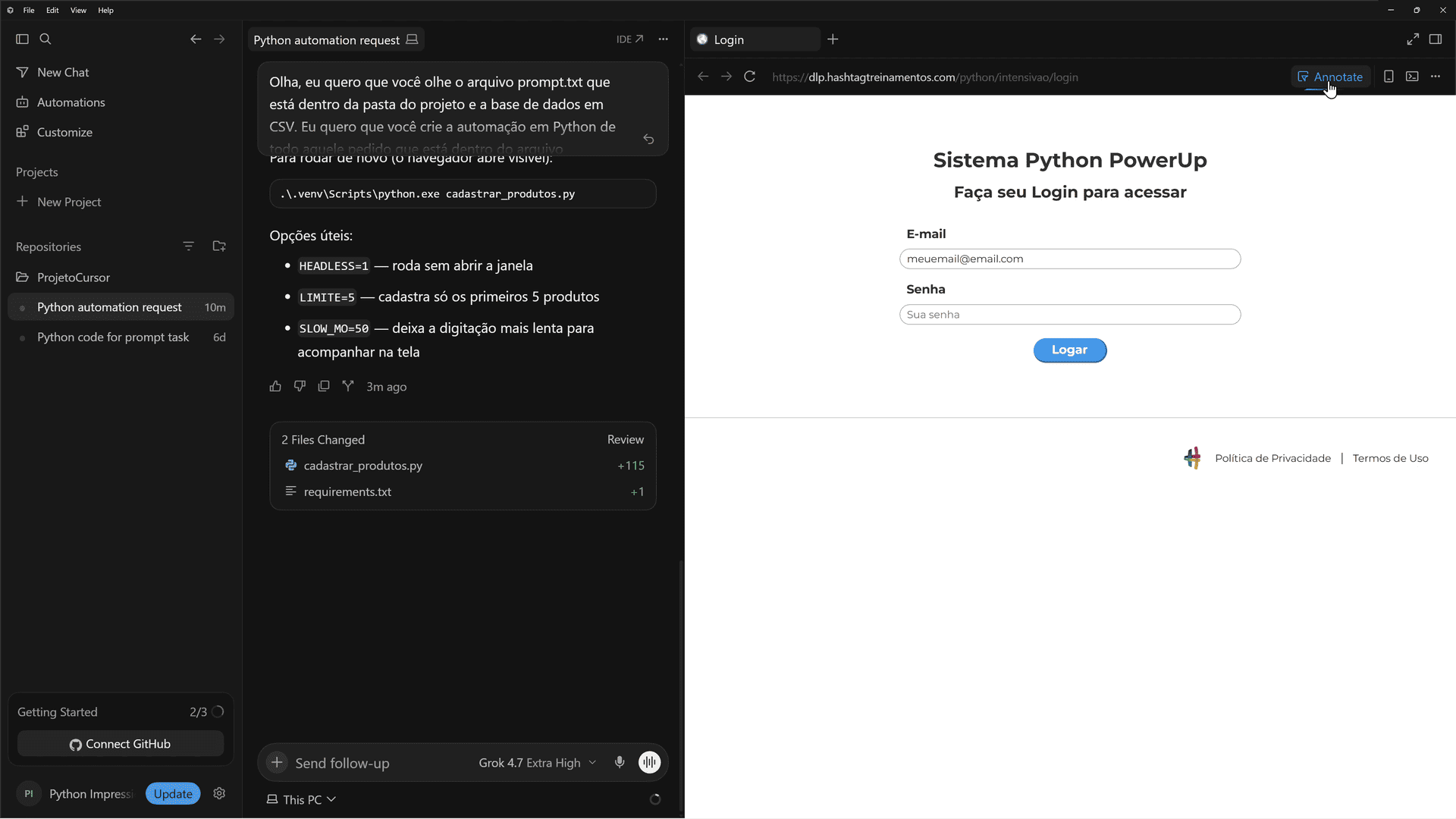
O Playwright é a biblioteca que controla o navegador. Se quiser entender como o Playwright preenche formulários na web, temos um passo a passo completo, e você também pode consultar a documentação oficial do Playwright.
No fim, o agente entregou dois arquivos na sua pasta:
- cadastrar_produtos.py: o código da automação, com cerca de 115 linhas
- requirements.txt: a lista de bibliotecas que o código precisa
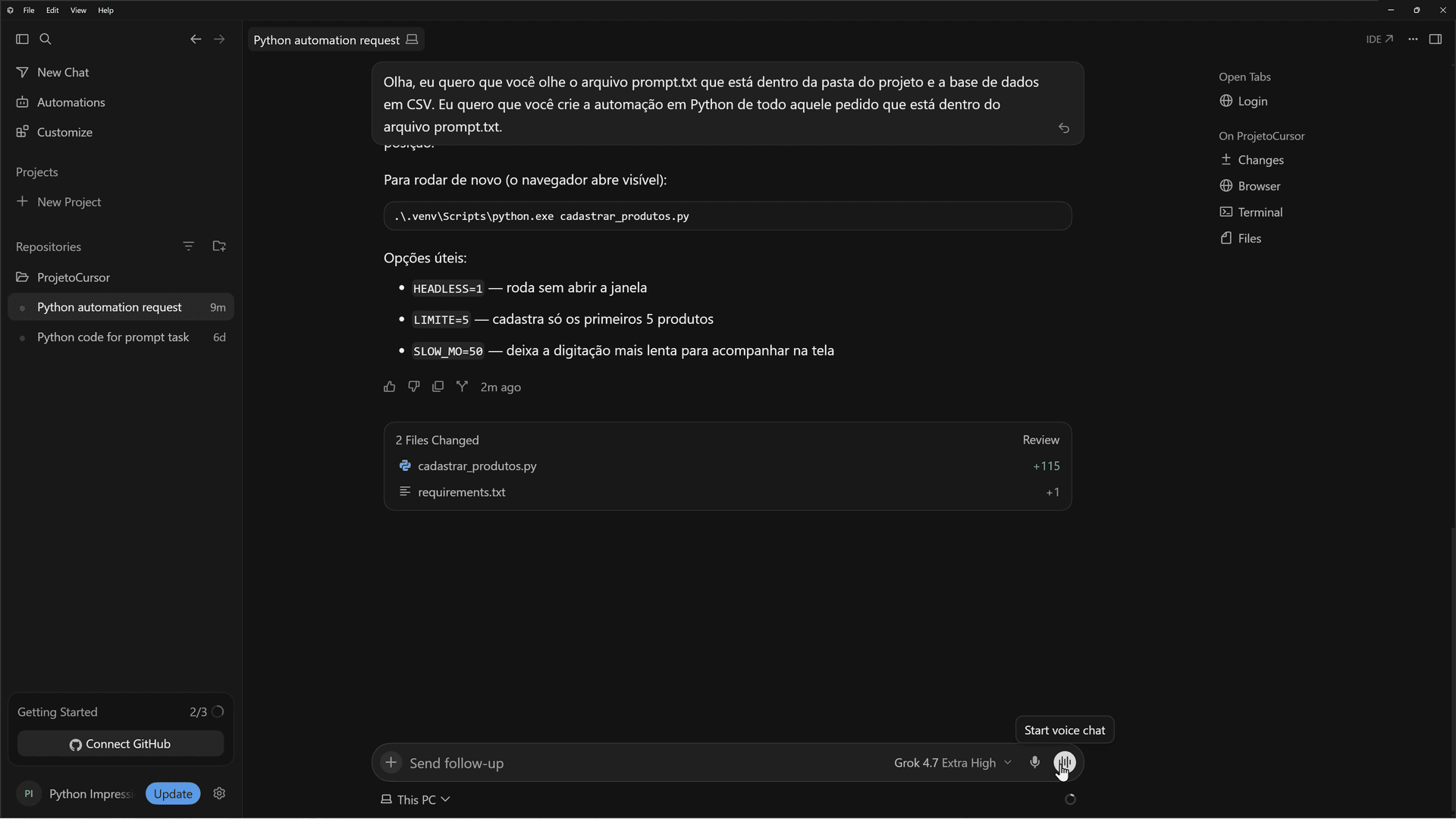
Sempre que quiser rodar o cadastro de novo, basta usar este comando no terminal, ou simplesmente pedir ao Cursor para executar:
.\.venv\Scripts\python.exe cadastrar_produtos.pyO agente ainda sugeriu algumas opções úteis para controlar a execução:
| Opção | O que faz |
|---|---|
| HEADLESS=1 | Roda a automação sem abrir a janela do navegador |
| LIMITE=5 | Cadastra só os 5 primeiros produtos, ótimo para testar |
| SLOW_MO=50 | Deixa a digitação mais lenta, para você acompanhar na tela |
E se você quiser ver o código, é só clicar no arquivo. Ele abre dentro do próprio Cursor, com funções para ler a base, fazer login e cadastrar cada produto.

Organize projetos, conversas e o tema do Cursor
Na barra da esquerda, você encontra as opções New Chat, Automations, Customize e a lista dos seus projetos.
Um projeto nada mais é do que uma pasta onde você pode ter várias conversas. Isso é muito útil: enquanto o agente trabalha na automação, você pode abrir uma nova conversa no mesmo projeto e pedir outra coisa, como "faça uma análise da minha base de vendas". Cada conversa cuida de uma tarefa, sem misturar os assuntos.
E se o fundo claro incomoda seus olhos, clique na engrenagem e vá em Appearance. Em Theme, você escolhe entre tema claro, escuro, alto contraste ou o padrão do sistema. Ali também dá para ajustar a largura do chat, o tamanho da fonte e o nível de detalhe das ações do agente.

 Inteligência Artificial Impressionador
Você vai aprender de forma prática a usar as principais ferramentas de Inteligência Artificial que estão revolucionando o Mercado de Trabalho, para se destacar em qualquer empresa que use as ferramentas dessa revolução. Independente da sua área, aqui você vai aprender como usar a Inteligência Artificial na sua realidade para se destacar.
Começar agoraQuero a oferta de Black Friday


Configure o modelo, o contexto e o esforço da IA
Toda mensagem que você manda para o Cursor usa um modelo de IA. Clicando na setinha ao lado do nome do modelo, você vê a lista completa. Nos planos que liberam modelos de terceiros, aparecem opções como Grok 4.7, Composer, Claude Opus, Claude Sonnet, Gemini e GPT.

Os modelos Grok são os que oferecem mais limite de uso dentro da assinatura, já que são os modelos da casa. Por isso, uma boa estratégia é usar o melhor modelo Grok disponível como padrão e testar os outros quando fizer sentido.
Ao passar o mouse sobre um modelo, aparece o botão Edit. É ali que você ajusta como o modelo vai trabalhar:
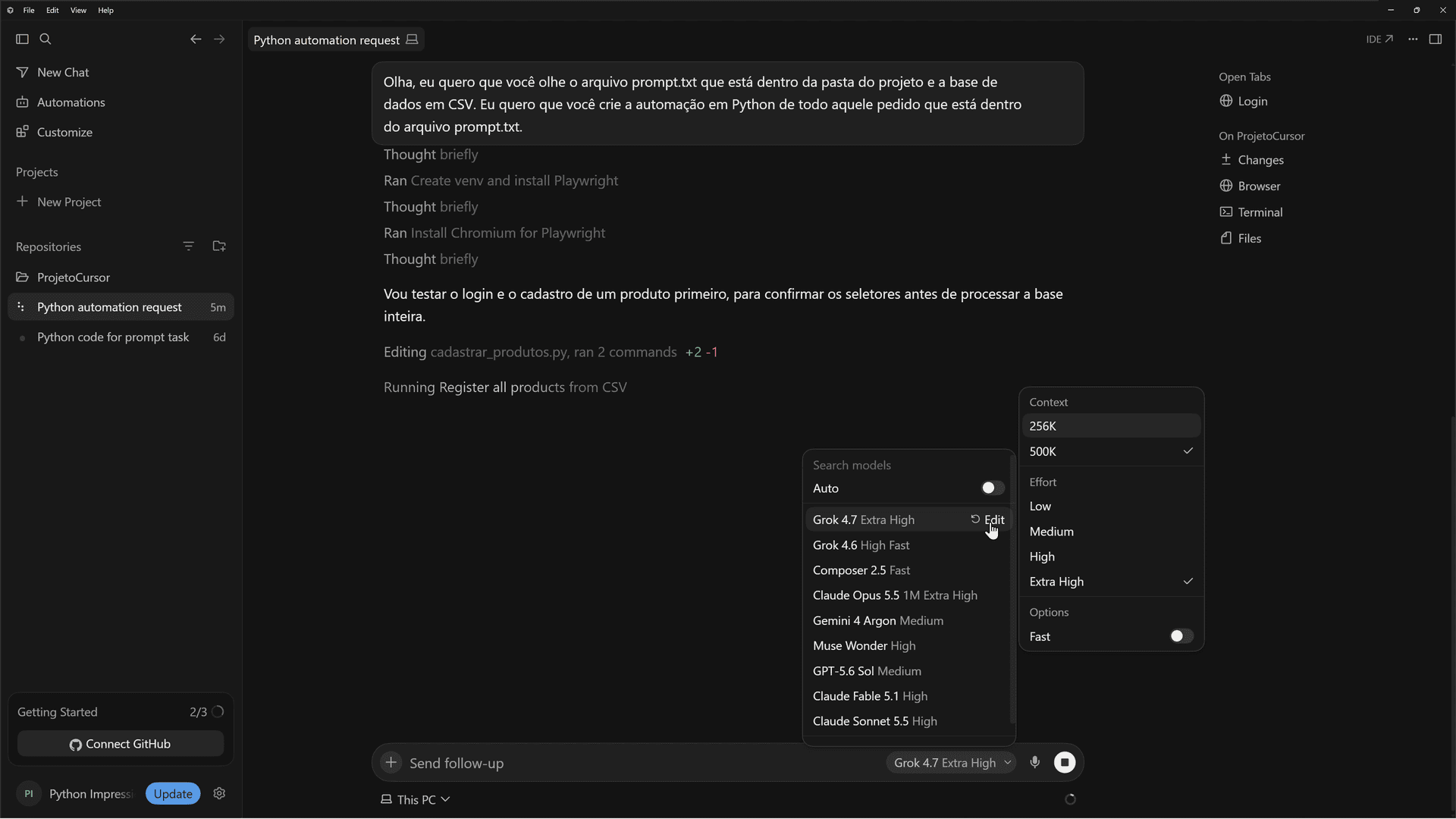
| Configuração | O que faz | Recomendação |
|---|---|---|
| Context | Define a janela de contexto, ou seja, quanta informação a IA guarda em memória durante a conversa | Use a maior disponível (500K no Grok 4.7, até 1M no Claude Opus) |
| Effort | Define quanto a IA pensa antes de responder. Mais esforço, respostas melhores e mais demoradas | Comece no segundo maior nível e suba se as respostas vierem fracas |
| Fast | Faz a IA responder mais rápido, mas gasta o dobro de tokens | Ative só quando estiver com muita pressa |
| Auto | Deixa o Cursor escolher o modelo por você | Prefira escolher o modelo manualmente |
A janela de contexto funciona como a memória de curto prazo da IA. Quando ela lê seus arquivos, abre um site, testa um código, tudo isso vai ocupando essa memória. Quanto maior, melhor ela consegue lidar com tarefas longas. Se quiser se aprofundar, entenda o que é janela de contexto e por que ela faz tanta diferença.
Sobre o esforço: os níveis vão de Low até Extra High, e alguns modelos têm ainda o Max. Começar no segundo maior equilibra bem qualidade e consumo. Se seus tokens estiverem acabando rápido demais, desça um nível. Se as respostas estiverem ruins, suba.
E em vez de ativar o Fast, uma alternativa mais econômica é trabalhar em paralelo: enquanto um pedido roda, abra outra conversa e adiante outra tarefa. Assim você não fica parado esperando.
Lembrando que a personalização de esforço e os modelos de outras empresas não estão disponíveis no plano gratuito.
Use os modos Plan, Debug, Multitask e Ask a seu favor
Até aqui você usou o Cursor no modo padrão: pede a tarefa e ele executa. Mas existem outros modos de uso, cada um pensado para uma situação. Você acessa todos pelo botão de + na caixa de mensagem.
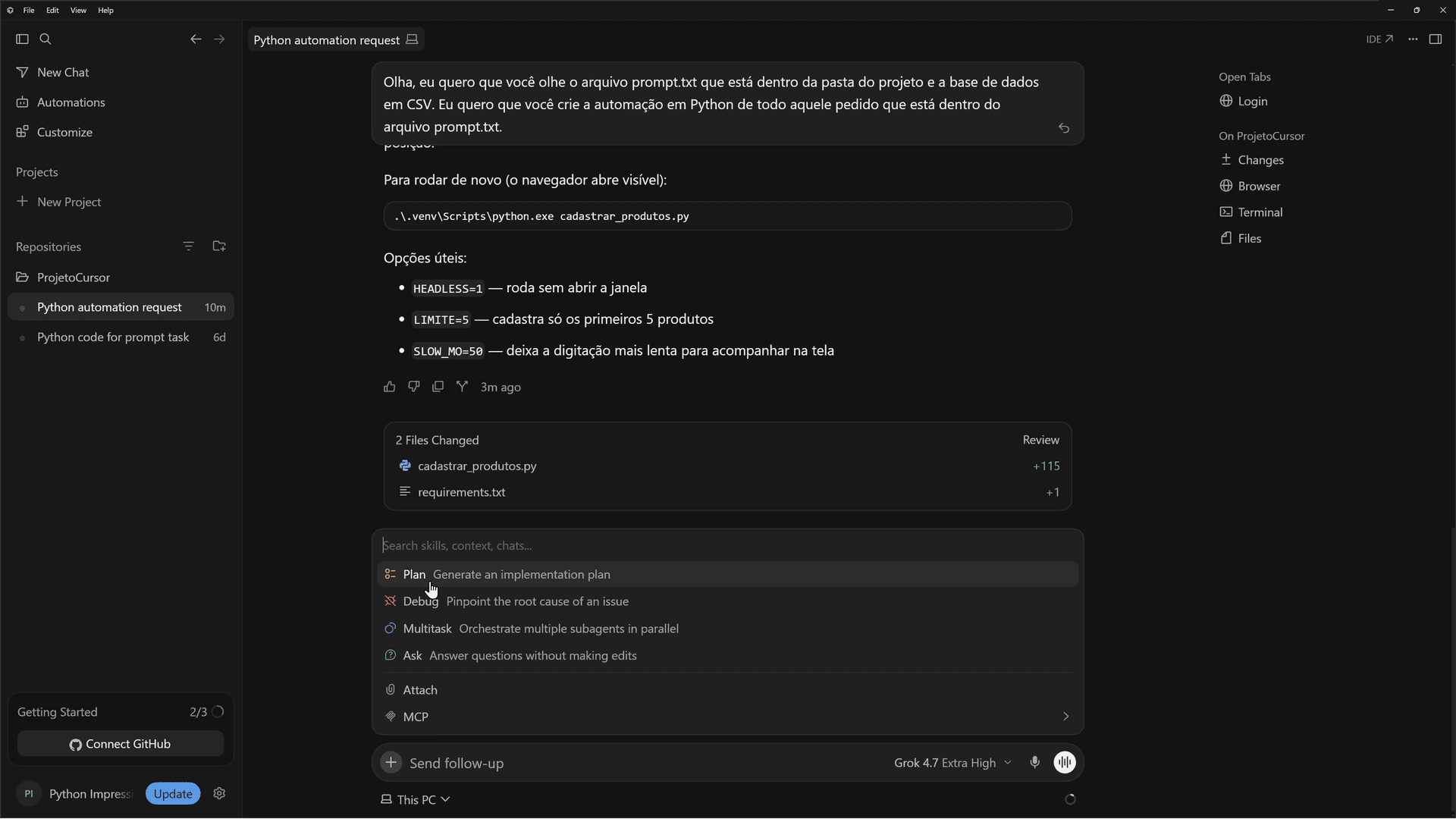
| Modo | Para que serve | Quando usar |
|---|---|---|
| Padrão (Agent) | Executa a tarefa direto | Tarefas simples, como a automação deste tutorial |
| Plan | Cria um plano detalhado antes de executar, para você revisar e ajustar | Tarefas longas e complexas, como um sistema de cadastro com login |
| Debug | Encontra a causa de um problema no projeto | Quando algo está dando erro e você não sabe por quê |
| Multitask | Executa vários pedidos em paralelo na mesma conversa | Quando você quer disparar várias tarefas de uma vez |
| Ask | Responde perguntas sobre o projeto sem editar nenhum arquivo | Quando você quer tirar dúvidas com segurança |
O Plan merece atenção especial. Se o agente executa algo grande do jeito errado, corrigir depois gasta muito token e dá trabalho. Com o plano em mãos, você corrige o caminho antes de qualquer linha de código ser escrita. Você também pode ativar esse modo com o atalho Shift+Tab, como explica a documentação oficial do modo Plan.
O Ask é ótimo para perguntas do tipo "consigo colocar essa automação para rodar todo dia às 7h da manhã?". Ele verifica e responde, mas não mexe em nada. Se a resposta for sim, aí você pede para executar.
Já o Multitask pode deixar a conversa confusa, com várias respostas misturadas. Sem ele, os pedidos que você manda enquanto o agente trabalha entram numa fila. Uma alternativa mais organizada é abrir uma conversa nova para cada pedido.
Troque para a visão de IDE se você já programa
O Cursor é um fork do VS Code, ou seja, foi criado a partir de uma cópia dele, com recursos de IA adicionados por cima. Por isso, além da janela de agente em formato de chat, ele oferece uma visão de IDE, o ambiente de desenvolvimento que todo programador conhece.
Para abrir, clique no botão IDE no canto superior direito. Uma nova janela vai aparecer com os arquivos à esquerda, o código no centro e o agente na lateral.

Nessa visão você tem tudo o que o VS Code oferece: extensões, criação de arquivos e pastas, várias abas de conversa com a IA. As funcionalidades do agente são as mesmas nas duas janelas, só muda a forma de visualizar. Se você nunca programou, a janela de agente tende a ser mais intuitiva. Se já está acostumado a programar, a IDE deixa tudo à vista ao mesmo tempo.
Ganhe tempo com comandos, Git e automações
Digite uma barra / na caixa de mensagem e uma lista de comandos vai aparecer. Eles funcionam como atalhos para tarefas específicas:
- commit: salva uma versão das alterações do projeto
- code-review: revisa o código sem editar nada
- explain: explica como um arquivo ou trecho funciona
- create-branch: cria uma nova ramificação do projeto
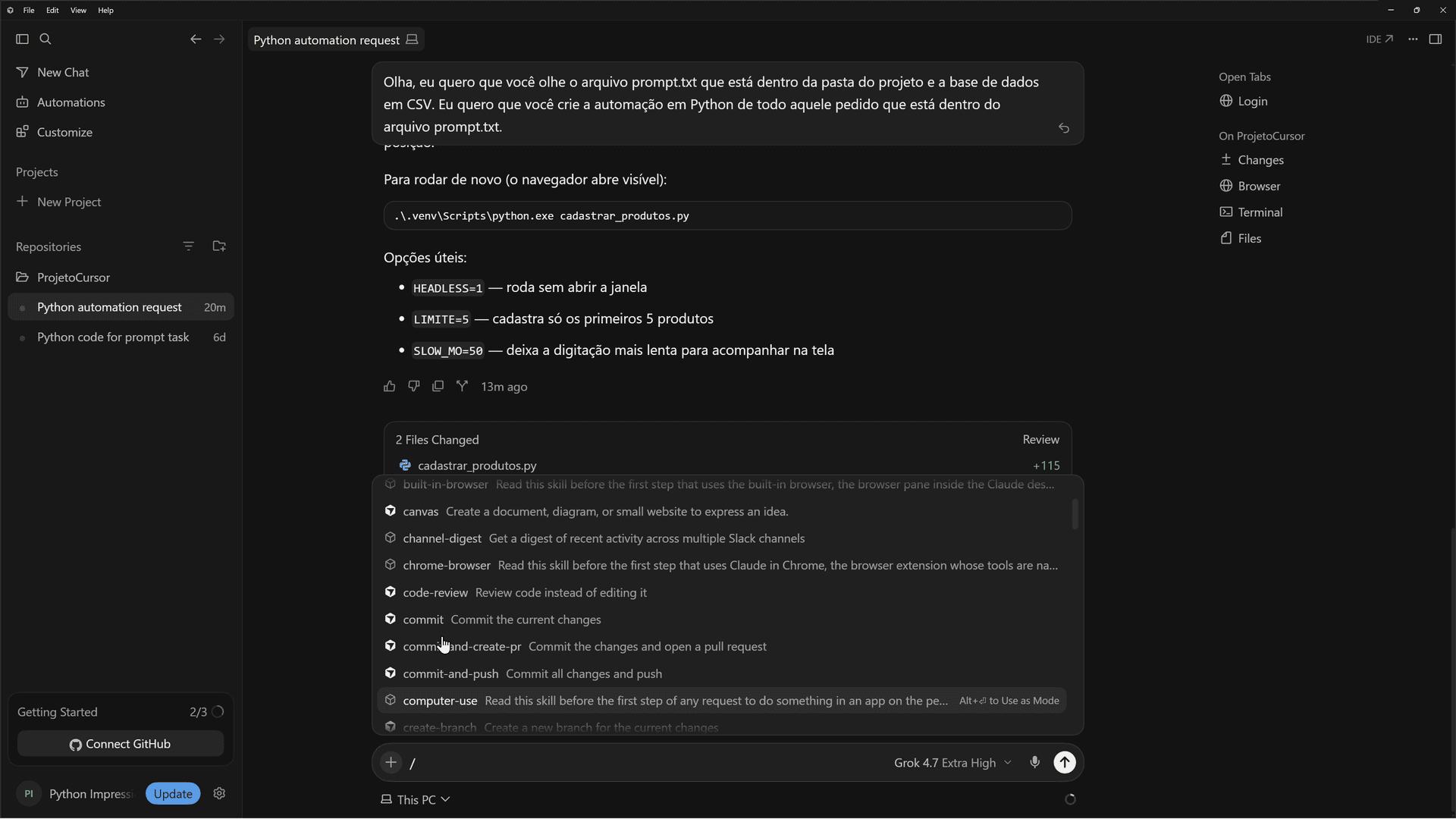
Muitos desses comandos usam Git e GitHub, ferramentas que guardam cada versão do seu projeto. Na prática, é como ter um Ctrl+Z infinito: se algo quebrou duas versões atrás, você volta para a versão que funcionava. Se ainda não usa, vale criar uma conta no GitHub e instalar o Git. Você pode até pedir ao próprio Cursor: "instale o Git para mim e configure meu GitHub".
Quanto mais ferramentas você conecta ao Cursor, como o Slack, mais comandos aparecem nessa lista. E ele também trabalha com recursos avançados, como skills e MCPs, que ampliam o que o agente consegue fazer.
Defina só o objetivo com o comando /goal
O /goal muda a forma de pedir. Em vez de explicar como o agente deve fazer a tarefa, você diz apenas o objetivo e ele faz tudo o que for preciso para chegar lá.
Compare com o projeto deste tutorial. No prompt, você deu bastante orientação: qual arquivo ler, qual base usar, que a automação deveria ser em Python. Com o /goal, bastaria algo como "cadastre todos os produtos da base no meu sistema".
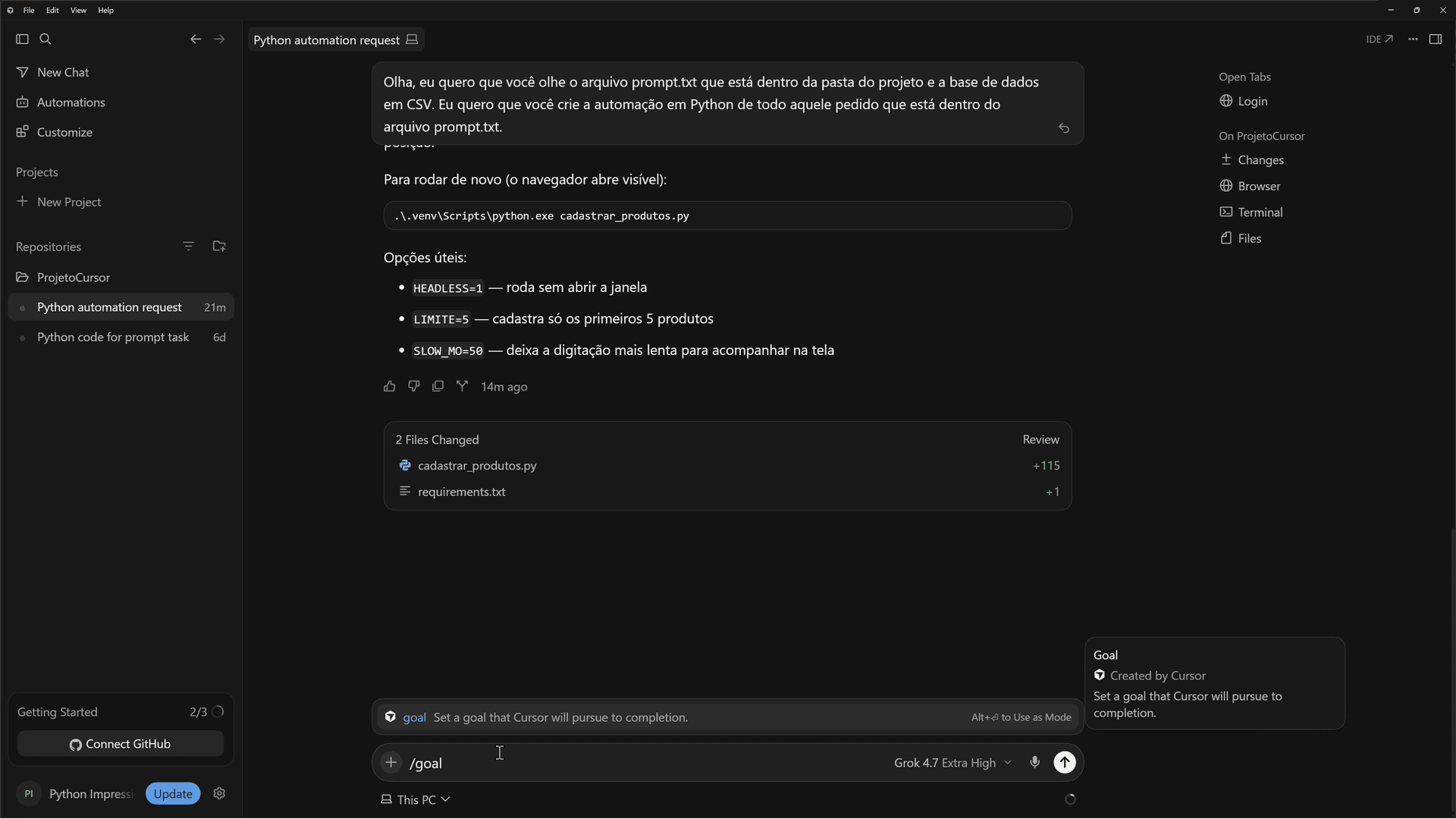
Isso é útil, por exemplo, quando você recebe um projeto pela metade, cheio de erros, e só precisa que ele funcione. O cuidado é que, com mais liberdade, o agente tende a gastar muito mais tokens e pode seguir caminhos diferentes do que você esperava.
Agende tarefas repetitivas com o Automations
Fez uma tarefa que precisa se repetir? Com o Automations você transforma isso numa automação que roda sozinha, a partir de um gatilho ou de uma agenda. Por exemplo, a cada cinco horas, ou toda segunda-feira às 9h.
O Cursor já traz vários modelos prontos para você usar:
- Find critical bugs: analisa as últimas alterações e avisa sobre erros graves pelo Slack
- Summarize changes daily: envia um resumo diário do que mudou no projeto
- Generate docs: cria e atualiza a documentação do projeto
- Scan codebase for vulnerabilities: procura falhas de segurança de tempos em tempos

Para acessar, clique em Automations na barra da esquerda ou use o comando /automate. Esse recurso está disponível a partir do plano Premium. E se quiser ir além, vale entender como funcionam as skills em agentes de IA, que deixam o agente ainda mais especializado nas suas tarefas.
Conclusão
Neste guia de Cursor para iniciantes, você viu como instalar a ferramenta, escolher o plano certo, configurar o modelo, o contexto e o esforço da IA, e usar os modos Plan, Debug, Multitask e Ask. Mais do que isso, você criou uma automação real em Python que cadastra centenas de produtos sozinha, só explicando o que precisava.
O próximo passo é entender o código que a IA escreve para você. Quando você sabe Python, consegue revisar, ajustar e criar automações muito mais poderosas com o Cursor. Se quer dominar a linguagem do zero ao avançado, conheça o Python Impressionador, o curso completo de Python da Hashtag Treinamentos.
Caso prefira esse conteúdo no formato de videoaula, assista ao vídeo abaixo ou acesse o nosso canal do YouTube!
FAQ - Perguntas Frequentes sobre Cursor para iniciantes
1. O Cursor é gratuito?
Sim. O Cursor tem um plano gratuito com uso limitado dos modelos Grok. Para ter mais uso, existe o Plus, de US$ 8 por mês, e para usar modelos de outras empresas, como Claude e GPT, é preciso o Premium, de US$ 30 por mês.
2. Preciso saber programar para usar o Cursor?
Não. Você descreve a tarefa em português e o agente cria e executa o código. Saber programar, principalmente Python, ajuda a revisar e ajustar o que a IA entrega.
3. Qual a diferença entre o Cursor e o VS Code?
O Cursor foi criado a partir do VS Code e funciona com a mesma base, inclusive com extensões. A diferença é que ele tem agentes de IA integrados e uma janela em formato de chat, além da visão tradicional de IDE.
Hashtag Treinamentos
Para acessar outras publicações de Python, clique aqui!
Posts mais recentes de Python
- Cursor para iniciantes: tutorial completo passo a passo
 Cursor para iniciantes: aprenda a instalar, configurar o modelo, usar os modos Plan e Ask e criar sua primeira automação em Python com IA.
- Agente de IA local com Python: crie o seu com Ollama
 Aprenda a criar um agente de IA local com Python, Ollama e LangChain: rode modelos no seu PC, sem pagar por API e sem expor os dados da empresa.
- Como Criar CRM com Codex no VS Code usando Python e Flask
 Aprenda a criar CRM com Codex no VS Code usando Python, Flask e SQLite, com login, orçamentos e PDF, em fases com testes e commits no Git.


Posts mais recentes da Hashtag Treinamentos
- Cursor para iniciantes: tutorial completo passo a passoCursor para iniciantes: aprenda a instalar, configurar o modelo, usar os modos Plan e Ask e criar sua primeira automação em Python com IA.
- Claude Artifacts: crie dashboards, slides e sites com IA
 Aprenda a usar o Claude Artifacts para criar dashboards, apresentações e sites com IA a partir de um prompt, com exemplos e prompts prontos para copiar.
- Tendências de tecnologia para empresas: o que muda em 2027
 Tendências de tecnologia para empresas: veja o que vem depois do ChatGPT em 2027, de agentes e IA de voz a software sob medida, e como preparar a equipe.


