Como fazer segmentação de dados no Excel? Veja em 3 passos
Você já ouviu falar em um filtro no Excel que realiza a segmentação de dados? Pois ele existe, pode aumentar sua produtividade na rotina de trabalho.
A segmentação de dados é um filtro em formato de botão que se conecta a tabelas e tabelas dinâmicas. Para inserir, formate o intervalo como tabela, vá em Inserir > Segmentação de Dados e marque as colunas que virarão filtro. Ela funciona a partir do Excel 2010 em tabela dinâmica e do Excel 2013 em tabela comum.
Esse recurso é fundamental para os dashboards no Excel, pois facilitam a visualização de certos dados. Para um gestor, a visualização amigável é algo de extremo valor.
Confira como fazer segmentação de dados no Excel!
Lembrando que você pode acessar o nosso Canal do YouTube para vídeos sobre Excel!
O que é a ferramenta de segmentação de dados no Excel?
A segmentação de dados nada mais é do que um filtro no Excel em formato de botão. Ou seja, você consegue filtrar tabelas e gráficos de forma fácil e rápida com esse recurso.
O melhor de tudo é que fica muito intuitivo. Por isso, essa segmentação acaba sendo muito utilizada em dashboards para facilitar a visualização de determinadas informações.
E aí, vamos aprender como fazer segmentação de dados no Excel?
IMPORTANTE: É importante ressaltar que a opção de segmentação de dados será habilitada para dados Formatados como Tabela ou Tabelas Dinâmicas.
Para tabelas dinâmicas, você conseguirá utilizar a ferramenta se tiver o Excel 2010 ou superior. Para tabelas comuns, terá que ter o Excel 2013 ou superior.
Como fazer a segmentação de dados no Excel?
Tudo começa com um banco de dados qualquer, que deve ser formatado como tabela. Você escolhe seu layout preferido, porque isso não fará diferença.
O foco aqui é melhorar a visualização dos seus relatórios e a interação deles com o usuário.
Para ensinar como fazer segmentação de dados no Excel, pegamos uma base de dados de venda de produtos. Ela traz informações do tipo de produto, forma de pagamento e outros dados.
Preparado para aprender como segmentar dados no Excel e se valorizar no mercado de trabalho? Vamos começar com algumas dicas ao utilizar a ferramenta.
Dicas ao usar a ferramenta
Você aprenderá a seguir como segmentar dados no Excel. Porém, existem comandos simples que podem melhorar e otimizar o uso dessa ferramenta.
A primeira delas é o ajuste de preferências de segmentação de dados. Isso pode ser feito na guia com este nome (versões mais recentes do Excel) ou na guia Design (Excel 2016 e versões antigas) na faixa de opções.
Outra dica interessante é o botão “Limpar Filtro”. Ele remove o filtro ao selecionar todos os itens na segmentação de dados.
No mesmo sentido, você pode remover um campo. Na nossa tabela de venda de produtos, por exemplo, fizemos uma segmentação de dados para visualizar a forma de pagamento.
Se quiser removê-la, basta clicar com o botão direito do mouse e clicar em “Remover forma de pagamento” na lista suspensa.
Um ponto de atenção na hora de inserir segmentação de dados é a Tabela Dinâmica. Precisa conectar a segmentação a mais de uma tabela dinâmica? Isso é possível com o botão “Report Connections”.
Mas as segmentações só podem se conectar a tabelas dinâmicas que compartilham a mesma fonte de dados.
Dadas as principais dicas, vamos aprender como fazer segmentação de dados no Excel!
Segmentação de dados no Excel – Exemplo Prático
Inserir segmentação de dados no Excel é muito simples e vamos explicar o passo a passo com um exemplo prático.
Mais uma vez, estamos trabalhando com uma base de dados de vendas de produtos.
 Excel Impressionador
Tudo que você precisa saber, do Básico ao Avançado, pra dominar a ferramenta mais importante do Mercado de Trabalho. Aprenda as principais ferramentas, funções e recursos do Excel para deixar qualquer planilha mais chamativa e eficiente.
Começar agora


O que você aprende neste vídeo
Resposta rápida: A segmentação de dados é um filtro visual que controla tabelas dinâmicas e gráficos no Excel. A aula mostra como criar a tabela dinâmica, inserir uma segmentação por DDD, personalizar seus botões e conectá-la a várias tabelas por Conexões de Relatório, formando a base de um dashboard interativo.
Neste vídeo (39 min):
- 5:00 - Seleção da base de vendas e criação da primeira tabela dinâmica
- 7:00 - Organização de Produto em Linhas e Preço em Valores para calcular as vendas por produto
- 11:00 - Uso do campo DDD como filtro convencional da tabela dinâmica
- 14:00 - Inserção da segmentação de dados por DDD como alternativa visual ao filtro
- 16:00 - Personalização da segmentação, incluindo quantidade de colunas e estilo dos botões
- 17:00 - Criação de um gráfico alimentado pela tabela dinâmica e controlado pela segmentação
- 20:00 - Nomeação e cópia da tabela dinâmica para montar uma segunda análise
- 25:00 - Criação de uma segmentação única de DDD para a primeira tabela dinâmica
- 27:00 - Conexão da mesma segmentação às duas tabelas em Conexões de Relatório
- 29:00 - Montagem de gráficos de colunas e rosca que mudam juntos conforme o DDD
- 33:00 - Exemplo de dashboard completo e criação de um estilo próprio de segmentação
- 37:00 - Checklist final: tabela dinâmica, segmentação, visual dos gráficos e integração no dashboard
Trechos do vídeo:
- A segmentação transforma um filtro em botões que deixam a análise mais rápida e legível.
- Uma segmentação pode controlar várias tabelas dinâmicas quando elas são marcadas em Conexões de Relatório.
- Ao mudar a segmentação, mudam as tabelas dinâmicas e, por consequência, todos os gráficos ligados a elas.
Para receber a planilha que usamos na aula no seu e-mail, preencha:
Nessa aula vamos utilizar a segmentação de dados em tabelas comuns, mas se você quiser pode aplicar o mesmo procedimento em Tabelas Dinâmicas sem problema algum!
1. Inserir segmentação de dados
Seus dados estão formatados como tabela, certo? Ao posicionar o cursor em alguma área dentro da tabela, basta ir até a guia Design da Tabela ou a guia que é habilitada quando seleciona seus dados.
Dentro desta guia, você verá a opção “Inserir Segmentação de Dados”. Basta clicar nela que o Excel vai abrir uma janela para que você escolha qual informação vai utilizar como filtro.

2. Selecionando as informações a serem segmentadas
Nessa parte, você poderá selecionar a coluna que quer utilizar como filtro. E com isso as opções dentro dela irão se transformar em botões para que possamos filtrar a tabela!
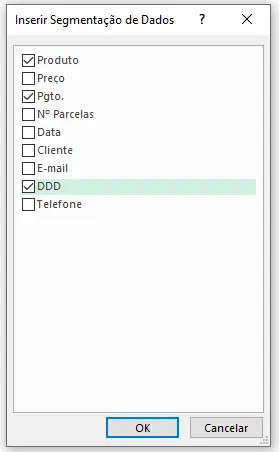
Neste caso vamos escolher as opções de Produto, Pgto e DDD para utilizarmos como filtro.
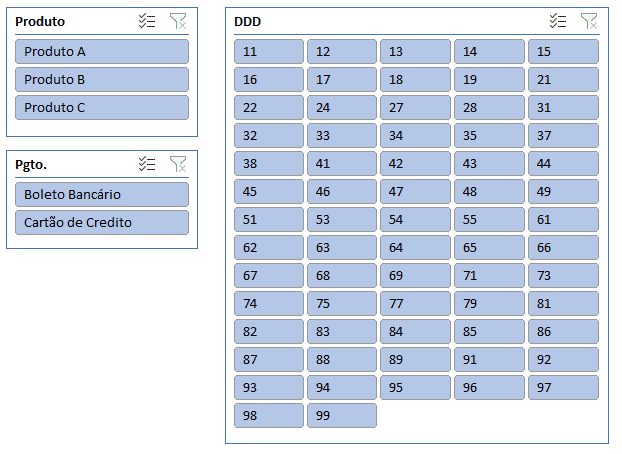
Esses são os botões que foram criados, lembrando que eles são criados de acordo com as informações que você tem nas colunas que selecionou.
3. Configuração da segmentação de dados
Por fim, você pode ainda fazer a configuração da segmentação de dados. Basta ir até a guia Segmentação de Dados (com algumas delas selecionadas) e fazer as modificações necessárias!

Agora você pode “brincar” com os botões selecionando as informações que quer visualizar que a tabela irá filtrar automaticamente com o que você selecionar.

Aqui por exemplo selecionamos o Produto A, Boleto Bancário e DDD 12.
Viu como é bem simples e fica muito intuitivo a seleção de informações?
Agora basta você utilizar a segmentação que quiser para poder facilitar a visualização de dados na sua tabela, tabela dinâmica e até mesmo Gráfico Dinâmico!
Conclusão
Saber como fazer segmentação de dados no Excel é um grande passo para agilizar a análise de informações.
Esse filtro inteligente permite que você filtre informações de tabelas, caixas de texto e até gráficos. Na sequência, você pode colocar a segmentação nos seus dashboards, gerando valor aos gestores.
Por isso, é uma ferramenta muito útil, que facilita a vida do criador da planilha e de quem irá utilizá-la!
Porém, sabemos que nem todos têm familiaridade com os principais recursos do Excel. Por isso, apresentamos um minicurso básico com muitas dicas de uso da ferramenta.
Além da apresentação inicial, falamos sobre operações, fórmulas, validação de dados e filtro, preenchimento relâmpago, ferramenta AutoSoma, formatação condicional e muito mais.
Quer ser referência em análise de dados? Conheça o curso completo da Hashtag Treinamentos e se especialize na área!
Leia também sobre: “Filtros personalizados – como usar segmentação de dados no power BI?“
Perguntas frequentes
1. Qual a diferença entre segmentação de dados e o filtro comum?
O filtro comum fica no cabeçalho da coluna e só mostra o que está ativo quando você abre a lista. A segmentação é um painel de botões sempre visível, que deixa o filtro aplicado à vista sem nenhum clique e ainda pode controlar vários objetos ao mesmo tempo.
2. Dá para usar a mesma segmentação em mais de uma tabela dinâmica?
Sim. Com a segmentação selecionada, abra Conexões de Relatório e marque as tabelas que ela deve controlar. Todas precisam vir da mesma origem de dados.
3. Como filtrar por período usando segmentação?
Para coluna de data existe um recurso irmão, a Linha do Tempo, em Inserir > Linha do Tempo. Ela funciona como a segmentação, mas com escala de dia, mês, trimestre ou ano.
4. Como mudar a aparência dos botões da segmentação?
Selecione a segmentação e use a guia Segmentação: ali você troca o estilo, define em quantas colunas os botões se distribuem e ajusta a altura e a largura de cada um.

Apostila Básica de Excel
Essa é uma apostila básica de Excel para que você saia do zero de forma 100% gratuita!
Hashtag Treinamentos
Para acessar outras publicações de Excel Intermediário, clique aqui!