
ChatGPT para criar fórmulas no Excel: 5 exemplos práticos
Aprenda a usar o ChatGPT para criar fórmulas no Excel com 5 exemplos práticos de SOMA, SOMASES, SE, PROCV e CONT.SES, e veja como pedir certo e validar.
O que você vai ver aqui?
Introdução
Você já ficou olhando para uma planilha sem saber qual fórmula usar? Às vezes você precisa somar com vários critérios, buscar uma informação em outra tabela ou automatizar um cálculo, e a fórmula simplesmente não vem. A boa notícia é que dá para usar o ChatGPT para criar fórmulas no Excel e deixar a inteligência artificial escrever a fórmula por você.
Só tem um detalhe: não basta pedir de qualquer jeito. Neste artigo, você vai ver 5 exemplos práticos, do mais simples ao mais próximo da vida real, e vai aprender a forma certa de pedir cada fórmula, os erros mais comuns e como conferir se o resultado está certo.
Porque, apesar de facilitar muito, a IA não é infalível. Validar o que ela entrega faz parte do processo, e você vai ver isso acontecer logo no primeiro exemplo.
Para fazer o download do(s) arquivo(s) utilizados na aula, preencha com o seu e-mail:
Não vamos te encaminhar nenhum tipo de SPAM! A Hashtag Treinamentos é uma empresa preocupada com a proteção de seus dados e realiza o tratamento de acordo com a Lei Geral de Proteção de Dados (Lei n. 13.709/18). Qualquer dúvida, nos contate.
Por que usar o ChatGPT para criar fórmulas no Excel
A grande vantagem é que você não precisa saber o nome da função. Você descreve o problema com as suas palavras e o ChatGPT faz duas coisas: escolhe a função certa e escreve a fórmula para o seu caso, com as colunas e as condições que você pediu. De quebra, ele ainda explica como a fórmula funciona.
Nos exemplos deste artigo, você vai ver isso na prática. Para uma soma simples, ele usa a SOMA. Para uma soma com condições, troca para SOMASES. Para classificar, usa SE. Para buscar uma informação em outra aba, combina PROCV com SEERRO. E nenhuma dessas funções foi pedida pelo nome.
Mas tem um ponto que precisa ficar claro desde já: a IA facilita a escrita de fórmulas, mas não substitui o conhecimento de Excel. Conhecer o básico das principais funções do Excel é o que vai te permitir perceber quando a resposta não faz sentido.
Conheça a planilha de vendas dos exemplos
Todos os exemplos usam a mesma planilha, que você pode baixar no formulário do início deste artigo. Ela tem três abas.
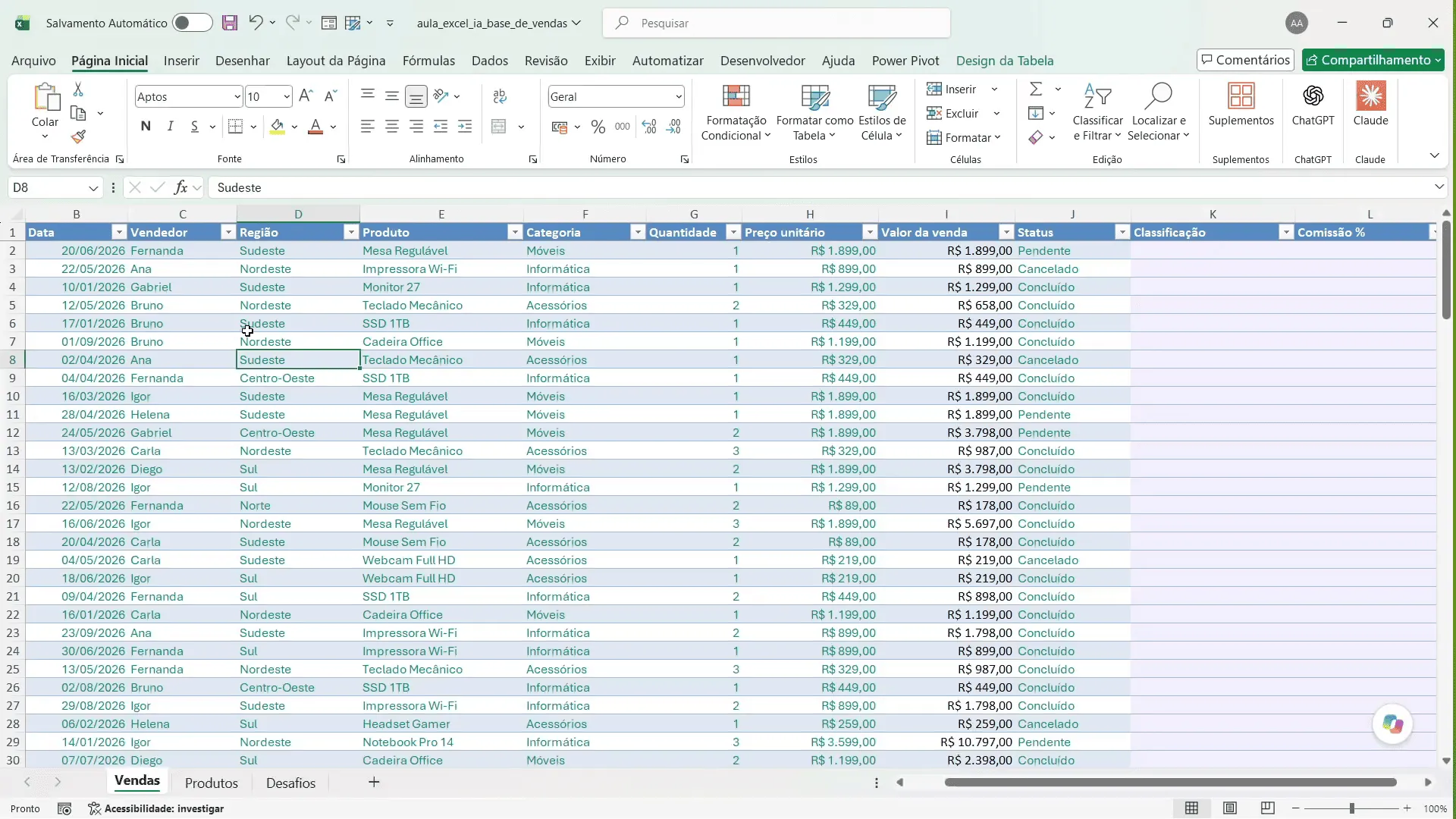
A aba Vendas tem 150 registros de vendas de uma empresa, com pedido, data, vendedor, região, produto, categoria, quantidade, preço unitário, valor da venda e status. As duas últimas colunas, Classificação e Comissão %, estão vazias e vão ser preenchidas com a ajuda da IA.
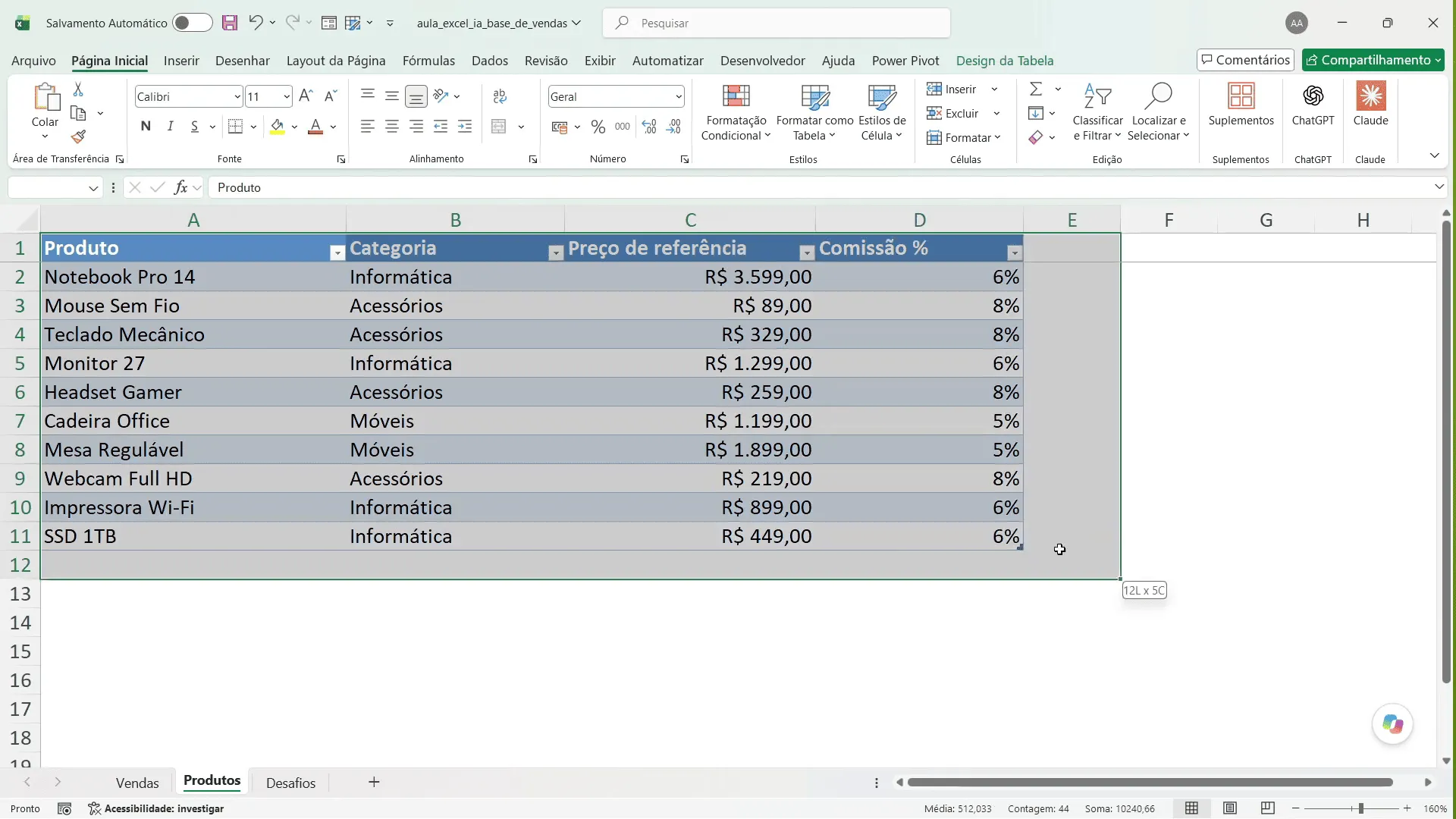
A aba Produtos é um cadastro com os 10 produtos vendidos, a categoria, o preço de referência e o percentual de comissão de cada um.
Já a aba Desafios reúne as 5 fórmulas que vamos criar. Elas ficam mais difíceis aos poucos, para você começar pelo fácil e chegar a um exemplo cada vez mais real.
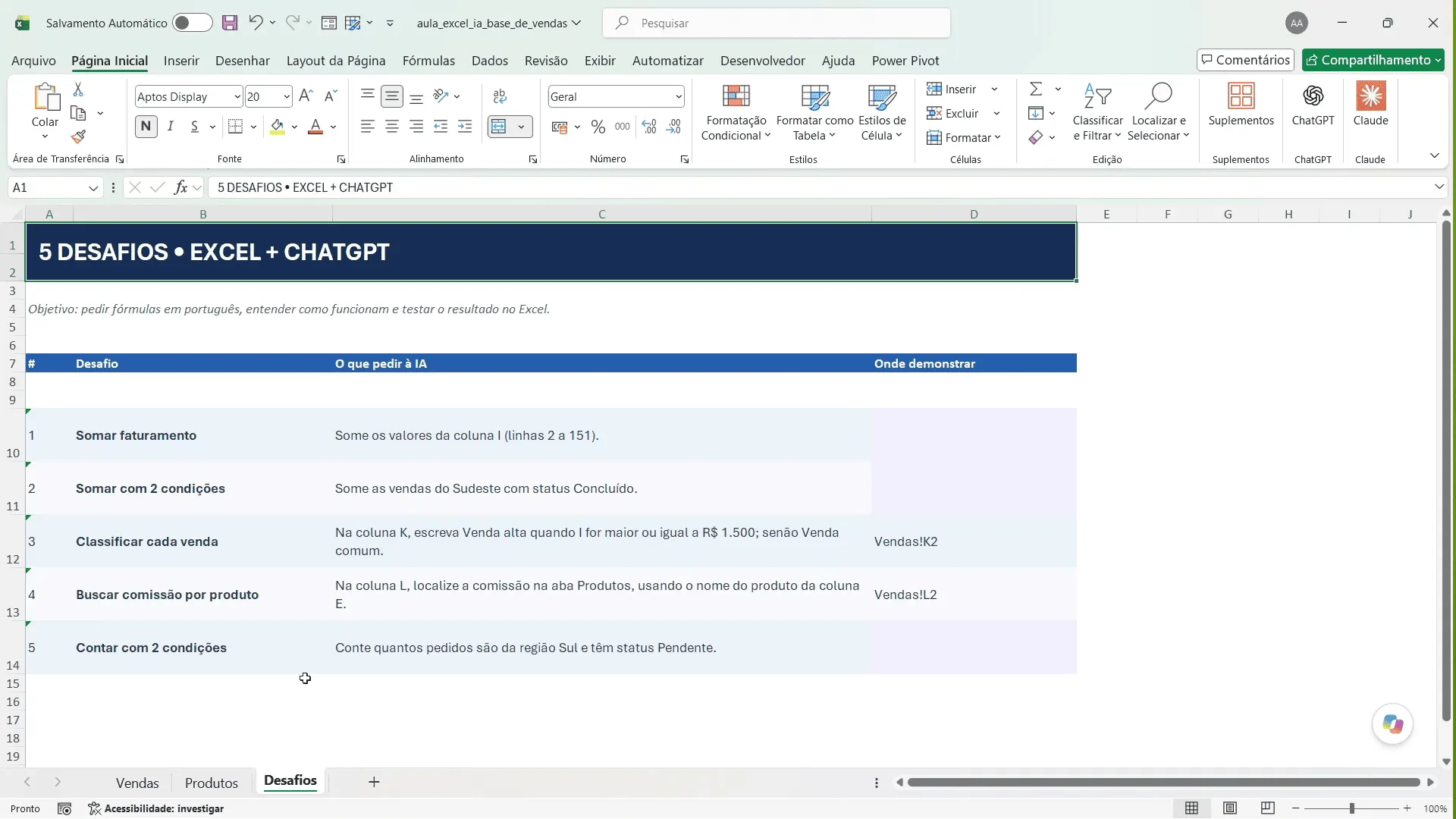
| # | Desafio | O que precisamos | Função que o ChatGPT usou |
|---|---|---|---|
| 1 | Somar faturamento | Somar todos os valores da coluna I | SOMA |
| 2 | Somar com 2 condições | Somar as vendas do Sudeste com status Concluído | SOMASES |
| 3 | Classificar cada venda | Escrever Venda alta ou Venda comum na coluna K | SE |
| 4 | Buscar comissão por produto | Trazer a comissão da aba Produtos para a coluna L | PROCV com SEERRO |
| 5 | Contar com 2 condições | Contar os pedidos do Sul com status Pendente | CONT.SES |
Exemplo 1: some uma coluna inteira com a função SOMA
O primeiro desafio é o mais simples de todos: somar o faturamento, ou seja, todos os valores da coluna I da aba Vendas. Não tem o que inventar, então o prompt pode ser bem direto:
Crie uma fórmula excel que some os valores da coluna I. Todos os valores da colunaRepare que, mesmo sendo simples, já existe um trabalho seu aqui: olhar a planilha, entender que o faturamento está na coluna I e pedir a soma dessa coluna. O ChatGPT responde quase na hora:
=SOMA(I:I)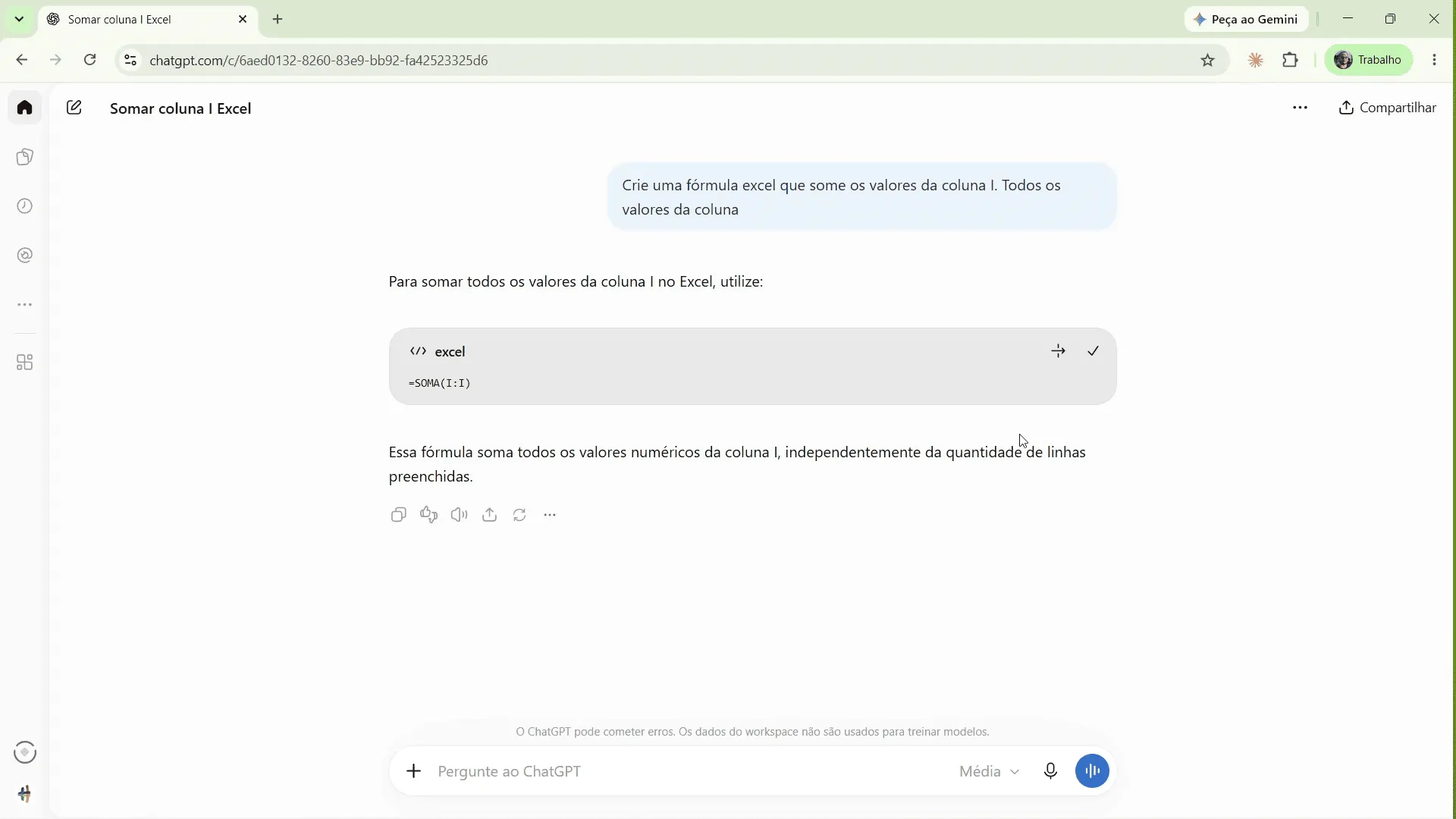
Basta copiar a fórmula (o próprio bloco de código tem um botão de copiar) e colar na célula da aba Desafios. Simples, certo? Só que, ao dar Enter, aparece uma surpresa.
Descubra por que a fórmula retornou R$ 0,00
O resultado foi R$ 0,00. Mas como assim, se a fórmula estava certa?
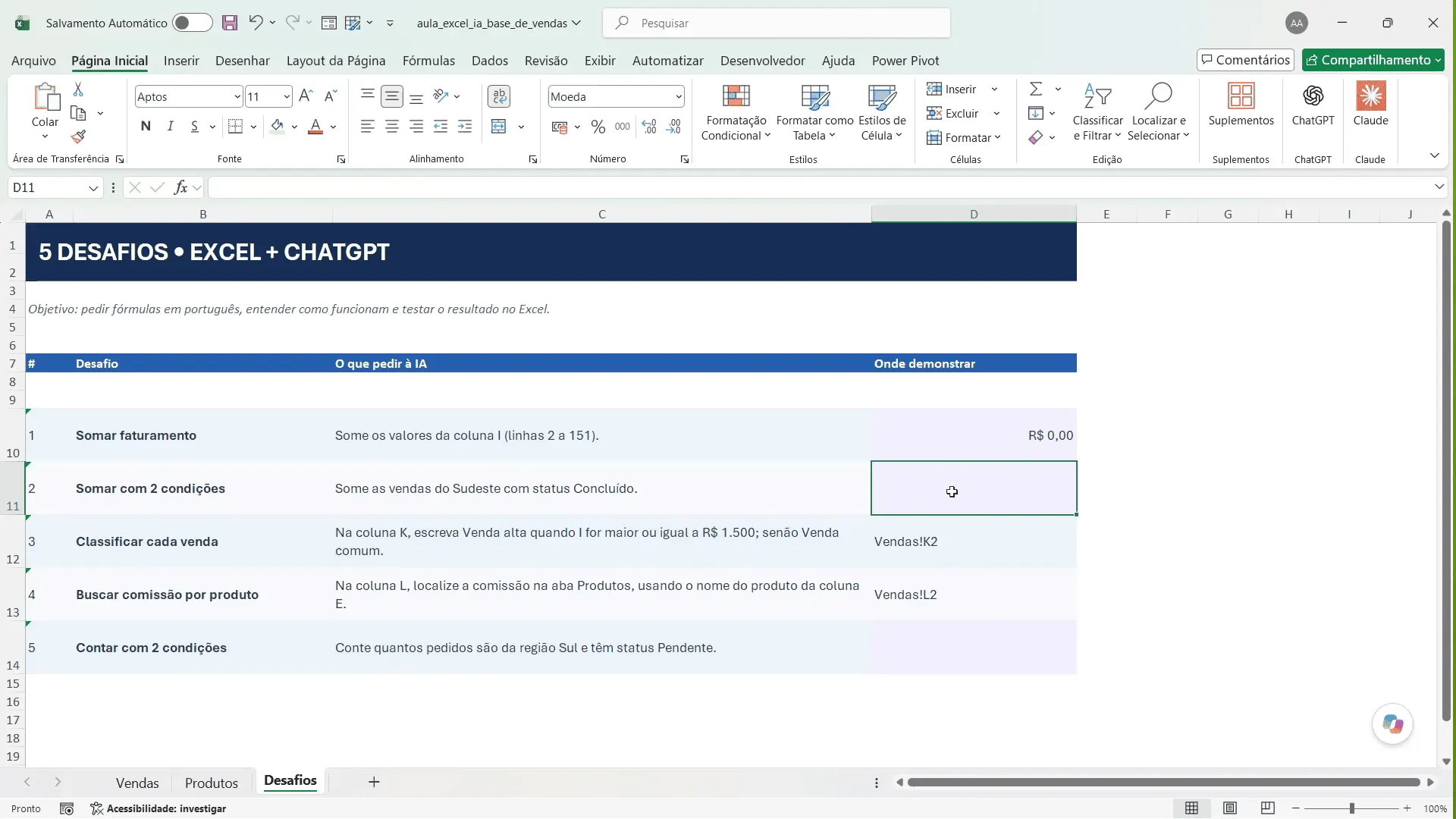
A fórmula está certa, mas nem tanto. O =SOMA(I:I) soma a coluna I da aba em que ele está. Como colamos a fórmula na aba Desafios, o Excel somou a coluna I da própria aba Desafios, que está vazia. Se a fórmula fosse colada na aba Vendas, funcionaria normalmente.
Esse é o tipo de erro que só percebe quem conhece o mínimo de Excel. Sem isso, você poderia aceitar o zero e seguir em frente. Se você costuma travar em resultados estranhos como esse, vale ver também como resolver erros no Excel com o ChatGPT.
Diga ao ChatGPT em qual aba estão os dados
A correção é simples: editar o prompt e informar o nome da aba.
Crie uma fórmula excel que some os valores da coluna I da planilha "Vendas". Todos os valores da colunaAgora a resposta muda:
=SOMA(Vendas!I:I)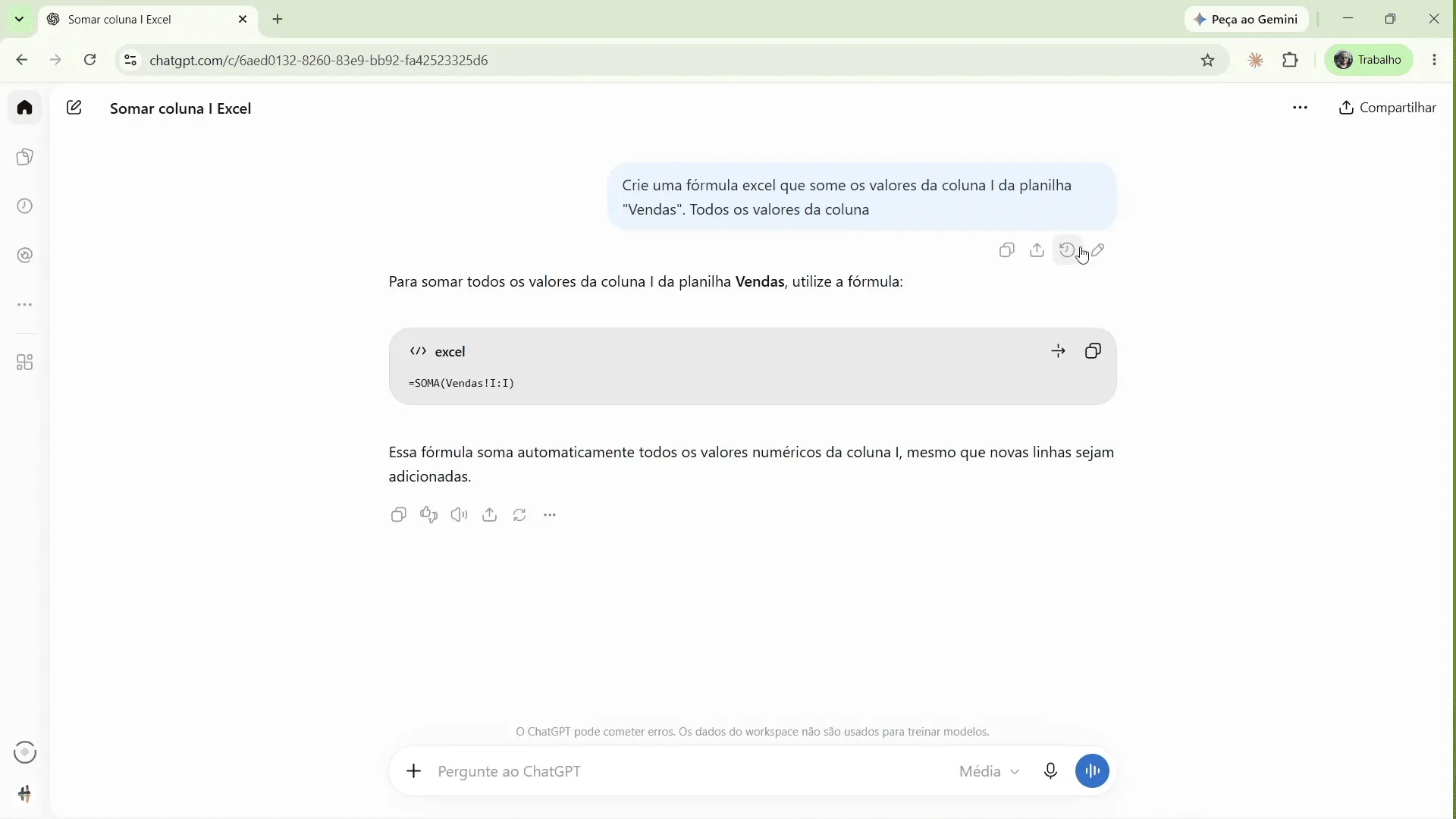
O trecho Vendas! antes do intervalo diz ao Excel em qual aba buscar a coluna I. Colando na aba Desafios, o resultado agora é R$ 291.449,00, o faturamento total da base.
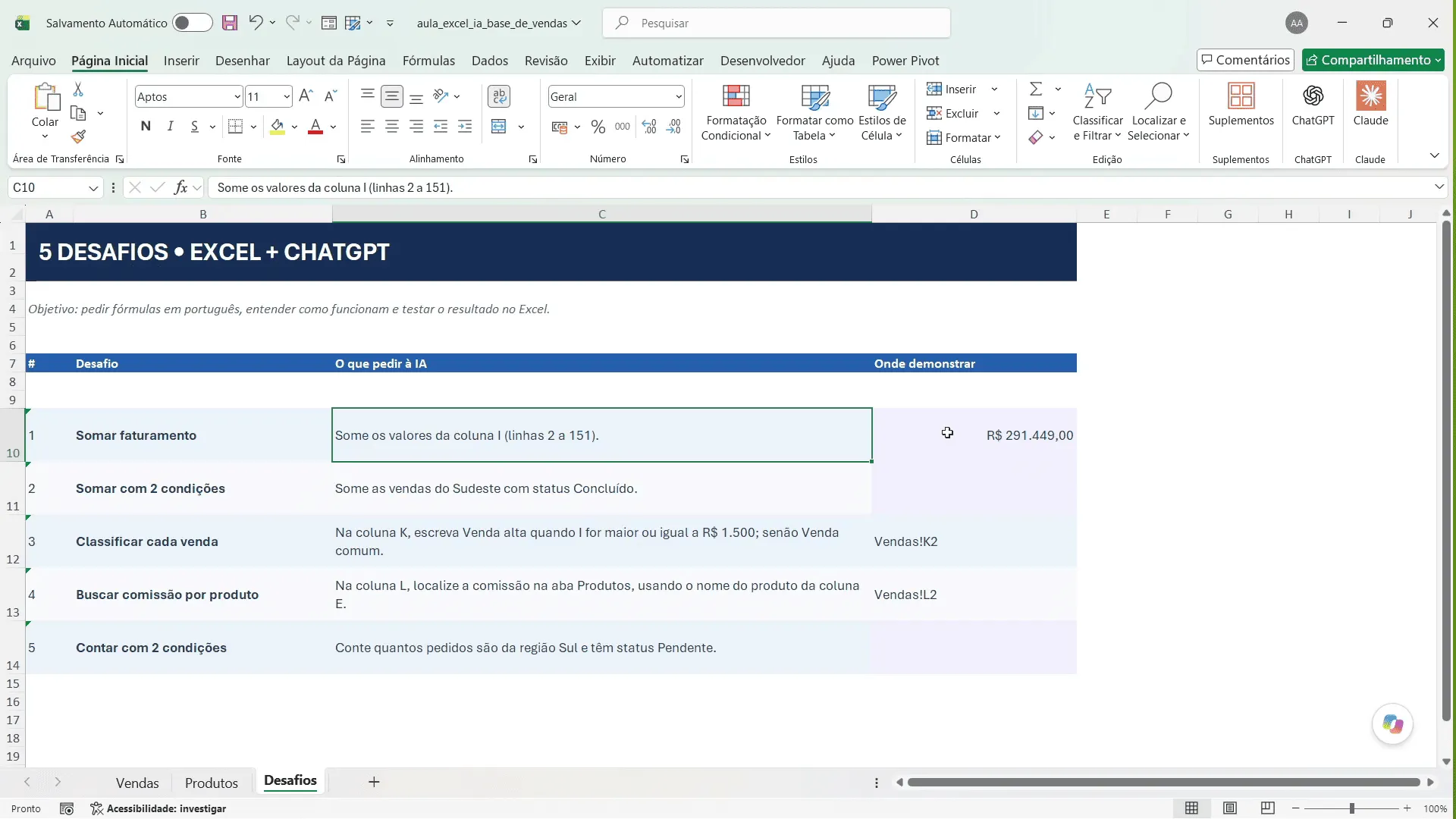
Esse é o primeiro cuidado: diga sempre em qual aba estão os dados, principalmente quando o resultado vai ficar em outra aba.
Exemplo 2: some com duas condições usando SOMASES
No segundo desafio, não queremos mais somar tudo. Queremos somar apenas as vendas do Sudeste que estão com status Concluído, ou seja, uma soma com duas condições.
Troque os nomes das colunas pelas letras da planilha
A tentação é escrever algo como “some as vendas com região igual a Sudeste e status igual a Concluído”. O problema é que o ChatGPT não está vendo a sua planilha. Ele não sabe o que é “região” nem “status”. O que ele sabe é que uma planilha do Excel é dividida em colunas: A, B, C, D e assim por diante.
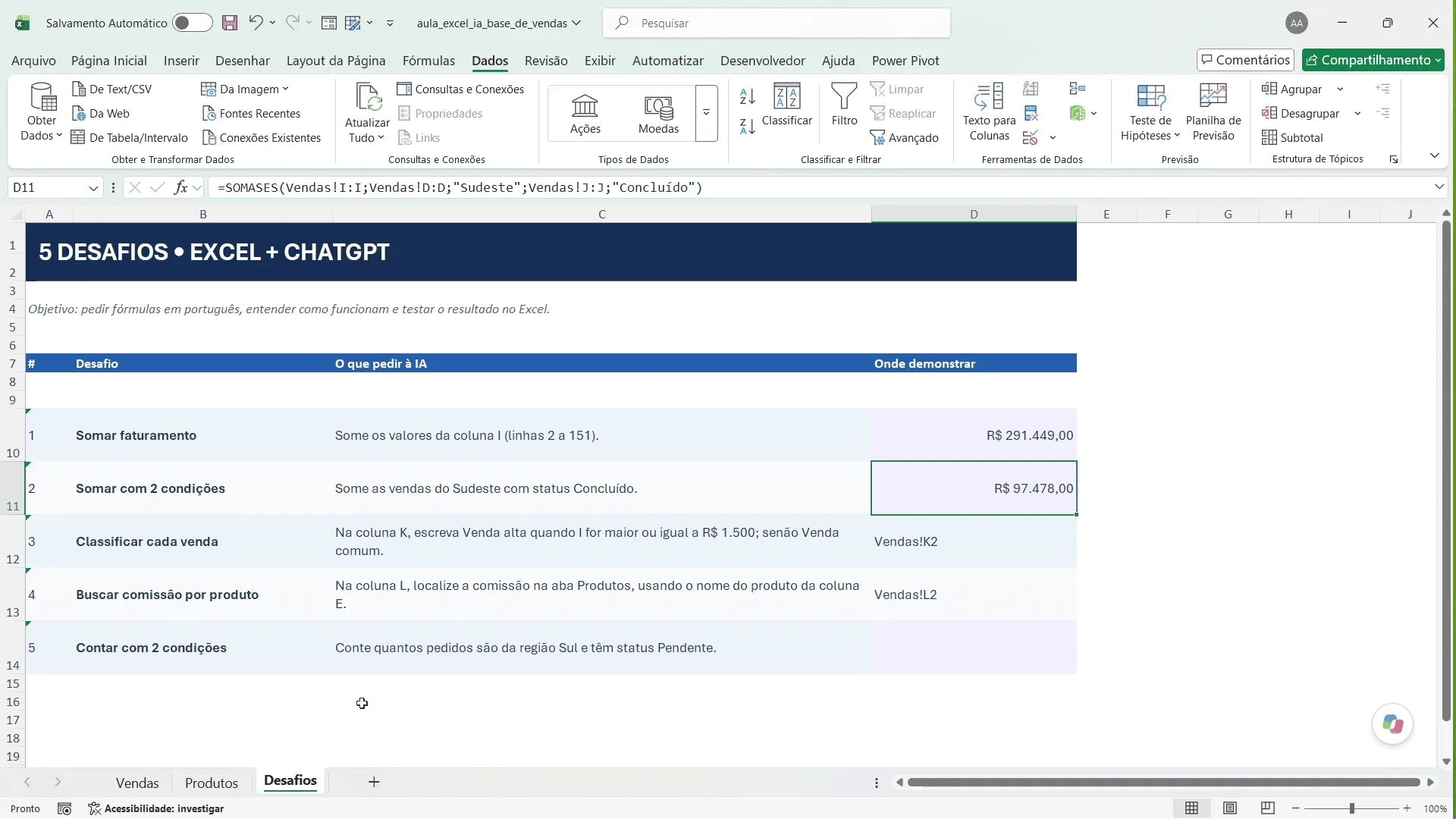
Então, em vez do nome do campo, use a letra da coluna. Na aba Vendas, a região está na coluna D e o status, na coluna J:
Crie uma fórmula excel que some os valores da coluna I da planilha "Vendas" quando os valores da coluna D forem iguais a "Sudeste" e quando o valor da coluna J for igual a "Concluído"Desta vez, o ChatGPT não usou a SOMA. Ele trocou para a função SOMASES, que soma valores com vários critérios:
=SOMASES(Vendas!I:I;Vendas!D:D;"Sudeste";Vendas!J:J;"Concluído")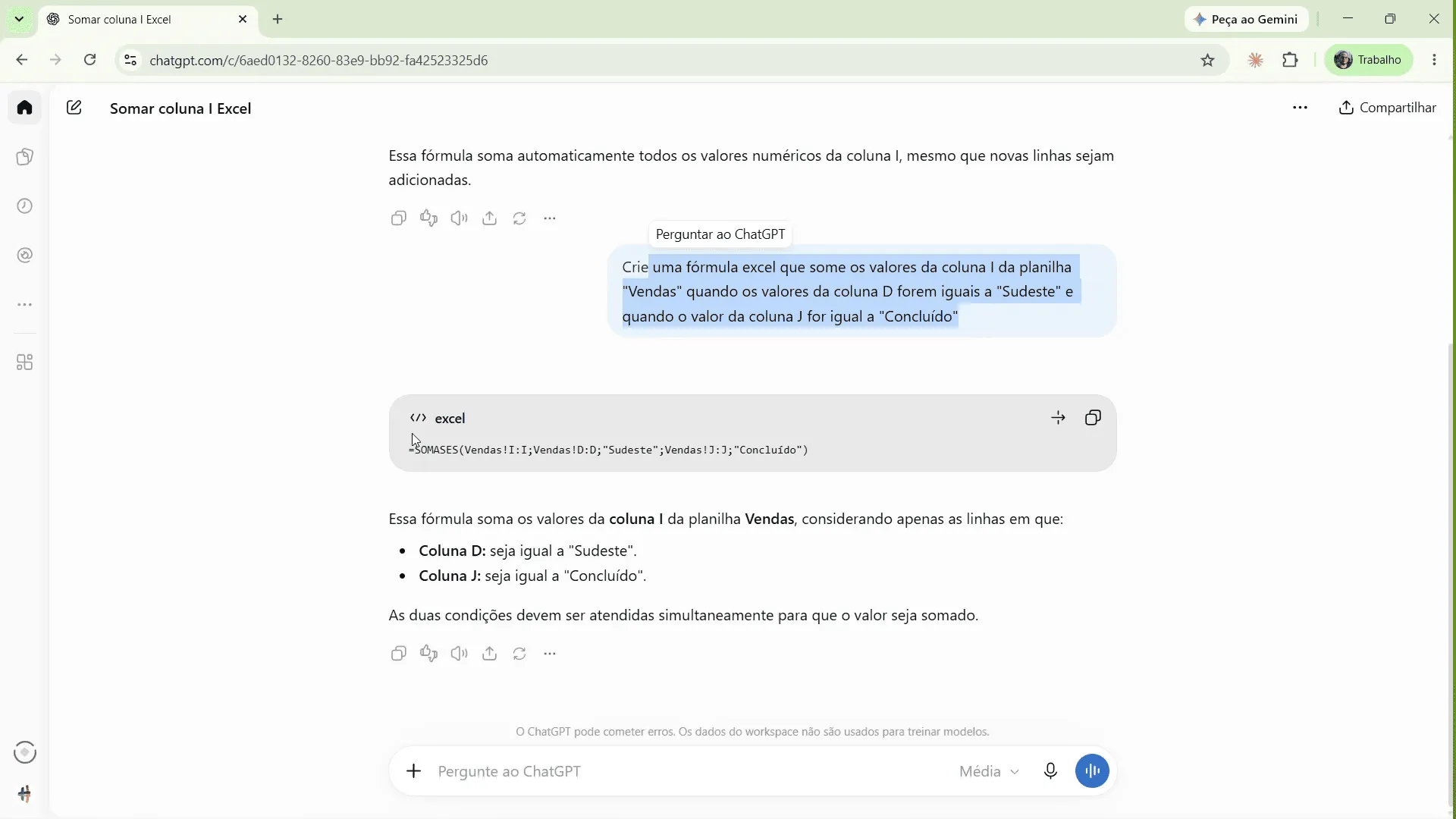
Ele ainda explicou que a fórmula soma a coluna I considerando apenas as linhas em que a coluna D é igual a “Sudeste” e a coluna J é igual a “Concluído”, e que as duas condições precisam ser atendidas ao mesmo tempo.
Esse é o segundo cuidado: pense na linguagem que a IA vai entender. Se ela não vê a planilha, fale em colunas.
Confira o resultado com filtros e a barra de status
Colando a fórmula na aba Desafios, o resultado é R$ 97.478,00. Mas será que está certo?
Para conferir, vá até a aba Vendas e filtre a coluna Região por Sudeste e a coluna Status por Concluído. Depois, selecione os valores da coluna I e olhe a barra de status, no canto inferior da tela. Ela mostra 44 registros e uma soma de R$ 97.478,00, exatamente o mesmo valor da fórmula.
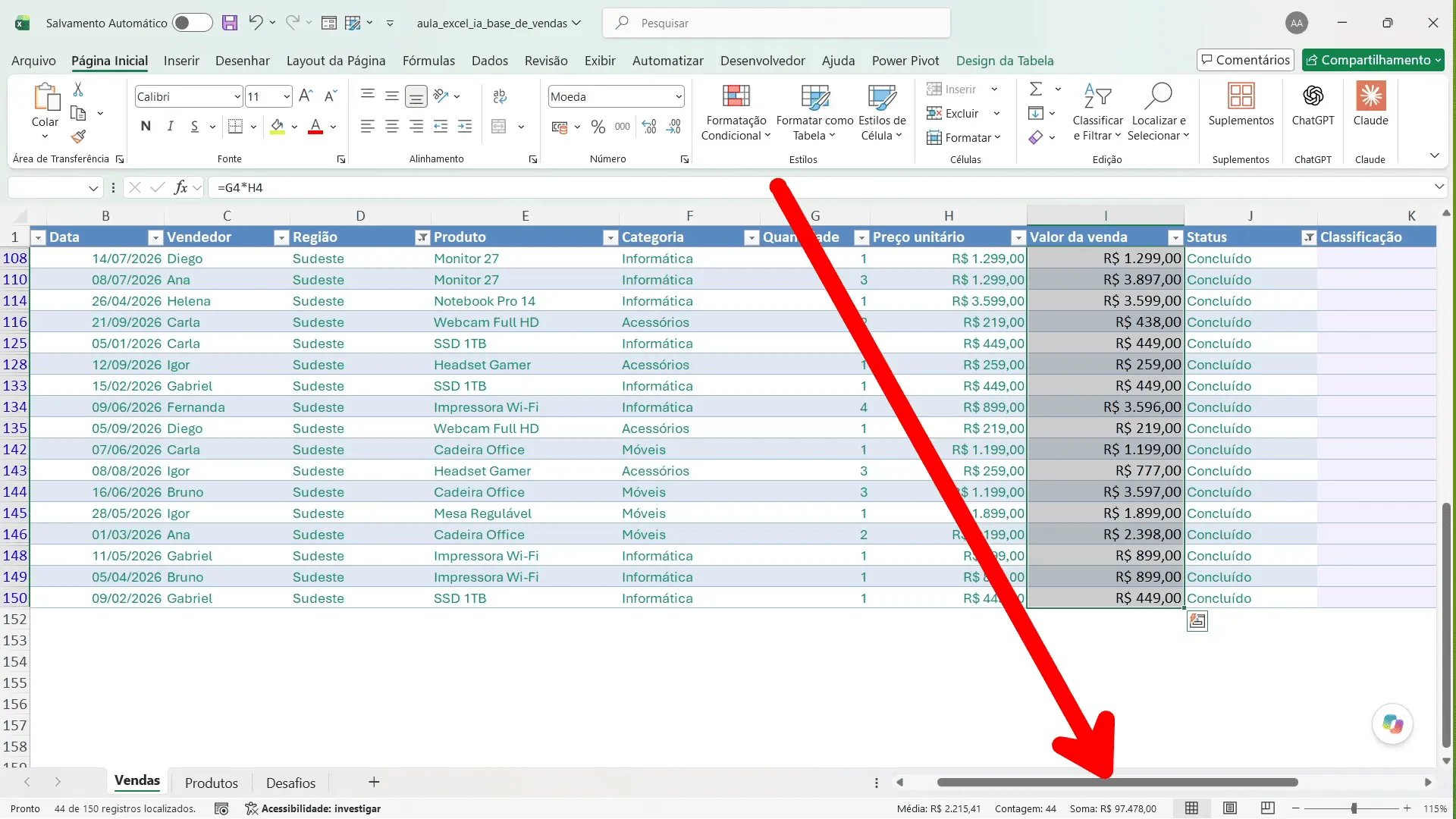
Essa conferência leva menos de um minuto e te dá segurança para usar a fórmula. Vale fazer sempre.
 Excel Impressionador
Tudo que você precisa saber, do Básico ao Avançado, pra dominar a ferramenta mais importante do Mercado de Trabalho. Aprenda as principais ferramentas, funções e recursos do Excel para deixar qualquer planilha mais chamativa e eficiente.
Começar agoraQuero a oferta de Black Friday


Exemplo 3: classifique cada venda com a função SE
Agora o cálculo muda de lugar. Em vez de um resultado na aba Desafios, queremos preencher a coluna K (Classificação) da própria aba Vendas: Venda alta quando o valor da venda for maior que R$ 1.500 e Venda comum nos outros casos.
Agora quero fazer uma fórmula na própria planilha vendas. Quero preencher as células da coluna K com "Venda alta" caso o valor da coluna I seja maior que 1500. Caso contrário, preencha com "Venda comum"A resposta veio quase instantânea, agora com a função SE:
=SE(I2>1500;"Venda alta";"Venda comum")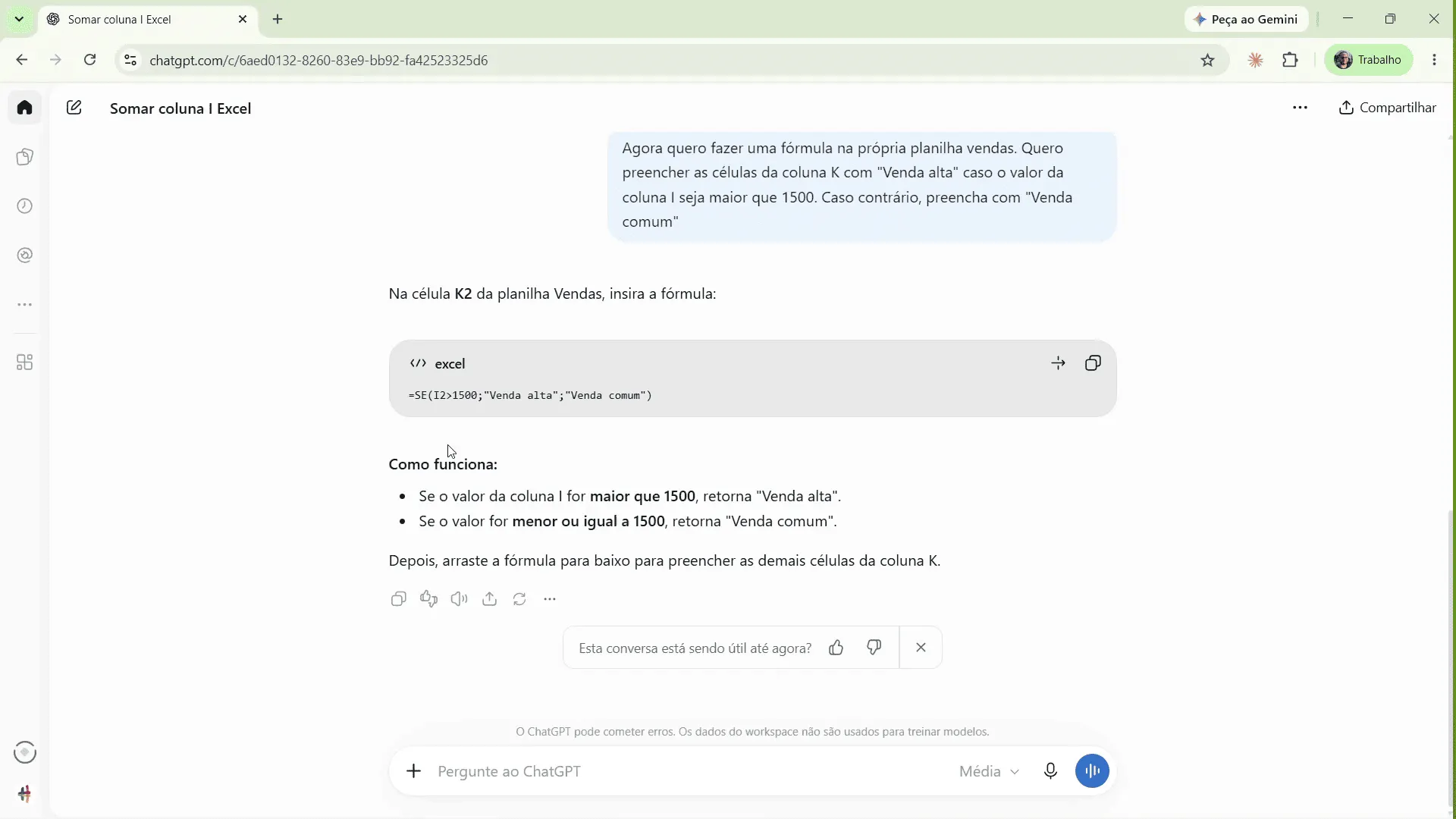
O ChatGPT ainda indicou onde colocar a fórmula (célula K2 da aba Vendas) e explicou que basta arrastá-la para baixo. Como a base está formatada como tabela, ao dar Enter o Excel já preencheu a coluna inteira.
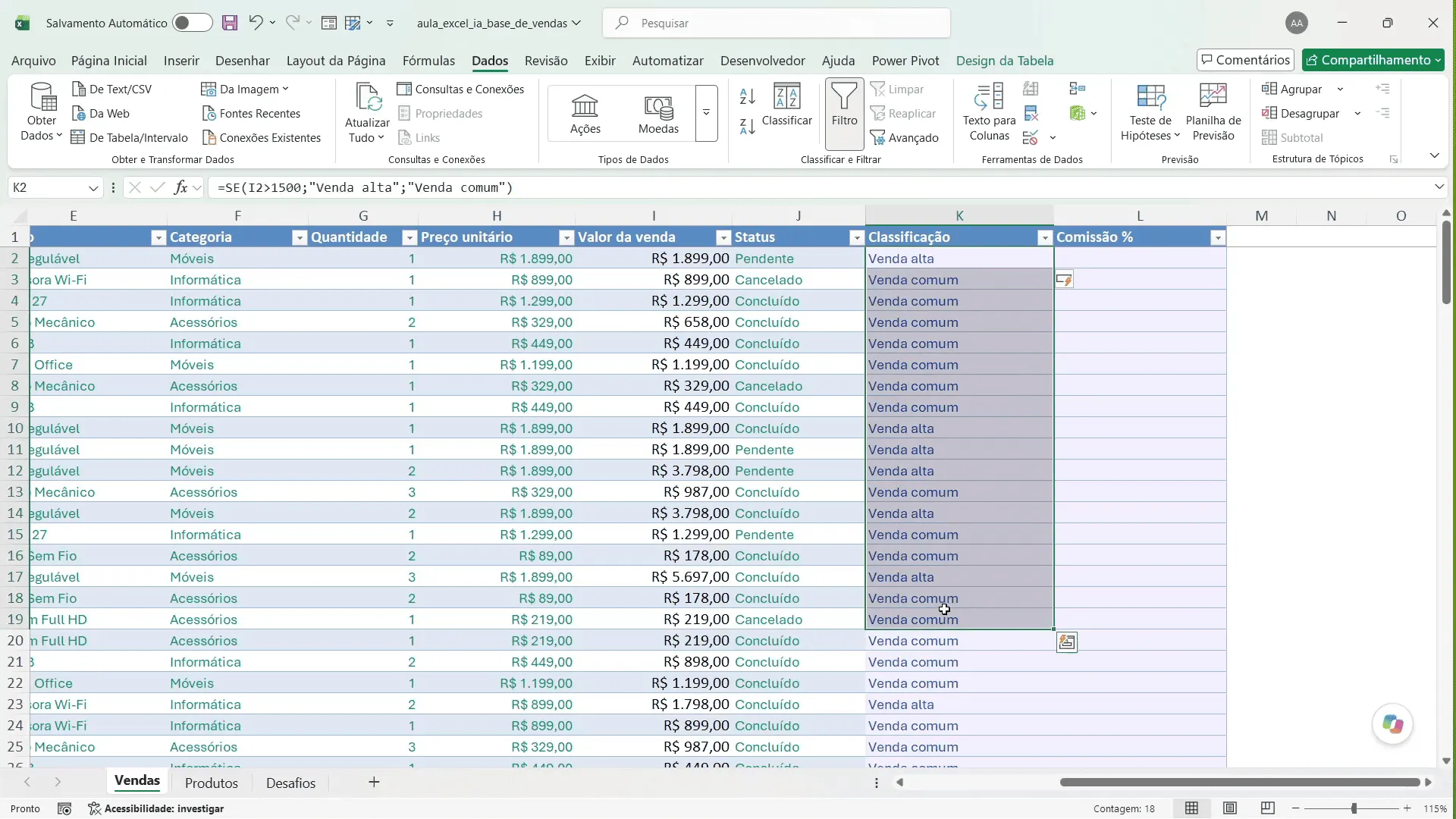
Um detalhe que merece atenção: “maior que” (>) e “maior ou igual” (>=) não são a mesma coisa. Com essa fórmula, uma venda de exatamente R$ 1.500 ficaria como Venda comum. Nesta base isso não acontece, mas na sua pode acontecer. Antes de aceitar a fórmula, confira se a regra que você pediu é a regra que você precisa.
Exemplo 4: busque a comissão em outra aba com PROCV e SEERRO
Este exemplo é ainda mais próximo do dia a dia. Queremos preencher a coluna L (Comissão %) da aba Vendas, só que a comissão de cada produto está na aba Produtos.
Por exemplo: a primeira venda é de uma Mesa Regulável. Procurando a Mesa Regulável na aba Produtos, a comissão é de 5%. É isso que a fórmula precisa fazer nas 150 linhas.
Se você já conhece Excel, sabe que dá para resolver com PROCV ou PROCX. Mas a ideia aqui é nem dizer qual função usar, só explicar o problema. E, como o problema é mais complexo, a explicação também precisa ser mais completa.
Monte um prompt detalhado para problemas mais complexos
Este foi o prompt enviado:
Tenho duas abas em um arquivo excel:

Vendas: o nome do produto está na coluna E, começando em E2. Quero preencher a comissão percentual na coluna L.
Produtos: os nomes dos produtos estão em A2 e os percentuais de comissão estão em D2.
Crie uma fórmula para colocar em Vendas!L2 que procure o produto da célula E2 na aba Produtos e retorne sua comissão.
Se o produto não existir, retorne "Não encontrado".
Utilize referências absolutas onde necessário, funções em português e ponto e vírgula. Explique como copiar para as outras linhas.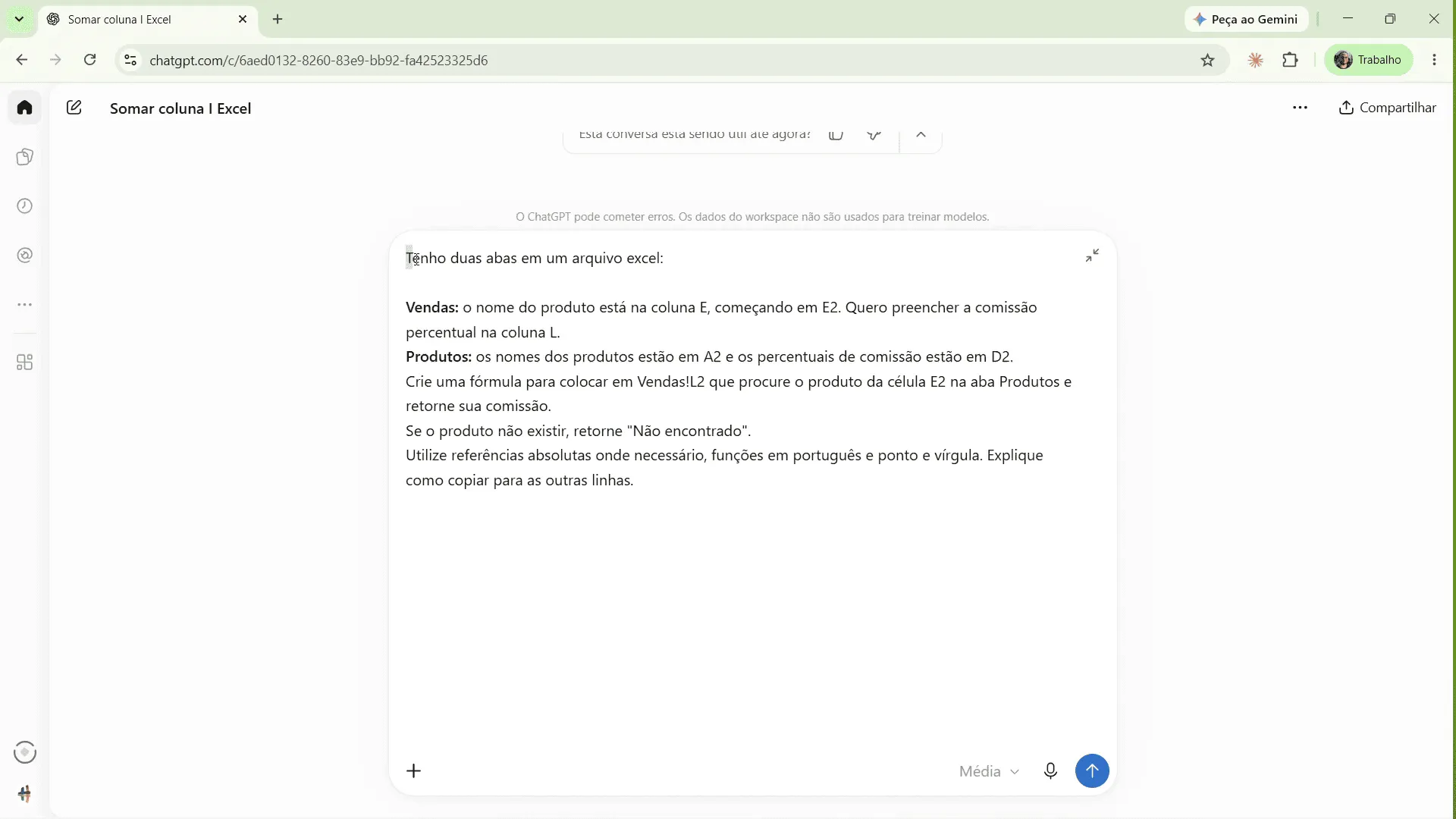
Ele parece grande, mas é bem organizado. Dá para dividi-lo em três partes: contexto, regra e formato. Essa lógica é a base da engenharia de prompt e funciona para qualquer fórmula mais elaborada.
Descreva as abas, as colunas e a linha inicial
As primeiras linhas explicam o arquivo: são duas abas, Vendas e Produtos. Em Vendas, o nome do produto está na coluna E, começando em E2, e a comissão deve ir para a coluna L. Em Produtos, os nomes estão a partir de A2 e os percentuais, a partir de D2.
Repare que só entrou o que importa para resolver o problema. Você não precisa descrever todas as colunas da planilha.
Explique a regra e o que fazer quando não encontrar
Depois vem o pedido em si: criar uma fórmula para Vendas!L2 que procure o produto de E2 na aba Produtos e retorne a comissão. E já fica combinado o que fazer se o produto não existir no cadastro: retornar “Não encontrado”.
Pensar no caso de erro antes evita que a coluna fique cheia de #N/D.
Peça referências absolutas, funções em português e ponto e vírgula
A última parte define o formato. As IAs, entre aspas, pensam em inglês. Por isso, é comum elas devolverem a fórmula no formato americano, com funções em inglês e vírgula como separador, o que não funciona no Excel em português. Pedir funções em português e ponto e vírgula resolve isso.
Já as referências absolutas (aquelas com cifrão, como $A:$D) garantem que o intervalo da aba Produtos não mude quando a fórmula for copiada para as outras linhas. Se quiser entender melhor esse conceito, veja como travar células no Excel com o cifrão.
Aplique a fórmula e teste com um produto que não existe
O ChatGPT respondeu com a função PROCV e, para o caso do produto não encontrado, colocou o PROCV dentro da função SEERRO:
=SEERRO(PROCV(E2;Produtos!$A:$D;4;FALSO);"Não encontrado")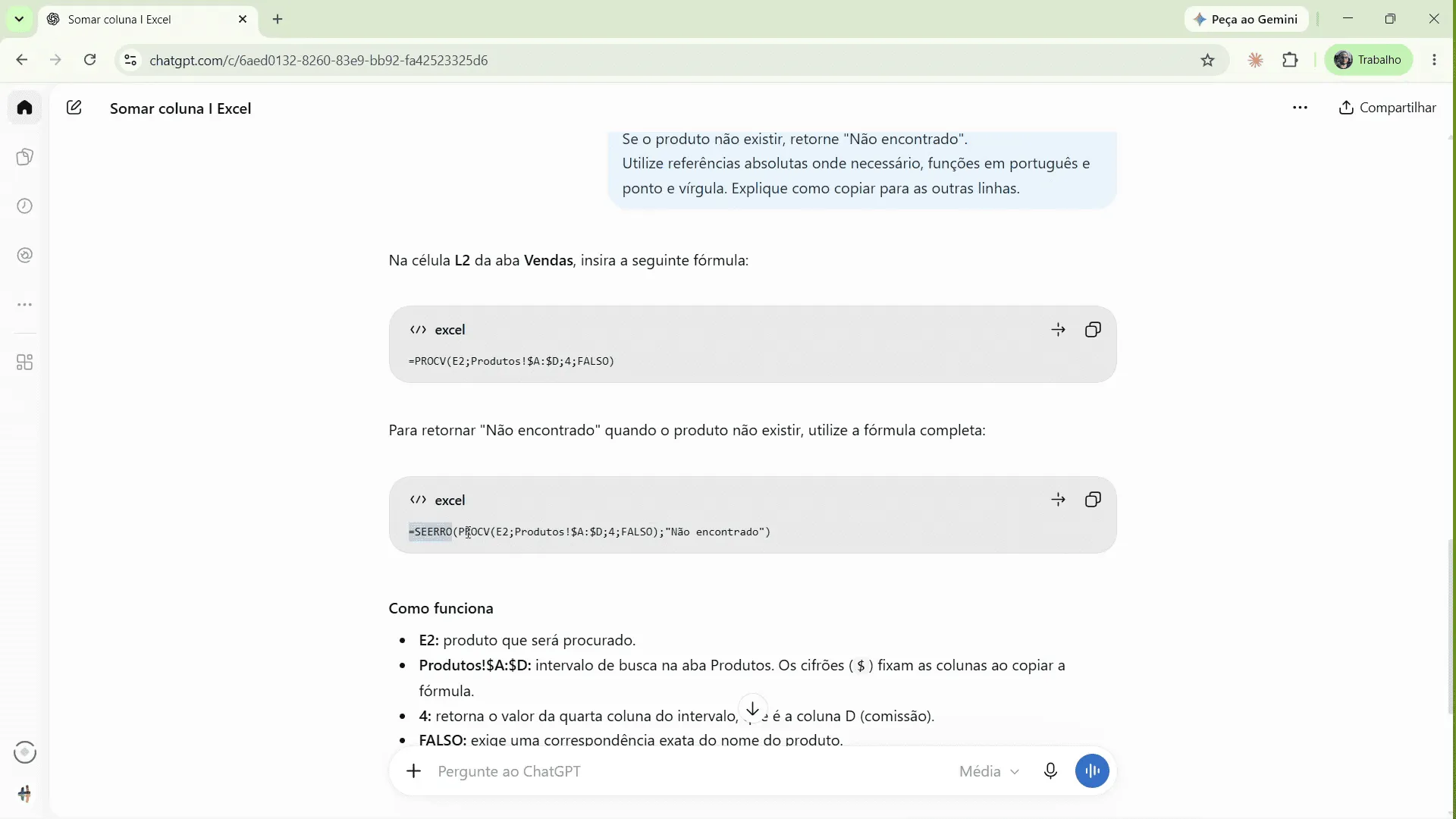
E ainda explicou cada parte da fórmula:
- E2: o produto que será procurado;
- Produtos!$A:$D: o intervalo de busca na aba Produtos, com cifrões para não mudar ao copiar;
- 4: a quarta coluna do intervalo, que é a coluna D, onde está a comissão;
- FALSO: exige que o nome do produto seja exatamente igual;
- SEERRO: troca o erro por “Não encontrado” quando a busca falha.
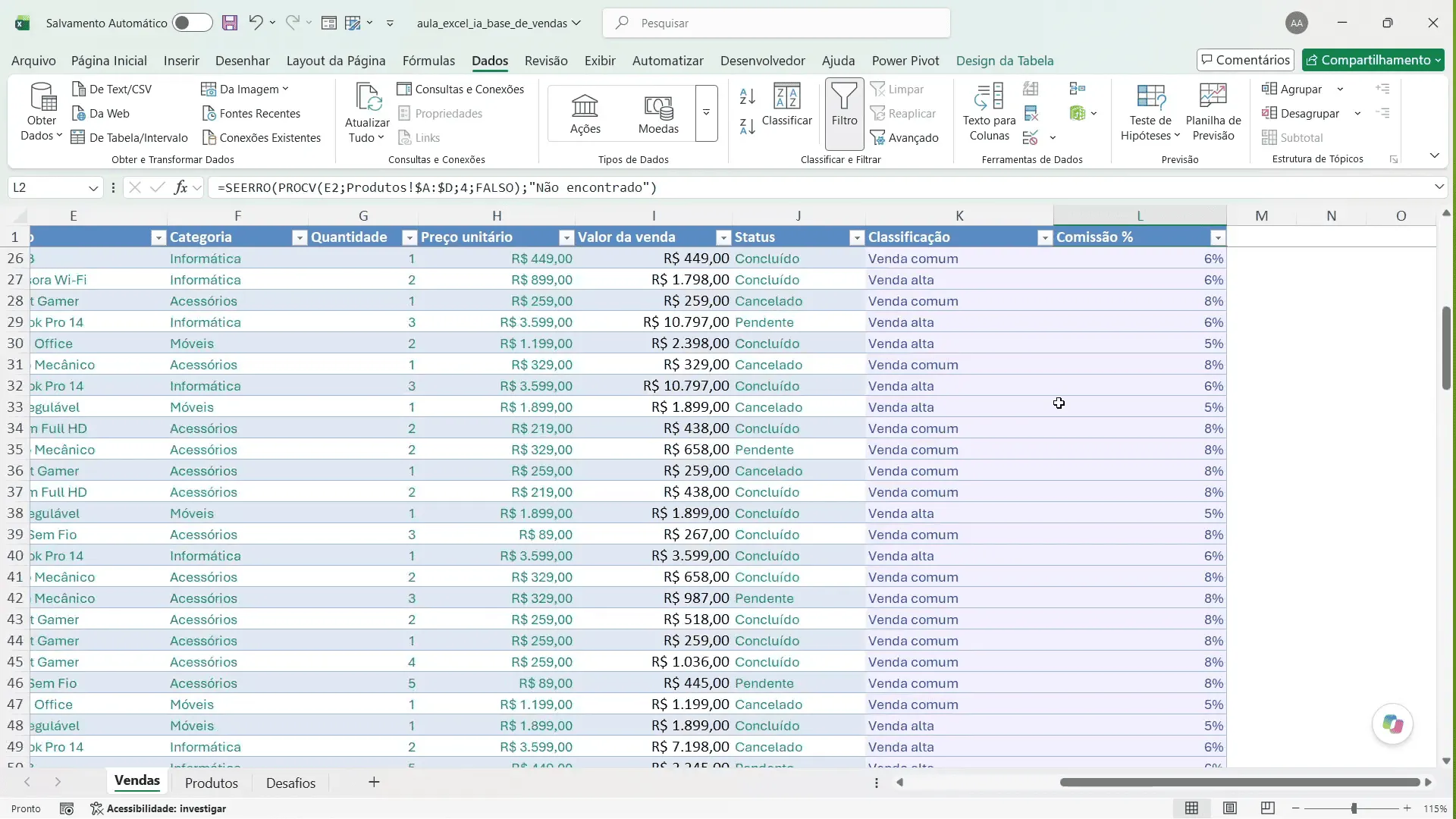
Copiando a fórmula para a célula L2 e dando um duplo clique na alça de preenchimento, a coluna inteira é preenchida com 5%, 6% ou 8%, de acordo com cada produto.
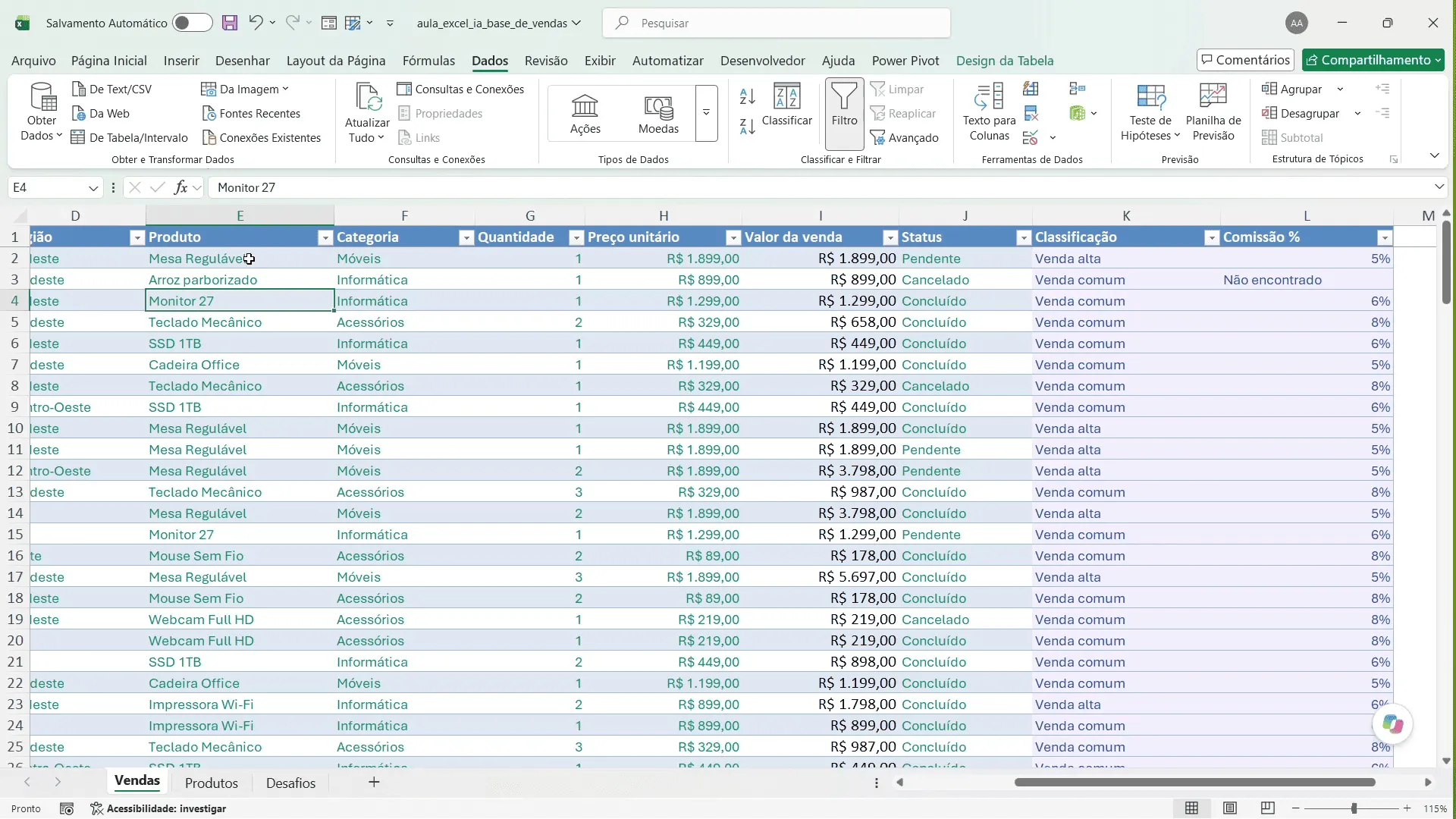
Para testar o SEERRO, troque o produto de uma linha por algo que não existe no cadastro, como “Arroz parboilizado”. Na hora, a comissão vira “Não encontrado”. A fórmula está funcionando.
Se o seu Excel é Microsoft 365 ou 2021 em diante, a PROCX resolve o mesmo problema em uma função só, com o “Não encontrado” como argumento próprio: =PROCX(E2;Produtos!$A$2:$A$11;Produtos!$D$2:$D$11;"Não encontrado"). Veja a diferença entre PROCV e PROCX para escolher a melhor opção para o seu caso. Você também pode pedir ao ChatGPT que use a PROCX.
Exemplo 5: conte pedidos com o ChatGPT dentro do Excel
No último desafio, queremos contar quantos pedidos são da região Sul e têm status Pendente. Só que agora, em vez de usar o ChatGPT no navegador, vamos usar o ChatGPT dentro do Excel.
Instale o ChatGPT no Excel e saiba quem pode usar
O ChatGPT for Excel é um suplemento oficial da OpenAI que abre um painel lateral dentro da planilha. Para instalar, vá em Página Inicial, Suplementos, pesquise por ChatGPT, confirme que é o suplemento da OpenAI e entre com a sua conta. O passo a passo completo está no nosso artigo sobre como instalar o ChatGPT no Excel.
Quando foi lançado, em março de 2026, o recurso estava disponível apenas para alguns planos pagos. Desde maio de 2026, segundo o anúncio oficial da OpenAI, ele está liberado para todos os planos. No plano gratuito, o limite de uso é menor. Também é preciso ter uma versão recente do Microsoft 365.
Use prompts mais curtos, porque a IA já enxerga a planilha
Com o painel aberto, o prompt foi este:
Crie na célula D2 uma fórmula que conte quantos pedidos na planilha vendas são da região sul e têm status pendente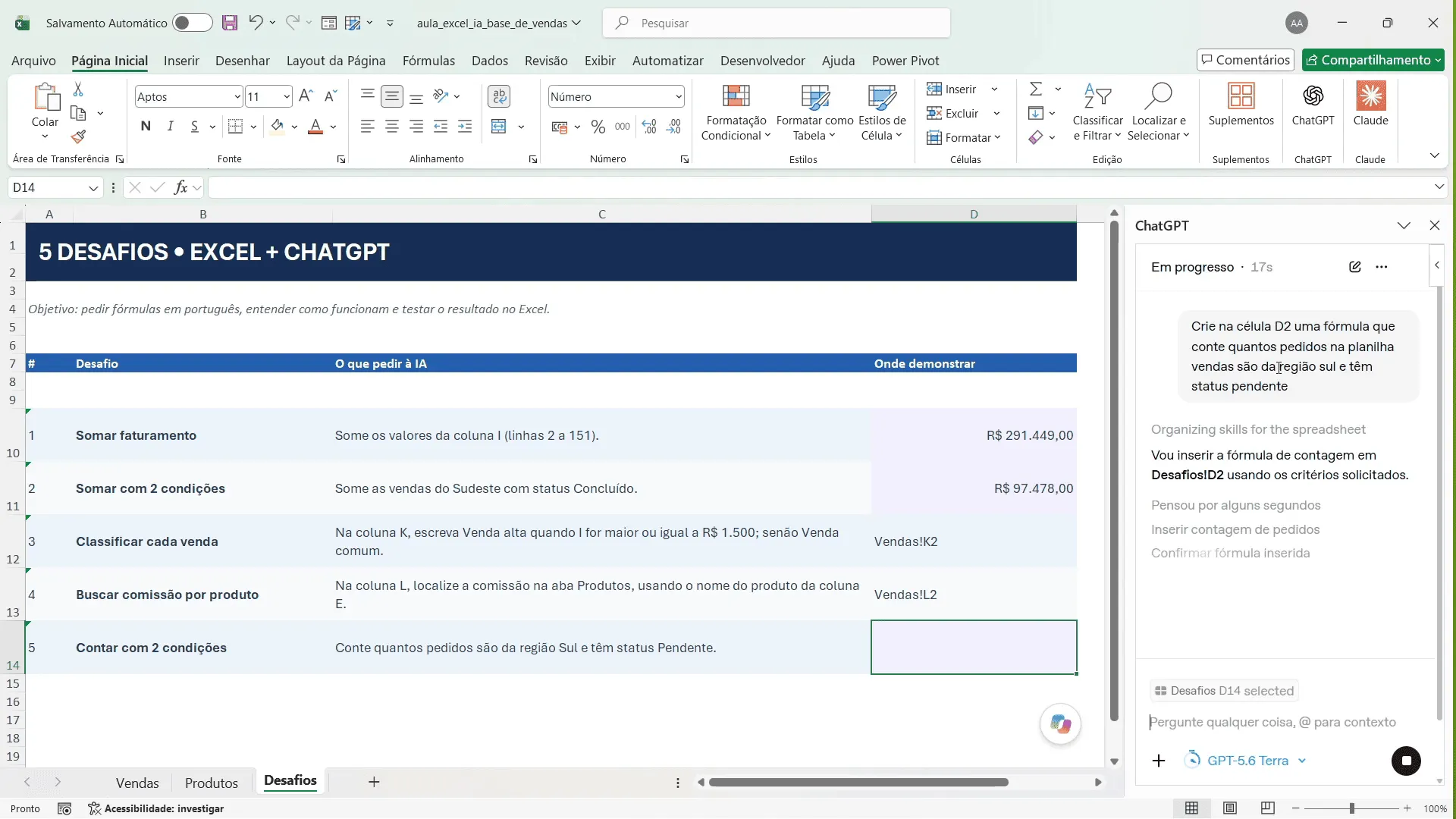
Repare que esse prompt contraria o que vimos no exemplo 2: não tem letra de coluna nenhuma. E tudo bem, porque agora a IA está dentro do Excel. Ela consegue entrar na aba Vendas, identificar onde estão as colunas Região e Status e escrever a fórmula da melhor forma, sem você precisar explicar a estrutura da planilha.
O painel inseriu a fórmula direto na célula. E tem um detalhe curioso: a IA escreveu a fórmula em inglês, com COUNTIFS e vírgulas, mas o próprio Excel a converteu para a função CONT.SES, com ponto e vírgula. Dentro do Excel, você não precisa se preocupar com o idioma da fórmula.
=CONT.SES(Vendas!D:D;"Sul";Vendas!J:J;"Pendente")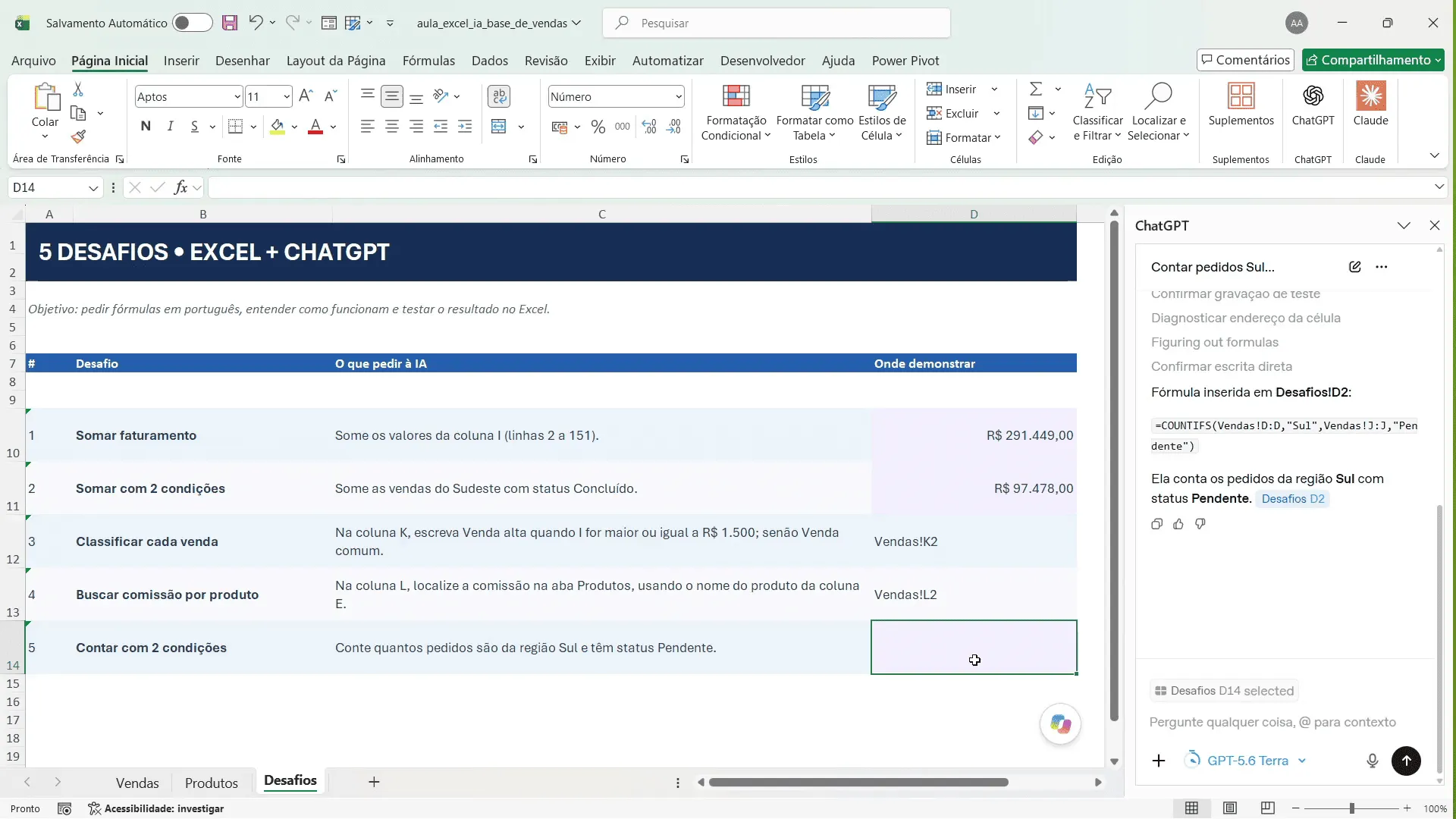
Corrija a célula de destino e valide a contagem
Só que teve um deslize: o prompt pediu a fórmula na célula D2, mas o lugar certo era a D14, na linha do desafio 5. A correção foi um novo pedido no mesmo painel:
Agora preencha a mesma fórmula na célula D14Esse erro mostra uma coisa importante: não adianta ter uma inteligência artificial avançadíssima se o pedido não estiver bem escrito. A IA faz o que você manda, inclusive quando você manda errado.
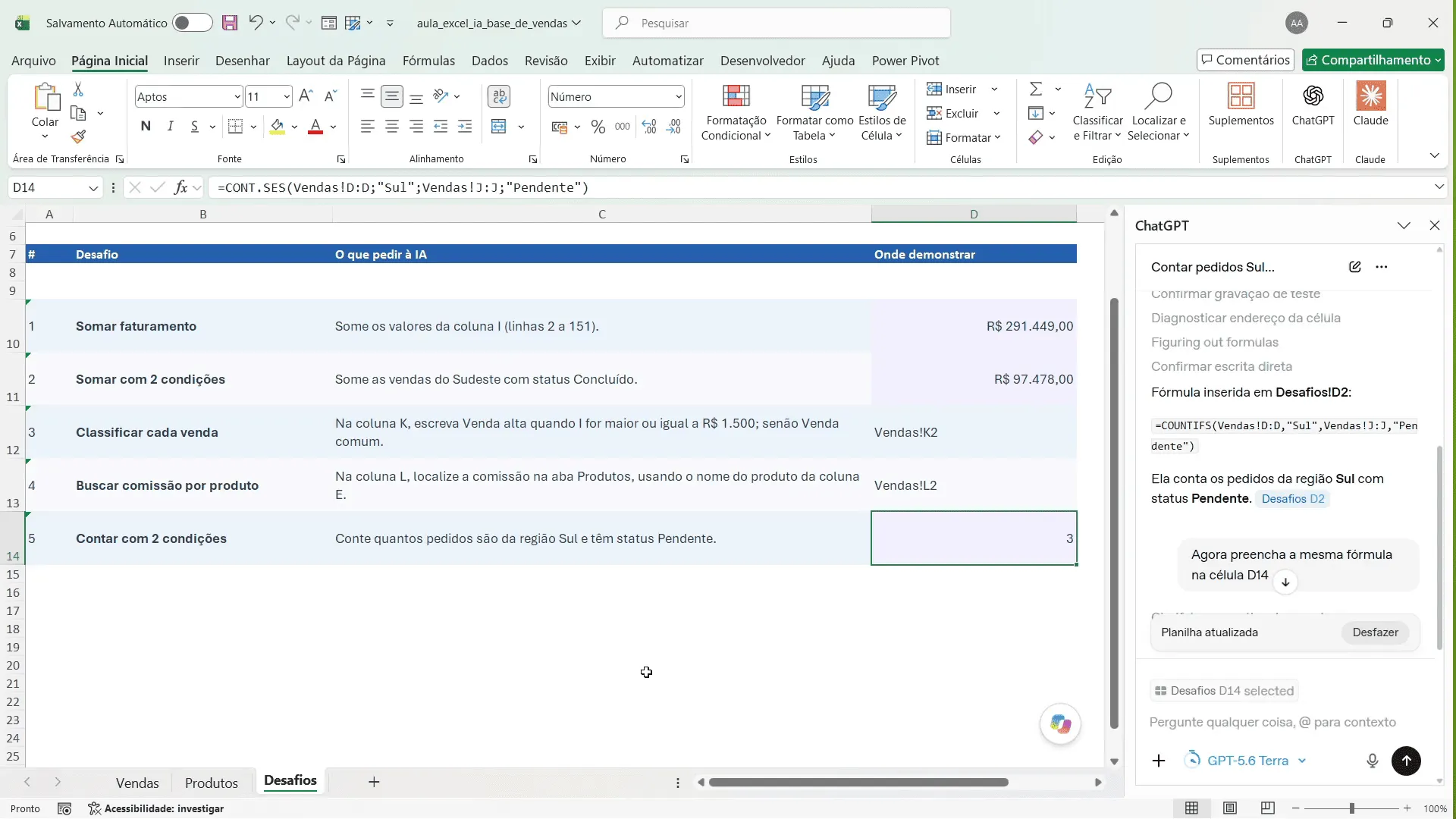
O resultado foi 3. Para validar, basta filtrar a aba Vendas por Região Sul e Status Pendente: aparecem exatamente 3 pedidos.
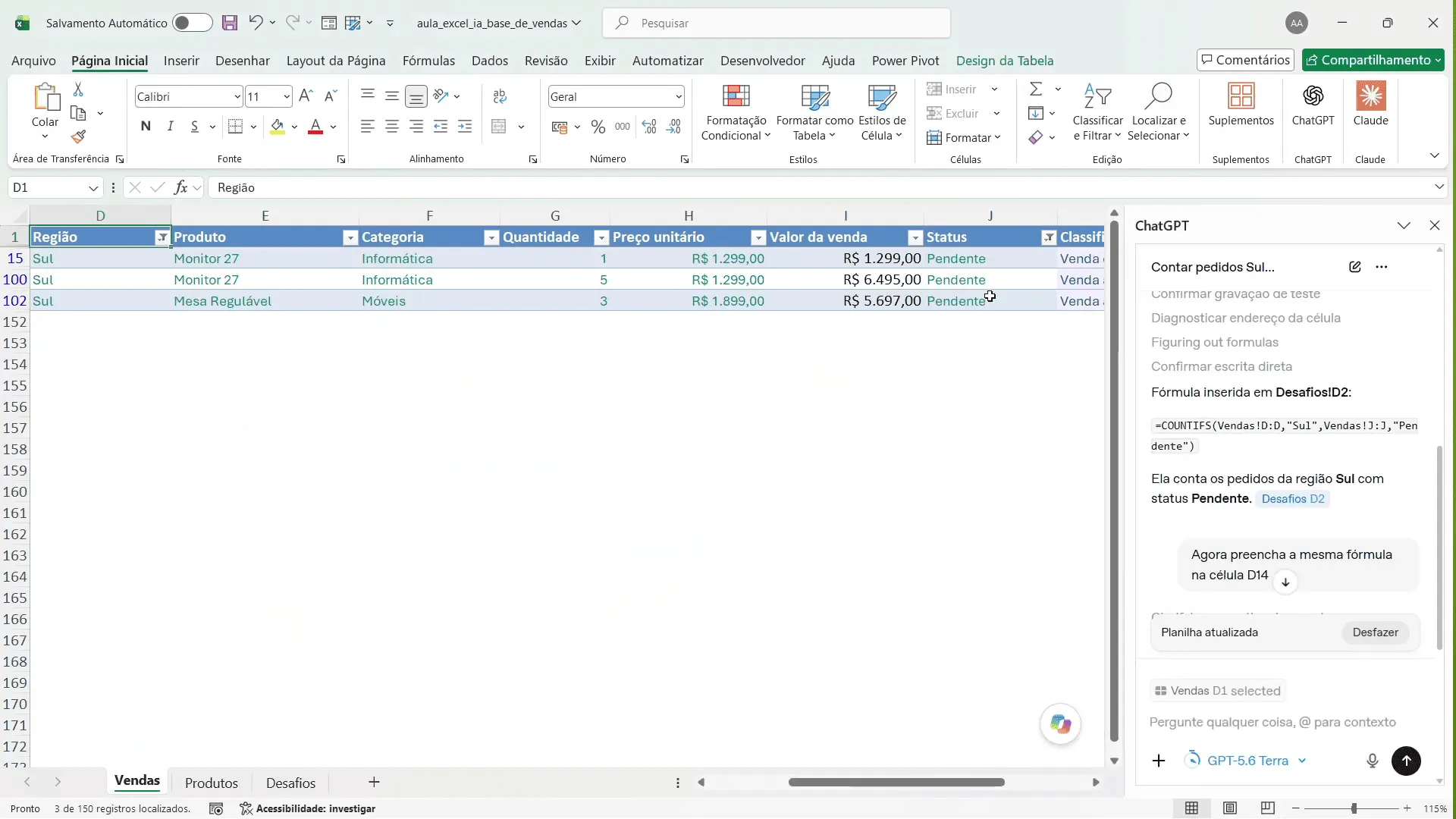
Repare também que a IA não escreveu só o número 3 na célula, ela escreveu a fórmula. Assim, se a base mudar, a contagem se atualiza sozinha. Se quiser conhecer todos os argumentos da função, a documentação oficial da CONT.SES traz a sintaxe completa.
Checklist para pedir qualquer fórmula ao ChatGPT
Juntando o que você viu nos 5 exemplos, dá para montar um roteiro que funciona para praticamente qualquer fórmula:
| O que informar | Por que importa | Exemplo de trecho do prompt |
|---|---|---|
| A aba dos dados | Evita somar a aba errada | some a coluna I da planilha "Vendas" |
| As letras das colunas | No navegador, a IA não vê os nomes dos campos | quando a coluna D for igual a "Sudeste" |
| A linha inicial | Evita incluir o cabeçalho | o nome do produto começa em E2 |
| A célula de destino | Define onde a fórmula vai ficar | crie uma fórmula para Vendas!L2 |
| A regra exata | > e >= dão resultados diferentes | maior ou igual a 1500 |
| O que fazer em caso de erro | Evita #N/D na planilha | se não existir, retorne "Não encontrado" |
| O formato da fórmula | Evita fórmula em inglês e com vírgula | funções em português e ponto e vírgula |
| Como copiar | Garante que a fórmula funcione nas outras linhas | use referências absolutas e explique como copiar |
Depois que a fórmula estiver na planilha, valide: use filtros e a barra de status ou confira duas ou três linhas manualmente. E, se quiser ir além, veja como criar fórmulas complexas no Excel com ChatGPT.
Conclusão
Usar o ChatGPT para criar fórmulas no Excel economiza muito tempo: você descreve o problema com as suas palavras e a IA escolhe a função e escreve a fórmula. Nos 5 exemplos, foi assim com SOMA, SOMASES, SE, PROCV com SEERRO e CONT.SES, sem precisar pedir nenhuma delas pelo nome.
Mas o resultado depende de como você pede e de você conferir o que recebeu. Diga a aba, fale em colunas quando a IA não vê a planilha, dê mais contexto nos problemas complexos e valide sempre. A IA facilita a escrita de fórmulas, mas quem garante que a planilha está certa é você.
Se você quer aprender a usar a inteligência artificial para ganhar produtividade de verdade no trabalho, conheça o IA Impressionador, o curso completo de inteligência artificial da Hashtag Treinamentos.
Caso prefira esse conteúdo no formato de videoaula, assista ao vídeo abaixo ou acesse o nosso canal do YouTube!
FAQ - Perguntas Frequentes sobre ChatGPT para criar fórmulas no Excel
1. O ChatGPT cria fórmulas do Excel em português?
Cria, mas é melhor pedir. No navegador, ele pode responder no formato americano, com funções em inglês e vírgula. Inclua “funções em português e ponto e vírgula” no prompt. Dentro do Excel, o suplemento faz a conversão automaticamente.
2. Preciso pagar para usar o ChatGPT dentro do Excel?
Não. Desde maio de 2026, o ChatGPT for Excel está disponível em todos os planos, inclusive no gratuito, que tem um limite de uso menor. É preciso ter uma versão recente do Microsoft 365.
3. Posso confiar nas fórmulas que o ChatGPT cria?
Confie, mas confira. A fórmula pode estar certa e ainda assim dar o resultado errado, como no exemplo da aba errada. Valide com filtros, com a barra de status ou conferindo algumas linhas.
Hashtag Treinamentos
Para acessar outras publicações de Inteligência Artificial, clique aqui!
Posts mais recentes de Inteligência Artificial
- ChatGPT para criar fórmulas no Excel: 5 exemplos práticos
 Aprenda a usar o ChatGPT para criar fórmulas no Excel com 5 exemplos práticos de SOMA, SOMASES, SE, PROCV e CONT.SES, e veja como pedir certo e validar.
- Cursor para iniciantes: tutorial completo passo a passo
 Cursor para iniciantes: aprenda a instalar, configurar o modelo, usar os modos Plan e Ask e criar sua primeira automação em Python com IA.
- Claude Artifacts: crie dashboards, slides e sites com IA
 Aprenda a usar o Claude Artifacts para criar dashboards, apresentações e sites com IA a partir de um prompt, com exemplos e prompts prontos para copiar.


Posts mais recentes da Hashtag Treinamentos
- ChatGPT para criar fórmulas no Excel: 5 exemplos práticosAprenda a usar o ChatGPT para criar fórmulas no Excel com 5 exemplos práticos de SOMA, SOMASES, SE, PROCV e CONT.SES, e veja como pedir certo e validar.
- Cursor para iniciantes: tutorial completo passo a passoCursor para iniciantes: aprenda a instalar, configurar o modelo, usar os modos Plan e Ask e criar sua primeira automação em Python com IA.
- Tendências de tecnologia para empresas: o que muda em 2027
 Tendências de tecnologia para empresas: veja o que vem depois do ChatGPT em 2027, de agentes e IA de voz a software sob medida, e como preparar a equipe.

