Dashboard de Finanças Pessoais no Excel – Download Grátis
Aprenda a criar um Dashboard de Finanças Pessoais no Excel passo a passo ou faça o download e organize suas finanças de forma prática e visual.
O que você vai aprender?
Introdução ao Dashboard de Finanças Pessoais no Excel
Criar um dashboard de finanças pessoais no Excel ajuda a visualizar sua saúde financeira de forma clara e prática. Com ele, você consegue acompanhar receitas, despesas e saldo de forma visual, sem precisar analisar longas planilhas.
Esse tipo de ferramenta é essencial para quem quer tomar decisões financeiras mais inteligentes e controlar gastos sem esforço.
Um dashboard bem construído transforma números em insights. Você entende rapidamente onde está gastando mais e onde pode economizar. Além disso, aprender como criar dashboard no Excel é útil para diversos contextos: finanças pessoais, orçamento familiar ou até controle de pequenos negócios.
Você é daquelas pessoas que gosta de ter o controle das suas finanças? Então essa aula é pra você!
Para fazer o download do(s) arquivo(s) utilizados na aula, preencha com o seu e-mail:
Não vamos te encaminhar nenhum tipo de SPAM! A Hashtag Treinamentos é uma empresa preocupada com a proteção de seus dados e realiza o tratamento de acordo com a Lei Geral de Proteção de Dados (Lei n. 13.709/18). Qualquer dúvida, nos contate.
Um dashboard de finanças pessoais no Excel reúne receitas, despesas e categorias em um painel visual com gráficos e indicadores, mostrando sua saúde financeira de forma clara. Ele é montado com tabelas dinâmicas, fórmulas e gráficos, e permite acompanhar gastos, comparar meses e tomar decisões — muito mais prático do que planilhas soltas.
O que é um dashboard de finanças pessoais
Um dashboard de finanças pessoais é um painel visual que mostra suas informações financeiras em gráficos, tabelas e indicadores. Ele resume dados de forma clara, como saldo total, categorias de despesas e evolução de receitas.
Exemplo de elementos comuns:
- Gráfico de colunas: despesas por categoria.
- Gráfico de linha: evolução do saldo mensal.
- Indicadores (KPI): saldo atual, média de gastos mensais.

Benefícios de criar seu próprio dashboard
Os benefícios de um dashboard incluem:
- Visão rápida: você vê o resumo financeiro sem abrir várias planilhas.
- Tomada de decisão: identifica gastos excessivos e oportunidades de economia.
- Controle automatizado: atualiza automaticamente ao inserir novos dados.
Exemplo prático: Você pode identificar suas principais despesas com um gráfico de rosca no Excel.

E o melhor: você pode usar fórmulas simples no Excel para isso! Nesta aula, vamos mostrar as principais ferramentas que você vai precisar para criar seu dashboard de finanças pessoais.
Você poderá fazer suas próprias modificações conforme a sua realidade, sem precisar reproduzir exatamente o nosso resultado. Ao final, terá um dashboard completo, com gráficos e análises que atendem às suas necessidades.
Etapa 1 – Preparando os Dados
Antes de criar qualquer dashboard de finanças pessoais no Excel, é essencial organizar os dados. Um dashboard só funciona bem se as informações estiverem corretas e estruturadas. Esse passo garante que gráficos, tabelas e indicadores sejam precisos e automáticos.
A preparação envolve coletar receitas, despesas e outras informações financeiras e organizá-las em tabelas limpas. Um bom layout facilita o uso de fórmulas como SOMASE, SOMASES e PROCV, essenciais para calcular totais, médias e categorias de gastos.
Organizando suas planilhas financeiras
O primeiro passo é manter suas planilhas claras e consistentes. Separe seus dados em colunas bem definidas como:
- Data: quando o gasto ou receita ocorreu.
- Categoria: alimentação, transporte, lazer, salário, etc.
- Descrição: detalhamento do gasto ou receita.
- Valor: quanto foi gasto ou recebido.
Exemplo de uma tabela simples e organizada no Excel:
| Data | Categoria | Descrição | Valor |
|---|---|---|---|
| 01/10/2025 | Alimentação | Supermercado | 250,00 |
| 02/10/2025 | Transporte | Combustível | 100,00 |
| 03/10/2025 | Lazer | Cinema | 50,00 |

Estruturando receitas, despesas e categorias
Para criar um dashboard no Excel eficiente, padronize suas informações:
- Use sempre o mesmo nome para cada categoria (evite “Alim.” e “Alimentação”).
- Valores podem ser positivos (receitas) e negativos (despesas), ou todos positivos com uma coluna “Tipo” indicando se é receita ou despesa.
- Separe dados brutos em uma aba exclusiva para evitar confusão com fórmulas ou gráficos.
Dessa forma, você garante que o dashboard de finanças pessoais reflita corretamente sua realidade financeira
Dicas para garantir dados limpos e consistentes
- Nomeie intervalos: facilita a criação de gráficos e uso em fórmulas.
- Evite fórmulas misturadas com dados brutos: mantém a planilha organizada.
- Revise entradas: erros de digitação em valores ou datas podem comprometer gráficos e indicadores.
Seguindo essas etapas, você terá uma base sólida para começar a criar seu dashboard de finanças pessoais, tornando mais fácil adicionar gráficos, indicadores e análises precisas
Etapa 2 – Criando o Dashboard no Excel
Depois de organizar seus dados, é hora de transformar números em informações visuais. Criar gráficos, indicadores e tabelas dinâmicas dá vida ao dashboard de finanças pessoais no Excel.
Eles facilitam a interpretação de gastos, receitas e tendências ao longo do tempo, tornando o controle financeiro mais prático e eficiente.
Gráficos ajudam a identificar padrões, como quais categorias consomem mais do orçamento ou se há aumento de despesas em algum período. Indicadores (KPIs) mostram rapidamente valores-chave, como total de despesas, receitas e saldo do mês.
E as tabelas dinâmicas permitem resumir grandes volumes de dados de forma flexível e dinâmica, facilitando análises detalhadas sem precisar criar fórmulas complexas
Como criar gráficos e indicadores visuais
Para finanças pessoais, os gráficos mais úteis são:
- Colunas ou barras: comparar categorias de gastos ou receitas.
- Pizza ou rosca: mostrar a participação percentual de cada categoria.
- Linha ou área: acompanhar evolução do saldo ou despesas ao longo do tempo.
Exemplo: para despesas por categoria, selecione os dados de categoria e valor e insira um gráfico de rosca. No Excel: Inserir > Gráfico > Pizza ou Rosca.
Indicadores e cartões de resumo ajudam a visualizar rapidamente os valores principais:
- Total de despesas:
=SOMASES(Valor;Tipo;"Despesa") - Total de receitas:
=SOMASES(Valor;Tipo;"Receita") - Saldo do mês:
=SOMASES(Valor;Tipo;"Receita") - SOMASES(Valor;Tipo;"Despesa")
Esses valores podem ser exibidos em caixas ou cartões no Excel, usando formatação condicional para cores que sinalizam positivo ou negativo.

Usando tabelas dinâmicas para resumir dados
As tabelas dinâmicas são essenciais para transformar dados brutos em insights claros, sem precisar criar múltiplas fórmulas. Com elas, você consegue:
- Resumir despesas por categoria ou mês.
- Filtrar receitas ou despesas específicas rapidamente.
- Criar relatórios que se atualizam automaticamente ao alterar os dados de origem.
Exemplo passo a passo:
- Selecione sua tabela de dados.
- Vá em Inserir > Tabela Dinâmica.
- Arraste "Categoria" para Linhas, "Valor" para Valores e "Data" para Colunas (ou filtros).
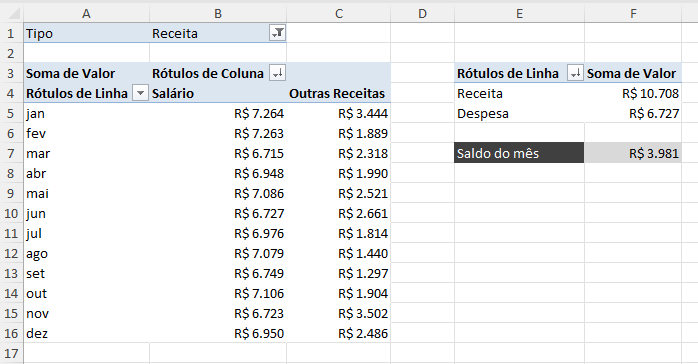
Essa parte é muito importante e aqui você pode fazer suas modificações das diferentes análises que quiser fazer dentro do seu dashboard.
Não se preocupe em fazer as mesmas análises dos exemplos, até porque você pode querer analisar outras informações e pode ter outros dados adicionais.
Personalizando cores, estilos e layout
Para deixar o dashboard visualmente agradável e fácil de interpretar é essencial personalizá-lo:
- Use cores consistentes para cada categoria (ex.: azul para receitas, vermelho para despesas).
- Evite excesso de gráficos em uma única tela.
- Insira títulos claros e legíveis em cada gráfico.
- Use gráficos adequados para cada visualização, por exemplo: gráficos de linhas para mostrar evolução das despesas ou saldo.

 Excel Impressionador
Tudo que você precisa saber, do Básico ao Avançado, pra dominar a ferramenta mais importante do Mercado de Trabalho. Aprenda as principais ferramentas, funções e recursos do Excel para deixar qualquer planilha mais chamativa e eficiente.
Começar agora


Etapa 3 – Automatizando e Melhorando seu Dashboard
Depois de criar gráficos e indicadores, o próximo passo é automatizar e melhorar seu dashboard de finanças pessoais no Excel. Isso garante que ele se atualize sozinho e seja fácil de interpretar. A ideia é reunir fórmulas, segmentações e boas práticas de layout para transformar dados brutos em insights rápidos.
Um dashboard eficiente permite acompanhar receitas, despesas e saldo sem precisar atualizar cada gráfico manualmente. Além disso, facilita a análise de tendências e ajuda a tomar decisões financeiras mais inteligentes.
Fórmulas e funções essenciais para dashboards
Para que o dashboard funcione de forma dinâmica, além das tabelas dinâmicas, algumas fórmulas são indispensáveis e podem auxiliar em cálculos como:
- SOMASE: soma valores conforme um critério.
=SOMASE(Categoria; "Alimentação"; Valor) - SOMASES: soma valores com múltiplos critérios.
=SOMASES(Valor; Tipo;"Despesa";Categoria;"Transporte") - PROCV: busca valores em tabelas auxiliares, útil para categorizar ou trazer referências.
Essas funções ajudam a manter KPIs e cartões de resumo sempre atualizados.
Atualização automática de dados
Para que o dashboard seja dinâmico:
- Use Tabelas do Excel para organizar seus dados. Isso garante que qualquer linha nova seja automaticamente incluída em gráficos e fórmulas.
- Insira Segmentações (Slicers) para filtrar dados por categoria, tipo de gasto ou período.
- Utilize a Conexão de Relatórios para ligar gráficos e KPIs a essas segmentações.
Como usar Conexão de Relatórios:
- Selecione uma segmentação.
- Clique com o botão direito e escolha Conexão de Relatórios.
- Marque os gráficos ou KPIs que devem ser controlados por essa segmentação.
Agora, quando você clicar em uma categoria no slicer, todos os gráficos e indicadores conectados se atualizam automaticamente. Isso torna o dashboard muito mais interativo e prático.
Boas práticas para tornar o dashboard intuitivo
- Cores consistentes: azul para receitas, vermelho para despesas, verde para saldo positivo.
- Hierarquia visual: coloque KPIs no topo e detalhes em seções abaixo.
- Legibilidade: use títulos claros e fontes legíveis.
- Evite excesso de informação: menos gráficos, mais clareza.
- Segmentações e filtros: facilitam interação e análise dinâmica.
- Resumo e detalhes: mantenha um resumo visual no topo e gráficos detalhados embaixo.
Exemplo: cartões de receita, despesa e saldo no topo; gráficos de rosca e linha abaixo; filtros por categoria e período ao lado.
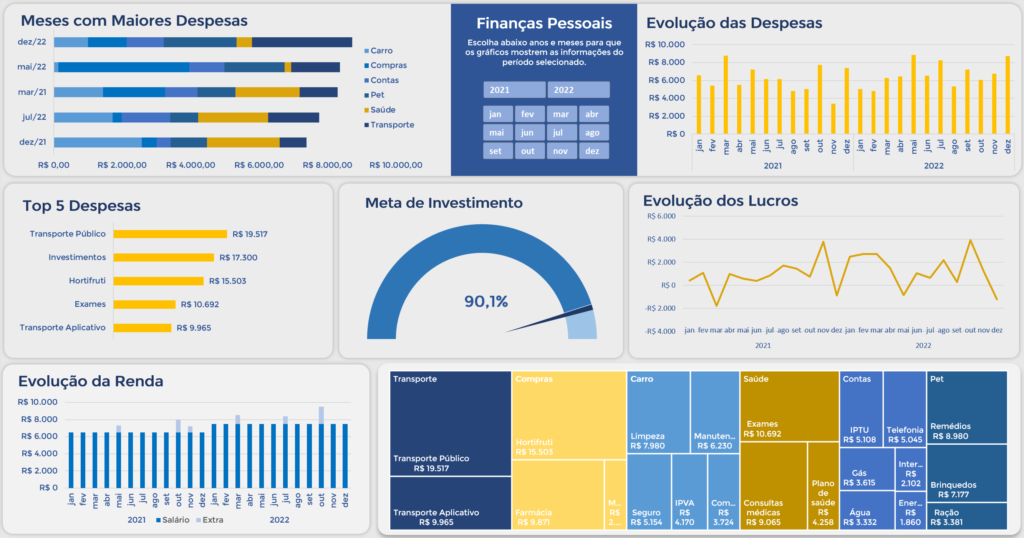
Conclusão – Transforme suas finanças com dashboards no Excel
Criar um dashboard de finanças pessoais no Excel pode parecer complexo no começo, mas com as etapas que mostramos neste artigo, você percebe que é totalmente possível organizar, visualizar e analisar suas finanças de forma prática e profissional.
Ao seguir as etapas de coleta de dados, organização, criação de gráficos e automatizações, você não só aprende como criar dashboard no Excel, mas também ganha controle real sobre seu dinheiro, identificando padrões de gastos, despesas excessivas e oportunidades de economia.
O grande benefício? Seu tempo economizado e decisões financeiras mais inteligentes. Em vez de se perder em planilhas confusas, você passa a ter uma visão clara e visual de todas as movimentações. Isso torna o planejamento financeiro mais eficiente e até divertido.
Agora é sua vez de colocar em prática tudo o que aprendeu e criar seu próprio dashboard de finanças pessoais no Excel, totalmente personalizado. Ou então baixar e começar a usar o Dashboard de Finanças Pessoais Completo que deixamos disponível para download!
E se quiser dominar o Excel e criar dashboards incríveis? Acesse o nosso curso Excel Impressionador e transforme suas planilhas em ferramentas poderosas de análise!
Não deixe suas finanças no escuro: com o conhecimento certo e as ferramentas adequadas, você consegue monitorar, planejar e melhorar sua saúde financeira mês a mês. Comece hoje e veja a diferença que um dashboard bem feito pode fazer na sua vida!
Caso prefira esse conteúdo no formato de vídeo-aula, assista aos vídeos abaixo ou acesse o nosso canal do YouTube!
O que você aprende neste vídeo
Resposta rápida: Aula longa, de quase três horas, que constrói do zero um dashboard de finanças pessoais só com Excel: primeiro o plano de fundo, retângulo por retângulo, com as medidas tiradas de um gabarito pronto; depois tabelas dinâmicas, gráficos e segmentações de dados como filtro, e a limpeza visual de cada gráfico.
Neste vídeo (166 min):
- 5:37 - Antes de desenhar qualquer gráfico, cria um retângulo do tamanho exato da tela e o usa como limite da área de trabalho, para não perder a noção do espaço ao dar zoom.
- 8:40 - Descobre o tamanho exato de um retângulo do gabarito na guia de formatação que aparece ao selecionar a forma, com altura e largura em centímetros, em vez de ajustar no olho.
- 16:22 - Para bater a distância exata entre dois retângulos, insere uma linha fina entre eles em vez de confiar no olho, e só então aplica a mesma medida no dashboard que está construindo.
- 45:21 - Fecha a primeira parte, o plano de fundo, e abre a segunda: os gráficos e os textos de valor, deixando o menu para uma terceira parte.
- 48:14 - Mostra a fórmula da base de dados: a coluna de saldo soma o valor quando a linha é receita e subtrai quando é despesa, sempre a partir do saldo anterior.
- 50:52 - Mostra que cada gráfico do dashboard tem uma tabela dinâmica por trás e confere: os valores de salário e de outras receitas do gráfico batem, mês a mês, com os da tabela.
- 55:06 - Cria a primeira tabela dinâmica do zero: mês nas linhas, a categoria da receita nas colunas e o valor na área central, para depois virar o primeiro gráfico.
- 73:32 - Explica que os botões de filtro são segmentações de dados e, nas configurações da segmentação, marca ocultar itens sem dados, para sobrarem só as categorias de despesa.
- 77:32 - Percebe que a segmentação de mês não faz sentido no gráfico de receitas ao longo dos meses, que só deve mudar com o ano.
- 79:04 - Dá à tabela dinâmica um nome que diz o que ela tem e, nas conexões de relatório, desliga a segmentação de mês desse gráfico.
- 98:26 - Com os gráficos funcionando, começa a limpeza: título e legenda saem com a tecla
Delete, e os botões que o gráfico de tabela dinâmica traz somem pelo botão direito, em ocultar todos os botões do gráfico. - 163:44 - Mostra o dashboard pronto em tela cheia e fecha defendendo o cuidado com os detalhes de design, que são a primeira impressão de quem abre a planilha.
Trechos do vídeo:
- Neste dashboard, cada gráfico tem por trás uma tabela dinâmica com as mesmas informações: clicar num botão de filtro muda a tabela dinâmica, e é ela que muda o gráfico.
- Nem toda segmentação de dados deve ficar ligada a todo gráfico: um gráfico de evolução ao longo dos meses perde o sentido se for filtrado por um mês só, então nele fica conectada apenas a segmentação de ano.
- Antes de usar as conexões de relatório para escolher quais gráficos uma segmentação controla, dê a cada tabela dinâmica um nome que diga o que ela tem: escolher entre tabela dinâmica um e tabela dinâmica dois é confuso.
- Para deixar bonito qualquer gráfico do Excel, a regra é menos é mais: tirar dele tudo que não precisa, como o título, os botões e o fundo branco.
FAQ - Perguntas Frequentes
1. O que é um dashboard de finanças pessoais no Excel?
Um dashboard de finanças pessoais no Excel é uma ferramenta visual que organiza suas receitas, despesas e investimentos em gráficos e tabelas. Ele permite que você veja rapidamente para onde seu dinheiro está indo e facilite o planejamento financeiro. Com ele, você consegue acompanhar gastos mensais, metas de economia e até identificar padrões que ajudam a tomar decisões mais inteligentes.
2. Como criar um dashboard no Excel passo a passo?
Para criar um dashboard no Excel, primeiro organize seus dados em tabelas bem estruturadas. Depois, use gráficos como colunas, pizza ou linha para visualizar receitas e despesas. Por fim, insira fórmulas como SOMA, MÉDIA ou PROCV para automatizar cálculos. É importante deixar o dashboard limpo e intuitivo, para que os dados fiquem claros mesmo para iniciantes.
3. Quais gráficos são melhores para dashboard de finanças pessoais?
Os gráficos mais indicados para um dashboard de finanças são: gráfico de colunas para comparar despesas, gráfico de pizza para mostrar proporção de gastos e gráfico de linha para acompanhar evolução financeira ao longo do tempo. Eles ajudam a transformar números complexos em informações visuais rápidas e fáceis de entender.
4. Posso atualizar meu dashboard automaticamente no Excel?
Sim! Usando tabelas dinâmicas, intervalos nomeados e fórmulas como SOMASE ou SOMASES, você consegue que seu dashboard no Excel se atualize automaticamente ao inserir novos dados. Isso economiza tempo e garante que sua análise financeira esteja sempre atualizada sem precisar refazer os gráficos manualmente.
5. Por que devo usar um dashboard em vez de planilhas tradicionais?
Um dashboard de pessoais oferece uma visão completa e visual do seu dinheiro, diferente das planilhas tradicionais cheias de números. Ele facilita decisões rápidas, ajuda a identificar gastos desnecessários e torna o acompanhamento financeiro mais motivador e eficiente. É a ferramenta perfeita para quem quer organizar finanças de forma prática e inteligente.

Apostila Básica de Excel
Essa é uma apostila básica de Excel para que você saia do zero de forma 100% gratuita!
Hashtag Treinamentos
Para acessar outras publicações de Excel Avançado, clique aqui!
Posts mais recentes de Excel Avançado
- Claude e ChatGPT no Excel: 3 Usos Profissionais
 Descubra como usar Claude e ChatGPT no Excel para criar bases de dados, corrigir fórmulas com erro e analisar planilhas completas na prática. Introdução Usar Claude e ChatGPT no Excel… Read more: Claude e ChatGPT no Excel: 3 Usos Profissionais
 - Problemas no PROCV: 10 Erros Comuns e Como Resolver
 Veja os 10 problemas no PROCV mais comuns, como #N/D, #REF! e #NOME?, e o passo a passo para resolver cada erro e fazer a fórmula voltar a funcionar.
 - Como Fazer Macro no Excel: Tutorial com Exemplos
 Aprenda como fazer macro no Excel do zero: ative a guia Desenvolvedor, grave suas ações e automatize tarefas repetitivas com VBA, mesmo sem saber programar.
Posts mais recentes da Hashtag Treinamentos
- Planilha de Controle de Notas Fiscais no Excel [Grátis]
 Baixe a planilha de controle de notas fiscais no Excel grátis: calcule ISS e retenções, veja o que está em aberto e gere a cobrança de cada nota de serviço.
 - Qual IA usar na empresa: ChatGPT, Claude ou Perplexity?
 Qual IA usar na empresa: veja as diferenças entre ChatGPT, Claude e Perplexity e quando cada um rende mais em cada área da sua equipe.
 - Apostilas Gratuitas em PDF: Excel, Power BI, Python e IA
 Baixe apostilas gratuitas em PDF de Excel, Power BI, Python, Claude e agentes de IA, com exercícios e gabarito. Escolha a sua e comece hoje.