
Claude e ChatGPT no Excel: 3 Usos Profissionais
Descubra como usar Claude e ChatGPT no Excel para criar bases de dados, corrigir fórmulas com erro e analisar planilhas completas na prática.
O que você vai ver aqui?
Introdução
Usar Claude e ChatGPT no Excel deixou de ser um diferencial e virou praticamente obrigação para quem trabalha com planilhas no dia a dia. Se você ainda gasta horas montando bases de dados na mão, tentando entender por que uma fórmula deu erro ou analisando linha por linha de uma planilha gigante, esse artigo vai te mostrar um caminho bem mais rápido.
Aqui você vai ver três formas práticas de aplicar inteligência artificial no Excel, testadas no dia a dia real de trabalho com planilhas. Vamos criar uma base de dados fictícia com milhares de linhas em segundos, descobrir como corrigir um erro clássico de PROCV pedindo ajuda para a IA e ainda transformar uma planilha cheia de números em um relatório de insights completo.
No final, você vai entender quando vale mais usar o ChatGPT e quando o Claude entrega um resultado melhor, além de saber como ativar essas duas inteligências artificiais direto dentro do próprio Excel.
Para fazer o download do(s) arquivo(s) utilizados na aula, preencha com o seu e-mail:
Não vamos te encaminhar nenhum tipo de SPAM! A Hashtag Treinamentos é uma empresa preocupada com a proteção de seus dados e realiza o tratamento de acordo com a Lei Geral de Proteção de Dados (Lei n. 13.709/18). Qualquer dúvida, nos contate.
Por que usar inteligência artificial no Excel
Todo mundo que trabalha com planilha já passou por isso, precisar de uma base de dados que ainda não existe, travar numa fórmula que devolve erro sem explicação nenhuma ou receber uma planilha enorme e não saber por onde começar a análise. Esses três problemas consomem um tempo absurdo quando feitos manualmente.
É exatamente nesses três pontos que usar inteligência artificial faz diferença de verdade. Em vez de construir tudo célula por célula, você descreve o que precisa em uma conversa e a IA entrega o resultado pronto, seja uma planilha nova, a explicação de um erro ou um relatório completo de análise.
As duas ferramentas mais usadas hoje para isso são o ChatGPT e o Claude. Elas não competem entre si o tempo todo, cada uma tem um ponto forte, e é isso que vamos destrinchar nos próximos tópicos, com exemplos reais de planilha.
Como criar uma base de dados fictícia com ChatGPT no Excel
A primeira aplicação é uma das que mais economiza tempo, pedir para o ChatGPT criar uma base de dados inteira do zero. Isso resolve aquele problema clássico de precisar montar uma ferramenta no Excel, um controle de estoque, um dashboard de vendas, mas não ter dados reais disponíveis para testar os cálculos e gráficos.
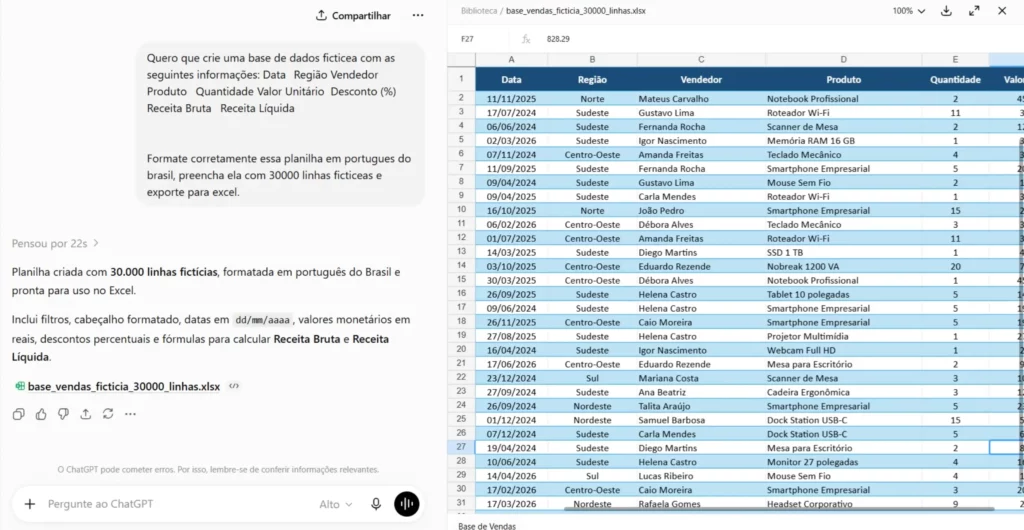
No exemplo usado aqui, a planilha original tinha apenas 60 linhas, com colunas de data, região, vendedor, produto, quantidade, valor unitário, desconto, receita bruta e receita líquida. Veja como ficaram alguns desses campos depois que a base foi gerada pela IA.
| Campo | Exemplo de dado gerado |
|---|---|
| Data | 02/09/2024 |
| Região | Sul |
| Vendedor | Ana |
| Produto | Notebook |
| Quantidade | 10 |
| Valor Unitário | R$ 1.253,44 |
| Desconto (%) | 0% |
| Receita Bruta | R$ 12.534,40 |
| Receita Líquida | R$ 12.534,40 |
Passo a passo para gerar a planilha
O pedido feito para o ChatGPT foi bem direto. Primeiro, listar todas as colunas que a base precisava ter, depois pedir formatação em português do Brasil, definir a quantidade de linhas e por fim pedir para exportar em Excel. Assim ficou o comando usado na prática:
Quero que crie uma base de dados fictícia com as seguintes informações: data, região, vendedor, produto, quantidade, valor unitário, desconto, receita bruta e receita líquida.
Formate corretamente essa planilha em português do Brasil.
Preencha ela com 30.000 linhas fictícias e exporte para Excel.
Em poucos minutos a IA devolve um link de prévia da planilha e um botão para baixar o arquivo direto no computador, já com as 30 mil linhas preenchidas e formatadas. Vale sempre reforçar o pedido de exportação, porque sem isso a planilha fica só dentro da conversa, sem gerar um arquivo utilizável. Se você quer entender melhor como estruturar esse tipo de pedido, dá uma olhada em como criar bases de dados com o ChatGPT para Excel.
Por que o ChatGPT é melhor para gerar arquivos
O ChatGPT continua sendo a ferramenta mais forte quando o assunto é multimodalidade, ou seja, transformar uma conversa em planilha, em documento Word ou em apresentação de PowerPoint. O Claude evoluiu bastante nesse quesito e entrega resultados muito bons também, mas na hora de gerar arquivos completos o ChatGPT ainda sai na frente.
Vale lembrar que o tempo de resposta varia de acordo com a complexidade do pedido. Uma planilha simples sai quase na hora, mas pedidos com muitas linhas, gráficos ou fórmulas complexas podem levar alguns minutos. Ainda assim, isso é bem menos tempo do que fazer tudo manualmente. Se quiser explorar outras formas de montar planilhas Excel com ChatGPT, esse é um bom próximo passo depois de dominar a criação de bases de dados.
 Excel Impressionador
Tudo que você precisa saber, do Básico ao Avançado, pra dominar a ferramenta mais importante do Mercado de Trabalho. Aprenda as principais ferramentas, funções e recursos do Excel para deixar qualquer planilha mais chamativa e eficiente.
Começar agora


Como corrigir erros de fórmulas no Excel com Claude
A segunda aplicação é usar a IA para entender e corrigir erros de fórmula. Existem duas formas de fazer isso, explicar com suas próprias palavras qual foi o problema, ou simplesmente mandar um print da planilha e deixar a inteligência artificial identificar sozinha o que aconteceu.
Na prática, o pedido pode ser bem simples, algo como mandar o print do erro junto com a fórmula usada e pedir uma explicação de causa e solução. Aqui o Claude foi a ferramenta escolhida, já que ele costuma se sair muito bem em análise e explicação de fórmulas.
Entendendo o erro ND no PROCV
O caso usado como exemplo foi um erro ND clássico de PROCV. O valor procurado era o texto hashtag, buscado na coluna A de uma aba chamada limpar, só que esse valor simplesmente não existia cadastrado na base. Ao mandar o print e a fórmula para o Claude, a resposta veio completa, explicando o motivo do erro e sugerindo até uma fórmula SEERRO para tratar o problema.
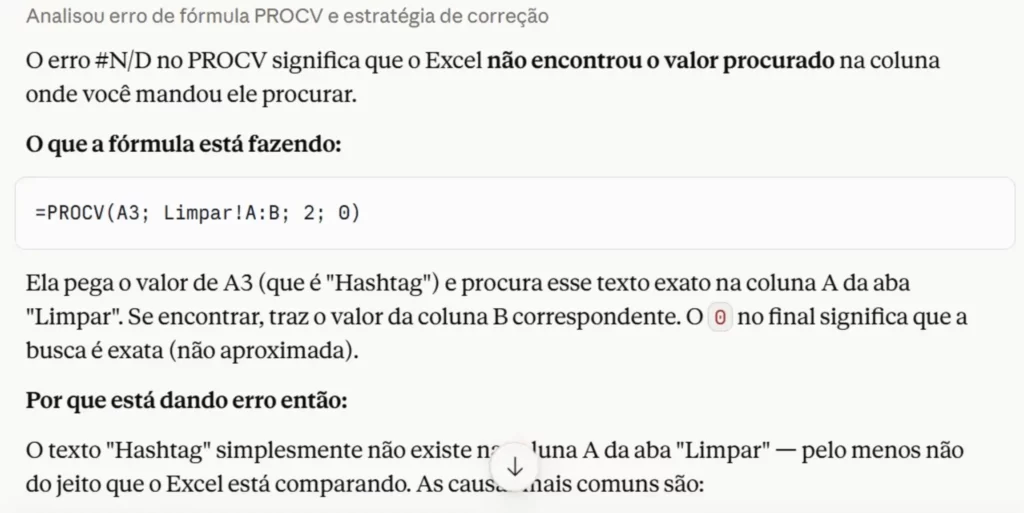
Para confirmar a lógica, o teste foi refeito buscando por Apple, um nome que realmente existia na aba limpar, e a fórmula funcionou sem erro nenhum. Isso mostra bem o padrão de causas que costumam gerar o erro ND, veja no quadro abaixo.
| Causa comum do erro ND | Como corrigir |
|---|---|
| O nome procurado está escrito de forma diferente na base | Padronizar a grafia entre as duas tabelas |
| Existe um espaço invisível antes ou depois do texto | Usar ARRUMAR ou revisar manualmente a célula |
| O item realmente não está cadastrado na base | Cadastrar o item ou tratar o erro com SEERRO |
Esse tipo de uso é ótimo para quem trava com frequência em problemas no PROCV do Excel e não tem tempo de investigar célula por célula. Basta mandar o print para a IA e receber uma explicação detalhada de causa e solução, algo parecido com o que dá para fazer ao corrigir erro no Excel com ChatGPT.
Como analisar uma planilha inteira com Claude e ChatGPT
A terceira aplicação é enviar um arquivo inteiro para a IA e pedir uma análise completa. Foi exatamente isso que aconteceu com a planilha de 30 mil linhas gerada na primeira etapa, ela foi enviada para o Claude com o seguinte pedido, se comportar como um analista de dados experiente e gerar insights bem detalhados, priorizando tabelas para agilizar a resposta.
O resultado surpreende pelo nível de detalhe. A IA trouxe o período coberto pelos dados, total de pedidos, receita bruta, receita líquida, ticket médio, desconto médio e uma quebra completa por região e por produto.
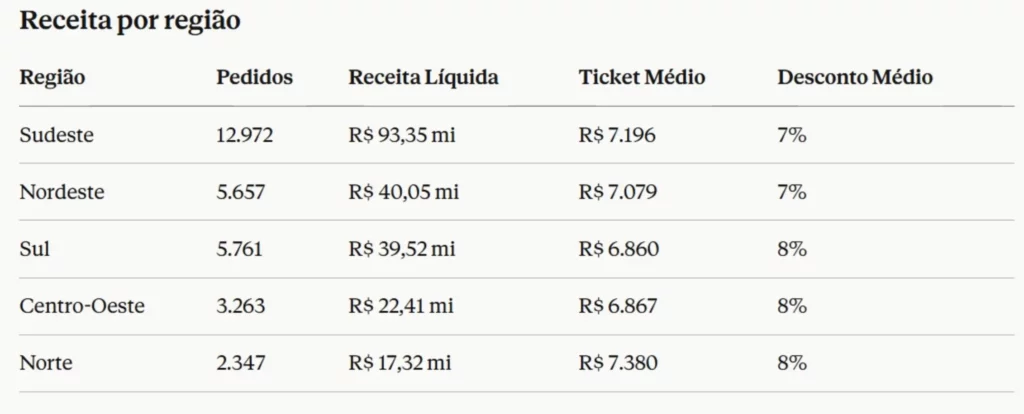
Entre os destaques da análise, a região Sudeste concentrava 44% do volume de pedidos e 44% da receita total, apenas cinco produtos de vinte representavam quase 56% de toda a receita, e a IA ainda listou os oito melhores e os oito piores vendedores, além da evolução das vendas ano a ano e das faixas de desconto mais usadas.
Esse tipo de análise de dados do Excel com ChatGPT também funciona muito bem, mas o Claude costuma entregar leituras mais aprofundadas quando o pedido envolve interpretação de números e geração de relatório. Se você quer se aprofundar em como estruturar essas análises dentro da própria planilha, vale complementar com uma análise de dados no Excel feita de forma manual, para entender o que a IA está calculando por trás dos bastidores.
Como usar Claude e ChatGPT direto dentro do Excel
Além de usar as duas IAs por fora, em uma conversa separada, também é possível ativar Claude e ChatGPT literalmente dentro do próprio Excel, sem precisar trocar de tela. Existe um botão no canto superior direito da planilha que ativa essas integrações direto no ambiente de trabalho.
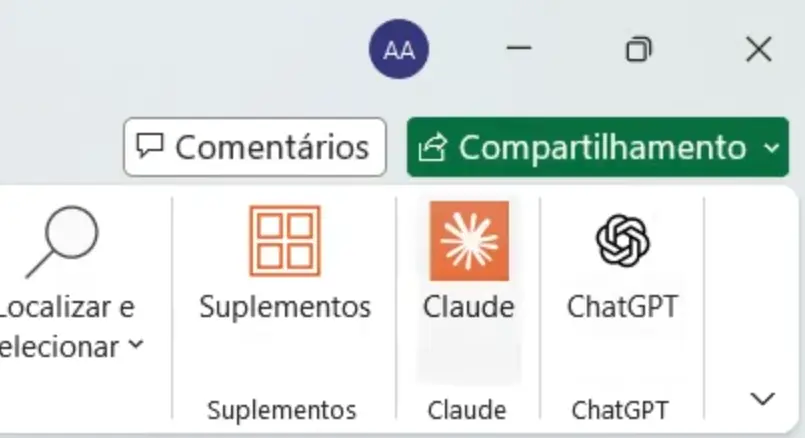
Essa opção é ideal para quem já usa o Excel o dia inteiro e não quer perder tempo alternando entre abas do navegador. Para entender como configurar e explorar cada uma dessas integrações, existem tutoriais específicos sobre ChatGPT no Excel e sobre Claude no Excel, mostrando o passo a passo de ativação dentro do próprio programa. Se você já usa o Copilot da Microsoft, também vale comparar com o que o Copilot no Excel oferece, para escolher a ferramenta que encaixa melhor na sua rotina.
Conclusão
Usar Claude e ChatGPT no Excel muda completamente o ritmo de trabalho com planilhas. Criar bases de dados fictícias em minutos, entender de verdade o motivo de um erro de fórmula e transformar uma base gigante em um relatório de insights são tarefas que antes levavam horas e agora ficam prontas em uma conversa curta com a IA certa.
Se você quer ir além dessas três aplicações e dominar o Excel de ponta a ponta, unindo fórmulas, gráficos, tabelas dinâmicas e inteligência artificial, conheça o Curso de Excel Completo e dê o próximo passo na sua jornada com planilhas.
Caso prefira esse conteúdo no formato de videoaula, assista ao vídeo abaixo ou acesse o nosso canal do YouTube!
FAQ - Perguntas Frequentes sobre Claude e ChatGPT no Excel
1. Qual a diferença entre usar Claude e ChatGPT no Excel?
O ChatGPT costuma se destacar na criação e exportação de arquivos, como planilhas, documentos e apresentações. O Claude, por outro lado, tende a entregar análises e explicações mais detalhadas quando o pedido envolve interpretar dados ou corrigir erros de fórmula.
2. O ChatGPT consegue mesmo criar uma planilha com milhares de linhas?
Sim. Basta descrever as colunas desejadas, pedir a quantidade de linhas e solicitar a exportação para Excel. O tempo de resposta varia com a complexidade do pedido, mas ainda assim é muito mais rápido do que montar a base manualmente.
3. Como a IA corrige o erro ND do PROCV?
Basta enviar um print da fórmula com o erro e pedir a explicação. A IA identifica se o valor procurado não existe na base, se há diferença de grafia ou espaços invisíveis, e sugere a correção, muitas vezes recomendando o uso da função SEERRO.

Apostila Básica de Excel
Essa é uma apostila básica de Excel para que você saia do zero de forma 100% gratuita!
Hashtag Treinamentos
Para acessar outras publicações de Excel Avançado, clique aqui!
Posts mais recentes de Excel Avançado
- Claude e ChatGPT no Excel: 3 Usos Profissionais
 Descubra como usar Claude e ChatGPT no Excel para criar bases de dados, corrigir fórmulas com erro e analisar planilhas completas na prática. Introdução Usar Claude e ChatGPT no Excel… Read more: Claude e ChatGPT no Excel: 3 Usos Profissionais
 - Problemas no PROCV: 10 Erros Comuns e Como Resolver
 Veja os 10 problemas no PROCV mais comuns, como #N/D, #REF! e #NOME?, e o passo a passo para resolver cada erro e fazer a fórmula voltar a funcionar.
 - Como Fazer Macro no Excel: Tutorial com Exemplos
 Aprenda como fazer macro no Excel do zero: ative a guia Desenvolvedor, grave suas ações e automatize tarefas repetitivas com VBA, mesmo sem saber programar.
Posts mais recentes da Hashtag Treinamentos
- Planilha de Controle de Notas Fiscais no Excel [Grátis]
 Baixe a planilha de controle de notas fiscais no Excel grátis: calcule ISS e retenções, veja o que está em aberto e gere a cobrança de cada nota de serviço.
 - Qual IA usar na empresa: ChatGPT, Claude ou Perplexity?
 Qual IA usar na empresa: veja as diferenças entre ChatGPT, Claude e Perplexity e quando cada um rende mais em cada área da sua equipe.
 - Apostilas Gratuitas em PDF: Excel, Power BI, Python e IA
 Baixe apostilas gratuitas em PDF de Excel, Power BI, Python, Claude e agentes de IA, com exercícios e gabarito. Escolha a sua e comece hoje.


