
Curso Básico de Claude: Aprenda a Usar a IA em 7 Aulas
Curso básico de Claude gratuito: aprenda Artefatos, Cowork, Excel e PowerPoint, conectores, Claude Code e Skills em 7 aulas práticas e atualizadas.
O que você vai ver aqui?
Introdução
Se você quer aprender a usar inteligência artificial para trabalhar de verdade, e não só para conversar, este Curso Básico de Claude foi feito para você. O Claude, assistente de IA da Anthropic, vai muito além de responder perguntas: ele cria aplicativos e dashboards, organiza arquivos no seu computador, analisa planilhas dentro do Excel, monta apresentações no PowerPoint, conversa com o seu Gmail e o seu Google Drive e ainda programa sites inteiros do zero.
São 7 aulas práticas, cada uma dedicada a uma funcionalidade, sempre com exemplos que você pode reproduzir: notas fiscais bagunçadas que viram arquivos padronizados, uma base de inadimplência que vira relatório executivo e apresentação, um cardápio digital que sai do prompt e vai para o ar com link público. Você não precisa saber programar em nenhum momento.
A ferramenta muda rápido, então este guia foi atualizado com o que vale hoje: os modelos atuais, a nova experiência que junta Chat e Cowork, o compartilhamento de artefatos, os suplementos do Office e as configurações de privacidade. Ao final deste curso de Claude gratuito, você vai saber como usar o Claude em cada situação e qual recurso escolher para cada tarefa. Se você ainda está dando os primeiros passos em IA, vale começar pelo nosso guia de como sair do zero em inteligência artificial.
Para fazer o download do(s) arquivo(s) utilizados na aula, preencha com o seu e-mail:
Não vamos te encaminhar nenhum tipo de SPAM! A Hashtag Treinamentos é uma empresa preocupada com a proteção de seus dados e realiza o tratamento de acordo com a Lei Geral de Proteção de Dados (Lei n. 13.709/18). Qualquer dúvida, nos contate.
Aula 1: Conheça o Claude e comece do jeito certo
Antes de criar qualquer coisa, vale entender o que é a ferramenta, quais modelos existem, o que cada plano libera e como proteger os seus dados.
Entenda o que é o Claude e o que ele faz além de conversar
O Claude é um assistente de inteligência artificial generativa, na mesma categoria do ChatGPT e do Gemini. Você conversa em linguagem natural, envia arquivos, pede análises, textos e ideias, e ele responde.
A diferença está no que acontece depois da resposta. Uma IA conversacional entrega o texto e deixa a execução com você: copiar, colar, abrir outro programa, formatar. O Claude foi construído para executar. Ele cria arquivos, mexe em pastas do seu computador quando você autoriza, trabalha dentro do Excel e do PowerPoint, age no seu Gmail e escreve código que roda.
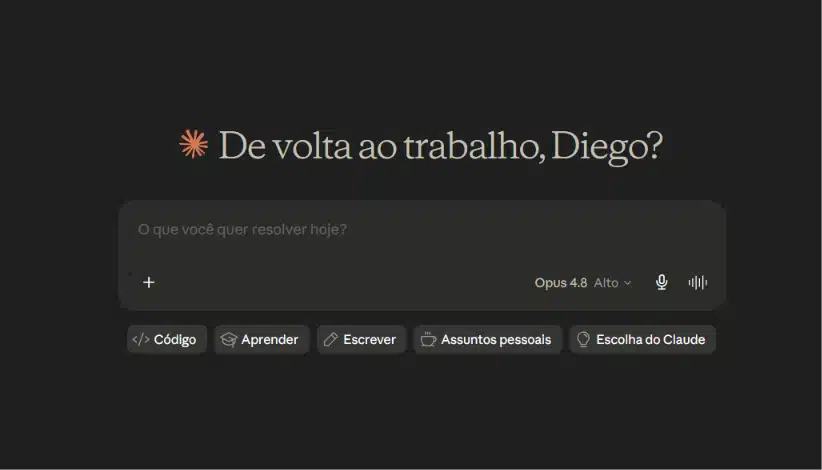
Na prática, isso muda a pergunta que você faz. Em vez de "como eu faço esse relatório?", você passa a pedir "faça esse relatório a partir destes arquivos".
Conheça a Anthropic, a empresa por trás do Claude
O Claude é desenvolvido pela Anthropic, empresa fundada por ex-integrantes da OpenAI, a criadora do ChatGPT. A Anthropic ficou conhecida por colocar segurança no centro do desenvolvimento dos modelos, com uma abordagem chamada IA constitucional, que orienta o assistente a ser útil, honesto e cuidadoso nas respostas.
Esse foco aparece no produto: o Claude pede permissão antes de acessar uma pasta nova, antes de enviar um e-mail e antes de executar ações sensíveis. Para quem trabalha com dados de clientes, finanças ou documentos internos, esse comportamento conta muito.
Claude, ChatGPT e Gemini: o que muda na prática
No básico, as três ferramentas são parecidas: todas conversam, leem arquivos, fazem análises e geram conteúdo. O que diferencia o Claude é a camada de execução em volta do chat, com artefatos, Cowork, suplementos do Office, conectores, Claude Code e Skills, que são exatamente os temas das próximas aulas.
Se você quer uma comparação detalhada, temos um conteúdo sobre ChatGPT ou Claude: qual usar e outro sobre qual a melhor IA em 2026. E se já usa o concorrente, vale ver o nosso guia de como usar o ChatGPT para comparar a experiência.
Conheça os modelos do Claude em 2026
O Claude não é um cérebro único: é um programa que oferece modelos diferentes, cada um com um equilíbrio próprio entre capacidade, velocidade e custo. Estes são os modelos atuais:
| Modelo | Perfil | Quando usar |
|---|---|---|
| Fable 5.1 | O mais capaz disponível ao público | Tarefas longas e muito complexas, quando capacidade vale mais que custo |
| Opus 5 | O mais forte do dia a dia pesado | Projetos complexos, código, análises com muitas etapas |
| Sonnet 5 | O equilíbrio entre qualidade, velocidade e custo | O uso diário, a maior parte das tarefas |
| Haiku 4.5 | O mais rápido e mais barato | Tarefas simples e respostas curtas em grande volume |
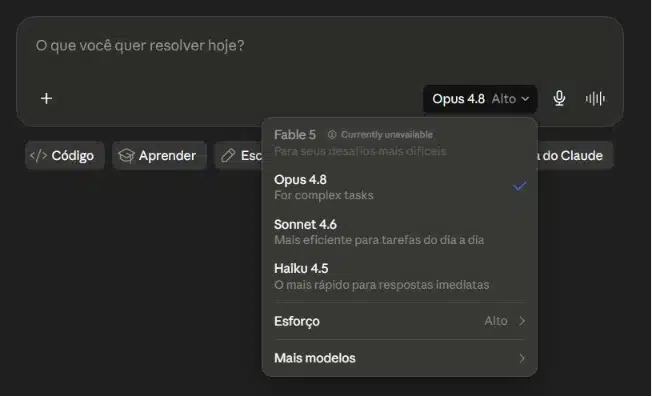
No aplicativo, você troca o modelo no seletor da caixa de mensagem. O Sonnet é o padrão para a maioria dos usuários, e os modelos mais fortes ficam disponíveis nos planos pagos, alguns com cobrança à parte. Confira na tela de planos o que está incluído no seu.
Escolha o modelo certo para cada tarefa
Uma estratégia que funciona bem é começar projetos exigentes com um modelo mais forte, para garantir uma base sólida, e seguir com o Sonnet nas tarefas do dia a dia. Quando o Sonnet começar a patinar em algo difícil, volte para o modelo mais forte só naquele ponto.
Na Aula 4, por exemplo, a primeira versão da apresentação é montada com o Sonnet, por ser mais barato, e o Opus entra nas versões para outros públicos, quando o que importa é velocidade. Com o tempo, você cria o seu próprio critério.
Entenda tokens, esforço e limites de uso
Toda interação consome tokens, a unidade que mede quanto texto o modelo lê e escreve. Os planos têm limites de uso calculados em cima disso, e modelos mais fortes consomem a sua cota mais rápido.
Em alguns lugares, como o Claude Code, você também escolhe o nível de esforço: baixo, médio ou alto. Mais esforço significa mais raciocínio antes de responder, o que melhora tarefas difíceis e gasta mais tokens. Para tarefas simples, esforço baixo resolve e economiza.
Escolha onde usar: web, desktop, celular e API
O Claude está disponível em vários formatos:
- Navegador: em claude.ai, sem instalar nada.
- Aplicativo de desktop: para Windows e Mac. É onde recursos como o Cowork e o Claude Code rendem mais, porque acessam os arquivos do seu computador.
- Celular: aplicativos para Android e iPhone, bons para acompanhar tarefas e conversar em trânsito.
- API: para quem quer integrar os modelos em sistemas próprios, via programação.
Neste curso, a maior parte dos exemplos usa o aplicativo de desktop.
Entenda o que o plano gratuito libera e o que exige plano pago
Dá para começar de graça, mas vários recursos das próximas aulas exigem plano pago. Esta tabela resume o que cada aula precisa:
| Recurso | Plano gratuito | Planos pagos (Pro, Max, Team, Enterprise) |
|---|---|---|
| Conversas, leitura de arquivos e artefatos | Sim, com limite de uso | Sim, com limites maiores |
| Skills | Sim, com a execução de código ativada | Sim |
| Cowork | Não | Sim, no desktop, e em beta na web e no celular |
| Suplementos de Excel, Word e PowerPoint | Não | Sim |
| Claude Code | Não | Sim |
| Tarefas agendadas | Não | Sim |
O plano Pro é a porta de entrada dos recursos pagos, e os planos Max oferecem mais capacidade de uso para quem trabalha o dia inteiro com o Claude. Team e Enterprise são os planos para empresas, com controles administrativos, e temos um conteúdo sobre o Claude para empresas. Como preços e limites mudam com frequência, confira os valores atuais na página de planos do próprio Claude.
Instale o aplicativo de desktop
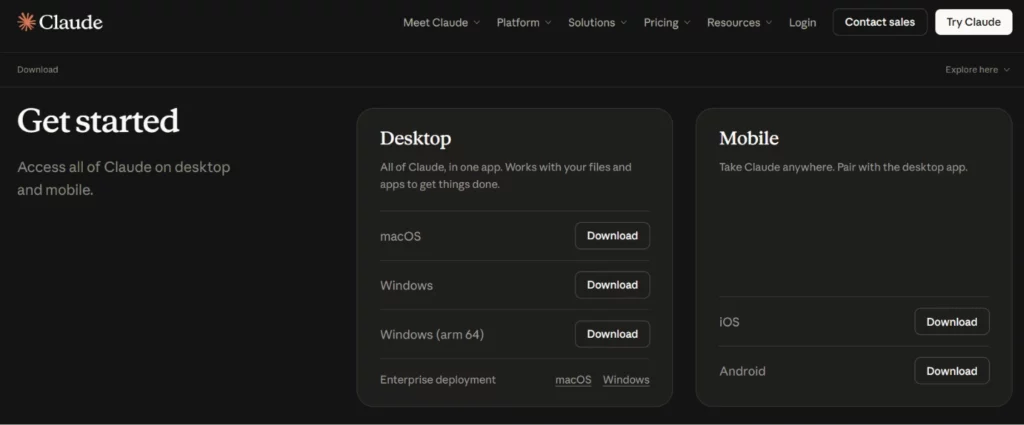
Acesse claude.com/download, escolha a versão para Windows ou Mac e siga o instalador. Depois, faça login com a mesma conta que você usa no navegador.
A interface é parecida com a de outras IAs: um menu lateral com as conversas, os projetos e os artefatos, e a caixa de mensagem no centro.
Entenda a nova experiência: Chat e Cowork em um só lugar
Até pouco tempo atrás, o aplicativo separava três ambientes no topo: Chat, Cowork e Code. Essa divisão está mudando. A Anthropic está unificando o Chat e o Cowork: você pede o que precisa, e o próprio Claude decide se aquilo é uma resposta rápida ou uma tarefa a executar.
A mudança está chegando aos poucos para os planos Pro e Max. Se a sua caixa de mensagem ainda mostra as opções Chat e Cowork, você está na experiência anterior, igual à das aulas. Se as opções sumiram, você já está na nova, e os recursos continuam os mesmos, só que sem precisar escolher o modo antes. O Code segue como um ambiente próprio, voltado para desenvolvimento.
Configure a privacidade dos seus dados
Este é um ponto que muita gente entende errado. Desde agosto de 2025, nos planos individuais Free, Pro e Max, a Anthropic pode usar as suas conversas e sessões de código para treinar novos modelos quando a configuração de treinamento está ligada. A escolha aparece no cadastro e pode ser alterada a qualquer momento nas configurações de privacidade da conta, e vale para conversas novas ou retomadas.
Já nos planos comerciais, Team, Enterprise e API, a Anthropic não treina modelos com os dados dos clientes por padrão. Os detalhes estão na política de uso de dados da Anthropic.
Antes de enviar documentos sensíveis, como contratos, dados de clientes ou números financeiros da empresa, confira essa configuração. Se o tema interessa, temos um conteúdo sobre privacidade em ferramentas de IA que ajuda a entender treinamento, retenção e cuidados gerais.
Aula 2: Crie apps e dashboards sem programar com os Artefatos
Os artefatos são a porta de entrada mais rápida para ver o Claude construindo algo. Você descreve o que precisa e ele monta um aplicativo, um dashboard ou um documento funcional ao lado da conversa, sem uma linha de código da sua parte.
Entenda o que dá para criar com artefatos
Um artefato é qualquer coisa que o Claude cria para você usar ou mostrar a alguém. Alguns exemplos do que dá para montar só descrevendo:
- Aplicativos: um CRM simples para gestão de clientes, com campos de nome, contato e status e botões para editar e exportar.
- Dashboards: painéis de vendas ou financeiros com indicadores, gráficos e filtros, a partir de uma planilha.
- Análises: gráficos de receita, despesa e projeções gerados em um único pedido.
- Mapas interativos: para explorar dados geográficos por região.
- Ferramentas pequenas: calculadoras, geradores, formulários.
O artefato continua editável: mesmo depois de pronto e compartilhado, você pode pedir mudanças de cor, novos filtros ou outros tipos de gráfico.
Siga o fluxo: reúna os dados, descreva e ajuste
O erro mais comum é pedir primeiro e pensar depois. O fluxo que funciona é o inverso:
- Reúna e organize os dados e as referências antes de abrir o Claude.
- Descreva o pedido com clareza, de preferência seguindo a estrutura abaixo.
- Ajuste o resultado conversando.
Se você ainda não sabe como levar a ideia até o fim, peça ajuda ao próprio Claude antes de pedir o artefato: explique o objetivo e pergunte qual seria a melhor forma de montar aquilo.
Use a estrutura de prompt que facilita a criação
Você não é obrigado a seguir um modelo, mas quando segue, o Claude entende muito melhor o que construir. A estrutura usada na aula tem seis blocos:
| Bloco | O que informar | Exemplo |
|---|---|---|
| Funcionalidade | O que o artefato deve fazer | "Crie um artefato que funcione como um gerador de paleta de cores" |
| Estilo visual | Claro, escuro, minimalista, colorido, e uma referência que você conhece | "Minimalista, claro, com visual parecido com o do Spotify" |
| Funções | O que o usuário precisa conseguir fazer | "Escolher uma cor base e gerar variações" |
| Dados | Reais ou fictícios, e de onde vêm | "Use dados fictícios para validar; depois envio os reais" |
| Contexto de uso | Onde e para quem será usado | "Vai ser usado em uma aula e compartilhado com alunos" |
| Extras | Animações, uso no celular, exportar ou importar dados | "Quero um botão para copiar os códigos das cores" |
Esse cuidado com o pedido é o que separa um resultado mediano de um excelente. Para ir além, temos um conteúdo sobre engenharia de prompt que vale para qualquer IA.
Exemplo 1: crie um gerador de paleta de cores
Uma paleta de cores é o conjunto de cores que combinam entre si e que você aplica em um site, um dashboard ou uma apresentação. Existem sites prontos para isso, mas o exercício mostra como o Claude cria uma ferramenta inteira a partir de um prompt.
O pedido segue os seis blocos: funcionalidade de gerador de paleta, estilo minimalista e claro com uma referência visual, geração das variações a partir da lógica da teoria das cores, uso em uma apresentação e a possibilidade de compartilhar com outras pessoas.

Enquanto trabalha, o Claude mostra mensagens de status ligadas ao contexto do pedido. O resultado é uma ferramenta em que você escolhe uma cor base e recebe paletas monocromática, análoga, complementar, triádica e complementar dividida, cada uma com a explicação do conceito e os códigos das cores prontos para copiar.
Exemplo 2: transforme um CSV em dashboard interativo
Agora um uso muito mais comum no trabalho. Um arquivo CSV é uma tabela simples, com as informações separadas por vírgula, e é o formato que muitos sistemas exportam.
Arraste o arquivo de vendas para uma conversa nova e escreva um pedido curto, sem a estrutura completa:
Crie um dashboard interativo para analisar esse CSV. O visual deve ser escuro e eu quero conseguir compartilhar com outras pessoas.Em poucos minutos, o Claude entrega um relatório de vendas com filtros por vendedor, por categoria e por período, indicadores, tabela e gráficos. Filtrar um vendedor já muda todos os números da tela.
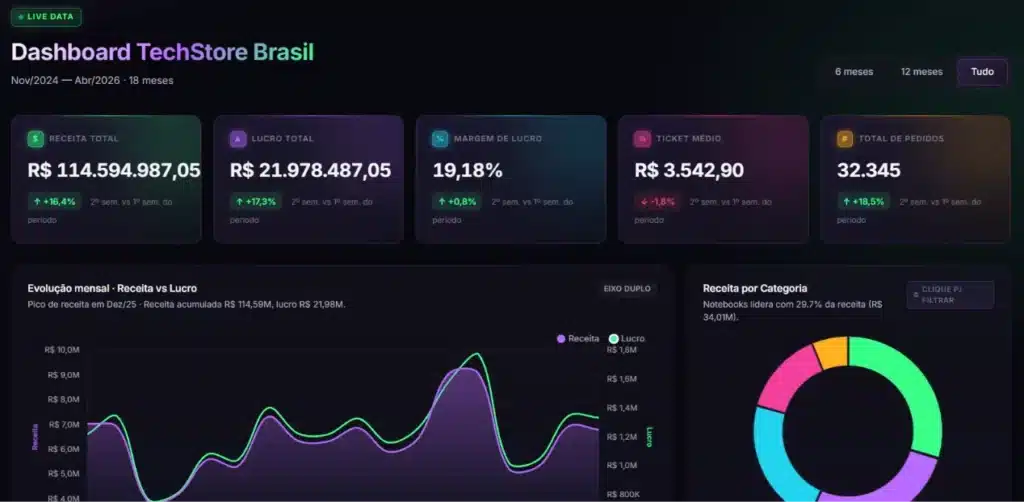
Para ver outros caminhos até um dashboard, incluindo Python e Streamlit, temos um guia de dashboard profissional com Claude. E vale comparar com um dashboard no Excel tradicional e com o que mostramos em criar dashboard com IA.
Ajuste o artefato conversando com o Claude
O primeiro resultado raramente é o final, e tudo bem. Peça, por exemplo, que um clique em uma barra do gráfico filtre o restante do painel, que a fonte mude, que exista um menu ou uma segunda página.
A conversa também serve para corrigir o próprio Claude. Pode acontecer, por exemplo, de ele afirmar que existe um botão de compartilhar que não aparece na sua tela. A saída é simples: dizer que o botão não existe, se possível enviando um print, e pedir que ele resolva. A IA acerta muito, mas conferir e dialogar faz parte do processo.
Compartilhe seu artefato com um link
Os artefatos começam privados, visíveis só para você. Para compartilhar:
- Abra o artefato.
- Clique em Compartilhar.
- Escolha quem pode ver. Nos planos Pro e Max, as opções são Somente você ou Qualquer pessoa com o link. Nos planos Team e Enterprise, dá para limitar a pessoas específicas ou à organização, e o compartilhamento público depende de o administrador liberar.
- Escolha a versão e copie o link.
Quem recebe um link público consegue abrir o artefato sem ter conta no Claude, o que é perfeito para enviar a clientes, colegas ou alunos. Um detalhe: quando você altera o artefato, o link só passa a mostrar a mudança se a versão compartilhada for a mais recente.
Em versões anteriores, era preciso pedir ao Claude para recriar o artefato em React ou HTML para o botão de publicar aparecer. Com o sistema atual de artefatos, esse contorno não é mais necessário.
Artefatos antigos criados no chat: o botão Publicar
Se você ainda está na experiência anterior do chat, os artefatos têm um botão Publicar nos planos Free, Pro e Max. Confira se está na versão certa, clique em Publicar e copie o link público. O artefato publicado também passa a aparecer na seção de artefatos do menu lateral.
Use os modelos prontos da aba Artefatos
Além de pedir do zero, você pode partir de um modelo. Na aba Artefatos, existem modelos de designs, apresentações e documentos, e você também pode escolher o tipo de saída diretamente na caixa de mensagem.
Depois de criado, dá para editar conversando com o Claude ou mexendo direto no artefato, e ele atualiza enquanto você trabalha. Quando estiver pronto, compartilhe com um link ou exporte.
Aula 3: Deixe o Claude trabalhar no seu computador com o Cowork
O Cowork é o recurso que costuma fazer as pessoas levantarem da cadeira. Com ele, o Claude acessa pastas e programas do seu computador para executar tarefas do dia a dia, como um assistente de verdade. Para um aprofundamento completo, temos um guia do Claude Cowork.
Entenda a diferença entre um chat e um agente
Uma IA conversacional responde perguntas e gera texto. A execução continua sendo sua: copiar o que ela escreveu, colar em outro lugar, tirar prints, mandar o contexto de novo.
Um agente de IA planeja e executa. Você define um objetivo de alto nível, como "organize estas notas fiscais em uma planilha", e ele cuida do resto: acessa os arquivos, lê, decide a melhor estrutura e entrega o resultado. É isso que o Cowork faz, e sem exigir programação.
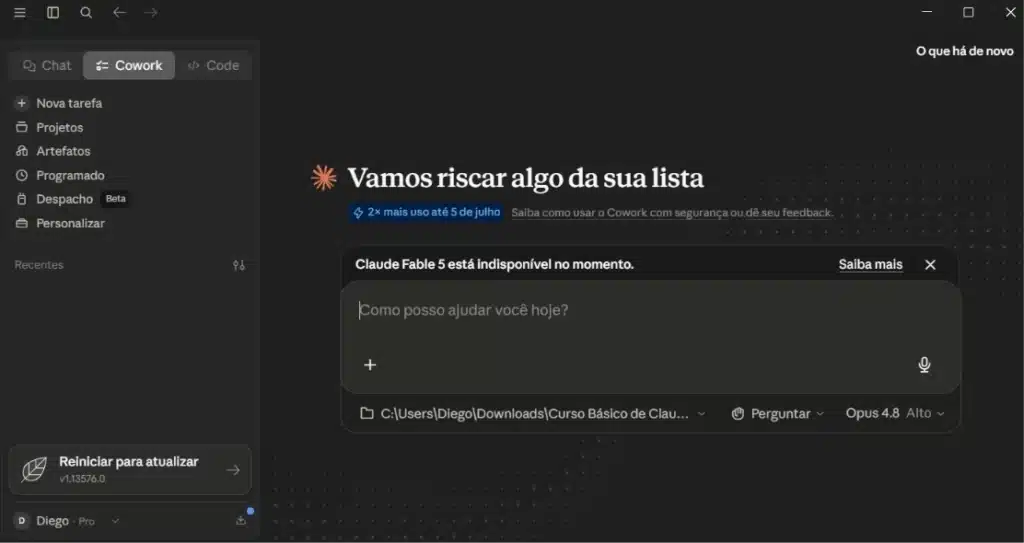
Veja o que você precisa para usar o Cowork
O Cowork exige um plano pago. No aplicativo de desktop, para Windows e Mac, ele está disponível em todos os planos pagos. Na web e no celular, funciona em beta para os planos Pro, Max e Team, e no Enterprise quando o administrador libera.
Nessas versões mais recentes, as sessões podem rodar na nuvem: o trabalho continua mesmo se você fechar o notebook, e as mesmas sessões aparecem no desktop, na web e no celular. O acesso a pastas locais do seu computador, porém, continua sendo feito pelo aplicativo de desktop.
Lembre também da mudança explicada na Aula 1: nos planos Pro e Max, o botão Cowork está sendo absorvido pelo próprio Claude. Se você não encontrar o botão, basta pedir a tarefa na caixa de mensagem.
Libere o acesso às pastas com segurança
A preocupação mais comum é se o Claude vai vasculhar o computador inteiro. Não vai. Você concede acesso apenas às pastas que escolher, e ele só enxerga aquilo. Sempre que precisar de um diretório novo, ele pede permissão antes.
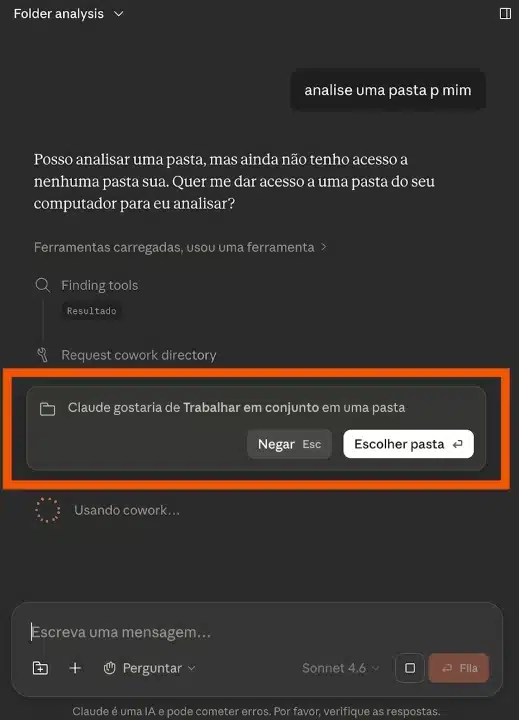
O jeito mais simples de indicar a pasta é pelo caminho: no Explorador de Arquivos do Windows, clique com o botão direito na pasta, escolha Copiar como caminho e cole no pedido.
Peça para o Claude nunca apagar arquivos
Você pode deixar claro no pedido que o Claude pode ler, criar e editar, mas nunca apagar nada. Em pastas de trabalho, vale incluir essa instrução por padrão. E, ao final, peça um resumo de tudo o que foi feito, para revisar com calma.
Exemplo 1: organize e padronize notas fiscais
A situação é clássica: uma pasta com 20 notas fiscais em PDF, cada uma com um nome diferente, sem padrão nenhum. Com o caminho da pasta copiado, o pedido é direto:
Acesse esse diretório [caminho da pasta] e organize as notas fiscais. Padronize nome e data.Na primeira execução, o Claude pede permissão para acessar a pasta. Autorize e ele começa a trabalhar.
Acompanhe o raciocínio e o plano de tarefas
Enquanto trabalha, você pode abrir o raciocínio do Claude e ver cada passo: a lista dos 20 PDFs, a análise dos nomes, o plano de padronização. Do lado direito aparece o progresso da tarefa.
O Claude também registra as instruções que criou em um arquivo .md, de Markdown, um formato de texto simples que ele lê com facilidade. Esse arquivo documenta o que foi decidido.
Corrija o resultado e ensine o Claude
Ao terminar, o Claude renomeou os 20 arquivos, mas avisou que 6 deles ficaram com "xxx" no lugar do mês, porque o nome original não tinha data. E sugeriu que você abrisse cada um para corrigir à mão.
Aqui vale não aceitar a primeira resposta. O pedido seguinte foi para ele mesmo abrir esses arquivos, encontrar a data dentro de cada nota e renomear. Ele fez, e todas as notas ficaram padronizadas.
Esse tipo de correção ensina o Claude sobre como você quer o trabalho, e ele tende a repetir o padrão nas próximas vezes. É como treinar um assistente novo na equipe.
Exemplo 2: consolide PDFs e Excel em um relatório no Word
O segundo exemplo junta fontes diferentes. A pasta de relatório semanal tem extratos e lançamentos em PDF e uma planilha de Excel. O pedido:
Acesse esse diretório [caminho da pasta] e consolide os dados que estão nos arquivos. Quero um relatório da semana em Word. Crie o Word dentro desse diretório mesmo.O Claude localiza os três arquivos, lê o conteúdo de cada um, junta tudo e cria um documento Word formatado na própria pasta, com resumo e tabelas. Dá para abrir o documento direto pelo Claude.

Transforme o relatório em um dashboard compartilhável
Com os dados consolidados, dá para ir além do Word. Na mesma conversa, peça:
Agora vamos criar um artefato com um dashboard interativo para que eu possa compartilhar com o meu chefe.O Claude monta o painel escolhendo sozinho os gráficos que fazem sentido. Se não gostar de algum, peça a troca, por exemplo um gráfico de linhas de orçado contra realizado no lugar de uma rosca. Depois, é só compartilhar com o link, como você viu na Aula 2.
Agende tarefas recorrentes
O próximo passo natural é não precisar nem pedir: um Cowork já treinado que faz o relatório da semana enquanto você toma um café. E isso já existe.
Com as tarefas agendadas, você descreve a tarefa uma vez e define a frequência, por exemplo "toda segunda às 9h, resuma as mensagens da semana passada nos canais do Slack da minha equipe". A tarefa roda sozinha, remotamente, mesmo com o computador desligado ou o aplicativo fechado, e você acompanha as execuções no item Agendadas do menu lateral.
Um cuidado: as tarefas agendadas trabalham com os seus conectores e com os arquivos salvos na sua conta do Claude, e não podem ficar presas a uma pasta local do computador. O recurso está disponível em todos os planos pagos. Se automação é o seu interesse, veja também o nosso curso básico de automação com IA.
Veja outras ideias de uso do Cowork
Os dois exemplos acima são uma amostra. Estas são outras tarefas em que o Cowork rende:
| Tarefa | Exemplo de pedido |
|---|---|
| Organizar arquivos | "Organize minha pasta de downloads por projeto e data" |
| Criar relatórios | "Consolide as informações destes documentos em um relatório no Word" |
| Processar despesas | "Transforme estas fotos de recibos em uma planilha organizada" |
| Fazer pesquisa | "Pesquise este tema na web, analise as fontes e monte um resumo" |
| Preparar reuniões | "Leia os arquivos desta pasta e prepare uma pauta com os pontos em aberto" |
 Comunidade
Impressionadora
Aprenda, em um só lugar, as habilidades mais importantes do mercado — do básico ao avançado. Desenvolva projetos práticos e se torne um profissional pronto para se destacar.
Começar agora


Aula 4: Use o Claude dentro do Excel, do PowerPoint e do Word
Esta é uma das integrações que mais economizam tempo no dia a dia de quem trabalha com planilhas e apresentações. Em vez de copiar dados para o chat e colar a resposta de volta, o Claude trabalha dentro do próprio arquivo.
Entenda o que muda com o Claude dentro do Office
O Claude funciona como um suplemento, um painel lateral dentro dos programas da Microsoft. Os suplementos de Excel, Word e PowerPoint estão disponíveis desde 7 de maio de 2026, e o do Outlook está em beta pública.
- No Excel: cria fórmulas das mais simples, como SE e CONT.SE, às mais complexas, como PROCV, SOMARPRODUTO, DESLOC e INDIRETO. Também cria abas, tabelas e gráficos, formata e, principalmente, faz análises que levam do dado bruto à decisão.
- No PowerPoint: cria slides a partir de um roteiro, de uma planilha ou de outra apresentação, reescreve textos e aplica a mesma formatação em todos os slides de uma vez.
- No Word: escreve, revisa e ajusta documentos, com as alterações aparecendo para você aceitar ou recusar.
- No Outlook: trabalha com os seus e-mails, em fase de testes.
O diferencial é o contexto compartilhado: o Claude carrega a conversa de um aplicativo para o outro, então a análise feita no Excel pode virar slide no PowerPoint sem copiar e colar. Se você usa o assistente da Microsoft, vale comparar com o que mostramos sobre o Copilot no Excel.
Instale o suplemento do Claude
Você vai precisar de um plano pago do Claude e de uma versão do Office com suporte a suplementos, em geral a do Microsoft 365.
- Abra o Excel, o PowerPoint ou o Word.
- Na guia Página Inicial, clique em Suplementos. Em algumas versões, o caminho é Inserir e depois Suplementos.
- Pesquise por Claude, clique em Adicionar e faça login com a sua conta.
- O Claude aparece como um botão na faixa de opções. Clique nele para abrir o painel à direita.

A partir daí, o Claude tem acesso ao arquivo aberto e pode ler e alterar o conteúdo.
Analise uma base no Excel em 5 etapas
O exemplo a seguir usa uma planilha de inadimplência de um condomínio, com uma aba para cada mês de janeiro a maio. Cada aba traz condômino, unidade, tipo de cobrança, parcela, valor, vencimento, data de pagamento, status e responsável.
A análise segue um roteiro de cinco etapas, cada uma com um prompt pronto, que você encontra nos arquivos disponíveis para download. Seguir um roteiro é o que transforma a IA em analista: você decide as perguntas, ela faz o trabalho pesado.
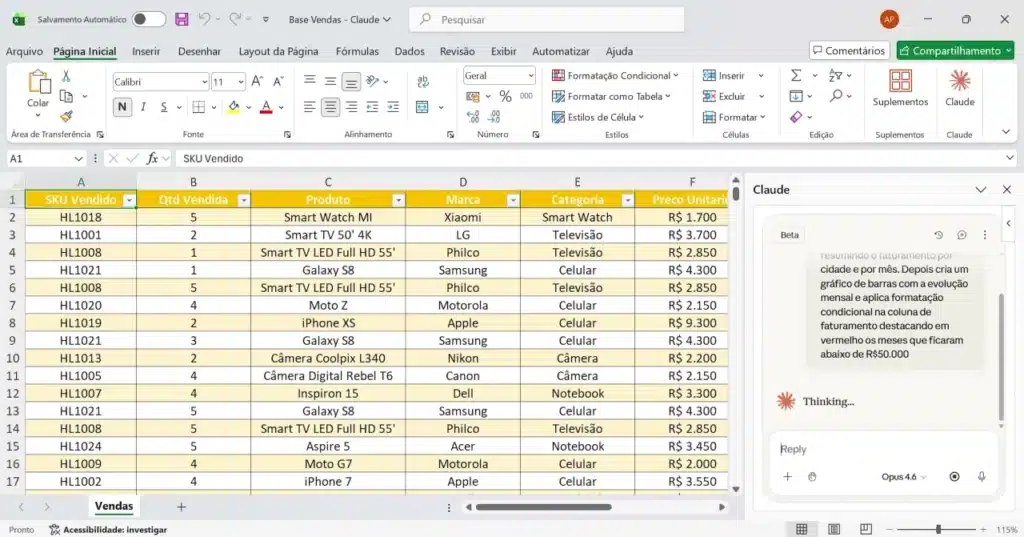
Consolide as abas antes de analisar
O primeiro prompt do roteiro pede para analisar uma aba chamada Consolidado, que não existe no arquivo. Então o primeiro pedido é criá-la:
Consolide todas as abas em uma única aba chamada Consolidado.O Claude pede permissão para alterar a planilha. Você pode permitir uma vez ou sempre. Com a permissão, ele junta os cinco meses em uma aba e formata tudo.
Uma dica que vale para qualquer análise: se você não sabe por onde começar, pergunte ao próprio Claude como ele analisaria aquela base. Algumas sugestões não vão servir, mas o planejamento ajuda muito.
Etapa 1: tenha um panorama geral
Com a aba consolidada, o primeiro prompt pede o panorama. O Claude cria uma aba nova com o total inadimplente dos cinco meses, a taxa de inadimplência, o total cobrado, o ranking dos 10 maiores devedores e a inadimplência por tipo de cobrança.
Etapa 2: descubra onde o problema está concentrado
O segundo prompt aprofunda. O Claude cria uma aba de concentração, com a inadimplência por torre, por tipo de unidade e a evolução mês a mês, incluindo um gráfico da evolução mensal e a variação em relação ao mês anterior.
Etapa 3: identifique padrões e riscos
A terceira etapa olha para o comportamento dos devedores. O Claude cria uma aba de análise de risco, classificando os registros em níveis de gravidade, de atenção a crítico, e destacando, por exemplo, os débitos com mais de 90 dias de atraso. Ele ainda traz recomendações para cada faixa de risco.
Etapa 4: calcule o impacto financeiro
Inadimplência não é só o valor que deixou de entrar. A dívida cresce com multa e juros. O quarto prompt pede uma coluna de valor atualizado, com multa de 2% e juros de 1% ao mês proporcionais, e uma projeção de recebimentos.
O resultado é uma aba de impacto financeiro com o valor original, os acréscimos, a exposição total corrigida e um resumo executivo, mostrando como a dívida vira uma bola de neve.
Etapa 5: gere o relatório executivo
O último prompt fecha a análise em uma aba de relatório com os cinco principais números do período, o diagnóstico, o perfil dos inadimplentes, o impacto financeiro, a projeção de perda e as recomendações de ação, organizado em cards.
Toda a análise levou pouco mais de 15 minutos, quase todos esperando o Claude trabalhar.

Peça fórmulas em vez de valores colados
Olhando as abas criadas, repare que os números estão como valores colados. Eles não mudam se a base for atualizada.
Você pode pedir que o Claude construa tudo com fórmulas, do Consolidado ao relatório. Assim a planilha fica viva: entra um mês novo, os indicadores se atualizam sozinhos. Leva um pouco mais de tempo, porque ele precisa pensar na lógica, e pode exigir alguns ajustes de nomes de fórmula, mas é o jeito certo para um relatório que vai ser reaproveitado.
Controle as permissões do suplemento
Toda vez que o Claude vai alterar o arquivo ou mudar tema, cores e fontes, ele pede aprovação. Você escolhe entre permitir uma vez ou permitir sempre.
Permitir sempre ganha tempo em tarefas longas, como essa análise de cinco etapas. Permitir uma vez dá mais controle, e é a opção mais segura enquanto você ainda está conhecendo a ferramenta ou mexendo em um arquivo importante.
Crie a apresentação no PowerPoint a partir da planilha
Com a análise pronta, o próximo passo é apresentar. Abra um PowerPoint em branco, instale o suplemento pelo mesmo caminho e abra o painel do Claude.
Deixe o Excel e o PowerPoint conversarem
Com a planilha aberta no Excel, o painel do Claude no PowerPoint mostra o arquivo como conectado. O prompt dá todo o contexto: quais abas existem, quantos slides criar, o público e o tom.
Tenho a planilha de inadimplência do condomínio com as análises prontas nas abas Consolidado, Panorama, Concentração, Análise de Risco, Impacto Financeiro e Relatório. Leia essas abas e crie 7 slides. Público: síndico e conselho do condomínio. Tom: direto, baseado em dados, sem jargão financeiro.O mais interessante acontece nos bastidores. O Claude no PowerPoint envia um pedido ao Claude no Excel, que compila os dados das abas e os devolve para montar a apresentação. Os dois se comunicam sozinhos, enquanto você pode minimizar tudo e fazer outra coisa.
Revise e corrija o que a IA errou
Na última etapa, o próprio Claude verifica os slides e aponta problemas, como elementos sobrepostos, contraste ruim e texto transbordando, e corrige o que encontrou.
Mesmo assim, revise. Um problema comum é um slide sair em branco, porque o conteúdo foi aplicado no slide errado, e depois virar cópia do slide seguinte quando você pede a correção. O pedido que resolve:
Os slides 2 e 3 ficaram iguais. Revise o conteúdo planejado dos slides e compare com o que foi construído.Comparar o planejado com o executado é uma boa técnica sempre que a IA se perder. Os recursos de design ainda não substituem um bom trabalho visual, mas economizam muito tempo na montagem.
Refine a narrativa e prepare as perguntas difíceis
Com a estrutura correta, o segundo prompt refina o conteúdo: títulos mais diretos, que já digam a conclusão do slide, o impacto financeiro em destaque, próximos passos claros e um slide extra de perguntas e respostas com cinco perguntas difíceis que o conselho pode fazer ao síndico.
Os títulos mudam de genéricos para afirmativos, como "Março e maio, meses de alerta" e "Torre D lidera, todas acima do limite".
Adapte a mesma apresentação para públicos diferentes
A mesma informação precisa ser contada de formas diferentes para públicos diferentes. O terceiro prompt pede novos slides, sem inventar dados, só mudando a lente:
| Público | O que enfatizar | Exemplos de slides |
|---|---|---|
| Síndico | Impacto financeiro e preparação para as perguntas | Resumo, evolução mensal, concentração por torre, perguntas e respostas |
| Conselho deliberativo | Riscos e decisões | Risco financeiro, inadimplentes crônicos, critérios para acionar o jurídico, cenários |
| Assembleia de moradores | Entendimento e participação | O que é inadimplência, como afeta os moradores, o que está sendo feito, como cada um pode ajudar |
Para os moradores, os gráficos técnicos dão lugar a mensagens concretas: o elevador demora mais a ser consertado, a portaria fica descoberta, a taxa pode subir, e a cada 10 taxas que deveriam ser pagas, duas ficam em atraso. Mesmo problema, roupas diferentes.

Escolha entre Sonnet e Opus no Office
O seletor de modelo também aparece no painel do Office. Vale testar os dois: o Sonnet, mais barato, entrega um conteúdo muito bom nessa tarefa, e o Opus costuma ser mais rápido quando você já está gerando as versões seguintes.
O visual muda pouco entre os dois. A regra prática é a mesma da Aula 1: Sonnet para o dia a dia, modelo mais forte quando a tarefa pede mais raciocínio ou quando o Sonnet não der conta. E, se você quer levar esse tipo de análise para outra ferramenta, veja o nosso conteúdo sobre IA no Power BI.
Aula 5: Conecte o Claude às ferramentas que você já usa
Você provavelmente passa o dia alternando entre e-mail, agenda, drive, ferramentas de tarefas e de comunicação. Os conectores trazem essas ferramentas para dentro do Claude, e ele passa a buscar informação e executar ações nelas.
Entenda o que os conectores fazem por você
Um conector liga o Claude a uma ferramenta externa: Gmail, Google Drive, Google Agenda, Slack, Asana, Notion, Figma, Microsoft 365 com SharePoint, OneDrive, Outlook e Teams, e centenas de outras.
Com a ferramenta conectada, o Claude deixa de só gerar texto e passa a agir nela: resumir e-mails, buscar um documento no Drive, criar uma tarefa no Asana, analisar uma planilha. Tudo sem sair da conversa, o que economiza tempo e evita a perda de foco de ficar trocando de aba.
Entenda o MCP, o padrão que conecta tudo
Os conectores funcionam por meio de um protocolo chamado MCP, sigla de Model Context Protocol. Três comparações ajudam a entender:
- O cabo USB-C: um único padrão que conecta aparelhos de marcas diferentes. O MCP é o padrão que conecta o Claude a ferramentas diferentes.
- O tradutor: você fala na sua língua, o tradutor passa a mensagem na língua do outro e traz a resposta de volta. Você pede "resuma meus e-mails", o MCP traduz para a linguagem que o Gmail entende, executa e devolve o resultado.
- O Pix: criou uma linguagem comum entre bancos diferentes para facilitar transferências. O MCP faz o mesmo entre aplicativos.
Para quem quiser os detalhes técnicos, a documentação oficial do Model Context Protocol explica o padrão. E para ver o MCP em uso avançado, temos um passo a passo de Claude Code com n8n via MCP.
Encontre e adicione conectores
No aplicativo, clique em Personalizar (Customize, se o aplicativo estiver em inglês) e depois em conectar aplicativos. Abre uma lista enorme, com filtros por categoria, como comunicação, dados e desenvolvimento.
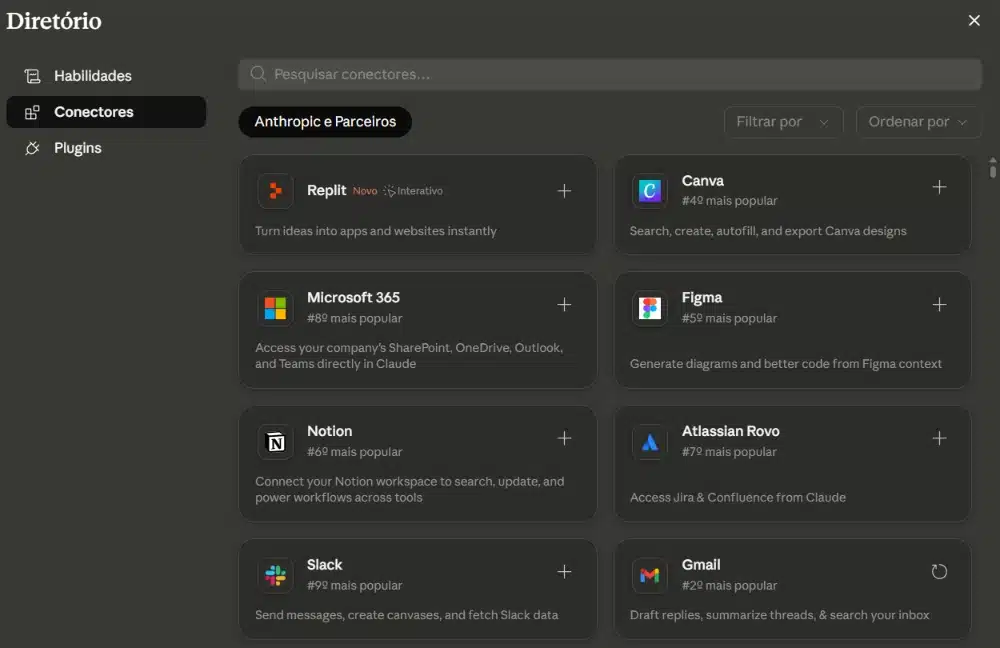
Para conectar, clique no sinal de mais ao lado da ferramenta. O Claude abre a página de login do serviço, você entra com a conta desejada e autoriza o acesso. A conexão passa a aparecer na lista de conectores.
Veja o que cada conector pode fazer
Clique no nome de um conector conectado para ver a descrição, quem o desenvolveu e a lista de ferramentas, ou seja, as ações disponíveis. O conector do Google Drive, por exemplo, permite criar e baixar arquivos, listar, ler o conteúdo, buscar arquivos e consultar metadados e permissões.
Se a ação que você precisa não está na lista, o conector ainda não faz aquilo. Mas essas listas são atualizadas com frequência, e o que não existe hoje pode aparecer em breve. O Gmail é o melhor exemplo disso, como você verá abaixo.
Controle as permissões de cada ação
Conectar não significa liberar tudo. Na página de cada conector, você define a permissão de cada ação separadamente:
| Permissão | O que acontece |
|---|---|
| Sempre permitir | O Claude executa a ação sem perguntar |
| Requer aprovação | O Claude pede a sua confirmação antes de executar |
| Bloqueado | O Claude não pode executar aquela ação |
Uma configuração equilibrada é deixar leituras e buscas em sempre permitir e manter em aprovação tudo o que cria, altera ou envia algo em seu nome. Nos planos Team e Enterprise, os administradores podem limitar o que os membros liberam.
Resolva erros de conexão
Às vezes a conexão falha, especialmente quando você já tem outro conector da mesma empresa ativo. É comum, por exemplo, o Gmail falhar quando o Google Drive já está conectado. O caminho que resolve:
- Feche o aplicativo e as abas do navegador abertas pela tentativa anterior.
- Na lista de conectores, clique em Desvincular no conector com erro.
- Em vez de clicar em vincular, use a opção de copiar o link e cole no navegador.
- Conclua a autorização pela página que abrir.
Se o conector não aparecer logo no aplicativo de desktop, volte à página inicial e abra de novo a lista de conectores, porque às vezes a sincronização demora alguns segundos.
Exemplo 1: analise uma planilha do Google Drive sem passar o link
Imagine uma base com os números diários da empresa salva em uma pasta do Drive. Com o conector ativo, o pedido não precisa de link nem de caminho:
Acesse o Google Drive, procure pela planilha [nome da planilha] e faça uma análise semanal.O Claude encontra a planilha, lê o conteúdo e, sem que fosse pedido, propõe um painel interativo com a receita diária, a evolução e a conversão por semana, com a variação em relação à semana anterior. Um segundo pedido acrescenta a análise mensal, com receita, leads e NPS no mesmo gráfico.

Imagine isso em uma empresa nova, com dezenas de planilhas que você ainda não conhece: peça ao Claude para procurar os documentos relevantes da sua área no Drive e resumir o que cada um contém.
Exemplo 2: resuma a caixa de entrada e responda e-mails
Com o Gmail conectado, o pedido é simples:
Faça um resumo dos meus e-mails. Quero ter uma visão geral do que chegou na minha caixa de entrada.O Claude agrupa o que chegou nos últimos dias: notificações, tarefas atribuídas, avisos de ferramentas, recibos. Depois, dá para pedir uma resposta a um e-mail específico só descrevendo o assunto, sem passar endereço. Ele lê a mensagem, identifica o destinatário certo e pode escrever mais de uma versão do rascunho, uma mais direta e outra mais simpática, para você escolher.
Até pouco tempo, o conector só criava rascunhos. Hoje, o conector do Gmail também envia, responde e encaminha e-mails, e por padrão o Claude pede a sua aprovação antes de cada uma dessas ações. Mantenha essa aprovação ligada: é o que garante que nada sai em seu nome sem você ver. Os detalhes estão na central de ajuda dos conectores do Google Workspace.
Para ver conectores e Skills trabalhando juntos em um fluxo completo, temos um tutorial de como criar Skills para responder e-mails.
Combine conectores, artefatos e Office
O potencial aparece quando os recursos se somam. A análise do Drive pode virar um artefato que você abre direto em uma reunião rápida. Os dados de uma planilha online podem alimentar um prompt para o Claude montar a apresentação no PowerPoint, como na Aula 4. E uma tarefa agendada pode fazer o resumo dos e-mails toda segunda de manhã.
O seu esforço passa a ser a revisão e o ajuste. Para uma aplicação avançada dessa ideia, veja como montar uma automação de WhatsApp com Claude.
Aula 6: Construa um site do zero ao ar com o Claude Code
Nesta aula, o Claude vira programador. Você vai acompanhar um projeto completo, do primeiro prompt até o site no ar com link público, sem escrever código. Para ir mais fundo depois, temos um guia completo do Claude Code.
Entenda o que é o Claude Code
O Claude Code é o agente de desenvolvimento da Anthropic. Ele lê os arquivos do projeto, planeja as mudanças, escreve o código, roda comandos e informa tudo o que fez.
Com ele dá para criar um site ou sistema do zero, acrescentar uma funcionalidade a um projeto pronto, investigar e corrigir um erro e rodar testes. Existe em versão de terminal e dentro de editores como o VS Code, mas nesta aula tudo acontece no próprio aplicativo do Claude, na aba Code, que exige plano pago.
Escreva prompts estruturados, e não prompts abertos
Tudo depende da instrução. Um prompt aberto como "faça um cardápio digital" deixa o Claude livre para escolher tecnologias, instalar dezenas de dependências e transformar um projeto simples em um monstro.
Um prompt estruturado entrega o que ele precisa para construir só o necessário. Os blocos que não podem faltar são:
- Objetivo: o que você quer construir.
- Contexto: para quem e para quê.
- Stack técnica: as tecnologias que devem ser usadas.
- Entregável: o que aquela etapa específica deve produzir.
Se você não sabe qual stack usar, pergunte ao Claude e peça exemplos de aplicações que usam cada opção. Mesmo sem ser da área, vale entender o básico do que está sendo usado, porque isso ajuda muito quando algo der errado e você precisar buscar a documentação.
Documente o projeto no arquivo CLAUDE.md
Crie na pasta principal do projeto um arquivo chamado CLAUDE.md, em Markdown. O Claude lê esse arquivo no início de cada sessão, então é o lugar para registrar as regras que valem sempre: o objetivo, as tecnologias, as convenções de nomes, o estilo visual.
# Cardápio Burger da Hashtag

## Objetivo
Cardápio digital de uma hamburgueria artesanal premium.

## Regras
- Usar apenas as tecnologias já definidas no projeto
- Nomes de arquivos em kebab-case, sem espaços e sem acentos
- Visual elegante, com bastante respiro, sem cara de fast food
Conforme o projeto avança, acrescente instruções novas. Você deixa de repetir as mesmas explicações a cada conversa.
Organize as pastas do projeto
Um projeto organizado separa responsabilidades. Esta é a estrutura usada no cardápio:
| Pasta ou arquivo | Para que serve |
|---|---|
| HTML | A estrutura das páginas |
| CSS | O visual: cores, fontes, espaçamentos |
| JS (JavaScript) | O comportamento: o que acontece ao clicar, filtros, dados |
| assets | Tudo que não é código: fotos, fontes, ícones |
| README | A descrição do projeto, útil para o portfólio |
Os nomes seguem o padrão kebab-case, com palavras separadas por hífen, sem espaços e sem acentos, como em x-burger. E uma regra de ouro: se você não consegue resumir em uma frase para que serve uma pasta, ela está mal organizada. Na dúvida, pergunte ao Claude qual estrutura faz mais sentido para o seu caso.
Conheça a interface do Claude Code no aplicativo
Clique em Code e depois em New session para abrir uma sessão nova. Antes de escrever o prompt, vale conhecer os controles da parte de baixo da tela.
Escolha a pasta do projeto
Tudo o que o Claude criar fica salvo em uma pasta do seu computador. Clique no ícone de pasta e selecione onde o projeto vai morar. Uma pasta na área de trabalho facilita encontrar depois. Na primeira execução, ele pede para você confirmar que confia naquele espaço de trabalho.
Entenda os modos de permissão
O modo de permissão define quanto o Claude pode fazer sem perguntar:
| Modo | Como funciona | Quando usar |
|---|---|---|
| Solicitar permissões | Pede sua autorização antes de cada ação | Quando você está começando |
| Automático | Faz as ações simples direto e pergunta nas mais sensíveis | O meio-termo, bom para o dia a dia |
| Planejamento | Planeja tudo antes de executar qualquer coisa | No início de todo projeto ou etapa grande |
| Ignorar permissões | Executa tudo sem perguntar | Só quando você confia totalmente na tarefa |
O modo de planejamento é um dos mais valiosos. Sem ele, você descobre no meio da execução que teria feito diferente se tivesse pensado antes. Com ele, o Claude organiza a ideia e mostra o plano para você aprovar.
Use anexos, conectores, plugins e comando de voz
O botão de mais permite anexar fotos e arquivos, abrir outra pasta, usar comandos de barra e ativar os conectores e plugins que você viu na Aula 5. E você nem precisa digitar: segurando o botão de microfone, dá para ditar a instrução.
Escolha o modelo e o nível de esforço
No seletor da parte de baixo, escolha o modelo e o esforço. Para um projeto novo, começar no Opus dá uma base mais sólida, e o Sonnet resolve bem os ajustes do dia a dia. Lembre que mais esforço significa mais tokens.
Etapa 1: crie a estrutura do cardápio digital
O projeto é o cardápio digital do Burger da Hashtag. Os três prompts usados estão nos arquivos disponíveis para download, em um guia que explica o porquê de cada bloco.
O primeiro prompt não constrói o cardápio ainda. Ele passa o objetivo, o contexto e a stack e pede só a estrutura inicial do projeto, já preparada para a publicação no Netlify.
O Claude detalha o que vai criar, pede confirmação e monta as pastas e os arquivos, incluindo o arquivo de configuração exigido pelo Netlify. Se já existir uma pasta com o mesmo nome, de um teste anterior, ele pergunta o que fazer: recriar, aproveitar ou usar outro nome. Responder com clareza faz parte do processo.
Etapa 2: construa o cardápio com filtros e cards
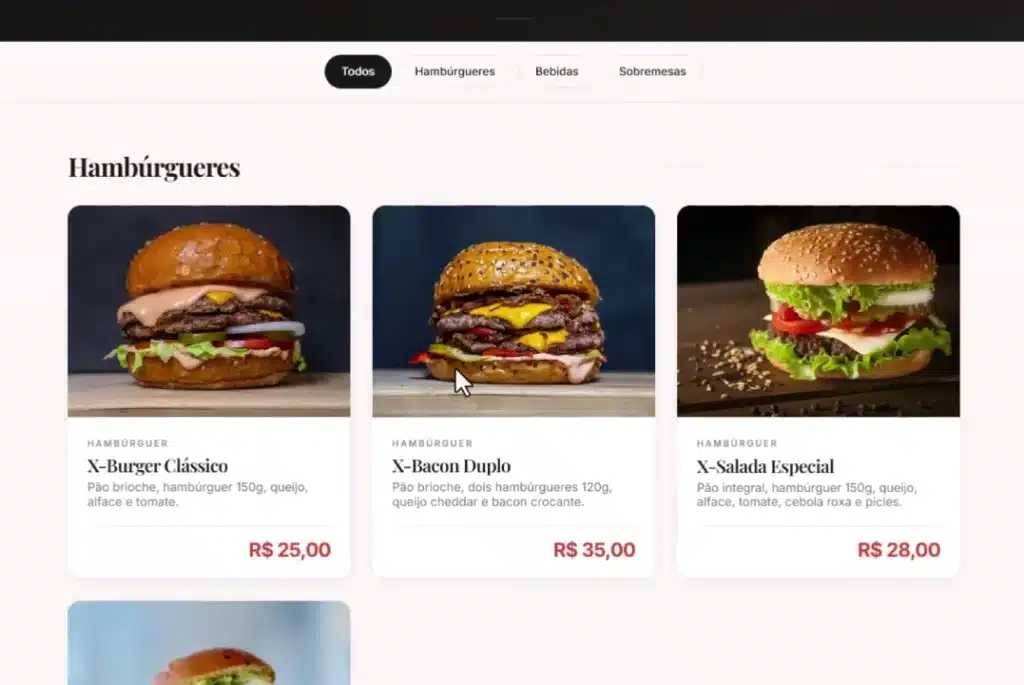
O segundo prompt dá cara ao projeto: um topo com o nome e a frase "Os melhores hambúrgueres artesanais da cidade", botões de filtro por hambúrgueres, bebidas e sobremesas, os pratos em cards e todo o conteúdo do cardápio. O estilo pedido é elegante e moderno, de hamburgueria artesanal premium, com bastante respiro.
Se não souber descrever o estilo, use referências. Abra o site de uma hamburgueria que você gosta e peça a uma IA que analise a estrutura e escreva como pedir algo parecido, com espaçamentos, fontes e cores.
E pense sempre no usuário. Um aplicativo cheio de funções que o cliente não consegue usar perde para um mais simples que resolve o problema dele.
Antes de programar, o Claude apresenta as decisões visuais, como fundo creme e tipografia. É a hora de ajustar: se a marca é preta e verde, diga isso agora.
Teste o projeto no seu computador com npm run dev
Ao terminar, o Claude sugere rodar npm run dev. Parece grego, mas a lógica é simples. Todo projeto desse tipo tem um arquivo chamado package.json, que funciona como o manual de um aparelho, com os comandos que ele aceita.
O comando npm run dev liga um servidor de testes no seu computador. Peça ao Claude para rodá-lo:
npm run devEle devolve um endereço local, algo como localhost:5173. Abra no navegador e você vê o cardápio funcionando antes de publicar.

No nosso exemplo, os filtros já funcionam, mas as imagens são provisórias: foto de rio no X-Bacon, de praia no X-Salada. Testar e ajustar é a parte mais importante de qualquer desenvolvimento, e vai acompanhar o projeto pela vida inteira.
Etapa 3: troque os placeholders por fotos reais
Um placeholder é um elemento provisório, que só ocupa o lugar de algo definitivo. O terceiro prompt pede para trocar as imagens provisórias por fotos reais do Unsplash, um banco de fotos gratuitas, até você ter as fotos dos seus próprios produtos.
O prompt inclui uma rede de proteção: se alguma foto não carregar, aparece um bloco vermelho com o nome do item, em vez de uma imagem quebrada. Se alguma imagem não carregar, envie um print ao Claude pedindo a troca daquele item e atualize a página para ver o resultado.
Publique o site no Netlify
Com o cardápio pronto, falta colocá-lo no ar, o que em programação se chama deploy. Se nunca fez isso, pergunte ao Claude o que precisa ser enviado ao site de publicação: ele explica o passo a passo.
Gere a pasta dist com npm run build
O comando de publicação gera uma versão final e otimizada do projeto:
npm run buildEle cria uma pasta chamada dist dentro do projeto. É ela que vai para a internet.
Arraste a pasta e personalize o link
Crie uma conta gratuita no Netlify. Na área de publicação por arrastar e soltar, arraste a pasta dist. Em poucos segundos, o site está no ar com um link público gerado automaticamente.
Para trocar o link aleatório por um nome seu, entre nas configurações do projeto e altere o nome do projeto, por exemplo para cardapio-hamburgueria-hash-aula-v1. O endereço muda na hora. A partir daí dá até para gerar um QR Code e colocar nas mesas.
Quando quiser ir além, com banco de dados e login, veja o passo a passo de como publicar um site com Claude.
Entenda por que o resultado muda a cada vez
Se você rodar os mesmos prompts duas vezes, o cardápio sai diferente: topo claro em um, escuro no outro, fotos distintas. Isso é normal. Assim como a resposta a um "bom dia" varia, a IA chega ao mesmo objetivo por caminhos diferentes.
Para resultados idênticos, o prompt precisaria detalhar cores, seções, espaçamentos e fontes. Quanto mais específico, mais previsível. O cardápio deste exemplo é simples de propósito, mas o mesmo caminho serve para carrinho de compras, pagamento, botão de pedido pelo WhatsApp ou até um agente de IA atendendo os clientes. E se quiser conhecer uma alternativa, temos um artigo sobre o Kimi Code.
Aula 7: Ensine o Claude com Skills
As Skills são, talvez, o recurso mais poderoso do Claude, e dá para chamá-las de superpoderes. Elas resolvem um problema que todo usuário frequente tem: repetir as mesmas instruções e os mesmos ajustes toda vez.
Entenda o que são Skills
Uma skill é um conjunto de instruções personalizadas, como o manual de treinamento que você entrega a um funcionário novo. Sem ela, se você pedir a mesma coisa hoje e amanhã, o Claude pode atingir o objetivo por caminhos diferentes, e você precisa ficar corrigindo. Com ela, você define o passo a passo uma vez e o Claude repete com consistência.
Três características tornam as Skills especiais:
- Não exigem programação para serem usadas.
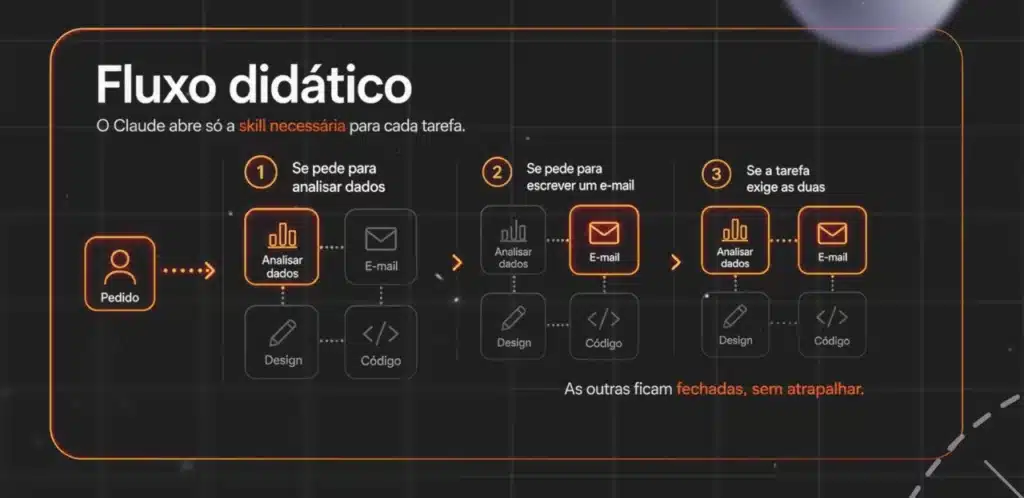
- A ativação é automática: o Claude identifica sozinho qual skill usar e pode combinar várias quando necessário.
- Podem incluir código real: scripts que permitem ao Claude ler PDFs ou criar arquivos de Word, PowerPoint e PDF do zero.
Os usos vão de propostas de marketing e roteiros a modelagem financeira, análise de investimentos, organização de tarefas e criação de apresentações.
Conheça a anatomia de uma skill
Toda skill é uma pasta, e só um arquivo é obrigatório:
| Elemento | O que é | Obrigatório |
|---|---|---|
| SKILL.md | O coração da skill: identificação e instruções de como agir | Sim |
| scripts | Códigos, por exemplo em Python, para criar documentos ou analisar dados | Não |
| references | Documentos de referência que o Claude consulta quando precisa | Não |
| assets | Arquivos de apoio, como modelos, fontes e exemplos | Não |
Skills simples têm só o SKILL.md. Skills complexas, como a Skill Creator, têm várias pastas, com agentes, referências e scripts.
Escreva instruções detalhadas como uma receita
A qualidade de uma skill está no nível de detalhe. Pense em uma receita de bolo: "ligue o forno e coloque o bolo" pode dar certo ou não. "Preaqueça o forno a 160 graus e asse por tantos minutos" dá o mesmo resultado sempre.
O mesmo vale para o trabalho. "Entre no site e emita a nota fiscal" está incompleto: falta dizer onde fazer login, o que preencher em cada campo, o que fazer se der erro. Quanto mais específico, mais padronizado e confiável o resultado.
Mas não exagere no tamanho. Se o processo é longo, divida em skills menores, cada uma com uma responsabilidade, como uma para acordar e outra para fazer o café.
Ative as Skills no seu plano
As Skills estão disponíveis em todos os planos, inclusive o gratuito, com uma condição: a execução de código e criação de arquivos precisa estar ativada. Nos planos individuais, isso fica nas configurações, na seção de capacidades. Nos planos Team e Enterprise, o administrador controla essa opção.
Depois, acesse Personalizar e a seção de Skills para ver as que já estão instaladas e ligar ou desligar cada uma. Os detalhes estão na central de ajuda sobre Skills.
Instale skills prontas pelo diretório
Na seção de Skills, clique no sinal de mais e em explorar habilidades para ver o diretório oficial, com opções como Skill Creator, Canvas Design, MCP Builder e outras.
A Canvas Design, por exemplo, reúne instruções e fontes para construir interfaces com mais qualidade visual. Se ela estivesse instalada na Aula 6, o cardápio provavelmente teria saído mais bonito e com menos ajustes. Instalada uma vez, o Claude passa a usá-la sozinho sempre que você pedir um aplicativo.

Encontre skills em bibliotecas externas
Com a popularização das Skills, surgiram bibliotecas com milhares de opções criadas pela comunidade. Duas das mais conhecidas são o skills.sh e o SkillsMP, com skills técnicas e também de negócios, finanças, direito, educação e pesquisa.
Pouco download não significa skill ruim: muitas vezes ela só é específica demais para ter público grande. Um cuidado importante, porém: skills podem conter scripts que rodam no seu ambiente. Leia a descrição e as instruções antes de instalar e prefira fontes que você conhece.
Instale pelo Claude Code ou por upload
Existem duas formas de instalar uma skill de biblioteca:
- Pelo Claude Code: copie o comando de instalação mostrado na página da skill e envie como mensagem em uma sessão do Code.
- Por upload: baixe o arquivo da skill, em ZIP, ou o próprio SKILL.md, e envie em Personalizar, Skills, no sinal de mais e em criar habilidade por upload.
Chame uma skill pelo nome com a barra
Mesmo com a ativação automática, você pode chamar uma skill diretamente. Digite a barra (/) na caixa de mensagem e aparece a lista das skills instaladas. Escolha uma e ela fica destacada no início da sua mensagem.
Exemplo: economize tokens com a skill Caveman
A skill Caveman, criada pela comunidade, reduz o tamanho das respostas do Claude, o que economiza tokens. Ela tem três níveis: light, full e ultra, do menos ao mais resumido.
Na prática, a mesma pergunta sobre como criar uma skill recebe uma resposta longa sem ela e uma bem mais curta com ela ativada. A diferença entre os níveis também é grande: uma explicação sobre distribuição eletrônica nos átomos que ocupa vários parágrafos no light encolhe para poucas linhas no ultra.
É útil quando você quer respostas diretas, sem floreio. Para aprendizado, porém, o nível mais resumido pode cortar explicações que fazem falta.
Crie sua própria skill com o Skill Creator
A melhor parte é criar skills com o seu jeito de trabalhar. A forma mais fácil é usar a própria Skill Creator, uma skill que cria skills: você descreve a tarefa, ela faz perguntas e monta o SKILL.md para você.
Quero criar uma skill que me ajude a planejar minhas aulas. Me explique como eu poderia fazer isso.Depois de criada, a skill pode e deve ser modificada. Teste e ajuste, sempre. Para ver o processo completo em um caso real, confira como criar Skills para responder e-mails.
Grave uma skill mostrando a tarefa
Existe ainda um caminho novo: em vez de escrever as instruções, você grava a si mesmo fazendo a tarefa, com tela, cliques, digitação e voz, e o Claude propõe uma skill a partir do que observou, para você revisar antes de salvar.
Esse recurso de gravação está disponível nos planos Pro, Max e Team, no Cowork do aplicativo para Mac. Ela ainda não funciona no chat, no Windows nem nos planos Free e Enterprise.
Saiba quando transformar uma tarefa em skill
O sinal mais claro é este: se você digita o mesmo prompt toda semana, está na hora de criar uma skill. Alguns exemplos:
| Situação | Antes da skill | Depois da skill |
|---|---|---|
| Revisão de código | O desenvolvedor escreve as mesmas observações em toda revisão | A skill aplica os padrões e um checklist de segurança sozinha |
| Análise de dados | Você explica toda vez como explorar a base | Você sobe o CSV, diz "explora isso" e o Claude segue o roteiro com os scripts |
| Relatório semanal | Exporta, calcula variações, copia para o modelo e escreve a análise | Você pede "relatório da semana" e o Claude faz tudo no formato combinado |
As Skills funcionam no chat, no Cowork e no Code. Algumas fazem mais sentido em um ambiente do que em outro, e uma skill sua pode até ter instruções diferentes para cada um.
Boas práticas para tirar o máximo do Claude
Depois das 7 aulas, alguns hábitos resumem tudo o que faz diferença no uso do Claude, seja no chat, no Cowork, no Office, no Code ou nas Skills:
- Organize antes de pedir. Reúna os dados, as referências e o objetivo antes de escrever o prompt.
- Planeje antes de executar. Use o modo de planejamento e peça ao Claude que mostre o plano antes de agir em tarefas grandes.
- Dê contexto. Público, tom, formato e o que deve ser evitado melhoram qualquer resultado.
- Revise sempre. A IA acerta muito, mas o slide em branco e o botão inexistente das aulas mostram por que conferir faz parte do processo.
- Controle as permissões. Libere só o necessário, peça para nunca apagar arquivos e mantenha a aprovação em tudo o que envia algo em seu nome.
- Escolha o modelo pela tarefa. Sonnet para o dia a dia, modelos mais fortes para o que é complexo.
- Cuide da privacidade. Confira a configuração de treinamento antes de enviar dados sensíveis.
- Transforme repetição em skill. O prompt que você escreve toda semana deve virar uma skill.
Conclusão
Neste Curso Básico de Claude gratuito, você percorreu o ecossistema inteiro da ferramenta: entendeu os modelos, os planos e a privacidade, criou um gerador de paletas e um dashboard com artefatos, organizou notas fiscais e gerou relatórios com o Cowork, analisou uma base de inadimplência em cinco etapas no Excel e contou a mesma história para três públicos no PowerPoint, conectou o Gmail e o Google Drive, colocou um cardápio digital no ar com o Claude Code e aprendeu a ensinar o Claude com Skills.
O próximo passo é aplicar isso na sua rotina, começando pela tarefa repetitiva que mais toma o seu tempo. E se você quer dominar o Claude de ponta a ponta, com trilhas completas de Chat, Cowork, Code, Skills, agentes e integrações com Excel, Word e PowerPoint, conheça o Curso Claude Impressionador, a formação completa da Hashtag Treinamentos.
Caso prefira esse conteúdo no formato de videoaula, assista ao vídeo abaixo ou acesse o nosso canal do YouTube!
FAQ - Perguntas Frequentes sobre Curso Básico de Claude
1. O Claude é gratuito?
Sim, existe um plano gratuito com limite de uso, que cobre conversas, leitura de arquivos, artefatos e Skills. Recursos como o Cowork, os suplementos do Office, o Claude Code e as tarefas agendadas exigem um plano pago.
2. Preciso saber programar para usar o Claude?
Não. Todas as aulas deste curso funcionam descrevendo o que você quer em linguagem natural, inclusive a criação do site no Claude Code. Entender o básico das tecnologias ajuda quando algo dá errado, mas não é pré-requisito.
3. O Claude usa as minhas conversas para treinar os modelos?
Depende do plano e da sua escolha. Nos planos Free, Pro e Max, as conversas podem ser usadas quando a configuração de treinamento está ligada, e você pode alterá-la a qualquer momento nas configurações de privacidade. Nos planos Team, Enterprise e na API, a Anthropic não treina com seus dados por padrão.
Hashtag Treinamentos
Para acessar outras publicações de No Code, clique aqui!
Posts mais recentes de No Code
- Dots do ChatGPT: o que é e como usar esse agente de IA
 Descubra o que é o Dots do ChatGPT, como configurar, integrar com Slack e agenda e se vale a pena usar esse novo agente de IA da OpenAI.
 - GPT-6 Astra: 7 usos reais do novo modelo da OpenAI
 Veja 7 usos reais do GPT-6 Astra, o novo modelo da OpenAI que executa tarefas sozinho no computador. Entenda como ele funciona e onde ainda erra.
 - Jev IA: o que é e como usar essa IA que não escreve
 Entenda o que é o Jev IA, a inteligência artificial classificadora mais rápida e barata do mercado, e veja 5 usos práticos para seus fluxos.


Posts mais recentes da Hashtag Treinamentos
- Planilha de Controle de Notas Fiscais no Excel [Grátis]
 Baixe a planilha de controle de notas fiscais no Excel grátis: calcule ISS e retenções, veja o que está em aberto e gere a cobrança de cada nota de serviço.
 - Qual IA usar na empresa: ChatGPT, Claude ou Perplexity?
 Qual IA usar na empresa: veja as diferenças entre ChatGPT, Claude e Perplexity e quando cada um rende mais em cada área da sua equipe.
 - Apostilas Gratuitas em PDF: Excel, Power BI, Python e IA
 Baixe apostilas gratuitas em PDF de Excel, Power BI, Python, Claude e agentes de IA, com exercícios e gabarito. Escolha a sua e comece hoje.


