
Como Criar Dashboard com ChatGPT em Minutos: Guia Completo
Aprenda a criar dashboard com ChatGPT em minutos, usando planilhas do Excel e filtros interativos sem precisar programar.
O que você vai aprender?
Introdução ao ChatGPT e Dashboards Interativos
O que é o ChatGPT e como ele evoluiu
O ChatGPT é uma inteligência artificial que entende linguagem natural e responde a comandos de forma inteligente. Mas ele vai muito além de só responder perguntas: com a atualização do ChatGPT, agora você consegue transformar dados do Excel em dashboards completos sem escrever código.
Antes, criar dashboards exigia ferramentas complexas ou conhecimento avançado de programação. Hoje, você só precisa fornecer a planilha e instruções básicas. A IA lê os dados, sugere gráficos, filtros e indicadores. Isso significa que você pode focar na análise, e não na criação técnica.
Por exemplo, imagine uma planilha de clientes com colunas como: nome, estado, gênero, número de compras, valor total e quantidade de filhos. O ChatGPT consegue identificar que você pode criar gráficos de dispersão, pizza ou barras para visualizar esses dados de forma clara e interativa.
Para fazer o download do(s) arquivo(s) utilizados na aula, preencha com o seu e-mail:
Não vamos te encaminhar nenhum tipo de SPAM! A Hashtag Treinamentos é uma empresa preocupada com a proteção de seus dados e realiza o tratamento de acordo com a Lei Geral de Proteção de Dados (Lei n. 13.709/18). Qualquer dúvida, nos contate.
Benefícios de criar dashboards sem programação
Criar dashboards sem escrever código traz três grandes vantagens: rapidez, flexibilidade e facilidade de atualização. Você não precisa instalar softwares complexos ou aprender linguagens de programação. Apenas com o ChatGPT atualizado, seu relatório com ChatGPT fica pronto em minutos.
Além disso, dashboards interativos permitem explorar os dados. Você pode filtrar por estado, gênero ou valor total de compras. Quer ver apenas clientes com mais de dois filhos? Um clique e o gráfico se atualiza. Tudo isso sem tocar uma linha de código.
Outro ponto importante: o ChatGPT entende o contexto da sua base. Ele sugere indicadores como total de clientes, faturamento, média de compras e ticket médio. Também indica gráficos, como histograma da quantidade de compras, top 10 clientes por valor total e comparação de compras por gênero.

Para criar um dashboard com ChatGPT, você envia sua planilha (Excel ou CSV) ao ChatGPT, pede uma análise dos dados e solicita um dashboard interativo — ele gera o painel em HTML e JavaScript, com gráficos e filtros, sem você precisar programar. Depois é só abrir o arquivo no navegador e personalizar cores, filtros e estilo conforme a necessidade.
Preparando sua planilha Excel
Estrutura ideal de dados para dashboards
Antes de criar qualquer dashboard com ChatGPT, é essencial organizar sua planilha de forma clara. A IA precisa entender rapidamente os dados para sugerir gráficos e filtros corretos.
Uma estrutura ideal inclui colunas bem definidas, sem células mescladas ou dados misturados. Por exemplo, se você quer analisar clientes, pode ter as seguintes colunas:
- Nome completo
- Estado
- Gênero (masculino/feminino)
- Quantidade de compras
- Valor total comprado
- Número de filhos
Evite fórmulas complexas dentro da planilha antes de enviar. O ChatGPT pode processar dados brutos e, se precisar, gerar cálculos como média de compras ou ticket médio durante a criação do dashboard.
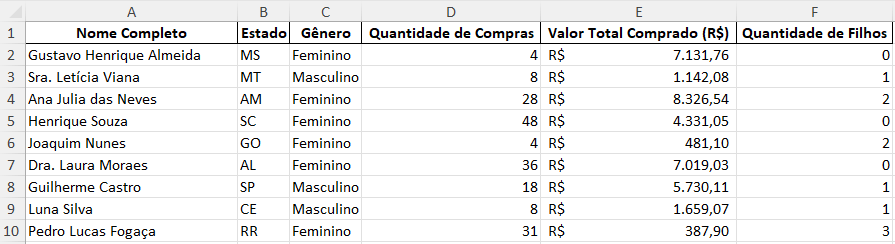
Exemplos de dados: clientes, compras, gênero e filhos
Vamos detalhar como esses dados podem aparecer:
| Nome Completo | Estado | Gênero | Quantidade de Compras | Valor Total Comprado (R$) | Número de Filhos |
|---|---|---|---|---|---|
| Ana Silva | SP | Feminino | 5 | R$ 1500 | 2 |
| João Souza | RJ | Masculino | 3 | R$ 900 | 1 |
| Maria Costa | MG | Feminino | 7 | R$ 2100 | 3 |
Com essa base, o ChatGPT pode sugerir:
- Gráficos de pizza para distribuição de gênero
- Gráficos de barras para quantidade de compras por estado
- Histogramas para frequência de valores comprados
- Top 10 clientes por valor total comprado
Além disso, filtros dinâmicos permitem que você veja apenas clientes femininos, ou apenas aqueles com mais de dois filhos, ou ainda estados específicos.
Dicas rápidas para preparar a base
- Mantenha os cabeçalhos claros e únicos.
- Evite células vazias no meio de colunas importantes.
- Padronize formatos de valores (números, datas, texto).
- Se quiser, crie colunas extras que possam gerar insights, como média de compras por cliente ou ticket médio.
Seguindo essas práticas, seu relatório com ChatGPT vai ficar mais eficiente, e a IA poderá gerar dashboards completos com gráficos e indicadores precisos.
Passo a passo para criar dashboard com ChatGPT
Enviando sua planilha para o ChatGPT
O primeiro passo é enviar sua planilha Excel para o ChatGPT. Na interface, clique no sinal de “+” para adicionar arquivos e selecione sua planilha organizada.
Isso permite que a IA acesse os dados diretamente. Diferente de só copiar e colar informações, enviar o arquivo garante que o ChatGPT reconheça tipos de dados, colunas e valores corretamente. Por exemplo:
- Coluna Estado → localização por unidade da federação.
- Coluna Quantidade de Compras → número total de compras realizadas.
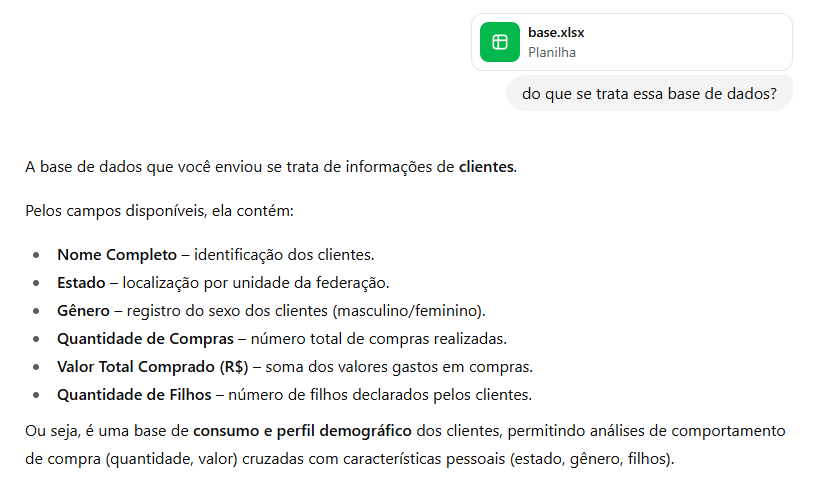
Solicitando análise e entendimento da base
Depois de enviar o arquivo, peça para o ChatGPT analisar o conteúdo antes de criar qualquer gráfico. Por exemplo:
"Pretendo analisar essa base de dados da melhor maneira possível. Se você fosse analisar, quais gráficos, indicadores e análises não deixaria de fora? Fale todas as análises, quais gráficos usaria e quais filtros você sugeriria."
O ChatGPT vai identificar os dados e sugerir:
- Indicadores (KPIs): total de clientes, faturamento, média de compras, ticket médio.
- Gráficos: pizza para gênero, barras para clientes por estado, histograma de quantidade de compras.
- Filtros aplicáveis: estado, gênero, faixa de valor de compras, número de filhos.
Esse passo garante que você tenha um plano antes de criar o dashboard.

Criando o dashboard interativo com HTML e JavaScript
Agora sim, você pede ao ChatGPT para gerar o dashboard interativo. Exemplo de comando:
"Agora peço que crie um dashboard interativo, com todos os gráficos/indicadores/análises que você sugeriu acima inclusive com filtros. Esse dashboard precisa ser criado com HTML, JS, e quaisquer outras tecnologias que você consiga usar. É importante que você gere um único arquivo HTML em que eu possa clicar nele e visualizar o dashboard."
O ChatGPT vai gerar:
- Arquivo HTML único
- Código CSS para cores e estilos
- Funções JavaScript para filtros dinâmicos e interatividade
- Todos os gráficos interativos baseados nos KPIs definidos
Depois, basta baixar o arquivo HTML, abrir no navegador (Chrome, Edge, Firefox) e aplicar os filtros. O resultado é um dashboard totalmente funcional, interativo e sem precisar programar.

 Inteligência Artificial Impressionador
Você vai aprender de forma prática a usar as principais ferramentas de Inteligência Artificial que estão revolucionando o Mercado de Trabalho, para se destacar em qualquer empresa que use as ferramentas dessa revolução. Independente da sua área, aqui você vai aprender como usar a Inteligência Artificial na sua realidade para se destacar.
Começar agora


Personalizando e interagindo com o dashboard
Aplicando filtros por estado, gênero, compras e filhos
Depois de gerar o dashboard com ChatGPT, você pode interagir com os dados aplicando filtros dinâmicos. Por exemplo:
- Filtrar apenas clientes do estado SP.
- Selecionar clientes femininos.
- Escolher clientes com mais de 3 compras ou faixa de valor específico.
- Visualizar clientes com 1, 2 ou mais filhos.
Assim que você aplica qualquer filtro, todos os gráficos e indicadores do dashboard se atualizam automaticamente. Isso permite explorar rapidamente diferentes cenários e insights sem precisar alterar a planilha.
Alterando cores e estilo do dashboard
O ChatGPT também permite personalizar a aparência do dashboard. Você pode pedir:
"Altere o fundo para escuro e os gráficos para tons de azul e verde."
Exemplos de customizações:
- Fundo claro ou escuro → facilita a visualização conforme preferência.
- Cores dos gráficos → barras em laranja, pizza em verde/azul.
- Tamanho e posição de KPIs → destaque os indicadores mais importantes.
Essas alterações tornam o dashboard mais agradável e adaptado à identidade visual da sua empresa ou projeto.
Interatividade e exploração de dados
O grande diferencial de criar dashboard com ChatGPT é a interatividade:
- Gráficos clicáveis para detalhes adicionais.
- Pop-ups mostrando valores ao passar o mouse sobre barras ou fatias.
- Atualização instantânea ao aplicar ou remover filtros.
Por exemplo, você pode clicar em um estado no gráfico de barras e ver apenas os clientes desse estado em todos os KPIs. Isso transforma a planilha estática em uma ferramenta de análise muito mais poderosa.

Dicas para melhor desempenho
Usando a versão mais recente do ChatGPT (atualização ChatGPT)
Para criar dashboards eficientes, é importante usar a nova atualização ChatGPT. As versões mais recentes (como GPT-5) conseguem:
- Analisar sua planilha de forma mais precisa.
- Sugerir indicadores, gráficos e filtros com maior assertividade.
- Gerar dashboards interativos em HTML e JavaScript mais rápido.
Por exemplo, se você pedir:
"Crie um dashboard interativo com todos os KPIs e gráficos sugeridos"
A IA usa seu modelo de raciocínio mais avançado para escolher as melhores tecnologias, garantindo que o arquivo final funcione sem erros. Isso evita problemas comuns em versões anteriores, que exigiam ajustes manuais no código.
Evitando erros e otimizando resultados
Mesmo com o ChatGPT atualizado, algumas boas práticas ajudam a garantir que o dashboard funcione perfeitamente:
- Verifique a planilha antes de enviar: sem células mescladas, cabeçalhos claros e valores consistentes.
- Use dados limpos: datas, números e textos padronizados.
- Peça análise antes de criar o dashboard: primeiro identifique KPIs e gráficos, depois gere o arquivo.
- Especifique cores e estilo se desejar personalização, evitando ajustes manuais posteriores.
Seguindo essas dicas, você transforma qualquer planilha em um relatório com ChatGPT funcional e visualmente atraente, pronto para ser explorado por você ou sua equipe.
Próximos passos
Avaliando o dashboard: fundo claro ou escuro
Após criar seu dashboard com ChatGPT, você pode avaliar a aparência e decidir qual visual funciona melhor para você ou sua equipe. A IA permite alterar o fundo e cores dos gráficos facilmente.
Exemplo:
- Fundo claro → ideal para apresentações em ambientes iluminados.
- Fundo escuro → melhor para dashboards em telas com pouca luz ou para destacar gráficos coloridos.
A interação com o público ou equipe também pode ser incentivada: peça que comentem qual fundo preferem. Isso ajuda a validar a experiência e pode gerar feedback valioso sobre usabilidade.

Próximos aprendizados com relatórios e dashboards
Criar um dashboard com ChatGPT é apenas o começo. Depois de dominar este processo, você pode:
- Integrar dashboards com dados de várias fontes, como Google Sheets ou SQL.
- Automatizar atualizações do relatório com novos dados periodicamente.
- Experimentar gráficos avançados, como dispersão, linha de tendência ou mapas interativos.
- Criar dashboards personalizados para diferentes departamentos ou clientes.
O importante é entender o fluxo: analisar a base → definir KPIs e gráficos → gerar o dashboard → personalizar e interagir. Com prática, qualquer planilha pode se transformar em uma poderosa ferramenta de análise.
Conclusão
Agora que você aprendeu passo a passo como criar dashboard com ChatGPT, já pode transformar suas planilhas em relatórios interativos e visualmente atraentes em minutos, sem precisar programar.
Aproveite todo o potencial da inteligência artificial para analisar dados, gerar insights rápidos e personalizar dashboards de acordo com suas necessidades.
Se quiser aprofundar ainda mais seus conhecimentos e dominar todas as possibilidades da IA, confira o curso completo Inteligência Artificial Impressionador e leve suas análises para o próximo nível.
Caso prefira esse conteúdo no formato de vídeo-aula, assista ao vídeo abaixo ou acesse o nosso canal do YouTube!
O que você aprende neste vídeo
Resposta rápida: Neste vídeo, o instrutor ensina a usar o ChatGPT para criar um dashboard interativo a partir de uma planilha Excel, sem programar. O pulo do gato é o método por etapas: primeiro mandar a base e pedir para a IA entender os dados, depois pedir quais análises, gráficos e filtros ela sugere, e só então pedir para gerar o dashboard em HTML/JavaScript, um arquivo único que você baixa e abre no navegador.
Neste vídeo (15 min):
- 0:00 - O resultado: uma planilha Excel virando um dashboard interativo (com filtros e gráficos), sem programar.
- 3:00 - Passo 1: mandar a base e pedir para o ChatGPT entender os dados por conta própria.
- 4:00 - Passo 2: pedir quais análises, indicadores, gráficos e filtros ele sugere.
- 6:00 - Passo 3: pedir para criar o dashboard interativo em HTML/JavaScript (arquivo único).
- 10:00 - Baixar o arquivo HTML e abrir no navegador (botão direito > abrir com o Chrome).
- 12:00 - O pulo do gato: ir por etapas em vez de pedir o dashboard direto.
FAQ
1. Como criar dashboard com ChatGPT sem programar?
Você pode criar dashboards completos apenas enviando sua planilha Excel para o ChatGPT. Primeiro, organize os dados com colunas claras (nome, estado, gênero, compras etc.). Depois, peça para a IA analisar a base, sugerir KPIs e gráficos, e gerar um dashboard interativo em HTML/JavaScript. Em poucos minutos, você terá um relatório funcional, com filtros e gráficos dinâmicos, sem escrever código.
2. Quais tipos de gráficos posso gerar com ChatGPT atualizado?
Com a nova atualização ChatGPT, você consegue criar gráficos de pizza, barras, dispersão, histograma e top 10 clientes por valor total. A IA sugere automaticamente o tipo mais adequado para cada coluna da sua planilha, tornando o dashboard intuitivo e fácil de interpretar, mesmo para quem está começando.
3. É possível personalizar cores e estilos do dashboard?
Sim! Você pode pedir para o ChatGPT alterar o fundo, cores dos gráficos e tamanho dos indicadores. Por exemplo, pode escolher entre fundo claro ou escuro, barras em azul ou verde, e destacar KPIs importantes. Isso torna o dashboard mais agradável visualmente e alinhado à identidade da sua empresa ou projeto.
4. Posso aplicar filtros interativos no dashboard criado com ChatGPT?
Sim, filtros dinâmicos são um dos grandes diferenciais. Você pode filtrar por estado, gênero, quantidade de compras, valor total ou número de filhos. Ao aplicar os filtros, todos os gráficos e KPIs se atualizam automaticamente, permitindo explorar os dados de forma rápida e prática.
5. Preciso de conhecimento em programação para usar ChatGPT para dashboards?
Não! Com o ChatGPT atualizado, você não precisa programar. A IA gera o código HTML, CSS e JavaScript para você. Basta enviar a planilha, pedir a análise dos dados, definir indicadores e gráficos, e baixar o dashboard pronto para abrir no navegador. O processo é totalmente acessível para iniciantes.
Hashtag Treinamentos
Para acessar outras publicações de Inteligência Artificial, clique aqui!
Posts mais recentes de Inteligência Artificial
- Graph Engineering: o que é e como coordenar agentes de IA
 Entenda o que é graph engineering, como coordenar vários agentes de IA com critérios, pesos e revisão cruzada e quando essa estrutura vale a pena.
 - Engenharia de IA: o que é, o que faz e como começar
 Entenda o que é engenharia de IA, a diferença para machine learning e engenharia de agentes, o que faz um engenheiro de IA e como começar na área.
 - Loop Engineering: o que é e como automatizar agentes de IA
 Entenda o que é loop engineering, como gatilhos fazem agentes de IA trabalharem sem você pedir cada passo e quais cuidados tomar ao automatizar.


Posts mais recentes da Hashtag Treinamentos
- Planilha de Controle de Notas Fiscais no Excel [Grátis]
 Baixe a planilha de controle de notas fiscais no Excel grátis: calcule ISS e retenções, veja o que está em aberto e gere a cobrança de cada nota de serviço.
 - Qual IA usar na empresa: ChatGPT, Claude ou Perplexity?
 Qual IA usar na empresa: veja as diferenças entre ChatGPT, Claude e Perplexity e quando cada um rende mais em cada área da sua equipe.
 - Apostilas Gratuitas em PDF: Excel, Power BI, Python e IA
 Baixe apostilas gratuitas em PDF de Excel, Power BI, Python, Claude e agentes de IA, com exercícios e gabarito. Escolha a sua e comece hoje.


