
Claude Code: Guia Completo para Programar com IA
Claude Code é a ferramenta da Anthropic que programa por você no terminal. Aprenda a instalar, usar MCPs, Skills e gerenciar contexto.
Resposta rápida: o Claude Code é o agente de programação da Anthropic: você descreve o que quer e ele lê o projeto, cria e edita arquivos, roda comandos no terminal e versiona o código. Ele funciona no terminal, no VS Code e no aplicativo desktop, e exige um plano pago do Claude (a partir do Pro) ou créditos de API.
O que você vai ver aqui?
Introdução
O Claude Code é uma das ferramentas que melhor representa a nova era da programação com Inteligência Artificial, em que desenvolvedores contam com um copiloto inteligente para escrever, revisar, instalar dependências, versionar projetos e otimizar código com mais rapidez e estratégia.
A forma de programar está mudando. Hoje, não se trata apenas de dominar sintaxe ou decorar comandos, mas de saber utilizar as ferramentas certas para ganhar produtividade, reduzir erros e focar no que realmente importa: resolver problemas de forma eficiente. E o Claude Code vai além do básico, ele conecta a IA com serviços externos via servidores MCP, permite automatizar tarefas repetitivas com Skills e ainda exige que você entenda como gerenciar bem o contexto para não desperdiçar tokens.
Neste guia completo, você vai entender o que é o Claude Code, como instalar e configurar do zero, como criar um projeto real na prática, como trabalhar com MCPs e Skills e como usar o gerenciamento de contexto a seu favor. Vamos lá?
Para fazer o download do(s) arquivo(s) utilizados na aula, preencha com o seu e-mail:
Não vamos te encaminhar nenhum tipo de SPAM! A Hashtag Treinamentos é uma empresa preocupada com a proteção de seus dados e realiza o tratamento de acordo com a Lei Geral de Proteção de Dados (Lei n. 13.709/18). Qualquer dúvida, nos contate.
O que é o Claude Code?
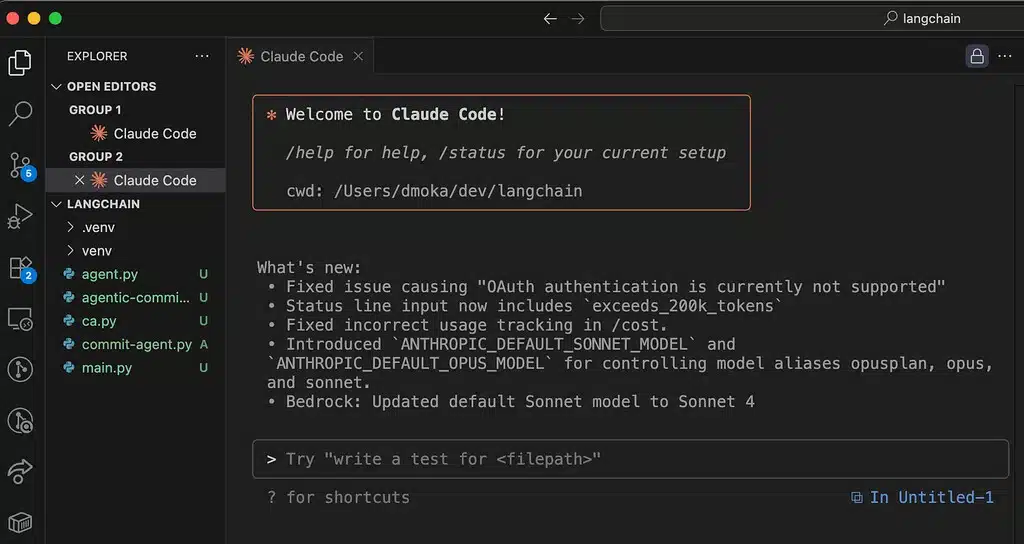
O Claude Code é uma ferramenta de programação assistida por Inteligência Artificial desenvolvida pela Anthropic, a mesma empresa por trás do Claude AI, o modelo por trás da ferramenta. A diferença é que o Claude Code foi projetado especificamente para trabalhar com projetos de código diretamente no seu terminal e no seu editor.
Na prática, ele vai muito além de um gerador automático de código. Pense nele como um desenvolvedor experiente que mora dentro do seu terminal: você descreve o que quer construir, e ele executa. Com ele é possível criar arquivos e pastas no seu computador, instalar dependências automaticamente, executar comandos no terminal, conectar com ferramentas externas como GitHub, Google Drive e Slack, além de documentar e versionar o projeto.
Isso significa que ele pode ajudar tanto iniciantes quanto desenvolvedores experientes. Para quem está começando, funciona como um mentor virtual que explica conceitos e acelera o aprendizado. Para quem já atua na área, se torna um acelerador de produtividade, reduzindo tempo gasto com tarefas repetitivas ou debugging básico. De acordo com a documentação oficial do Claude Code, a ferramenta é capaz de entender projetos inteiros e agir sobre eles de forma autônoma.
Como funciona a ferramenta?
O funcionamento do Claude Code é baseado em modelos de Inteligência Artificial treinados com grandes volumes de código e documentação técnica. Ele analisa o contexto do que está sendo desenvolvido e gera respostas alinhadas à linguagem, estrutura e objetivo do projeto.
De forma prática, o fluxo geralmente acontece assim:
- Você escreve uma instrução ou descreve o que deseja criar;
- A ferramenta interpreta o pedido e lê os arquivos relevantes do projeto;
- O modelo gera sugestões de código completas ou parciais e executa ações no terminal;
- Você revisa, ajusta e integra ao projeto.
A grande diferença está na compreensão contextual. O Claude Code não responde apenas com trechos isolados, ele considera o que já foi escrito anteriormente, a linguagem utilizada, o padrão arquitetural e até o estilo do código. Além disso, pode explicar linha por linha o que um código faz, refatorar trechos para torná-los mais eficientes, converter código de uma linguagem para outra, criar documentação automática e sugerir testes unitários.
Ainda assim, é importante lembrar: ele apoia o desenvolvedor, mas não substitui conhecimento técnico. O profissional continua sendo responsável por validar, testar e garantir a qualidade do código final.
Quais são as vantagens de usar o Claude Code?
O Claude Code combina produtividade e aprendizado de um jeito que poucas ferramentas conseguem. Em termos de produtividade, ele gera trechos de código, funções completas e até estruturas maiores em segundos, o que significa menos tempo escrevendo código repetitivo e mais foco na lógica e na solução do problema.
Para quem está aprendendo, funciona como um mentor virtual: você pede explicações sobre trechos de código, solicita exemplos práticos e entende por que determinada solução funciona ou não. Isso acelera a compreensão de conceitos como loops, funções, APIs e orientação a objetos, mas lembre-se que ele ajuda no aprendizado sem substituir o estudo estruturado.
No debugging, você pode colar mensagens de erro, pedir explicações e solicitar correções, o que encurta o tempo de troubleshooting consideravelmente. A ferramenta também sugere melhorias de legibilidade, aplica boas práticas e ajuda a documentar funções, o que é especialmente útil em equipes ou projetos maiores.
Outro ponto forte é a versatilidade: o Claude Code suporta Python, JavaScript, SQL, HTML/CSS, entre outras linguagens. E para quem quer testar ideias rapidamente, ele permite montar protótipos funcionais e MVPs com muito mais agilidade. Por fim, profissionais que sabem usar IA a seu favor produzem mais, resolvem problemas mais rápido e se destacam. Hoje, dominar ferramentas de IA deixou de ser diferencial e está se tornando requisito em muitas empresas.
Como instalar o Claude Code no seu computador
O Claude Code pode ser utilizado de diversas formas: diretamente no navegador, no terminal, no desktop, em versões mobile e web, e integrado ao Slack e a editores de código como Visual Studio Code, Sublime Text, Cursor e outros. Aqui você vai ver o passo a passo para usar integrado ao VS Code.
Para instruções adicionais, consulte a documentação oficial do Claude Code e o repositório oficial no GitHub.
Antes de instalar, você vai precisar de:
- Uma conta na Anthropic (em claude.ai);
- Um editor de código, como o VS Code;
- Um plano ativo no Claude (Pro, Max ou API).
Passo 1: Acessar o site oficial
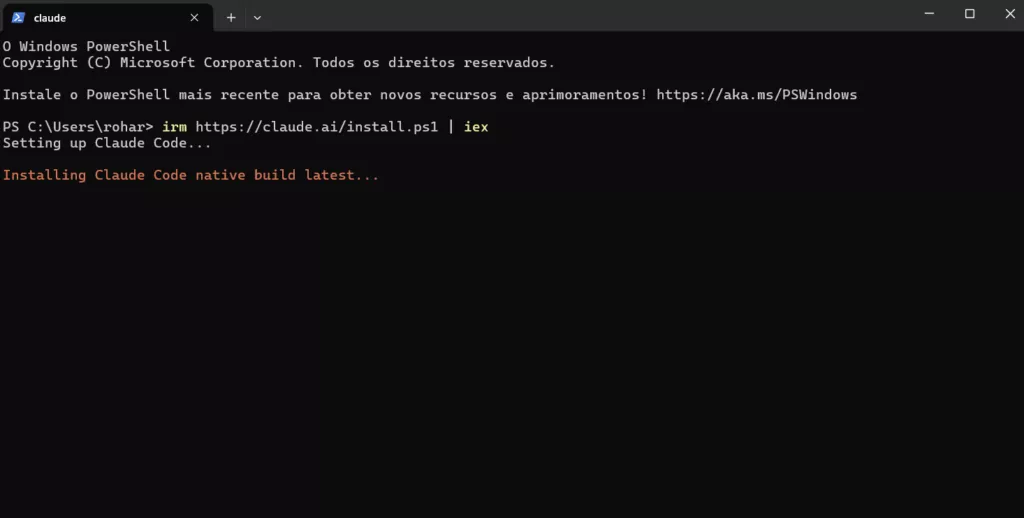
Acesse o site oficial do Claude Code. Na tela inicial, o site detecta automaticamente o seu sistema operacional e exibe o comando de instalação correto para a sua máquina.

Passo 2: Instalação do Claude Code
Copie o comando indicado no site e cole no seu terminal. A instalação leva poucos segundos. Após finalizar, pode ser necessário adicionar o caminho do Claude Code ao PATH do computador, se você estiver usando Windows. Para isso, busque por "Editar as variáveis de ambiente do sistema", clique em Variáveis de ambiente, selecione o PATH nas variáveis de usuário, clique em Editar e adicione o caminho indicado.
Passo 3: Integrando o Claude Code no VS Code
Crie uma pasta para o seu projeto e abra ela no VS Code. Use o atalho CTRL + J para abrir o terminal e execute o comando claude para inicializar o Claude Code. Com essa integração, você consegue ver todos os arquivos do projeto enquanto o Claude trabalha, usar o terminal integrado sem sair do editor e acompanhar cada alteração feita pela IA no seu código.

Passo 4: Configurações iniciais
Ao rodar o Claude Code pela primeira vez, ele vai pedir algumas configurações básicas: escolha do tema (Dark Mode ou Light Mode) e método de autenticação (plano de assinatura ou chave de API). Para a maioria dos usuários, o plano Pro já é suficiente para projetos do dia a dia. Após escolher, o Claude abre uma janela no navegador para login na sua conta da Anthropic. Autorize o acesso, volte ao terminal e pressione Enter para continuar.
Também é necessário conceder permissões para que o Claude Code acesse a pasta do projeto. Uma dica importante: não dê acesso irrestrito a ferramentas sensíveis sem necessidade, revise o que está nas pastas antes de autorizar e use o modo de confirmação por ação (Ask Before Edit) em projetos com dados sensíveis.

Entendendo a interface e os modos de execução
O Claude Code pode ser usado de três formas principais: pelo terminal integrado no VS Code, pela extensão do VS Code (que adiciona um painel lateral), ou pelo aplicativo desktop independente. As três formas são equivalentes em funcionalidade, mas cada uma tem vantagens diferentes dependendo do seu fluxo de trabalho.
No terminal, você tem controle total e pode combinar comandos do Claude Code com outros comandos do sistema operacional. Na extensão do VS Code, você tem o código aberto de um lado e o Claude do outro, o que facilita muito na hora de revisar ou aplicar sugestões. O aplicativo desktop é ideal para quem quer uma experiência mais limpa, sem precisar ter o editor de código aberto.
Comandos essenciais e atalhos de teclado
O Claude Code tem um conjunto de comandos com barra que você vai usar o tempo todo. Eles facilitam desde a navegação até o gerenciamento de sessões e configurações. Digite / (barra) no campo de entrada para ver a lista completa de comandos disponíveis. Veja os principais:
| Comando | O que faz |
|---|---|
/help | Lista todos os comandos disponíveis |
/mcp | Visualiza os servidores MCP configurados |
| /init | documenta o projeto atual e cria o arquivo claude.md |
| /tasks | exibe tarefas rodando em segundo plano |
/context | Mostra o uso atual da janela de contexto (em %) |
/clear | Limpa o histórico da sessão atual (reinicia contexto) |
/compact | Compacta manualmente o histórico para liberar contexto |
/model ou switch model | Troca o modelo entre Sonnet, Opus e Haiku |
/memory | Exibe as memórias salvas do projeto |
/exit | Encerra a sessão do Claude Code no terminal |
Além disso, o atalho Shift + Tab alterna entre três modos de execução: o Modo padrão, em que o Claude executa e pede sua confirmação a cada ação; o Modo Accept, em que o Claude executa tudo sem perguntar; e o Modo Planejamento, em que o Claude cria um plano detalhado antes de executar qualquer coisa.
Na extensão do VS Code, você também tem atalhos de teclado para abrir o painel, iniciar uma nova conversa e navegar entre as abas. Vale explorar o menu de configurações da extensão para personalizar conforme sua preferência.
| Atalho | O que faz |
|---|---|
| ESC | Interrompe a execução |
| ESC duas vezes | Apaga tudo que você digitou |
| Alt + Enter | Cria uma nova linha sem enviar o comando |
| Seta para cima | Recupera o comando anterior digitado |
| Shift + Tab | Alterna entre os modos de execução |
Escolhendo o modelo certo: Sonnet, Opus ou Haiku
Uma das decisões mais importantes no uso diário do Claude Code é a escolha do modelo. Os principais modelos são o Opus, o Sonnet e o Haiku, e cada um tem um custo diferente de tokens por operação. As versões mudam com frequência (em outubro de 2026, Opus 5.5, Sonnet 5.5 e Haiku 4.5), então confira o que o seu plano oferece no próprio /model.
Ao digitar /model, você pode alternar entre os modelos disponíveis. O Sonnet é ótimo para o dia a dia, com bom equilíbrio entre velocidade, qualidade e consumo de tokens. O Opus é o mais poderoso, gera resultados melhores, mas consome mais tokens e leva mais tempo. O Haiku é o mais leve, ideal para tarefas muito simples e rápidas.
A recomendação prática é usar o Sonnet como modelo principal durante todo o desenvolvimento. O motivo é simples: o Opus gasta mais da sua cota que o Sonnet para a mesma tarefa, e na prática a diferença de qualidade nas entregas do dia a dia não compensa esse custo extra, especialmente quando você organiza bem seus prompts e usa o arquivo claude.md corretamente.
O Haiku, por ser o mais simples, é indicado para tarefas básicas como formatação, verificações rápidas ou consultas pontuais.
Use o Opus apenas quando a tarefa exigir raciocínio mais complexo, como arquitetura de sistemas, revisões de código críticas ou resolução de bugs muito difíceis. Para o restante do fluxo, o Sonnet entrega ótimos resultados e preserva muito mais sua janela de contexto e seus créditos mensais.
Criando um projeto real do zero
Vamos ver na prática como funciona o fluxo completo de criação de um projeto. Imagine que você quer criar um site em Python para acompanhar a performance das ações da Petrobras, Itaú e Vale ao longo de 2025, com gráficos interativos.
No terminal com o Claude ativo, escreva: Cria um plano para um aplicativo web em Python que busca e exibe em gráficos a cotação e performance da Petrobras, do Itaú e da Vale ao longo de 2025.
O Claude vai analisar o pedido e retornar um plano estruturado, sugerindo usar Streamlit para o app web, yfinance para buscar dados do Yahoo Finance, Plotly e Pandas para os gráficos, e criar os arquivos app.py, requirements.txt e README.md.
Antes de executar, você pode pedir ajustes no plano, aprovar e executar mantendo o histórico da conversa ou aprovar e executar só com o plano, economizando tokens. Para a maioria dos casos, essa última opção funciona perfeitamente.
O Claude vai criar os arquivos, instalar as dependências via pip (pedindo sua confirmação) e rodar o aplicativo. Em questão de minutos, você terá um link local (localhost) para acessar o dashboard no navegador com gráficos de preço, performance acumulada, volume negociado e uma tabela resumo, tudo com dados reais.
 Comunidade
Impressionadora
Aprenda, em um só lugar, as habilidades mais importantes do mercado — do básico ao avançado. Desenvolva projetos práticos e se torne um profissional pronto para se destacar.
Começar agora


Configurando Git e GitHub com o Claude
Usar o Claude Code sem um sistema de controle de versão pode ser arriscado. Caso a IA faça alguma alteração indesejada no código, pode ser difícil voltar ao estado anterior do projeto. É justamente para isso que usamos o Git.
O Git registra todo o histórico de alterações do projeto, permitindo restaurar versões anteriores sempre que necessário. Já o GitHub funciona como um repositório na nuvem onde esse histórico fica armazenado, facilitando o backup, o compartilhamento e a colaboração no código.
No terminal do Claude Code, você pode simplesmente escrever: Confere para mim se o Git já está configurado no meu computador. O Claude vai rodar o comando necessário e te informar se está instalado ou não. Se não estiver, ele te guia pela instalação completa.
Você também pode pedir para o Claude criar repositórios automaticamente com o prompt: Cria um repositório no meu GitHub com este projeto e, a cada alteração, atualize o repositório automaticamente. O Claude vai instalar o GitHub CLI, pedir login via navegador e, após a autenticação, criar o repositório e configurar os commits automáticos. A partir daí, toda alteração no projeto é registrada no seu GitHub sem que você precise fazer nada manualmente.
O arquivo claude.md: a memória do seu projeto
Aqui está um ponto que muita gente ignora e depois se arrepende. Cada vez que você abre uma nova janela do Claude Code no terminal, o histórico de conversas não fica salvo automaticamente.
A solução é o arquivo claude.md. Ele fica dentro da sua pasta de projeto e registra as regras de como o Claude deve se comportar naquele projeto, a arquitetura e estrutura do código, instruções recorrentes (como "sempre commit após cada alteração") e comandos para rodar o projeto.
Para criar esse arquivo, basta digitar o comando /init. O Claude vai analisar tudo que está na pasta e gerar automaticamente um claude.md com a documentação do projeto. Da próxima vez que você abrir o Claude Code, ele vai ler esse arquivo e já saberá exatamente em que projeto está e o que precisa fazer.

Gerenciamento de contexto: use mais gastando menos tokens
O gerenciamento de contexto é, na prática, o principal fator que define se você vai conseguir usar o Claude Code de forma contínua e eficiente ou se vai ficar esbarrando nos limites do plano o tempo todo. Entender como funciona a janela de contexto é o primeiro passo para não desperdiçar tokens.
Como funciona a janela de contexto no Claude Code
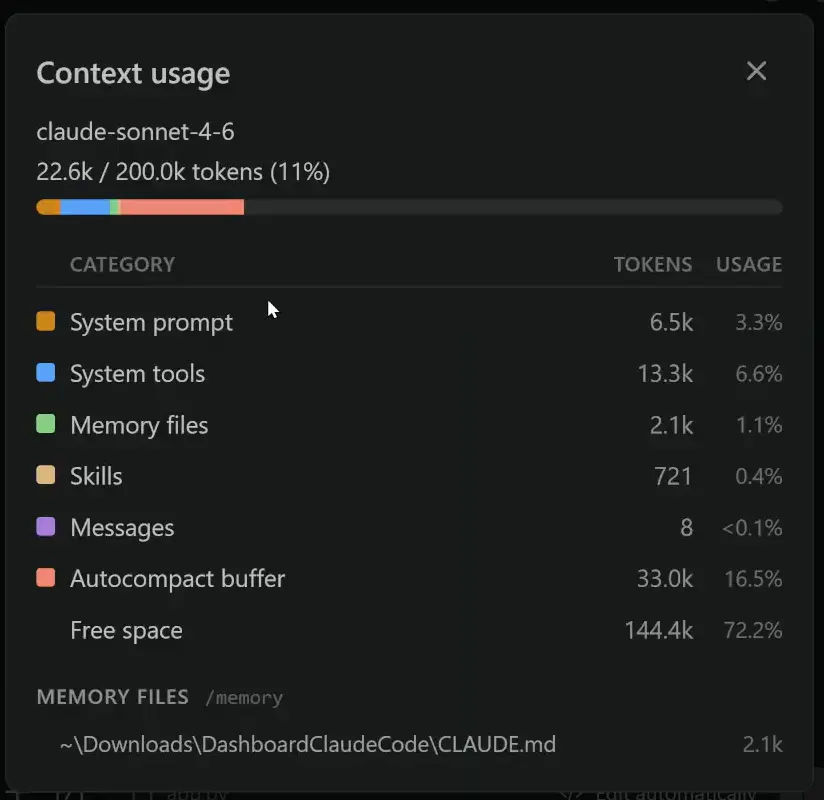
Cada sessão do Claude Code tem uma janela de contexto de 200.000 tokens. Essa janela guarda todo o histórico da conversa atual: os prompts que você enviou, as respostas geradas, os arquivos lidos e os comandos executados. Quanto mais coisas acontecem dentro de uma sessão, mais essa janela vai sendo preenchida.
Para monitorar o uso em tempo real, use o comando /context dentro de qualquer sessão. Ele mostra o percentual atual de uso da janela, algo como "11% utilizado". O ideal é manter esse número baixo, abrindo novas sessões antes de chegar em níveis críticos como 60% ou 70%. Ler arquivos do projeto consome relativamente pouco contexto, o que realmente pesa são os longos históricos de conversas iterativas.
Estratégia de sessões curtas para economizar tokens
A estratégia mais eficiente para preservar tokens é trabalhar com sessões curtas e focadas. Em vez de manter uma única sessão gigante com todo o histórico do projeto, abra sessões novas para cada conjunto de tarefas relacionadas. Cada vez que você abre uma nova sessão, o Claude Code começa com o contexto zerado e lê o claude.md e os arquivos do projeto do zero.
Na prática, um fluxo saudável seria: uma sessão para criar a estrutura inicial do projeto, outra para implementar autenticação, outra para trabalhar no banco de dados e assim por diante. Para limpar o contexto sem abrir um terminal novo, use o comando /clear. Ele reseta o histórico da conversa atual e funciona exatamente como iniciar uma nova sessão.
Outra dica importante é usar bem o claude.md e os arquivos de memória. Sempre que você precisar que alguma informação esteja disponível em sessões futuras, peça explicitamente para o Claude Code salvar isso. Dessa forma, cada nova sessão começa informada sem precisar de um longo histórico de conversa para reestabelecer o contexto.
O que é o autocompact e quando ele ativa
O autocompact é um mecanismo automático do Claude Code que entra em ação quando a janela de contexto começa a se aproximar do limite de 200.000 tokens. Quando isso acontece, aparece um aviso visual ou uma mensagem no terminal informando que, por exemplo, 60% da janela já foi utilizado, e que em breve o processo de compactação vai iniciar automaticamente.
O que o autocompact faz é resumir o histórico inteiro da conversa atual, reduzindo o volume de tokens ocupados pelo contexto acumulado sem apagar as informações importantes. Na prática, ele analisa tudo que aconteceu na sessão e cria um resumo compacto que cabe dentro da janela de 200.000 tokens, permitindo que você continue a sessão. Você também pode acionar esse processo manualmente a qualquer momento com o comando /compact, sem precisar esperar o aviso automático.
Um ponto de atenção: quando você recebe o aviso de autocompact, isso é um sinal claro de que a sessão está ficando muito longa. O ideal, antes de chegar nesse ponto, é abrir uma nova sessão e usar o claude.md como âncora de contexto. Sessões muito longas, além de consumirem mais tokens, tendem a ter respostas menos precisas porque o modelo precisa "lembrar" de muita coisa ao mesmo tempo.
Servidores MCP: conecte o Claude Code ao mundo externo
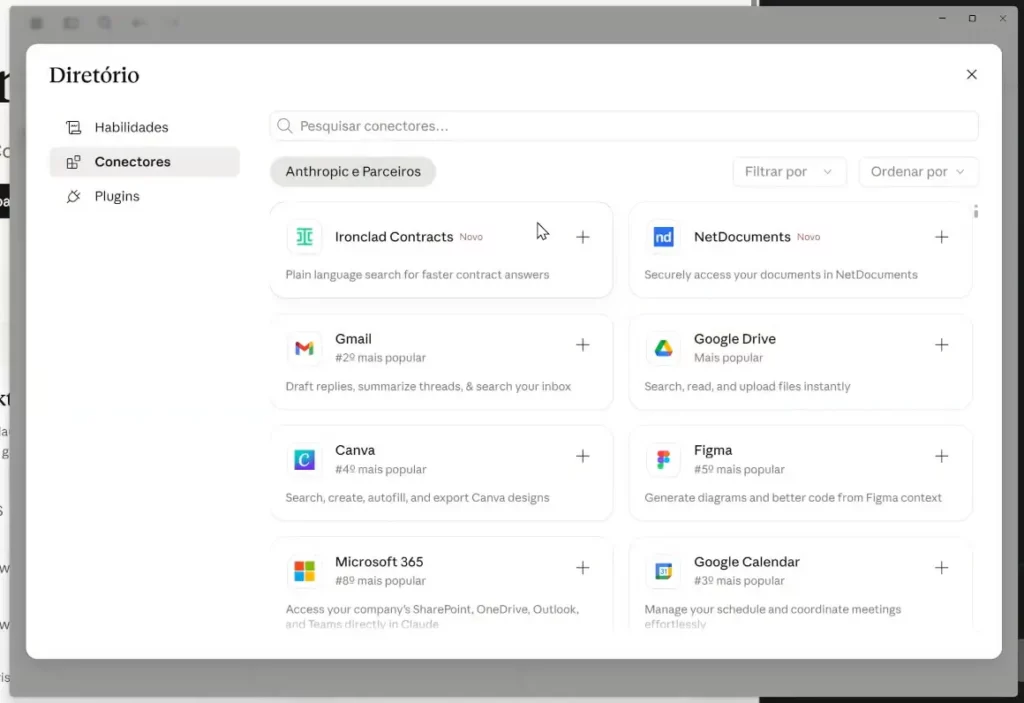
Os servidores MCP são o que transforma o Claude Code de uma ferramenta de programação em um verdadeiro agente autônomo. Com eles, o Claude Code pode interagir com serviços externos como Google Calendar, Gmail, Google Drive, Slack e dezenas de outras ferramentas, tudo isso dentro do seu fluxo de desenvolvimento.
Para se aprofundar nessa automatização, confira também nosso conteúdo sobre o Claude Cowork para automatizar tarefas no PC.
O que é o Model Context Protocol (MCP)?
O MCP, sigla para Model Context Protocol, é um padrão de integração criado pela Anthropic que define a forma com que modelos de linguagem como o Claude interagem com serviços externos.
Para entender de forma simples: da mesma forma que sistemas e aplicativos se comunicam com APIs para acessar funcionalidades externas, os modelos de IA usam MCPs para fazer o mesmo. Você pode ler mais na documentação do Model Context Protocol.
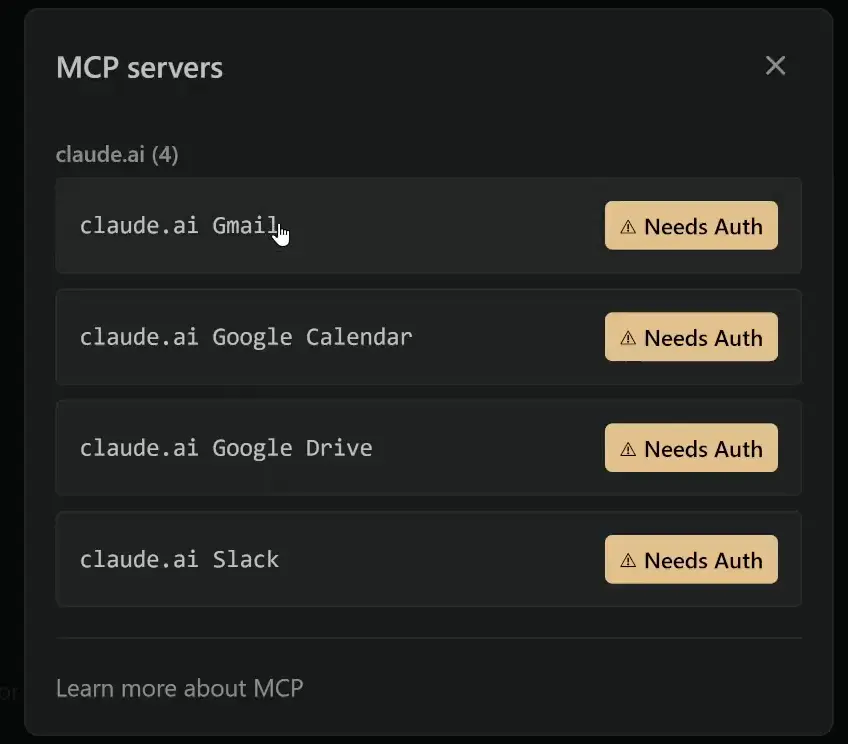
Na prática, cada MCP é um servidor que expõe um conjunto de ações que o Claude pode executar em um serviço específico. Se você quer que o Claude Code crie eventos na sua agenda, basta adicionar o MCP do Google Calendar. Se quer que ele envie e-mails, adiciona o MCP do Gmail. O Claude Code já vem com quatro MCPs pré-configurados por padrão: Gmail, Google Calendar, Google Drive e Slack. Cada um deles precisa ser autenticado com a conta correspondente para funcionar.
A troca de informações entre o Claude Code e os servidores MCP acontece por meio de JSON, uma estrutura de dados em formato de chave-valor que permite que o modelo envie parâmetros e receba resultados de forma padronizada. Isso elimina a necessidade de criar código de integração do zero sempre que você quer conectar o Claude a uma nova ferramenta.
Como adicionar MCPs no Claude Code
Existem duas formas principais de adicionar novos MCPs ao Claude Code. A primeira é pelo aplicativo desktop do Claude, que tem uma interface visual para gerenciar servidores MCP sem precisar escrever código. A segunda, preferida por quem usa o Claude Code no terminal, é adicionar diretamente pelo arquivo de configuração.
Para adicionar um MCP pelo terminal, o processo geralmente é:
- Pesquise pelo nome do MCP que você quer adicionar, por exemplo: "Claude Code MCP Google Calendar";
- Encontre o repositório ou a página de instalação do MCP;
- Copie o comando de instalação fornecido pelo desenvolvedor do MCP;
- Execute o comando no terminal para registrar o servidor MCP no seu Claude Code;
- Autentique o serviço com as credenciais da conta correspondente (Google, Slack, etc.).
Para verificar os MCPs configurados no seu ambiente, use o comando /mcp dentro de qualquer sessão do Claude Code. Ele lista todos os servidores ativos, o status de autenticação de cada um e as ações disponíveis. Se um MCP aparecer como não autenticado, basta seguir o fluxo de login para o serviço correspondente.
MCP vs CLI: qual usar em cada situação
Uma dúvida comum entre quem começa a usar MCPs é: quando faz sentido usar um servidor MCP em vez de simplesmente pedir para o Claude Code escrever um script de integração via linha de comando (CLI)?
A resposta prática é: use MCP quando o serviço já oferece um servidor MCP oficial ou confiável, porque isso elimina o trabalho de criar e manter código de integração do zero. O MCP é padronizado, testado pelo fornecedor e atualizado quando a API do serviço muda. Já o CLI (escrever o código de integração diretamente) faz mais sentido quando o serviço não tem um MCP disponível, quando você precisa de um comportamento muito específico que o MCP não cobre, ou quando você está aprendendo e quer entender como a integração funciona por dentro.
Em resumo: MCP para integrações rápidas e padronizadas com serviços populares. CLI para integrações personalizadas ou quando o MCP não existe. Na prática, você vai usar os dois dependendo do projeto.
Skills no Claude Code: automatize processos repetitivos
Skills são comandos personalizados que você cria dentro do Claude Code para automatizar sequências de tarefas que você repete com frequência. Em vez de escrever o mesmo prompt detalhado toda vez, você cria uma skill uma única vez e a aciona com um simples comando de barra.
Para ver um exemplo prático de como skills funcionam fora do ambiente de código, confira nosso artigo sobre Claude Skills para automatizar e-mails.
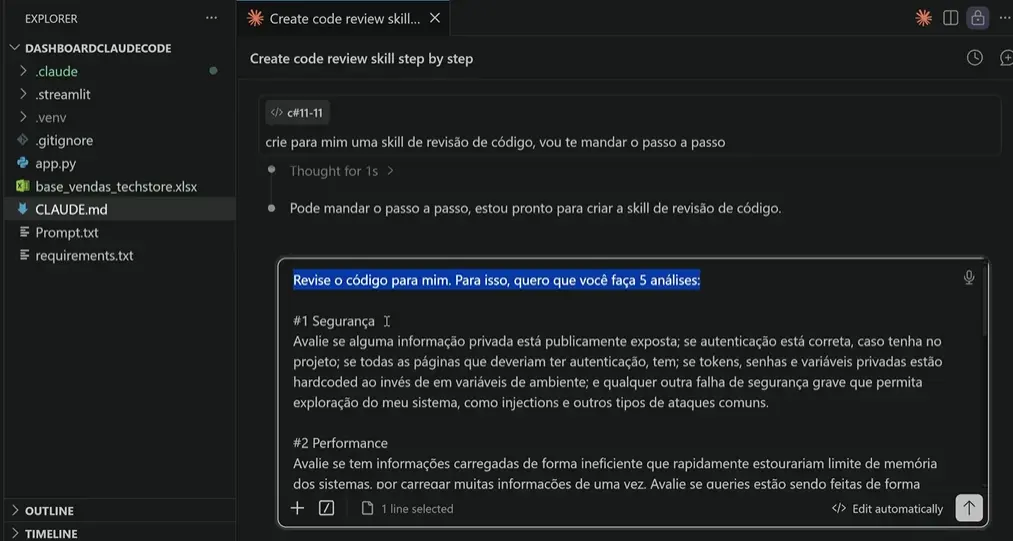
A grande vantagem das skills é que elas abstraem a complexidade de um processo longo em um único acionamento. Por exemplo, uma skill de "revisão de código" pode incluir análise de segurança, verificação de performance, identificação de erros, sugestão de testes e verificação de deploy, tudo isso executado automaticamente com um único /revisar-codigo.
Inclusive, você pode fazer o download dessa skill no material da aula, testá-la e modificá-la como preferir.
Como criar uma skill do zero
Criar uma skill é surpreendentemente simples. O processo completo funciona assim:
- Execute o processo uma vez manualmente: antes de criar a skill, faça o processo que você quer automatizar uma vez na conversa, descrevendo cada passo para o Claude Code. Isso serve para validar que o fluxo funciona corretamente.
- Peça para transformar em skill: após executar o processo, diga algo como "Agora transforma esse processo numa skill chamada revisar-codigo para eu usar sempre que precisar". O Claude Code vai criar automaticamente um arquivo
.mdcom o passo a passo dentro da pasta.claude/commands/. - Escolha o escopo da skill: você pode criar a skill no nível do projeto (disponível apenas naquele repositório) ou no nível do usuário (disponível em todos os seus projetos). Basta especificar na hora de criar: "Cria essa skill a nível global de usuário".
- Use a skill: a partir daí, basta digitar
/revisar-codigoem qualquer sessão e o Claude Code executa automaticamente todo o passo a passo definido na skill.
O Claude Code também é inteligente o suficiente para sugerir o uso da skill quando você pede algo que se encaixa nela. Por exemplo, se você digitar "quero revisar meu código" sem usar o comando de barra, ele pode identificar que existe uma skill de revisão disponível e oferecer usá-la automaticamente.
Como importar e compartilhar skills
Como as skills são simplesmente arquivos .md dentro da pasta .claude/commands/, compartilhá-las é tão fácil quanto copiar um arquivo. Se você criou uma skill útil em um projeto, pode copiar o arquivo .md dela para a pasta de comandos de outro projeto ou para a pasta global de usuário em ~/.claude/commands/.
Para skills de nível de projeto, elas ficam dentro do próprio repositório, o que significa que toda a equipe que clonar o repositório vai ter acesso às mesmas skills automaticamente. Isso é muito útil para padronizar fluxos de revisão, testes e deploy dentro de um time.
Você também pode encontrar skills criadas pela comunidade em repositórios públicos no GitHub. Basta baixar o arquivo .md e colocar na pasta correta no seu ambiente. Para ver a skill em ação antes de usar, abra o arquivo .md em qualquer editor de texto: ele contém o passo a passo em linguagem natural de tudo que o Claude Code vai executar ao acionar aquele comando.
Melhores práticas de uso do Claude Code
Usar o Claude Code de forma eficiente vai além de saber os comandos básicos. Com o tempo, quem usa a ferramenta todos os dias percebe que pequenas mudanças de comportamento fazem uma diferença enorme na qualidade dos resultados e no consumo de tokens.
- Use o Sonnet como modelo principal: reserva o Opus apenas para tarefas que exigem raciocínio muito complexo. O Sonnet entrega resultados excelentes para o dia a dia com muito menos consumo de contexto.
- Mantenha o claude.md sempre atualizado: registre nele todas as decisões técnicas importantes, os padrões do projeto, os procedimentos de restart e qualquer informação que você precisaria repetir em novas sessões.
- Trabalhe com sessões curtas e focadas: não tente resolver todo o projeto em uma única sessão longa. Divide as tarefas em blocos e abre novas sessões com frequência.
- Use /context para monitorar a janela: verifique periodicamente o percentual de uso da janela de contexto. Ao chegar em torno de 50%, considere abrir uma nova sessão.
- Seja específico nos prompts: quanto mais contexto e clareza você der no pedido, mais precisa será a resposta e menor o número de idas e vindas na conversa, o que economiza tokens.
- Crie skills para processos repetitivos: sempre que perceber que você está pedindo a mesma sequência de tarefas com frequência, transforma isso numa skill.
- Use MCPs para integrações padronizadas: não desperdice tokens pedindo para o Claude Code escrever código de integração quando já existe um MCP disponível para a ferramenta que você precisa.
- Peça para salvar procedimentos na memória: sempre que descobrir uma sequência de comandos que precisa repetir, diga: "Salva esse procedimento em memória para você lembrar nas próximas sessões".
Vale a pena investir no Claude Code?

O Claude Code está disponível nos planos Pro (US$ 20/mês), Max 5x (US$ 100/mês) e Max 20x (US$ 200/mês), além de acesso via API com cobrança por token. Para entender exatamente o que cada plano inclui em termos de limites e uso, consulte a documentação oficial de planos e limites da Anthropic.
Para quem usa a ferramenta com frequência no trabalho, o custo-benefício é bastante favorável. Um desenvolvedor que usa o Claude Code para criar protótipos, revisar código, configurar integrações e automatizar tarefas repetitivas consegue facilmente economizar horas de trabalho por semana, o que torna o investimento no plano muito justificável. O plano Pro já é suficiente para a maioria dos usuários que seguem as boas práticas de gerenciamento de contexto.
A comparação mais comum é com o GitHub Copilot. A principal diferença é que o Copilot atua principalmente como um autocomplete inteligente dentro do editor, sugerindo linhas de código enquanto você digita. O Claude Code, por outro lado, atua como um agente que pode executar tarefas completas, navegar pelo projeto, rodar comandos no terminal, gerenciar arquivos e se integrar com ferramentas externas via MCP. São propósitos complementares, não concorrentes.
| Característica | Claude Code | GitHub Copilot |
|---|---|---|
| Modelo de uso | Agente no terminal / editor | Autocomplete no editor |
| Executa comandos no terminal | Sim | Não |
| Integração com serviços externos | Sim (via MCP) | Limitado |
| Automação de tarefas repetitivas | Sim (via Skills) | Não |
| Gerenciamento de arquivos | Sim | Não |
| Integração com Git/GitHub | Nativa e autônoma | Parcial (sugestões) |
| Preço inicial | US$ 20/mês (Pro) | US$ 10/mês (Individual) |
Conclusão - Domine as habilidades que estão revolucionando o mercado
O Claude Code representa uma mudança real na forma como profissionais de dados, desenvolvedores e analistas trabalham. Saber usar bem essa ferramenta, incluindo MCPs, Skills e gerenciamento de contexto, já é um diferencial competitivo hoje e vai ser cada vez mais exigido pelo mercado nos próximos anos.
Na Hashtag Treinamentos, você aprende na prática, com projetos reais e instrutores que já usam essas ferramentas no dia a dia. Se você quer dominar o Claude Code do zero ao avançado, incluindo projetos completos com MCPs e automações com Skills, o curso de Claude Code da Hashtag é o próximo passo na sua carreira.
E se você quer ir além do Claude Code e dominar todo o ecossistema Claude — Claude Chat, Cowork, Code, Projetos e Skills —, conheça o Curso de Claude da Hashtag Treinamentos, do zero ao avançado.
E se você quiser dominar as principais ferramentas No Code e Inteligências Artificiais do mercado, conheça a Formação No Code + IA da Hashtag Treinamentos e dê o próximo passo na sua carreira!
Além disso, se preferir esse conteúdo no formato de vídeo-aula, assista ao vídeo abaixo ou acesse o nosso canal do YouTube!
Perguntas frequentes sobre Claude Code
1. O Claude Code é gratuito?
Não. O plano gratuito do Claude não inclui o Claude Code. Ele está disponível a partir do plano Pro (US$ 20/mês), nos planos Max 5x e Max 20x e também pela API, com cobrança por token.
2. Qual o limite de uso do Claude Code?
Depende do plano: o Pro tem a cota básica de uso, e os planos Max 5x e Max 20x oferecem 5 e 20 vezes essa cota. Pela API, não há cota de assinatura: a cobrança é por token usado.
3. Qual é o futuro do Claude Code?
A tendência é que ferramentas como o Claude Code se tornem cada vez mais integradas às IDEs e ao fluxo de desenvolvimento. A IA deve evoluir para oferecer sugestões mais precisas, entender melhor o contexto dos projetos e atuar como um copiloto cada vez mais estratégico no processo de programação.
4. Como aprender a usar o Claude Code?
A melhor forma é praticando programação enquanto utiliza a ferramenta como apoio. Comece com tarefas simples, peça explicações de código e teste melhorias sugeridas. Mas lembre-se: dominar lógica de programação é essencial para aproveitar ao máximo a IA.
5. O Claude Code funciona sem saber programar?
Sim, é possível usar mesmo sem experiência prévia em programação. O Claude Code consegue criar projetos do zero a partir de descrições em linguagem natural. Mas quanto mais você entende de lógica e estrutura de código, melhor você consegue orientar a ferramenta e validar o que ela produz. Usar sem nenhuma base técnica pode funcionar para projetos simples, mas limita muito o potencial da ferramenta em projetos mais complexos.
6. Qual a diferença entre Claude Code e GitHub Copilot?
O GitHub Copilot funciona principalmente como um autocomplete avançado dentro do editor de código, sugerindo linhas e funções enquanto você escreve. Já o Claude Code vai além: ele age de forma autônoma, podendo criar arquivos, instalar dependências, executar comandos no terminal, conectar com ferramentas externas e versionar o projeto no GitHub. Enquanto o Copilot é um assistente de escrita de código, o Claude Code é um agente que executa tarefas completas de desenvolvimento.
Hashtag Treinamentos
Para acessar outras publicações de Dicas da Hashtag, clique aqui!
Posts mais recentes de Dicas da Hashtag
- Apostilas Gratuitas em PDF: Excel, Power BI, Python e IA
 Baixe apostilas gratuitas em PDF de Excel, Power BI, Python, Claude e agentes de IA, com exercícios e gabarito. Escolha a sua e comece hoje.
 - A Habilidade que a IA Não Substitui na Programação em 2026
 Descubra por que o repertório de projetos é a habilidade que a IA não substitui e como começar a construir o seu agora para se destacar no mercado em 2026.
 - 6 Erros de Carreira que Travam Você Sem Perceber
 Descubra os 6 erros de carreira mais comuns que passam despercebidos e aprenda como evitá-los para crescer com mais segurança.


Posts mais recentes da Hashtag Treinamentos
- Planilha de Estudos no Excel: Cronograma e Revisões [Grátis]
![Planilha de Estudos no Excel Cronograma e Revisões [Grátis]](https://www.hashtagtreinamentos.com/wp-content/uploads/2021/11/Planilha-de-Estudos-no-Excel-Cronograma-e-Revisoes-Gratis-300x167.png) Baixe grátis a planilha de estudos no Excel: distribua as horas por matéria, agende revisões de 1, 7 e 30 dias e acompanhe a evolução até a prova.
Baixe grátis a planilha de estudos no Excel: distribua as horas por matéria, agende revisões de 1, 7 e 30 dias e acompanhe a evolução até a prova. - Dashboard no Power BI com Claude: Passo a Passo Completo
 Monte um dashboard no Power BI com Claude: modelo, medidas DAX e visuais em HTML com efeito de vidro que respondem aos filtros. Veja o passo a passo.
 - Alucinação de IA: como identificar erros antes do prejuízo
 Alucinação de IA: veja como reconhecer respostas inventadas, montar uma rotina de checagem e evitar que erros da ferramenta virem prejuízo na empresa.
![Planilha de Estudos no Excel Cronograma e Revisões [Grátis]](https://www.hashtagtreinamentos.com/wp-content/uploads/2021/11/Planilha-de-Estudos-no-Excel-Cronograma-e-Revisoes-Gratis.png.webp)


