
Dashboard Profissional com Claude: Guia Completo 2026
Dashboard profissional com Claude: veja como montar um pelos artefatos, pelo Claude Code com dados brutos ou com Python e Streamlit, do zero.
O que você vai ver aqui?
Introdução
Montar um dashboard profissional com Claude deixou de ser um exercício de imaginação. Você pega uma pasta com bases de dados cruas, sem tratamento nenhum, escreve em português o que quer ver na tela e recebe de volta um painel completo, com gráficos animados, cartões com efeito de vidro e até uma explicação do que cada número significa para o seu negócio.
O que pouca gente mostra é que existem hoje pelo menos três caminhos diferentes para chegar nesse resultado, e cada um serve para uma situação. Tem o caminho dos artefatos, que gera um protótipo em segundos direto no chat. Tem o Claude Code rodando no VS Code, que consegue ler várias bases bagunçadas ao mesmo tempo, arrumar o que está quebrado e montar tanto o dashboard visual quanto um relatório executivo em PDF com sugestões de decisão. E tem o Claude Code combinado com Python e Streamlit, para quem precisa de um projeto real, versionado e publicado com endereço fixo.
Neste artigo você vai entender como cada um desses três métodos funciona na prática, o que muda entre eles, como tratar dados brutos sem abrir o Excel manualmente e o que o Claude ainda não substitui quando comparado ao Power BI.
Para fazer o download do(s) arquivo(s) utilizados na aula, preencha com o seu e-mail:
Não vamos te encaminhar nenhum tipo de SPAM! A Hashtag Treinamentos é uma empresa preocupada com a proteção de seus dados e realiza o tratamento de acordo com a Lei Geral de Proteção de Dados (Lei n. 13.709/18). Qualquer dúvida, nos contate.
O que o Claude consegue fazer com uma base de dados hoje
Durante um bom tempo, gerar código era o principal uso do Claude para quem trabalha com dados. Você pedia um script Python, ele entregava, e você tinha que rodar tudo no seu próprio ambiente. Isso ainda funciona, mas hoje é só um dos caminhos possíveis.
O que mudou o jogo foram os artefatos, que renderizam ao lado do chat de forma interativa, e o Claude Code, um agente que acessa arquivos locais, instala dependências sozinho e constrói projetos do início ao fim, seja pelo terminal ou como extensão dentro do VS Code. Existe também o Claude Cowork, para quem prefere que a IA mexa direto nos seus arquivos e planilhas sem sair do navegador, mas quando o assunto é análise mais profunda e criação de dashboards, o Claude Code é o que entrega o resultado mais completo.
Uma coisa que fica clara quando você testa isso na prática com dados reais de uma empresa é que o visual bonito nem é a parte mais impressionante. O que realmente separa um gráfico de uma análise de verdade é o Claude conseguir olhar o mesmo número que a empresa achava positivo e apontar exatamente onde o dinheiro estava vazando, com uma explicação de por que isso acontecia. Isso vale tanto para quem já usa o Claude no dia a dia quanto para quem só conhece a ferramenta de nome.
Vale um contexto de mercado: ferramentas como o Lovable já vinham entregando interfaces visuais com IA. O que o Claude fez foi entrar nessa disputa com uma vantagem clara, a integração nativa com dados reais via upload direto no chat ou leitura de pasta local, e a capacidade de manter e editar o resultado ao longo da conversa sem criar versões duplicadas. Para quem trabalha com análise de dados, isso é uma mudança de patamar.
Método 1: dashboard sem programação com os artefatos do Claude
Esse é o caminho mais acessível e, em muitos casos, o mais rápido. Você entra no Claude, sobe o arquivo Excel com a sua base de dados, cola o prompt certo e aguarda. O Claude lê os dados, agrega os valores e entrega um único arquivo HTML com todos os gráficos e KPIs funcionando. Para quem precisa de um dashboard sem programação pronto para apresentar, esse método é difícil de superar.
Como preparar o prompt e fazer o upload da base de dados
O primeiro passo é arrastar o arquivo Excel diretamente para o campo de mensagem do Claude ou usar o botão de anexo. Feito isso, vem a parte mais importante, o prompt.
Uma dica prática que muda muito o resultado final: antes de escrever o prompt do zero, você pode pedir ao próprio Claude que leia a base e gere o prompt para você. Diz algo como "analise essa base de dados e me sugira um prompt para gerar um dashboard executivo completo com os KPIs mais relevantes". O Claude já tem contexto do arquivo e vai sugerir análises que fazem sentido para os seus dados. Você ajusta, aprova e manda executar.
Se quiser ir direto ao prompt estruturado, um bom modelo precisa conter cinco elementos:
- Contexto do negócio: quem é a empresa, qual o setor, o que a base representa
- Análises obrigatórias: quais KPIs aparecem nos cards do topo, quais gráficos você precisa e o que cada um deve mostrar
- Diretrizes de design: paleta de cores, dark mode, border-radius, tipografia, espaçamento
- Comportamento dos dados: instrua o Claude a ler a base primeiro, mostrar um resumo do que encontrou e só então construir o dashboard, o que evita que ele pressuponha colunas que não existem
- Entregável: diga explicitamente para gerar como um único arquivo HTML em artefato, com os gráficos e tudo inline
Um ponto prático e muitas vezes ignorado: o Claude tem um limite de uso por janela de tempo, e cada iteração de refinamento consome parte desse limite. Quanto mais completo e preciso for o prompt na primeira tentativa, menos ciclos de ajuste você vai precisar e mais eficiente fica o processo. Essa é a diferença entre um prompt que entrega na primeira rodada e um que exige cinco versões.
Para aprofundar nos conceitos de como o Claude funciona no contexto de análise de dados e comparar com outras ferramentas de IA, veja nosso artigo sobre ChatGPT ou Claude, qual usar.
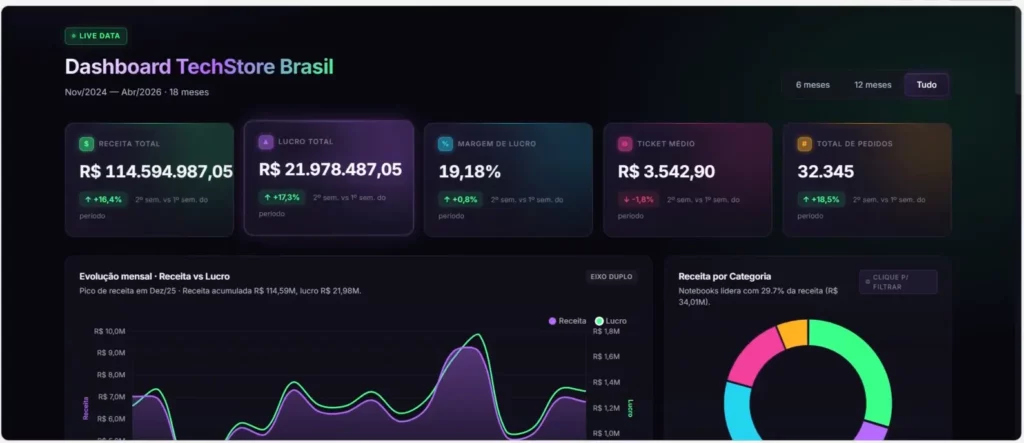
Do artefato ao link público em minutos
Depois de enviar o prompt, o Claude segue um fluxo bem definido. Primeiro ele lê a base e exibe um resumo, número de linhas, colunas identificadas, período coberto e totais gerais. Esse passo é valioso porque confirma que os dados foram lidos corretamente antes de qualquer agregação. Depois ele parte para a construção do dashboard, informando o que está fazendo em cada etapa, cálculo dos KPIs, geração dos gráficos, aplicação do design.
O resultado aparece ao lado do chat como um artefato HTML interativo. Filtros funcionam, gráficos respondem ao hover com tooltips mostrando os valores reais, cards exibem a variação percentual comparada ao período anterior, com seta verde para alta e vermelha para queda. Tudo isso sem você ter tocado em uma linha de código.
Para publicar e compartilhar, clique na seta ao lado do artefato e escolha Publicar na web. O Claude gera um link público em segundos. Qualquer pessoa com o link pode visualizar e usar os recursos básicos do dashboard sem entrar numa conta, mas recursos que usam IA podem exigir login e consomem o limite de uso do próprio visitante.
Antes de publicar, remova CPF, e-mail, telefone, dados financeiros identificáveis e qualquer informação interna. Um artefato público fica acessível a quem receber o link, e um dashboard HTML pode carregar os próprios dados usados nos gráficos. Em contas Team e Enterprise, o compartilhamento dos artefatos fica restrito à organização.
Ao despublicar o artefato, o acesso pelo link é interrompido. Cada publicação compartilha a versão selecionada, então confira qual versão está aberta antes de copiar e distribuir o endereço.
Ajustando o dashboard ao vivo sem perder o trabalho
O maior diferencial dos artefatos em relação a qualquer outra entrega de IA é a edição ao vivo. Quando você pede uma alteração no chat, o painel ao lado atualiza e você vê o resultado imediatamente. Cada edição também cria uma versão recuperável pelo seletor de versões, então você pode comparar o resultado ou voltar a um estado anterior.
Na prática, isso significa que você consegue mudar toda a paleta de cores para tons neon sobre fundo ainda mais escuro, adicionar um efeito de brilho nos cards de KPI para mais destaque visual, ou transformar o gráfico de donut de categorias em clicável, filtrando todos os outros visuais do painel ao clicar em uma fatia, com um botão de limpar filtro para voltar à visão geral. Tudo isso em linguagem natural, descrevendo o que você quer.
Um detalhe técnico que vale conhecer: às vezes o Claude gera o código atualizado diretamente no corpo do chat em vez de atualizar o artefato existente. Quando isso acontecer, clique nos três pontinhos ao lado do bloco de código e escolha Salvar como artefato. Ele cria o artefato com a versão atualizada e você pode publicar normalmente.
O ponto de atenção honesto desse método: como o dashboard é gerado como HTML com dados embutidos, você não tem acesso direto às fórmulas e cálculos que o Claude aplicou. Se precisar auditar os números ou cruzar várias bases bagunçadas antes de chegar no dashboard, os Métodos 2 e 3 são os caminhos mais adequados.
Comunidade Impressionadora: aprenda, em um só lugar, as habilidades mais importantes do mercado, do básico ao avançado. Desenvolva projetos práticos e se torne um profissional pronto para se destacar.
Método 2: dashboard com Claude Code no VS Code, mesmo com dados brutos
Esse método parte de um cenário bem realista, uma pasta com várias bases de dados cruas de uma empresa, nada tratado, nada organizado. Você escreve em português o dashboard que quer, fundo em degradê, cartões com efeito de vidro, números com brilho, gráfico de funil ao lado de um mapa, e o Claude Code lê os arquivos, arruma o que está quebrado, roda as análises e devolve um dashboard completo. A parte mais impressionante não é o visual, é o Claude conseguir entender o que aquele número significa e apontar onde o dinheiro está vazando, o que é a diferença entre um gráfico bonito e uma análise de verdade para apoiar decisão.
Para usar o Claude Code você não precisa saber programar. O único pré-requisito real é ter pelo menos uma assinatura paga do Claude, já que a maior parte das funcionalidades do Claude Code, assim como a maioria dos recursos mais avançados do Claude, fica disponível a partir do plano Pro em diante.
Instalando o Claude Code como extensão do VS Code
A forma mais usada no dia a dia para trabalhar com o Claude Code é dentro de um editor de código, e o VS Code é o mais comum. Baixe o VS Code, abra o programa e vá até a aba de extensões, o ícone de quadradinhos na lateral ou o atalho Ctrl+Shift+X. Pesquise por "Claude Code" no campo de busca, clique em instalar e faça login com a sua conta do Claude quando for solicitado.
Depois de instalado, aparece um ícone do Claude Code no canto superior direito do VS Code. Antes de começar a usar, abra a pasta de trabalho onde estão os seus arquivos de dados pelo menu Arquivo, Abrir Pasta. Assim que o Claude Code tem acesso a essa pasta, ele já enxerga todos os arquivos dentro dela e pode começar a trabalhar em cima deles.
Dentro da conversa com o Claude Code, você pode trocar o modelo usado digitando /model e escolhendo entre as opções disponíveis. Em 2026, a linha do Claude é formada pelo Claude Opus 5, o modelo de topo para raciocínio mais profundo e tarefas agênticas complexas, e o Claude Sonnet 5, o modelo padrão, mais rápido e mais barato, que resolve a grande maioria das tarefas de análise e criação de dashboard com uma qualidade muito próxima da do Opus. Para quem está começando, vale rodar no Sonnet e só subir para o Opus quando a tarefa exigir um raciocínio mais complexo. Para entender melhor a ferramenta antes de colocar a mão na massa, temos um guia completo sobre o Claude Code no blog.
Os modos de permissão do Claude Code: manual, auto-edit, plan e auto
Uma dúvida comum de quem nunca usou é: será que o Claude Code vai instalar coisas no computador e mexer em arquivos sem controle nenhum? A resposta é não, porque existem modos de permissão que definem o quanto de autonomia ele tem antes de agir.
| Modo | O que faz |
|---|---|
| Manual | Pede aprovação antes de qualquer edição de arquivo, mais lento, mas com controle total |
| Auto-edit | Edita arquivos automaticamente sem perguntar, mas ainda avisa antes de ações mais sensíveis |
| Plan | Apresenta um plano do que pretende fazer antes de executar, você aprova ou pede ajustes |
| Auto | Usa o bom senso, resolve sozinho tarefas simples como instalar uma biblioteca e só pergunta em decisões mais delicadas, como apagar ou sobrescrever um arquivo |
Além do modo de permissão, dá para escolher o nível de esforço da resposta. Um esforço mais baixo economiza créditos e é suficiente para tarefas simples, enquanto um esforço mais alto vale a pena para análises mais complexas ou decisões mais delicadas, mesmo consumindo mais.
Como o Claude Code organiza bases de dados brutas e cruzadas
Um teste prático e bem representativo do que o Claude Code consegue fazer parte de quatro arquivos crus do setor comercial de uma empresa: uma base de leads com o histórico de cada etapa do funil de vendas, o investimento em mídia por campanha, o cadastro dos vendedores e as metas por equipe. Nenhuma dessas bases estava tratada, tinha texto em maiúscula misturado com minúscula, datas em formatos diferentes, valores numéricos salvos como texto, vírgula decimal onde não devia e até horas negativas.
O prompt usado pediu ao Claude para explicar o que havia em cada arquivo, como eles se conectavam entre si e qual o nível de detalhe de cada um, apontar os problemas de qualidade, com atenção especial a categorias escritas de formas diferentes, corrigir tudo e montar uma base analítica única consolidada.
O Claude Code foi além do que foi pedido. Sem que ninguém especificasse a linguagem, ele decidiu usar Python com a biblioteca Pandas, perguntou se podia instalar o que faltava, investigou inconsistências mais sutis como duplicatas e divergências entre canal e campanha, e devolveu um diagnóstico completo antes de qualquer correção. No fim, ele explicou o que cada arquivo representava, como se conectavam, o que havia de errado e o que tinha sido corrigido, tudo isso em português, sem que fosse preciso entrar no código para entender.
Para quem quer se aprofundar nesse uso específico de tratamento e análise de dados com o Claude Code, vale a pena o nosso artigo sobre Claude Code para análise de dados.
Mapeando o funil de conversão e encontrando o maior gargalo
Com a base já limpa, o próximo passo pedido foi montar o funil de conversão completo usando as datas de cada etapa, e não a coluna de status, para saber quantos leads passaram por cada marco em vez de em qual estágio eles estão hoje. No exemplo trabalhado, o funil ficou assim: praticamente todos os leads são contatados, mas só uma fração pequena avança do contato para o agendamento da visita, o que se mostrou o maior gargalo de todo o processo. Depois disso, as taxas de passagem entre visita agendada, proposta enviada e venda ganha melhoram bastante.
Um dado interessante que apareceu na análise foi a relação entre o tempo até o primeiro contato e a taxa de agendamento, quanto mais rápido o contato, maior a chance de conseguir marcar a visita. O Claude Code também simulou o impacto financeiro de melhorar esse gargalo em alguns pontos percentuais, mostrando que a conversão já era alcançada por uma das equipes, o que reforça que a meta era realista e não hipotética.
Cruzando investimento em mídia com a receita para achar onde o dinheiro vaza
Além de analisar o que já foi pedido, vale a pena instruir o Claude a investigar por conta própria, como um analista sênior faria, testando hipóteses e cruzando variáveis para encontrar o que explica de verdade a diferença entre o lead que fecha negócio e o que não fecha. Nesse exercício, o Claude Code cruzou o investimento em mídia por canal e campanha com a receita gerada, apontando qual campanha estava funcionando, qual precisava de ajuste e qual dava para escalar com mais investimento.
Uma das descobertas mais relevantes foi que a velocidade de resposta ao lead é causa, não coincidência, leads atendidos em menos de uma hora convertem significativamente mais do que os que esperam mais de um dia para receber o primeiro contato. Esse tipo de cruzamento, que levaria horas para ser feito manualmente numa planilha, saiu pronto em minutos.
O prompt de design que gera um dashboard executivo em HTML
Com as análises prontas, o próximo prompt pede a criação de um dashboard executivo em um único arquivo HTML. A escolha do HTML não é por acaso, é o formato em que o Claude tem total liberdade criativa, cores personalizadas, animações, gráficos que não existem prontos no Excel e efeitos visuais sob medida. Pedir um dashboard em Excel ou em PDF direto limita bastante essa liberdade.
O prompt de design ideal especifica a faixa de indicadores no topo, os gráficos obrigatórios (como evolução mensal de receita e leads, funil de conversão com as taxas entre etapas e um gráfico de quadrante cruzando volume, conversão e investimento por campanha) e as diretrizes visuais, tema escuro, fundo em degradê, cartões com efeito de vidro, nada de aparência de planilha. Uma dica que economiza tempo é levar uma referência visual pronta e pedir para o próprio Claude, no navegador, gerar o prompt de design a partir dela, em vez de descrever tudo manualmente.
A técnica de pedir para o Claude revisar e melhorar antes de entregar
Uma das lições mais valiosas nesse processo é o que fazer quando a primeira versão do dashboard vem confusa ou redundante. Em vez de ficar corrigindo detalhe por detalhe em várias interações, que é o jeito mais lento de chegar num bom resultado, vale incluir no próprio prompt inicial uma instrução de autocrítica: pedir que o Claude tenha um olhar crítico sobre o que ele mesmo produziu, identifique gráficos que possam induzir uma leitura errada, reforce o contraste nos números principais, reorganize a ordem dos blocos para contar a história na sequência certa e só entregue quando realmente considerar o resultado pronto.
No exemplo prático, essa instrução fez o Claude identificar e corrigir sozinho sete problemas antes mesmo de mostrar o resultado, como um gráfico com dois eixos empilhados que distorcia a leitura da variação ano a ano, um gráfico de quadrante que induziria a cortar investimento numa campanha lucrativa e a ordenação de um mapa que fazia mais sentido por ranking. Pedir revisão e melhoria já no primeiro prompt, em vez de só pedir para "fazer o dashboard", reduz muito o número de idas e vindas até chegar num resultado que realmente comunica bem.
Gerando o relatório executivo em PDF com a tomada de decisão
Depois do dashboard visual, o último prompt pode pedir um relatório executivo que sustente as descobertas em texto corrido, com o diagnóstico da situação atual em números, as descobertas em ordem de impacto financeiro e uma recomendação clara de qual caminho seguir. Esse documento serve para complementar o dashboard visual quando o público final é a diretoria, que muitas vezes prefere ler a conclusão antes de navegar pelos gráficos.
Uma dica importante aqui: mesmo que o objetivo final seja um PDF, vale pedir para o Claude gerar primeiro em HTML e só depois converter, porque em HTML ele mantém a mesma liberdade criativa que tem no dashboard. Pedir PDF direto tende a limitar a parte visual do relatório. No exemplo trabalhado, o relatório final apontou uma oportunidade de receita adicional relevante só corrigindo o tempo de resposta ao lead, sem nenhum investimento extra em mídia, uma conclusão que dificilmente seria alcançada com a mesma profundidade numa análise manual feita às pressas.
 Comunidade
Impressionadora
Aprenda, em um só lugar, as habilidades mais importantes do mercado — do básico ao avançado. Desenvolva projetos práticos e se torne um profissional pronto para se destacar.
Começar agora


Método 3: dashboard com Claude Code, Python e Streamlit
Quando o projeto precisa de código real, versionado e controlável, com um endereço fixo para acompanhar no dia a dia, o Claude Code com Python e Streamlit é a resposta. Diferente do Método 2, aqui o resultado não é um arquivo HTML isolado, é uma aplicação Python publicada na web.
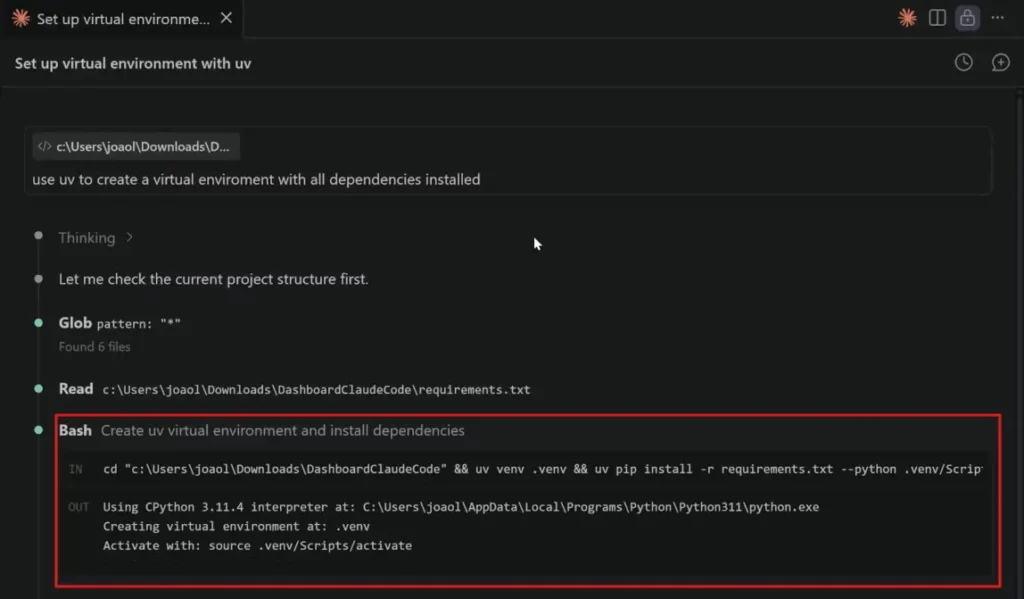
Nesse método, o Claude opera no seu terminal ou dentro do VS Code: ele lê os arquivos, escreve o projeto e, com a sua autorização para executar comandos, instala dependências e prepara o deploy. O resultado é um arquivo app.py completo que você pode revisar, testar e modificar diretamente.
O que você precisa ter antes de começar
Antes de sair escrevendo o prompt, é preciso garantir que a base está pronta e que as ferramentas necessárias estão instaladas. Esse preparo vai evitar que o Claude precise adivinhar o que você quer e vai deixar o código gerado muito mais preciso.
Ferramentas, bibliotecas e o arquivo de dados
Para replicar o projeto deste artigo, você vai precisar de:
- Python 3.11 ou superior instalado na sua máquina
- Claude Code com uma assinatura ativa do Claude, o plano Pro já dá acesso ao Sonnet 5 e é suficiente para a maioria dos projetos, os planos Max liberam também o Opus 5 para tarefas mais complexas
- Streamlit, Plotly, Pandas e openpyxl (o Claude instala tudo via pip automaticamente)
- Um arquivo Excel com sua base de dados, no caso do projeto, a base da TechStore Brasil com cerca de 32 mil transações e 18 meses de histórico
O Streamlit é a biblioteca que transforma um script Python em uma aplicação web completa, sem exigir HTML, CSS ou JavaScript do seu lado. Se quiser entender como ela funciona em detalhes, temos um artigo específico sobre como criar dashboards em Python no nosso blog.
O Plotly cuida dos gráficos interativos, zoom, hover com valores exatos, dois eixos Y e muito mais, sendo uma das principais bibliotecas Python voltadas para visualização de dados de alto nível com poucas linhas de código.
Como montar o prompt ideal para criar seu dashboard
O resultado final do dashboard depende diretamente da qualidade do prompt. Uma instrução vaga produz um código genérico. Um prompt detalhado, com contexto, objetivo e especificações de design, produz um projeto que parece ter sido feito por uma agência especializada.
O que colocar no prompt para o Claude não inventar dados
O ponto mais importante é deixar explícito que o Claude deve usar apenas os dados reais da base, sem inventar valores. Além disso, o prompt precisa conter:
- Contexto do negócio: quem é a empresa, qual o setor e o objetivo do dashboard
- Análises obrigatórias: KPIs que devem aparecer, gráficos necessários e tabelas de resumo
- Diretrizes de design: paleta de cores, tipografia, border-radius, espaçamento e modo dark ou light
- Comportamento técnico: formatação de números no padrão brasileiro, uso de cache com @st.cache_data e filtros de período
- Deploy: avisar que o projeto precisa de um requirements.txt pronto para o Streamlit Community Cloud
No projeto TechStore Brasil, o prompt especificou 6 KPIs com variação vs. período anterior, 8 gráficos com tooltips ricos e um sistema de cores com verde (#00d4aa), azul (#4d9fff) e laranja (#ff8c42) sobre fundo escuro (#0a0a0f). Esse nível de detalhe foi o que garantiu o resultado visual premium.
O CLAUDE.md: o arquivo que transforma o Claude em um dev especialista
Uma das técnicas mais poderosas para projetos complexos é usar um arquivo chamado CLAUDE.md. Esse é um documento de especificação que o Claude Code lê automaticamente ao iniciar uma sessão, funcionando como um briefing permanente do projeto.
No CLAUDE.md do projeto TechStore, estavam definidos o schema esperado das colunas do Excel, a stack técnica (Python, Streamlit e Plotly), a paleta de cores completa, as convenções de código, a formatação de números em padrão brasileiro e as instruções de deploy. Com isso, o Claude já começa a trabalhar com contexto completo, sem precisar receber tudo via prompt a cada vez.
Esse recurso é especialmente útil quando o projeto vai crescer ao longo do tempo ou quando mais de uma pessoa precisa colaborar no mesmo repositório.
Passo a passo: criando o dashboard com Claude Code
Com o ambiente pronto e o prompt estruturado, é hora de colocar o Claude para trabalhar. O fluxo é direto: você descreve o que precisa no terminal, o Claude planeja, você aprova e ele executa.
Lendo a base de dados e confirmando os nomes das colunas
O primeiro passo antes de qualquer código de visualização é inspecionar o arquivo Excel e confirmar os nomes exatos das colunas. O Claude faz isso automaticamente com um script simples de pd.read_excel(), imprimindo os nomes, os tipos de dados e as primeiras linhas.
Isso é fundamental porque nomes de colunas com acentos, espaços ou capitalização diferente do esperado quebram o código em tempo de execução. O Claude verifica tudo antes de seguir, garantindo que os KPIs e gráficos vão buscar os dados certos.
Para bases grandes, como os 32 mil registros da TechStore, o Claude aplica @st.cache_data na função de carregamento, o que faz o Streamlit cachear o DataFrame e evitar releituras desnecessárias do Excel a cada interação do usuário.
Gerando os KPIs e os 8 gráficos com Plotly
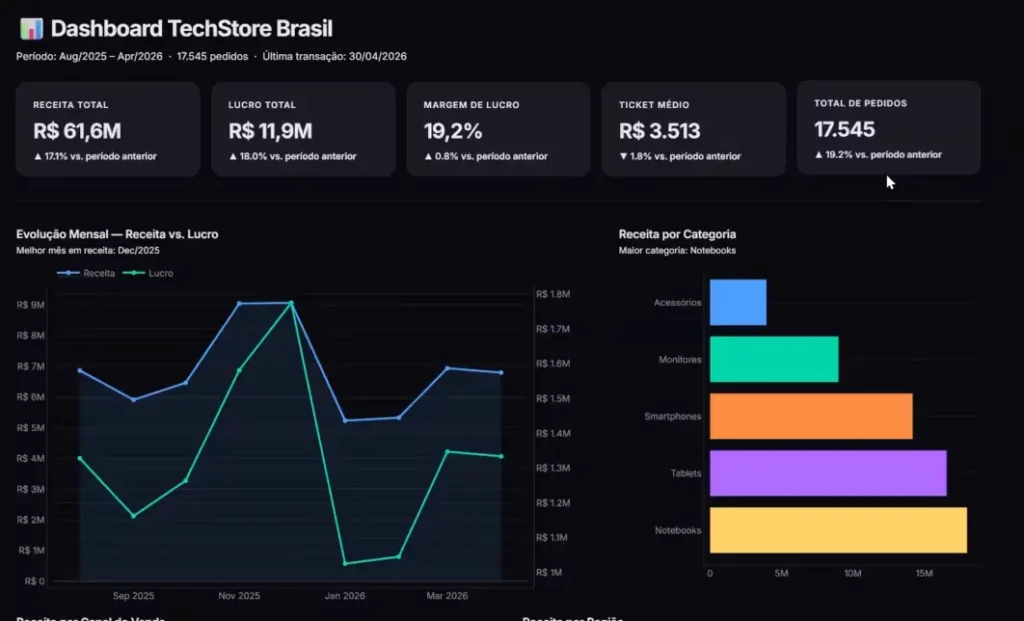
Com a estrutura da base confirmada, o Claude começa a construir o arquivo app.py. Os 6 cards de KPI do topo incluem Receita Total, Lucro Total, Margem de Lucro, Ticket Médio, Total de Pedidos e a variação percentual vs. o período anterior para cada um, com seta verde para alta e vermelha para queda.
Na sequência vêm os 8 gráficos, todos gerados com Plotly Express ou Plotly Graph Objects:
- Evolução mensal Receita vs Lucro com dois eixos Y independentes
- Receita por Categoria em donut ou barras horizontais
- Receita por Canal de Venda em barras verticais
- Receita por Região em barras com destaque por cor
- Top 10 Produtos em barras horizontais ordenadas por receita
- Evolução da Margem de Lucro em gráfico de área
- Vendas por Forma de Pagamento em donut
- Ranking de Vendedores Top 5 em barras horizontais
Todos os gráficos têm tooltips ricos com valores formatados no padrão brasileiro (R$ 1.234.567,89), fundo transparente alinhado ao tema dark e sem gridlines agressivas, seguindo boas práticas de visualização amplamente documentadas pela própria comunidade do Streamlit.
Aplicando o design dark mode premium com CSS no Streamlit
O Streamlit permite injetar CSS customizado via st.markdown() com a flag unsafe_allow_html=True. É por aqui que o Claude aplica toda a identidade visual, fundo #0a0a0f para a página, fundo #1a1a24 nos cards, border-radius de 12 a 16px, sombra suave e um efeito de glow sutil no hover.
A tipografia Inter é carregada via injeção de link do Google Fonts no mesmo bloco de CSS. Esse detalhe faz uma diferença enorme na percepção visual do dashboard, a fonte certa posiciona o projeto na categoria de produto profissional, não de script de estudante.
A formatação dos números fica centralizada em uma função helper no topo do arquivo, garantindo consistência em todos os cards e tooltips sem repetir lógica espalhada pelo código.
Deploy gratuito no Streamlit Community Cloud
Peça ao Claude Code para gerar o requirements.txt, revise se todas as bibliotecas importadas estão declaradas e fixe ao menos a versão do Streamlit para evitar atualização inesperada. Com os arquivos app.py, requirements.txt e a base de dados prontos, o deploy no Streamlit Community Cloud segue quatro passos diretos:
- Crie um repositório no GitHub, público para um app aberto ou privado para restringir o acesso, e suba os arquivos necessários; nunca coloque uma base confidencial num repositório público
- Crie uma conta gratuita no Streamlit Community Cloud
- Conecte o GitHub ao Streamlit, aponte para o app.py e clique em Deploy
- Aguarde o build automático. Em poucos minutos a aplicação sobe num endereço fixo do domínio streamlit.app
O endereço continua o mesmo enquanto o app estiver implantado e acompanha as alterações enviadas ao repositório. No plano gratuito, o Streamlit Community Cloud permite apps públicos ilimitados mais um app privado, com cerca de 1 GB de memória por aplicação; apps sem tráfego hibernam depois de 12 horas e voltam quando um visitante os desperta, e limites de CPU, memória e armazenamento também podem interromper aplicações mais pesadas. A vantagem sobre o artefato é o controle do código, das dependências e do acesso.
Para entender o processo de subir aplicações Python na web em mais detalhe, temos um guia completo sobre como criar sites usando Python.
Método 1 vs Método 2 vs Método 3: qual usar em cada situação
Os três métodos entregam dashboards visualmente profissionais a partir dos mesmos dados, mas atendem a perfis e objetivos bem diferentes. Entender essa diferença evita frustração, escolher o caminho errado para a situação certa gera retrabalho.
| Critério | Método 1: Artefato HTML | Método 2: Claude Code (HTML direto) | Método 3: Claude Code + Python + Streamlit |
|---|---|---|---|
| Instalação necessária | Nenhuma, direto no chat | VS Code + extensão Claude Code | Python + Claude Code no terminal |
| Precisa saber programar? | Não | Não | Ajuda, não é obrigatório |
| Lida bem com várias bases brutas? | Limitado | Sim, organiza e cruza tudo sozinho | Sim, mas exige preparo antes |
| Tempo até o resultado | Cerca de 5 minutos | 15 a 30 minutos | 10 a 20 minutos, mais o deploy |
| Controle sobre o código | Baixo, via conversa | Médio, arquivo HTML aberto | Total, arquivo .py editável |
| Gera relatório de decisão em PDF | Não nativamente | Sim, sob pedido | Não nativamente |
| Versionamento no GitHub | Não | Opcional | Sim |
| Ideal para | Protótipos, apresentações rápidas | Bases bagunçadas e relatórios para diretoria | Projetos reais e uso contínuo |
Para prototipar uma ideia ou mostrar uma análise rápida ao gestor no dia seguinte, o Método 1 é imbatível na velocidade. Quando a base de dados chega crua, espalhada em vários arquivos e precisa de uma investigação mais profunda antes de virar dashboard, o Método 2 é o que entrega mais valor pelo tempo investido. Já para um dashboard que vai ser acessado diariamente pela equipe, com atualizações frequentes e que precisa durar meses, o Método 3 com Python e Streamlit é o caminho certo.
Os três métodos também se complementam: você pode usar o Método 2 para investigar e validar as análises com uma base bagunçada, e depois usar o Método 3 para construir a versão final robusta com o mesmo conceito já validado. Essa é uma abordagem de trabalho muito eficiente para quem lida com projetos de dados recorrentes.
Por que auditar os números antes de confiar no dashboard
Tem um ponto que aparece pouco quando o assunto é dashboard feito com IA, e que precisa ser dito com todas as letras: não adianta gerar uma análise impressionante se você não sabe conferir se aquele número está certo. É bem comum alguém mandar um dado analisado pela inteligência artificial, o time olhar e sentir que aquilo não faz sentido, e ao checar descobrir que o número realmente estava errado.
Isso não invalida o uso do Claude para análise de dados, só reforça que a validação humana continua sendo parte do trabalho. Nas primeiras vezes que você usar qualquer um dos três métodos, vale a pena bater os totais e as amostras do dashboard contra a base original, pedir para o Claude deixar o código dos cálculos visível e revisar no Excel ou no Power BI antes de levar o resultado para uma reunião importante. Uma tomada de decisão baseada num número errado pode gerar um prejuízo bem maior do que o tempo economizado ao usar IA.
Depois de ganhar confiança nesse processo, o conhecimento técnico que você já tem de Excel e Power BI continua sendo o que garante que a análise entregue pela IA está de fato correta, não o contrário. A IA acelera o trabalho, mas quem sabe auditar o resultado continua sendo insubstituível.
Dashboard com Claude vs Power BI: o que já dá para substituir
Essa é a pergunta que mais aparece quando as pessoas veem o resultado do Claude pela primeira vez, e a resposta honesta é, depende muito do que você precisa entregar.
O Claude consegue substituir o Power BI em cenários mais simples e bem definidos. Quando você tem uma base de dados já tratada, com colunas claras e sem necessidade de cruzar múltiplas fontes, os três métodos entregam um painel executivo de alto impacto visual em uma fração do tempo que levaria no Power BI. Para quem usa o BI principalmente para fazer dashboards de acompanhamento com uma base única, o Claude já resolve e resolve rápido.
Mas o Power BI ainda leva vantagem clara em cenários de BI corporativo estruturado. Modelagem de dados com múltiplas tabelas e relacionamentos, medidas DAX para cálculos avançados de negócio, atualização automática de dados via gateway, governança com permissões por usuário e integração nativa com o ecossistema Microsoft, tudo isso ainda não tem equivalente direto no Claude. Para quem quer se aprofundar nessa plataforma, temos um guia completo do zero ao dashboard no Power BI.
O que mudou de forma permanente é o custo de entrada. Antes, montar um dashboard simples no Power BI exigia conhecer a ferramenta, entender modelagem básica e gastar horas de trabalho. Hoje, para o mesmo resultado visual com uma base tratada, o Claude entrega em minutos. Isso não elimina o Power BI do ecossistema de dados, mas muda completamente a conversa sobre quando vale a pena abrir uma ferramenta ou outra.
O Claude também é um aliado muito útil dentro do próprio fluxo de Power BI: ele ajuda a escrever medidas DAX, estruturar tabelas, montar queries no Power Query e sugerir layouts. Já existe até uma integração entre Claude e Power BI que aproxima ainda mais essas duas ferramentas. A combinação das duas, em vez da substituição de uma pela outra, é o que entrega os melhores resultados para analistas que trabalham com dados no dia a dia.
Conclusão
Criar um dashboard profissional com Claude é, hoje, uma habilidade acessível para qualquer pessoa que trabalha com dados, independentemente do nível técnico. Os artefatos democratizaram o acesso a visualizações profissionais em minutos, o Claude Code no VS Code resolve até bases bagunçadas espalhadas em vários arquivos e ainda gera relatório de decisão em PDF, e o Claude Code com Python e Streamlit eleva o nível para projetos reais, com deploy permanente e controle total sobre cada cálculo.
Se você quer dominar o Claude Code de verdade e aprender a construir projetos completos com Python e IA do início ao fim, incluindo dashboards, automações e sistemas reais, o guia de Claude Code da Hashtag Treinamentos é o próximo passo. É gratuito e prático.
Caso prefira esse conteúdo no formato de videoaula, assista ao vídeo abaixo ou acesse o nosso canal do YouTube!
O que você aprende neste vídeo
Resposta rápida: Dos três caminhos deste guia, a aula mostra o do Claude Code no VS Code: ele organiza quatro bases brutas de uma empresa, reconcilia os totais, acha o maior gargalo do funil de vendas e monta um dashboard executivo em HTML. O limite fica claro no fim: todo número entregue precisa ser auditado antes de ir à diretoria.
Neste vídeo (39 min):
- 3:59 - Instala o Claude Code como extensão dentro do VS Code, pela busca de extensões e o botão de instalar.
- 9:13 - Abre, pelo Claude Code, uma pasta do computador com as quatro bases de dados brutas da empresa.
- 10:07 - Troca de modelo direto na conversa com o comando
/model, entre Opus e Sonnet. - 12:40 - O Claude Code decide sozinho instalar Python e a biblioteca pandas, e pede autorização antes de instalar.
- 15:12 - Entrega a base comercial consolidada e reconciliada, com uma diferença de só 2 centavos no total investido, por arredondamento.
- 18:52 - Aponta o maior gargalo do funil: só 29% dos leads passam da etapa de contato para a de agendamento.
- 20:16 - Quantifica o gargalo na base do exemplo: subir essa conversão de 29% para 39% renderia de 11 a 18 milhões a mais de receita.
- 21:41 - Pede para o Claude conduzir uma investigação por conta própria, testando hipóteses e cruzando variáveis como um analista sênior faria.
- 23:52 - Pede o dashboard executivo em um único arquivo HTML, porque ali o Claude tem liberdade total de cor, gráfico e efeito que o Excel não dá.
- 26:34 - A instrução que muda o resultado: pedir para o Claude revisar e melhorar antes de entregar, em vez de ir corrigindo aos poucos depois.
- 29:47 - Na autorrevisão, o Claude encontrou sete problemas que mudariam a leitura da diretoria, como uma variação ano a ano que estava enganosa.
- 36:35 - Alerta final: auditar todo número que a inteligência artificial entrega, e não confiar de olhos fechados, principalmente nas primeiras vezes.
Trechos do vídeo:
- Dashboard bonito com dado errado é só um jeito mais caro de errar.
- Pedido genérico gera dashboard genérico: é aí que a maioria erra na hora de pedir para a inteligência artificial.
- Além de pedir as análises que você já pensou, peça para a inteligência artificial investigar por conta própria, cruzar variáveis e apontar o que você ainda não tinha enxergado.
- Para um relatório em PDF, peça primeiro em HTML e converta depois: em HTML a IA tem liberdade para montar gráficos e visual, e o pedido direto em PDF sai mais limitado.
FAQ - Perguntas Frequentes sobre dashboard profissional com Claude
u003cstrongu003e1. Preciso saber programar para criar um dashboard com Claude Code?u003c/strongu003e
Não é obrigatório, mas conhecimentos básicos de Python ajudam muito a revisar e ajustar o código gerado. O Claude escreve o projeto do início ao fim, mas entender o que foi criado permite corrigir erros e personalizar detalhes com mais autonomia.
u003cstrongu003e2. O Claude Code consegue organizar várias bases de dados bagunçadas ao mesmo tempo?u003c/strongu003e
Sim. Ele consegue ler vários arquivos numa mesma pasta, explicar o que cada um representa, identificar inconsistências como formatos de data diferentes ou categorias escritas de formas distintas, e consolidar tudo numa base única antes de montar o dashboard.
u003cstrongu003e3. Qual é o custo para publicar o dashboard no Streamlit Community Cloud?u003c/strongu003e
O Streamlit Community Cloud oferece deploy gratuito a partir de repositórios públicos ou privados do GitHub, com apps públicos ilimitados e um app privado por conta. O app recebe um endereço fixo, mas hiberna após 12 horas sem tráfego e está sujeito a limites de memória e recursos.
u003cstrongu003e4. Posso usar o Claude para criar dashboards em Power BI também?u003c/strongu003e
Sim. O Claude consegue auxiliar na criação de medidas DAX, estruturar tabelas de dados, sugerir layouts e até gerar código M para o Power Query. A integração não é tão direta quanto no Python, mas ele ainda é um assistente muito útil no processo.
u003cstrongu003e5. O Claude Code funciona no Windows ou só no Mac/Linux?u003c/strongu003e
O Claude Code funciona no Windows, no Mac e no Linux. No Windows ele roda nativamente no terminal, sem precisar de WSL, e também como extensão do VS Code e das IDEs da JetBrains.
u003cstrongu003e6. O dashboard gerado pelo Claude funciona com dados reais ou são dados fictícios?u003c/strongu003e
Ele pode ler um arquivo Excel ou CSV real e montar os KPIs a partir dessas colunas, mas isso não garante que toda agregação esteja correta. Compare totais e amostras com a base, peça que o código dos cálculos fique visível e não publique dados pessoais ou confidenciais.
Hashtag Treinamentos
Para acessar outras publicações de No Code, clique aqui!
Posts mais recentes de No Code
- Dots do ChatGPT: o que é e como usar esse agente de IA
 Descubra o que é o Dots do ChatGPT, como configurar, integrar com Slack e agenda e se vale a pena usar esse novo agente de IA da OpenAI.
 - GPT-6 Astra: 7 usos reais do novo modelo da OpenAI
 Veja 7 usos reais do GPT-6 Astra, o novo modelo da OpenAI que executa tarefas sozinho no computador. Entenda como ele funciona e onde ainda erra.
 - Jev IA: o que é e como usar essa IA que não escreve
 Entenda o que é o Jev IA, a inteligência artificial classificadora mais rápida e barata do mercado, e veja 5 usos práticos para seus fluxos.


Posts mais recentes da Hashtag Treinamentos
- Planilha de Controle de Notas Fiscais no Excel [Grátis]
 Baixe a planilha de controle de notas fiscais no Excel grátis: calcule ISS e retenções, veja o que está em aberto e gere a cobrança de cada nota de serviço.
 - Qual IA usar na empresa: ChatGPT, Claude ou Perplexity?
 Qual IA usar na empresa: veja as diferenças entre ChatGPT, Claude e Perplexity e quando cada um rende mais em cada área da sua equipe.
 - Apostilas Gratuitas em PDF: Excel, Power BI, Python e IA
 Baixe apostilas gratuitas em PDF de Excel, Power BI, Python, Claude e agentes de IA, com exercícios e gabarito. Escolha a sua e comece hoje.


