
Novidades do Claude: 11 funções do Claude 2.0 para usar já
Conheça as novidades do Claude 2.0: sessões aninhadas, sessão mestre, side chat, dashboards, Motion, comandos e atalhos para trabalhar mais rápido.
O que você vai ver aqui?
Introdução
Imagine pedir a Black Friday inteira de uma loja numa frase só. O Claude abre uma conversa para cada peça (o banner do site, a mensagem para os clientes no WhatsApp e os posts do Instagram), cada uma entrega a sua parte e, no fim, uma conversa central te devolve só o que depende de você: três decisões. Essa é uma das novidades do Claude que chegaram ao app de computador nas últimas semanas, e foram tantas que muita gente já chama o aplicativo de Claude 2.0.
O detalhe é que quase tudo isso mora na aba Code. Se você usa o Claude só para conversar no chat, está deixando de lado justamente a parte que mais mudou. E não, essa aba não é coisa de programador. Se você ainda está conhecendo a ferramenta, vale começar entendendo o que é o Claude.
Neste guia, você vai ver as 11 novidades na ordem em que vai usar: a tela que mostra o que o Claude está fazendo, como dividir uma tarefa grande em várias conversas que trabalham juntas, como criar apresentações, painéis e até vídeos animados sem abrir outro programa, além dos comandos e atalhos que deixam o dia a dia mais rápido. Para os exemplos, vamos usar uma loja fictícia de decoração, a Casa Aurora, preparando a sua Black Friday.

Para fazer o download do(s) arquivo(s) utilizados na aula, preencha com o seu e-mail:
Não vamos te encaminhar nenhum tipo de SPAM! A Hashtag Treinamentos é uma empresa preocupada com a proteção de seus dados e realiza o tratamento de acordo com a Lei Geral de Proteção de Dados (Lei n. 13.709/18). Qualquer dúvida, nos contate.
Chat ou Code: saiba onde estão as novidades do Claude
Antes de qualquer novidade, uma mudança que confunde muita gente: o Claude Cowork, que antes era uma aba separada, virou parte do Chat. Agora o app tem só duas abas, Chat e Code.
- Chat: é onde você conversa, faz perguntas, pede um texto e pensa junto com o Claude.
- Code: é onde o Claude trabalha de fato. Ele abre arquivos do seu computador, toca várias tarefas ao mesmo tempo e aguenta ficar um bom tempo numa tarefa grande.

O nome "Code" engana. É como chamar o celular de telefone: ele liga, mas você usa para tudo. Para provar, abrimos a pasta da Casa Aurora na aba Code e pedimos: "lê as mensagens de troca desta semana e escreve uma resposta educada para cada cliente". O resultado foi uma resposta personalizada para cada pessoa, sem escrever uma única linha de código.
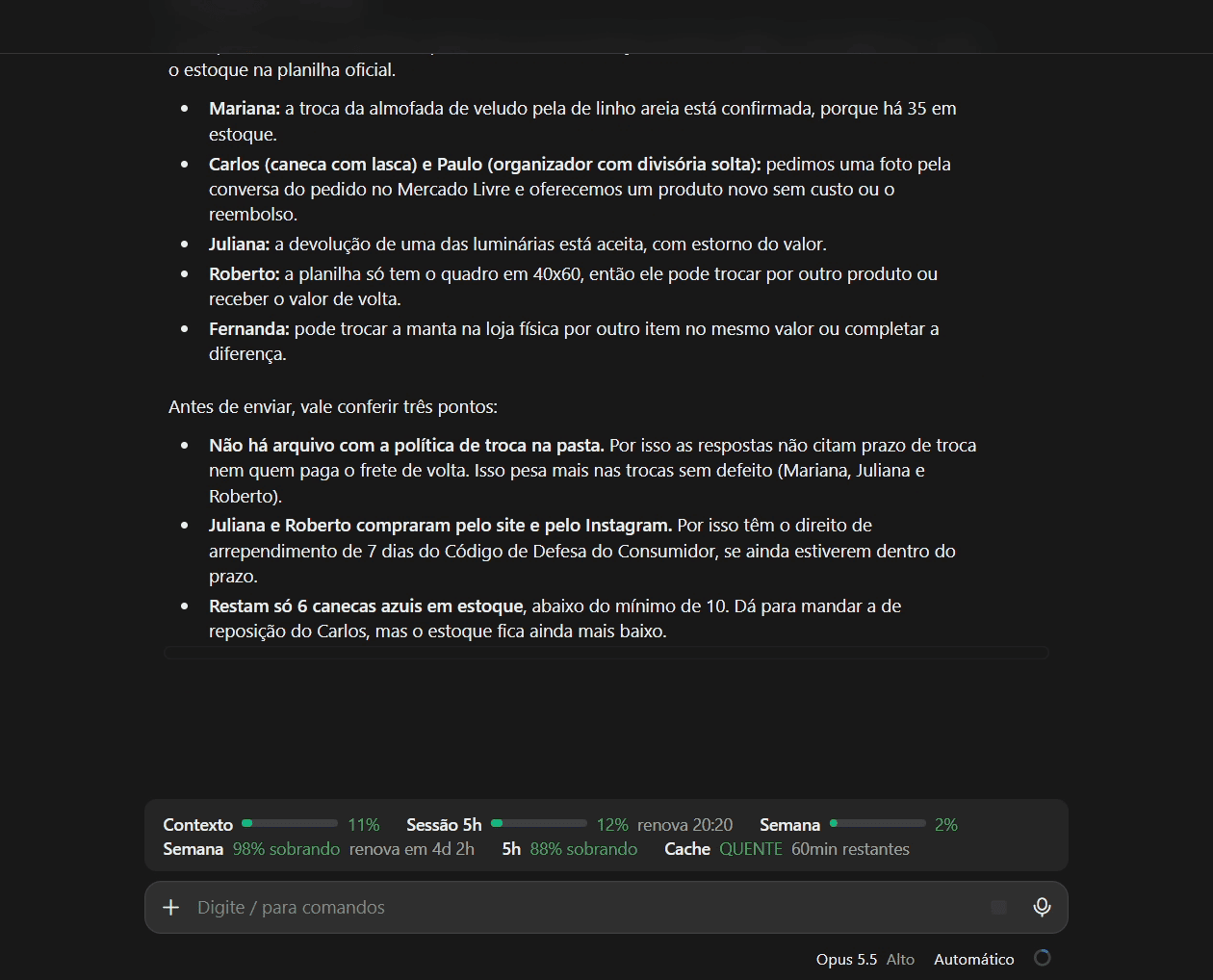
Cada conversa que você abre ali vira uma sessão, e a barra lateral lista todas elas, que podem rodar em paralelo. Se quiser se aprofundar nessa aba, confira o nosso guia completo do Claude Code.
Acompanhe o que o Claude está fazendo com o painel da sessão
A primeira novidade do Claude 2.0 é o painel da sessão. Toda sessão agora tem um painel ao lado que mostra o que ela está fazendo. Na parte de Ambiente, você vê em qual computador o Claude está, em qual pasta está mexendo e quais arquivos estão sendo criados.
Na Casa Aurora, o pedido foi: "fecha as vendas da semana por canal (loja, site, Mercado Livre e Instagram) e monta o resumo no mesmo formato da semana passada". Enquanto o Claude trabalhava, o painel mostrava tudo o que estava acontecendo.
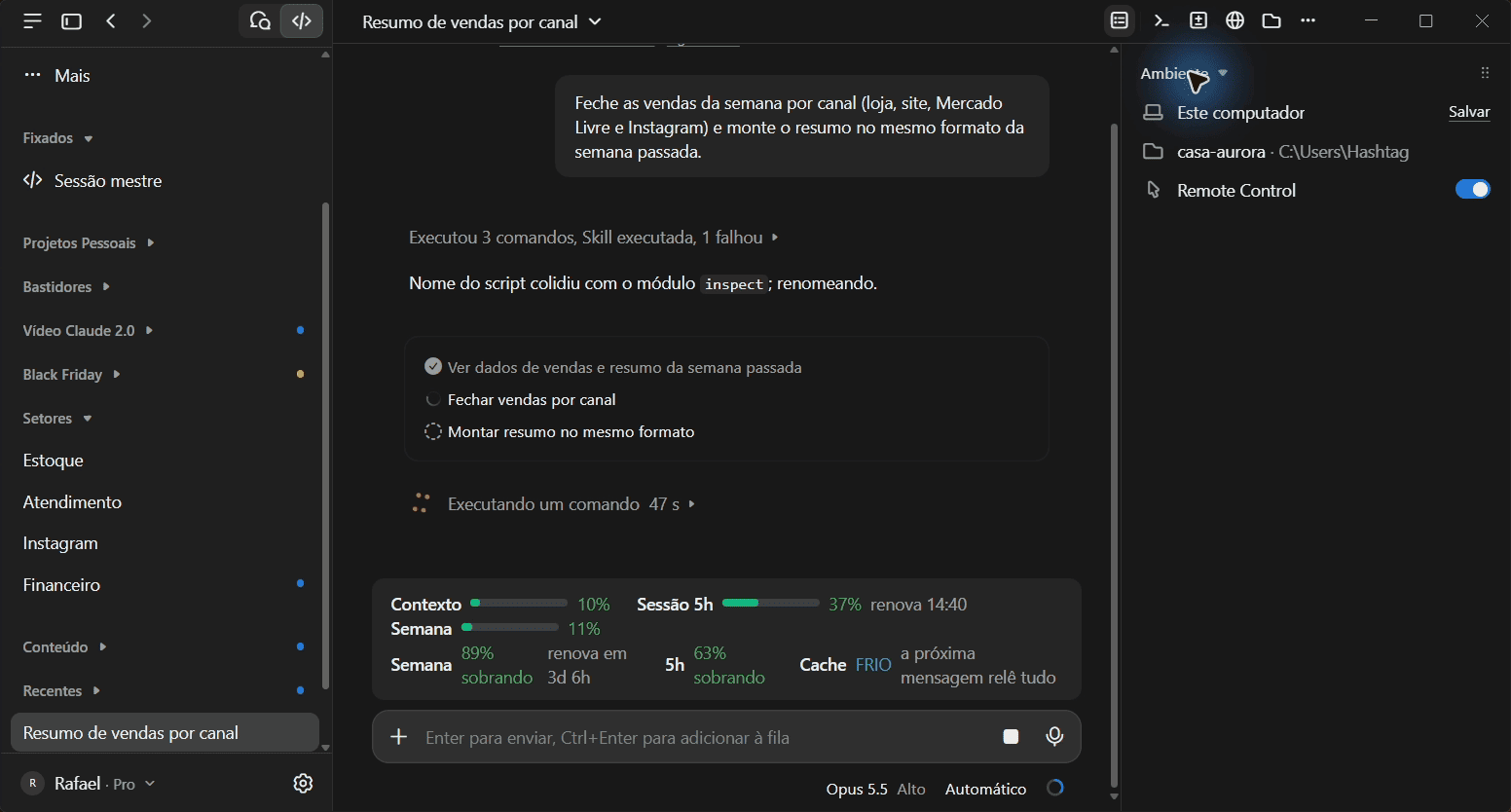
No final, o resumo saiu com a tabela por canal: 210 pedidos e R$ 41.993,60 de faturamento na semana, com o Site na frente, seguido do Mercado Livre.

Entenda a janela de contexto antes de começar
Logo abaixo da conversa aparece a janela de contexto, que é a memória da conversa: tudo o que o Claude consegue ter na cabeça de uma vez. Ela é medida em tokens, que são pedacinhos de palavra, e cabe até 1 milhão de tokens, algo como três resmas de papel A4 escritas.
Repare num detalhe: essa memória já começa ocupada. Assim que a conversa abre, cerca de 10% já está em uso com a memória que o Claude guarda sobre você, suas instruções, as skills (os manuais de tarefa que você ensinou a ele) e os conectores (os apps que ele consegue acessar, como Gmail, Google Drive e Slack).
Pense numa mesa de trabalho: antes de você começar, já tem computador, lápis e caneta em cima dela. Guarde essa ideia, porque mais adiante você vai ver como tirar o que está sobrando.

Continue a mesma sessão no celular com o Remote Control
O Remote Control (controle remoto) deixa você começar uma tarefa no computador e acompanhar a mesma sessão pelo app do celular, seja no trânsito, fora de casa ou longe do trabalho. É como pausar a série na televisão e continuar do mesmo ponto no celular.

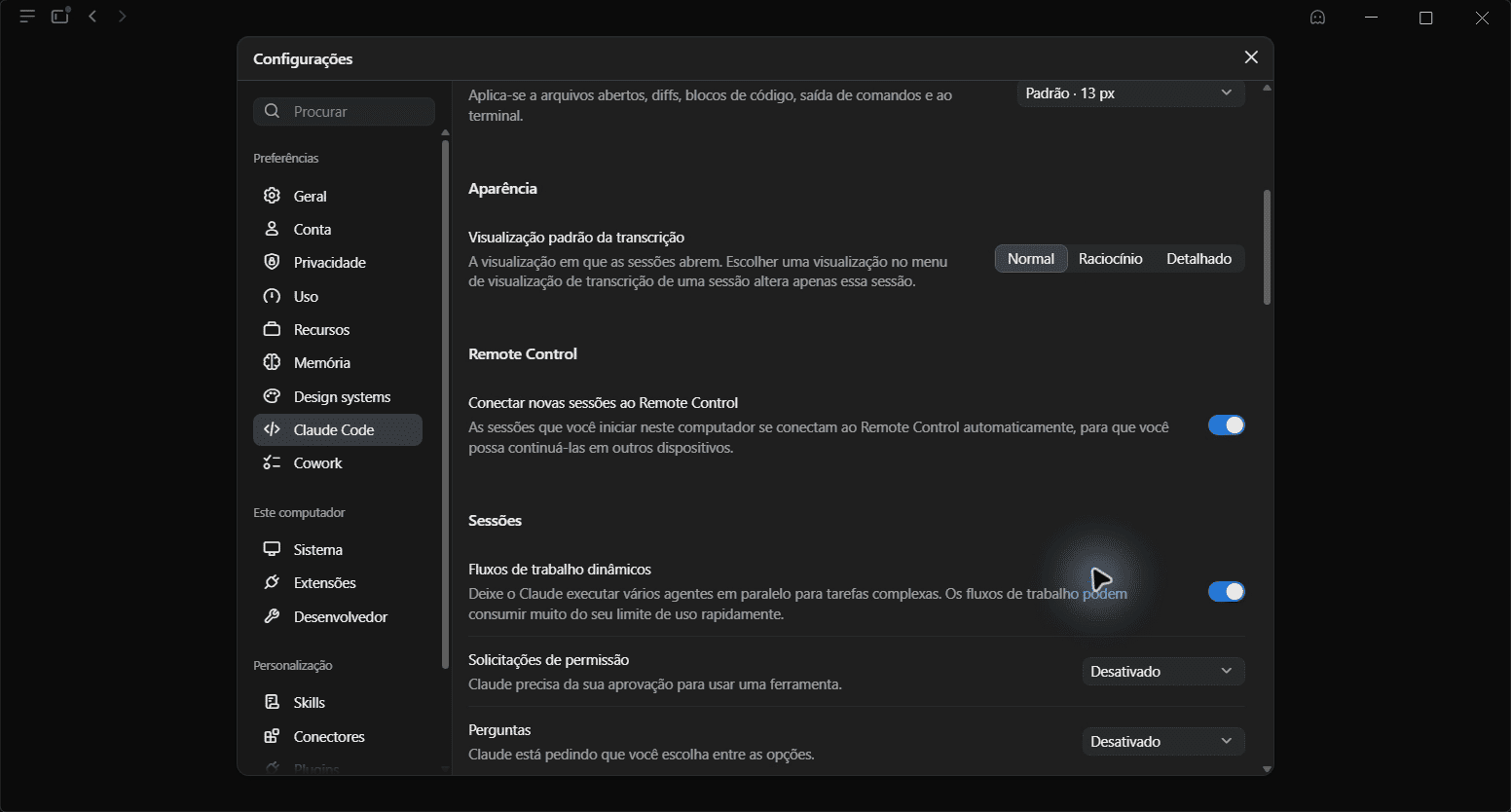
Dá para ligar o Remote Control em cada sessão, pelo botão do próprio painel, ou fazer todas as sessões novas se conectarem sozinhas em Configurações > Claude Code, segundo a documentação do app de computador. Se você já usa o Claude pelo telefone, também vale ver como usar o Claude Cowork no celular.
Deixe o computador ativo enquanto o Claude trabalha
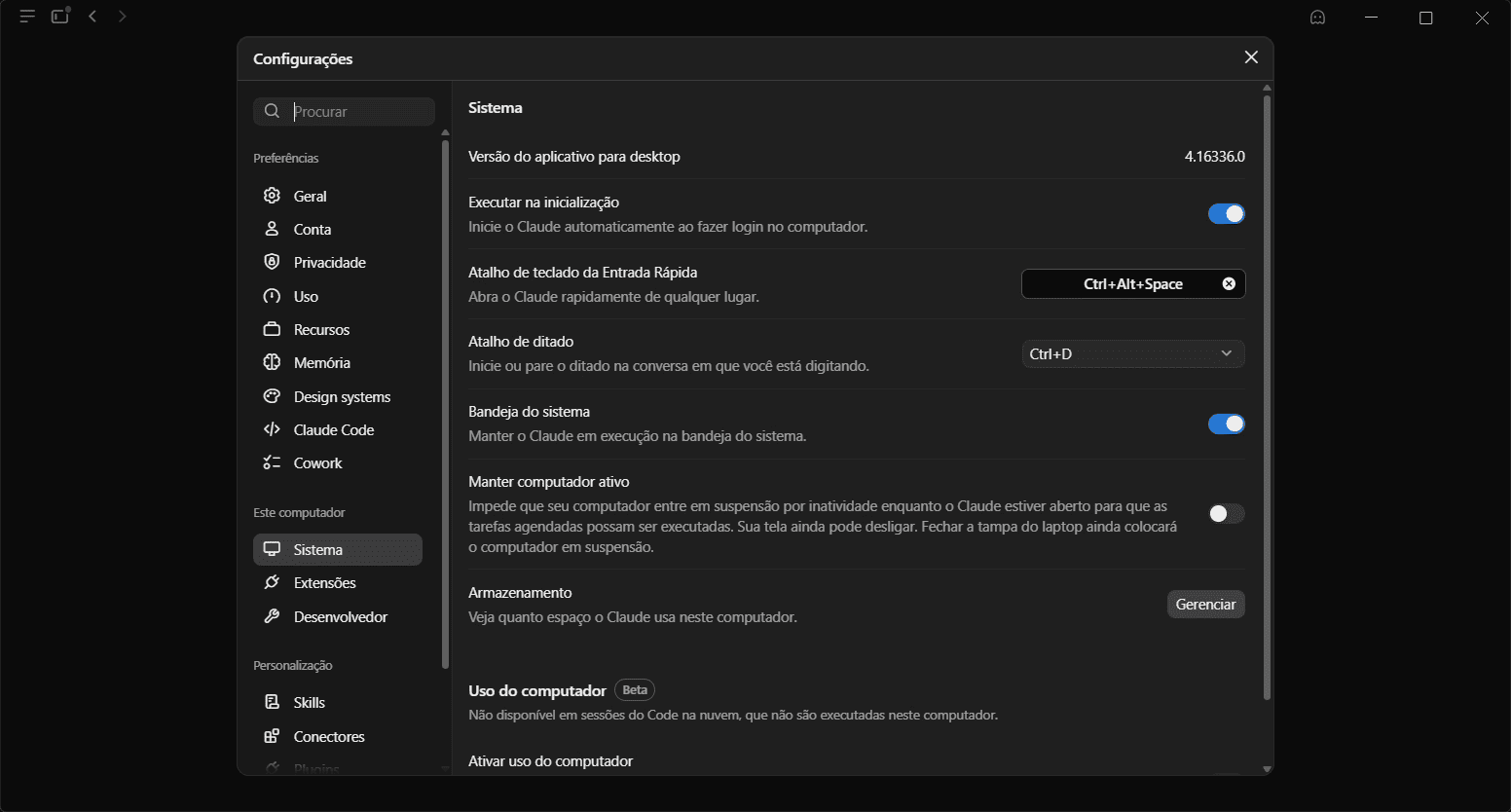
Aqui mora um cuidado importante: a sessão continua rodando no seu computador, então ele precisa ficar ligado. Para ele não entrar em repouso no meio do trabalho, ative a opção Manter computador ativo em Configurações > Sistema.
Organize a barra lateral com seções
Outra novidade simples, mas que você vai usar todo dia, são as seções. Antes, a barra lateral virava uma lista enorme de conversas soltas. Agora dá para criar pastas e agrupar tudo por assunto.
Na Casa Aurora, ficou assim: uma seção para a Black Friday, uma para os setores da loja (Instagram, Atendimento, Estoque e Financeiro) e outra para conteúdo. É igual organizar os apps em pastas no celular ou os arquivos no computador.

Para mandar uma conversa para uma seção, clique com o botão direito nela e escolha Mover para a seção. Se a pasta ainda não existir, use Nova seção.

Divida tarefas grandes com sessões aninhadas
Agora vem uma das partes que mais mudaram. As sessões aninhadas são conversas filhas: você pede uma tarefa grande e o Claude divide em várias conversas menores, cada uma cuidando de uma parte, todas trabalhando ao mesmo tempo.
Na Casa Aurora, deixamos na pasta o briefing da Black Friday com o desconto, o frete grátis acima de R$ 199 e o cupom AURORA10. O pedido foi: "monta a Black Friday: banner do site, mensagem para a lista do WhatsApp e posts do Instagram ao mesmo tempo, com uma sessão aninhada para cada".

Na hora, o Claude abriu as três conversas filhas, que começaram a trabalhar em paralelo.

Cada filha aparece na barra lateral, embaixo da conversa principal, trabalha sozinha e avisa a principal quando termina. O banner ficou pronto, depois as mensagens, e assim por diante.
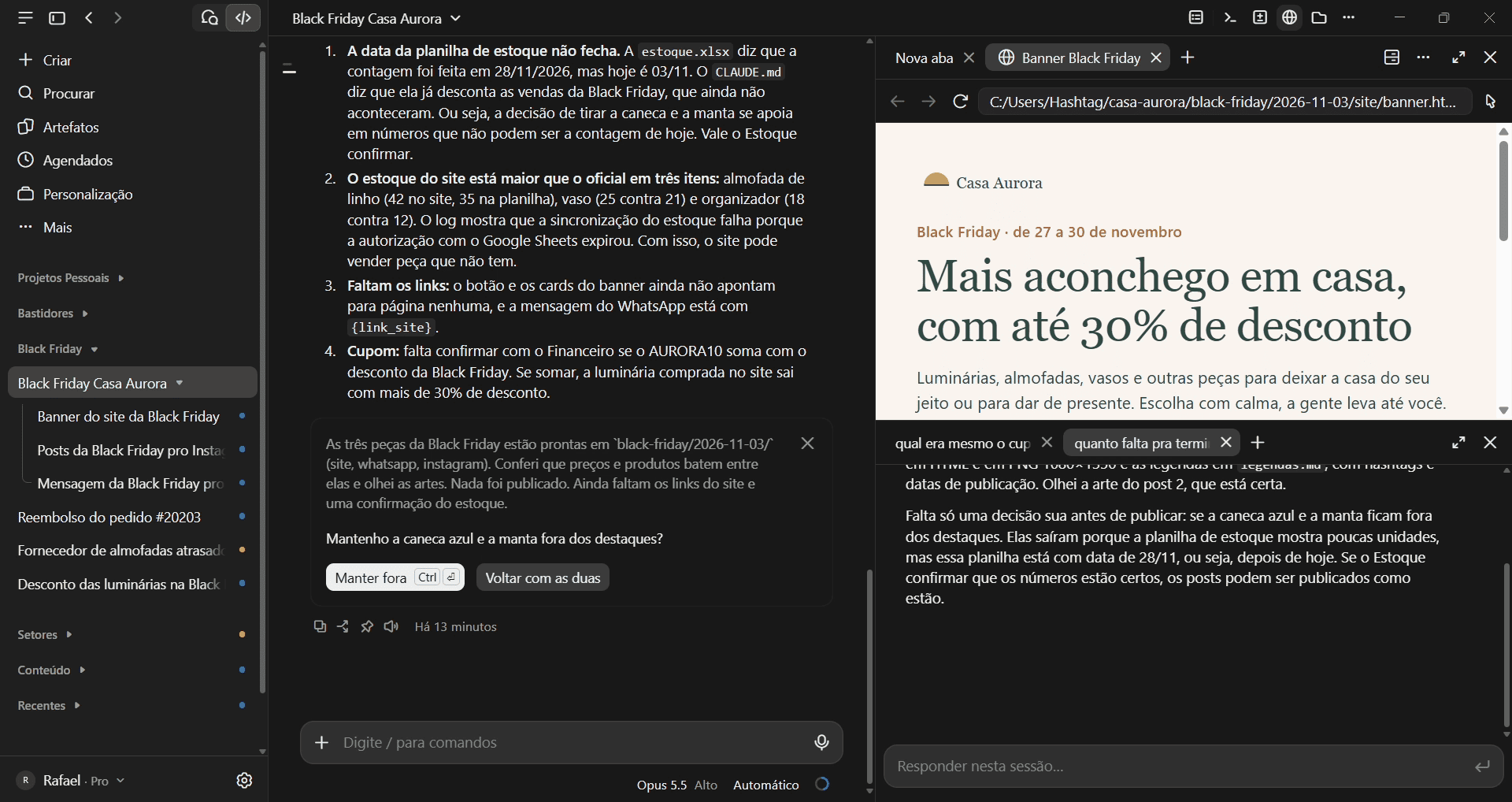
Para ter as sessões aninhadas, você vai precisar de um plano pago do Claude. E fique de olho no consumo: cada sessão usa o limite do seu plano, então quatro sessões rodando juntas gastam esse limite bem mais rápido do que uma.
Ajuste uma parte sem mexer no resto
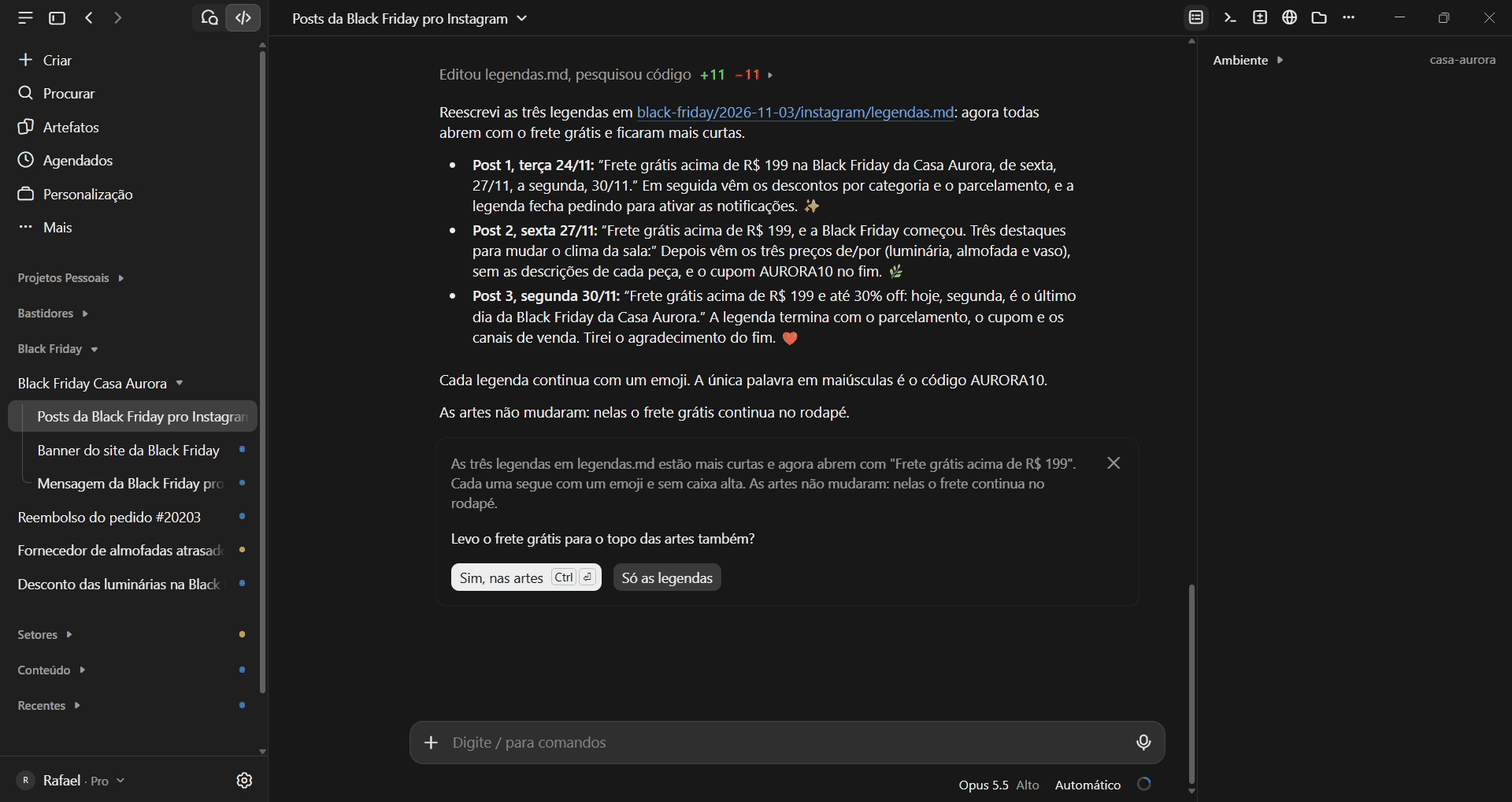
O melhor das sessões aninhadas é que dá para entrar em qualquer uma delas e conversar. Na Casa Aurora, os posts do Instagram vieram longos e o frete grátis, que é o que mais vende, ficou lá no fim. Bastou entrar na conversa dos posts e pedir: "mais direto, com o frete grátis na primeira linha".
O Claude reescreveu as legendas ali mesmo, sem mexer no banner nem na mensagem do WhatsApp.
Saiba quando usar subagente e quando usar sessão aninhada
Talvez você esteja pensando: "mas o Claude já não fazia isso com subagente?". Fazia, mas de outro jeito. O subagente é um ajudante que o Claude chama para fazer uma parte do trabalho e devolver pronta. É ótimo para tarefas que só precisam ser entregues, mas ele é de mão única: não conversa com você no meio do caminho.
É como pedir comida pelo aplicativo: você acompanha o pedido, mas não fala com a cozinha para mudar o tempero. Na sessão aninhada, você entra na cozinha.
| O que você quer fazer | Subagente | Sessão aninhada |
|---|---|---|
| Acompanhar o andamento | Sim | Sim |
| Conversar no meio da tarefa | Não | Sim |
| Ajustar o resultado ali mesmo | Não | Sim |

Centralize suas decisões na sessão mestre
As sessões aninhadas criam um problema: você fica com tantas conversas abertas que perde o controle. A sessão mestre resolve isso. É um chat que enxerga todos os outros.
Para criar, abra uma conversa nova e escreva algo como: "Você é minha sessão mestre, acompanhe minhas outras sessões". Ela se renomeia sozinha e você pode fixá-la no topo da barra lateral. Depois, é só perguntar: "Quais conversas estão esperando uma decisão minha?".

A sessão mestre lê as 20 sessões mais recentes e traz o que está parado. Na Casa Aurora, ela destacou três decisões: os 40% de desconto nas luminárias, que ainda eram só uma proposta, a resposta para o fornecedor de almofadas que atrasou e o reembolso de um pedido.

Ela funciona como o gerente da loja, que passa em cada setor e só te traz o que precisa da sua aprovação. E ainda mexe na barra lateral: quando pedimos para criar uma seção com as conversas de um projeto, ela só perguntou quais conversas entravam e organizou o resto sozinha.
 Comunidade
Impressionadora
Aprenda, em um só lugar, as habilidades mais importantes do mercado, do básico ao avançado. Desenvolva projetos práticos e se torne um profissional pronto para se destacar.
Começar agoraQuero a oferta de Black Friday

Deixe o trabalho rodando na nuvem com os Projects
Os Projects parecem com as sessões aninhadas, mas têm uma diferença importante: onde eles rodam. As sessões aninhadas rodam no seu computador, usam seus arquivos e suas skills, e por isso precisam do computador ligado. Os Projects rodam na nuvem, nos servidores da Anthropic, e continuam trabalhando com o computador desligado.
Além disso, você define uma regra que vale para o projeto inteiro. Por exemplo, um projeto da Black Friday da Casa Aurora com a regra: "preço sempre em reais, com parcelamento em 10 vezes sem juros e prazo de entrega". Toda conversa nova do projeto já sai seguindo isso, sem você repetir.
| Sessões aninhadas | Projects | |
|---|---|---|
| Onde roda | No seu computador | Na nuvem da Anthropic |
| Computador ligado? | Precisa | Não precisa |
| Usa seus arquivos e skills | Sim | Os arquivos vão para os servidores da Anthropic |
| Regra para tudo | Não | Uma regra para o projeto inteiro |
O ponto de atenção é justamente esse: para rodar na nuvem, seus arquivos vão para os servidores da Anthropic. Se tiver algo sensível, pense duas vezes antes de enviar. É a diferença entre lavar roupa em casa e na lavanderia: a lavanderia trabalha enquanto você dorme, mas a roupa sai de casa.

Os Projects ainda estão sendo liberados aos poucos, em fase de testes, então pode ser que ainda não apareçam para você.
Tire dúvidas rápidas sem parar a tarefa com o side chat
Sabe quando o Claude está no meio de uma tarefa grande e bate uma dúvida rápida? Se você pergunta ali, a pergunta entra no meio do trabalho e ainda ocupa memória da conversa. O side chat (chat lateral) resolve isso.
Aperte Ctrl + ; (no Mac, Cmd + ;) ou digite /btw (de "by the way") e uma conversinha abre ao lado. Ela consegue ler a conversa principal até aquele ponto, mas não devolve nada para ela, conforme a documentação oficial.

Na Casa Aurora, a pergunta foi: "qual era mesmo o cupom que a gente definiu?". A resposta veio na hora, AURORA10, sem a tarefa principal parar. É como perguntar baixinho para o colega do lado sem interromper o professor.

Dá para abrir várias conversas laterais em abas, só que elas não ficam salvas: fechou o app, elas somem.
Trabalhe com várias conversas lado a lado no split view
O split view (tela dividida) deixa você abrir várias conversas lado a lado. Basta segurar Alt e clicar na conversa da barra lateral (no Mac, Option). Se preferir abrir a conversa numa janela separada, segure Ctrl e clique.
Na Casa Aurora, abrimos três setores na mesma tela:
- Instagram: o que foi postado na Black Friday do ano passado;
- Atendimento: as mensagens urgentes do dia;
- Estoque: os produtos que estão acabando.
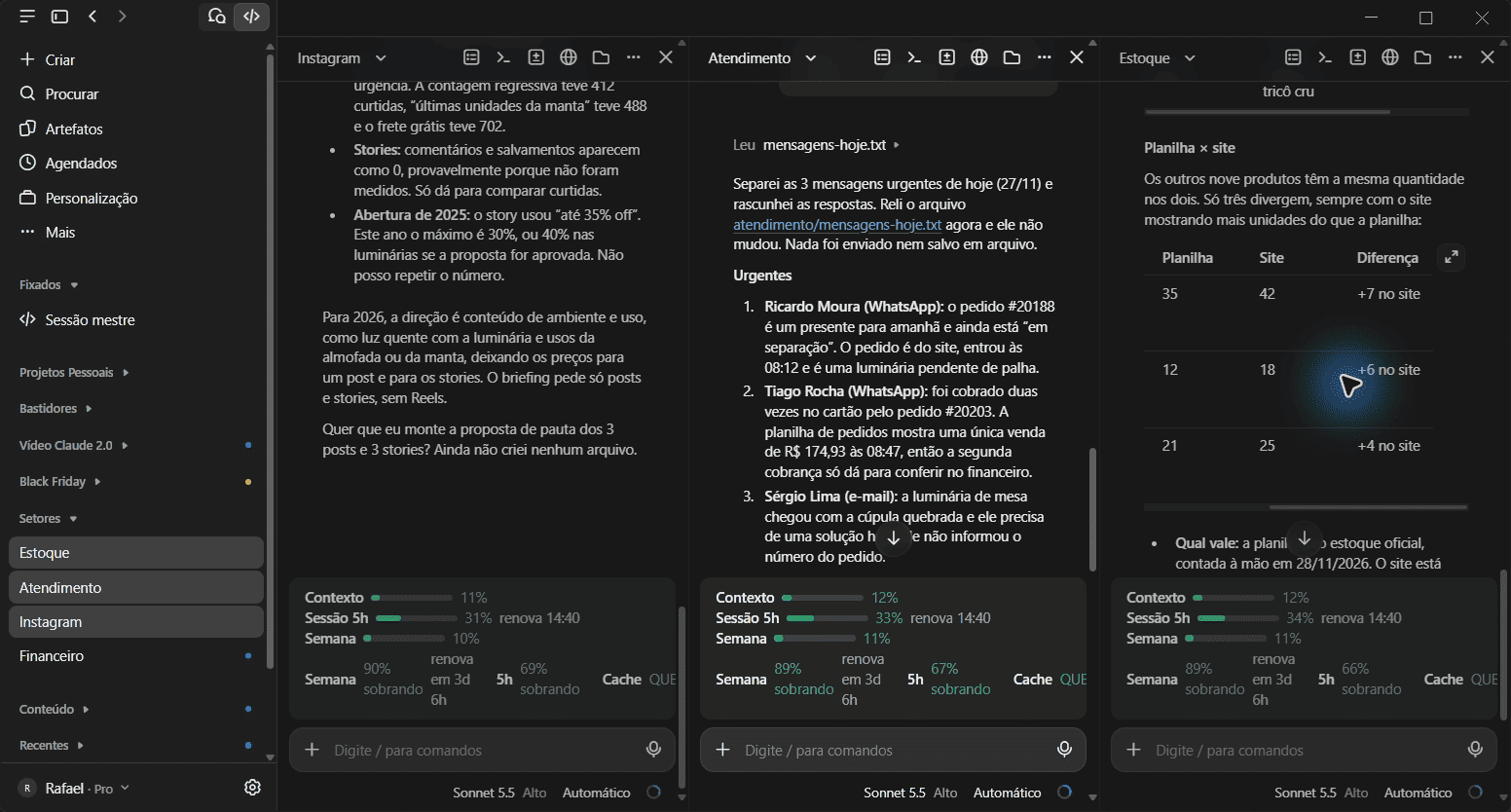
Repare no que apareceu no estoque: três produtos tinham um número no site e outro na planilha. Guarde isso, porque essa divergência volta mais adiante.
Só tome um cuidado: dá para abrir várias, mas quem cansa é você, não o Claude. É como cozinhar nas quatro bocas do fogão ao mesmo tempo. Dá para fazer, mas comece com duas.
Crie apresentações, posts, painéis e vídeos com os novos artefatos
Artefato é quando o Claude cria algo pronto para usar, como um documento, uma apresentação, um painel ou até um mini aplicativo, em vez de só responder em texto. Entre as novidades do Claude, os novos artefatos são os que mais substituem outros programas que você usava: Docs, Slides, Design, Dashboard e Motion.

Monte apresentações com o Slides
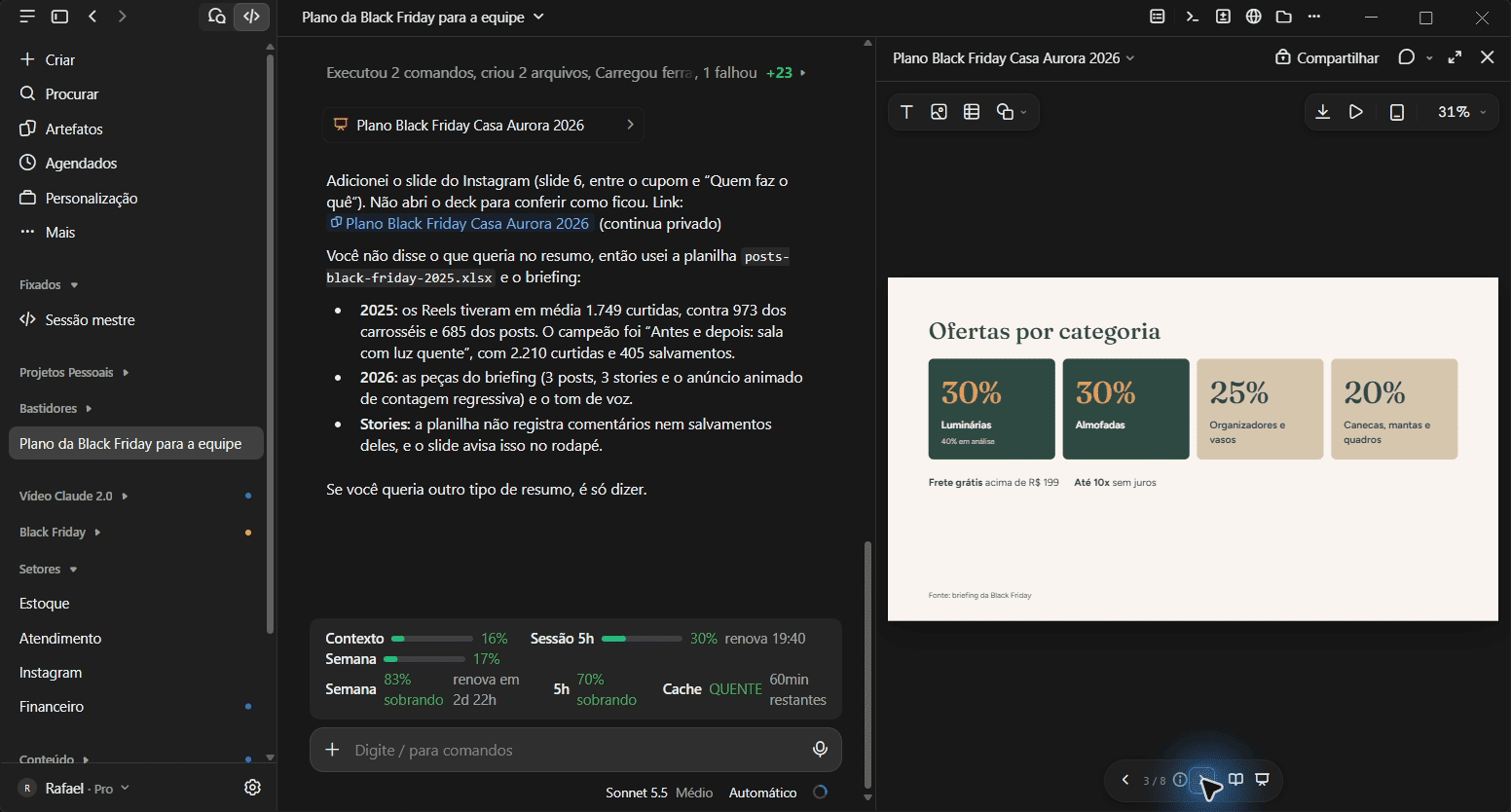
Pedimos o plano da Black Friday para apresentar à equipe da loja, com metas, cronograma e quem faz o quê. Saiu uma apresentação completa, e dá para editar junto com o Claude: pedimos para trocar o título e ele ajustou a capa sozinho.
Crie posts e stories com o Design
O Design é basicamente a resposta do Claude ao Canva. Pedimos o post e o story da Black Friday com a identidade da loja, e as peças saíram prontas.
Só que tem um detalhe que vale para qualquer artefato: revise antes de publicar. O Claude colocou "até 40% off" na arte, mas o briefing aprovado era de 30%. Os 40% ainda eram uma proposta, então essa peça foi para aprovação antes de ir ao ar.
Acompanhe as vendas em tempo real com o Dashboard
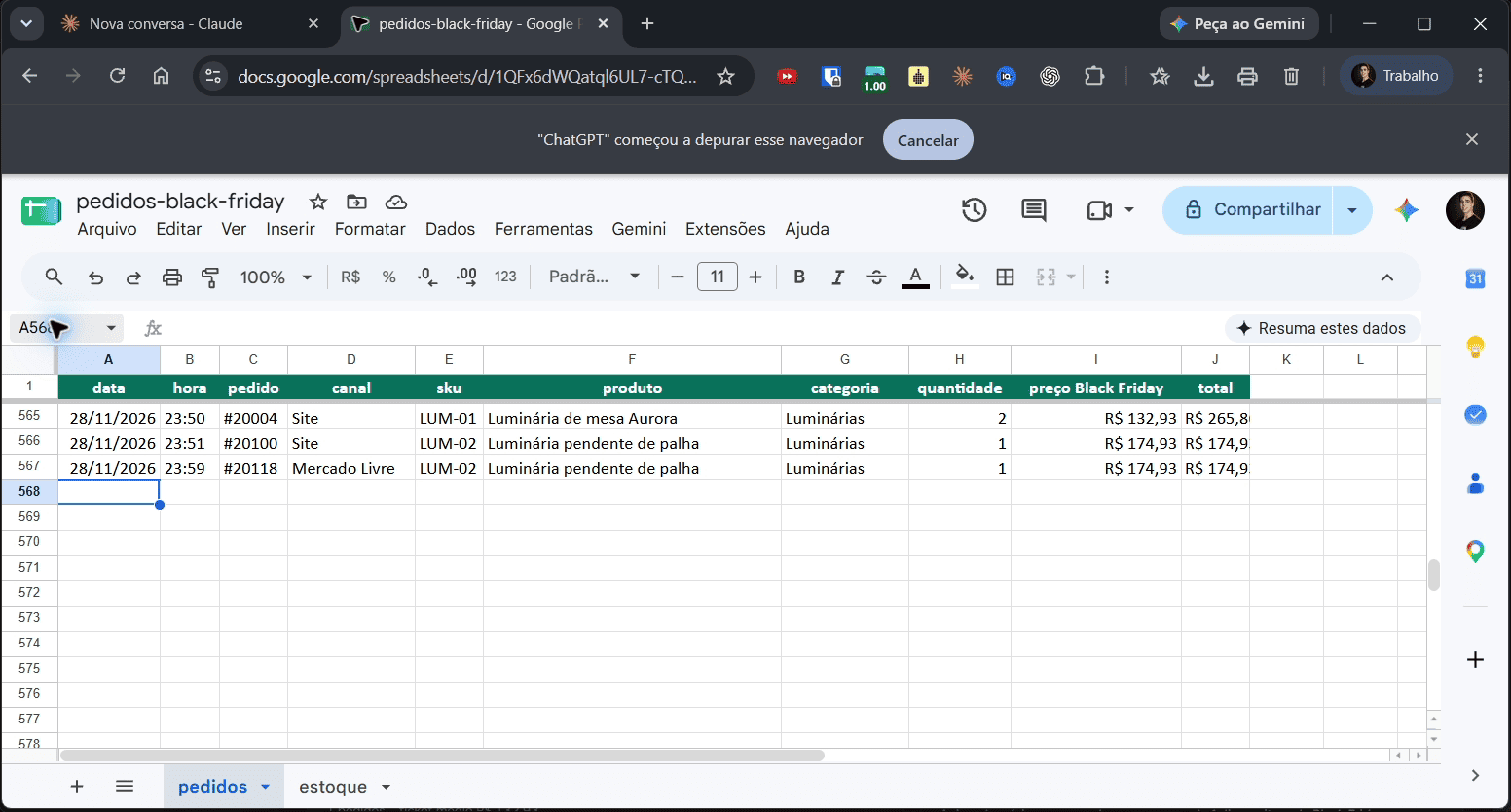
O Dashboard é um painel de números. O da Casa Aurora ficou ligado à planilha de pedidos da Black Friday e mostra as vendas do dia, o ticket médio, as vendas por canal e os produtos que estão acabando.

A graça é que ele se atualiza sozinho. Quando entra um pedido novo na planilha, o número muda no painel sem você fazer nada.

Segundo a Anthropic, os dashboards também se conectam a fontes de dados como bancos e CRMs, mostram quando cada gráfico foi atualizado e deixam você clicar num número para ver a consulta por trás dele.
Deixe sua equipe fazer perguntas direto no painel
Esse é o painel que qualquer pessoa da equipe consegue usar, mesmo quem nunca abriu o Claude. Existe uma opção nas configurações que deixa o painel responder perguntas. Na primeira vez, o Claude pede permissão para o artefato usar os conectores.
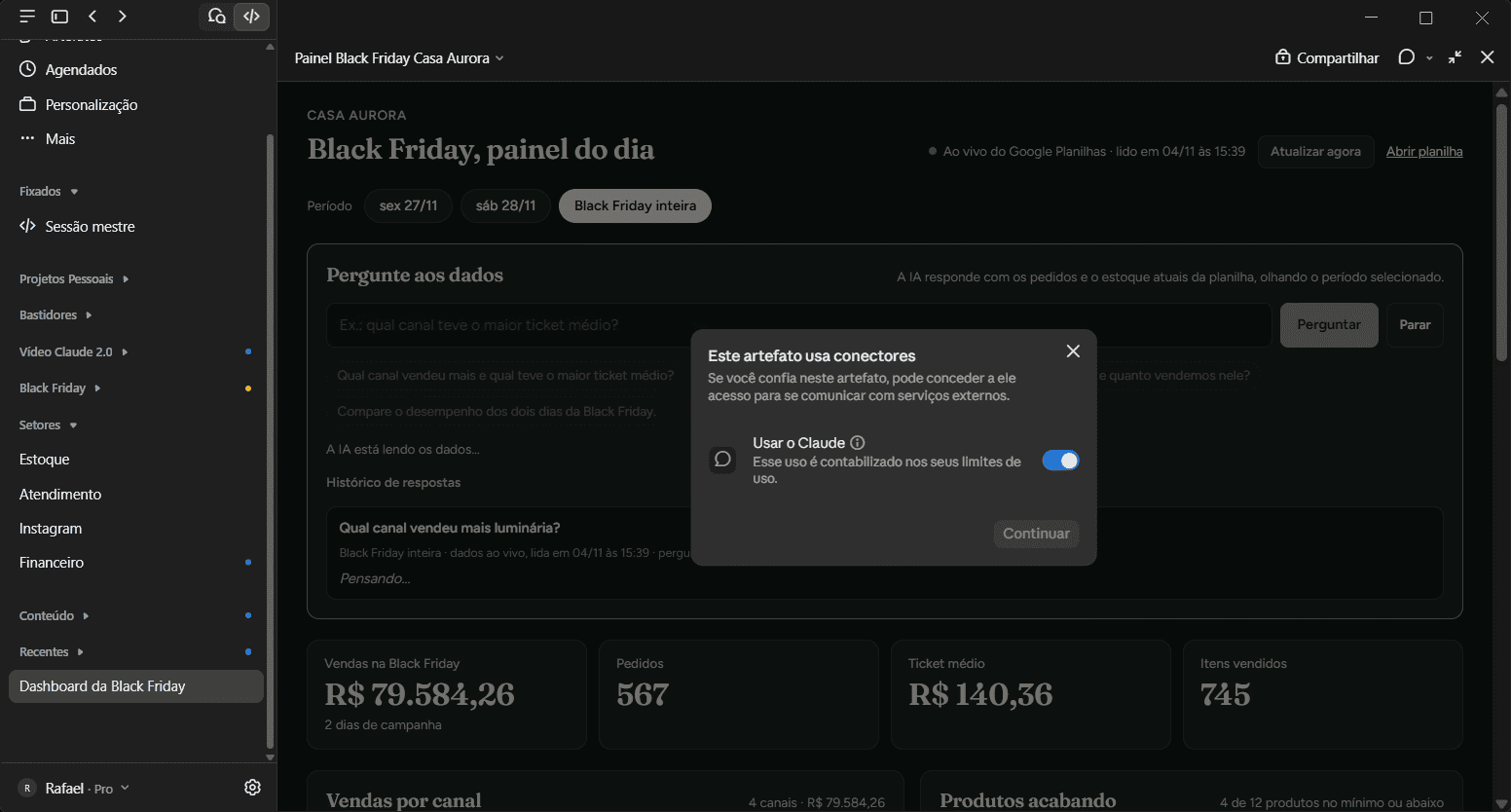
Depois, é só compartilhar o link com a equipe da loja e qualquer um pergunta direto nele. Na Casa Aurora:
- "Qual canal vendeu mais luminária?" O site, com 145 unidades e R$ 21.710,85.
- "Qual produto está acabando?" A caneca de cerâmica azul, com 6 unidades.
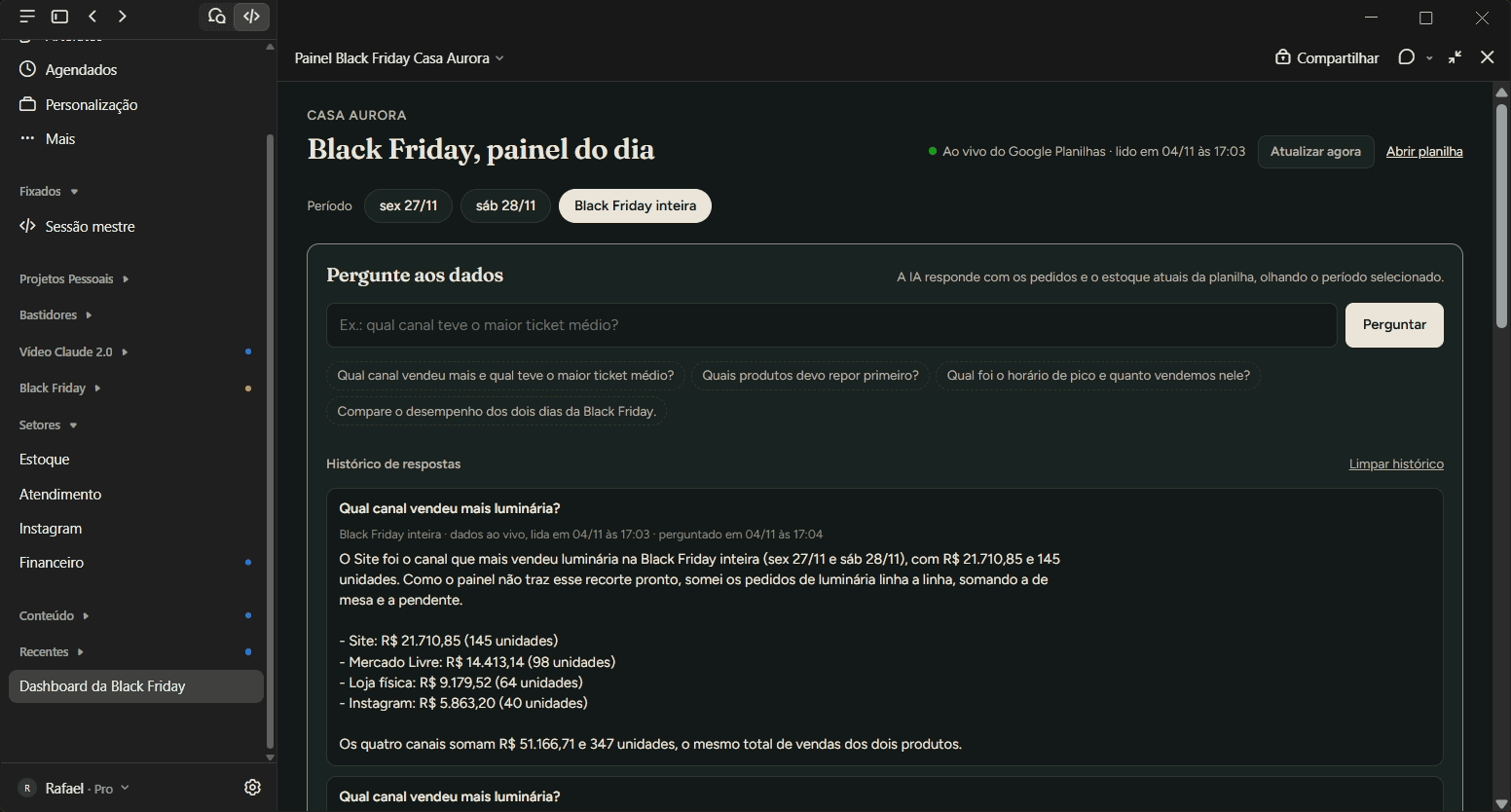
A pessoa que pergunta não precisa saber usar o Claude. Ela só abre o link e faz a pergunta.
Produza vídeos animados com o Motion
O Motion faz vídeo animado só com prompt. O anúncio de contagem regressiva da Black Friday da Casa Aurora saiu inteiro do Claude, sem equipe de edição.

E tem um detalhe curioso: ele não usa um modelo que gera vídeo. O Claude escreve a animação como código, animando textos, gráficos, formas e imagens. Por isso dá para editar qualquer elemento ou o tempo de cada cena, e o resultado pode ser baixado em MP4.

Confira em quais planos cada artefato está disponível
Docs, Slides e Design saíram da fase de testes em outubro e estão em todos os planos, inclusive no gratuito. Já o Dashboard e o Motion ainda estão em beta:
| Artefato | Para que serve | Disponibilidade |
|---|---|---|
| Docs | Documentos e relatórios | Todos os planos, inclusive o gratuito |
| Slides | Apresentações | Todos os planos, inclusive o gratuito |
| Design | Posts e artes | Todos os planos, inclusive o gratuito |
| Dashboard | Painéis que se atualizam | Beta nos planos pagos |
| Motion | Vídeos animados | Beta nos planos Team e Enterprise |
Use os novos comandos do Claude a seu favor
Comando é aquilo que você digita começando com uma barra, como um atalho para uma função. O Claude 2.0 trouxe vários novos, e alguns valem muito a pena conhecer.
Mude o jeito de responder com /output-style
O /output-style muda o jeito como o Claude responde, e a escolha vale só para aquela conversa. Fizemos a mesma pergunta duas vezes: "por que a planilha de estoque não atualizou?".
- No estilo técnico: "o token OAuth expirou e a sincronização com o Google Sheets retornou 401 Unauthorized".
- No estilo simples: "o Claude perdeu o acesso à planilha. Entre de novo na conta e ela volta a atualizar".
É a diferença entre um mecânico explicando para outro mecânico e explicando para você.

Libere memória desligando skills com /skills
Lembra que a memória já começava ocupada? Uma parte disso são as skills. Toda skill ligada ocupa um pedacinho do contexto, mesmo quando você não usa.
Ao digitar /skills, você vê todas as instaladas e desliga o que não faz mais sentido. Na Casa Aurora, a skill do cupom do Dia das Mães (campanha de maio) e a do catálogo de 2025 foram desligadas. É como apagar os aplicativos que você nunca abre no celular. Se precisar delas de novo, é só ativar. E se ainda não sabe bem como funcionam, veja o que são as skills do Claude e como criar uma.

Gaste menos com o /advisor
O /advisor faz um modelo mais barato tocar o trabalho e só chama o modelo mais caro na hora de uma decisão difícil. Por exemplo, o Sonnet faz o dia a dia e o Opus entra só para decidir.

Lembra do estoque que não batia no split view? No fechamento da semana, o próprio Claude decidiu e explicou: "o estoque do site e o da planilha não batiam, usei o da planilha, que é contado à mão". É como o clínico geral que só te encaminha ao especialista quando precisa.
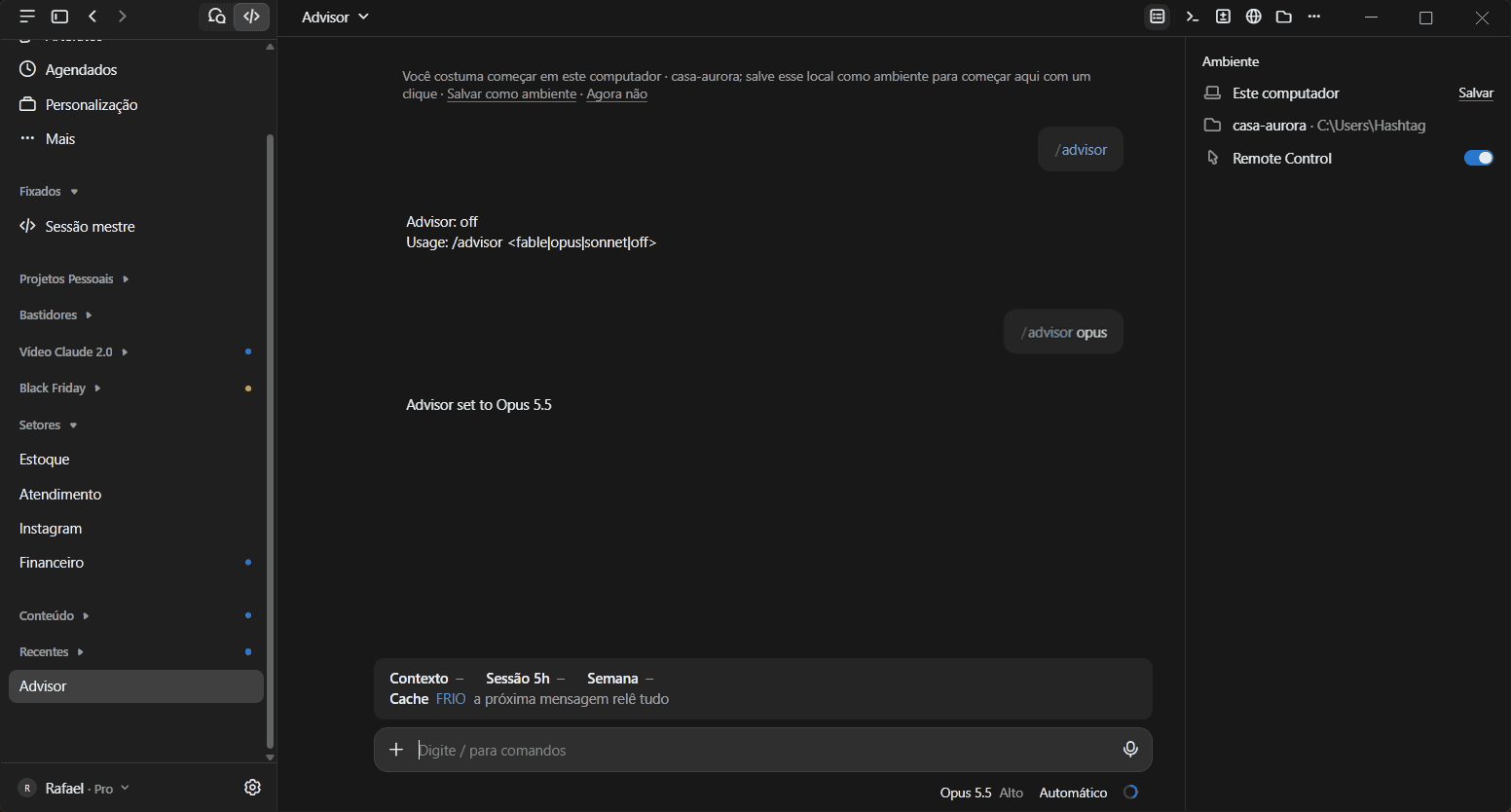
Vale saber que o advisor ainda é um recurso experimental e, quando é chamado, consome uso do modelo conselheiro, como explica a documentação do advisor.
Retome e desfaça com /recap e /rewind
- /recap: te lembra onde você parou, por exemplo, "os 4 resumos de canal estão prontos, próximo passo: mandar para o financeiro".
- /rewind: volta a conversa para antes de um erro. É o Ctrl + Z do Claude, e também dá para acionar apertando Esc duas vezes.
De quebra, tem o /doctor, que checa a instalação, e o /insights, que gera um relatório de uso.

Personalize o app do Claude com mods
Os mods mudam o próprio aplicativo: você descreve o que gostaria de ter na tela e ele aparece. É como a capinha e os widgets do celular, que mudam o jeito do aparelho sem trocar de aparelho. Se quiser fazer o seu, veja o que é um mod no Claude Code e como criar o seu.
Dois exemplos: o Ribbon, uma faixa acima da caixa de texto que mostra o uso da semana, das últimas 5 horas e do cache, e o Savvy Progress, uma barra de progresso das tarefas e dos agentes trabalhando.

Entenda o cache para não gastar à toa
O Ribbon mostra uma coisa que quase ninguém olha: o cache. Cache é quando o Claude reaproveita o que já leu da conversa.

- Cache quente: se você mandou mensagem há pouco tempo, ele reaproveita o que já leu e a próxima resposta sai mais barata.
- Cache frio: se a conversa ficou parada por mais de uma hora, ele relê tudo pelo preço cheio.
Pense num forno pré-aquecido: usando logo, ele já está quente. Depois de uma hora parado, você gasta gás para aquecer de novo. Na prática, vale continuar as conversas enquanto estão quentes ou começar uma nova em vez de retomar uma conversa enorme que ficou parada.

Ganhe velocidade com os atalhos do Claude
Para fechar as novidades, os atalhos. Eles parecem detalhe, mas economizam muito tempo:
| Atalho | O que faz |
|---|---|
| Ctrl + Alt + Espaço | Abre o Claude por cima de qualquer tela |
| Ctrl + D | Dita em vez de digitar |
| Ctrl + / | Mostra a lista completa de atalhos |
| Esc + Esc | Volta para o prompt anterior |
| Ctrl + ; | Abre o side chat |
| Alt + clique | Abre a conversa em split view |

Chame o Claude por cima de qualquer tela
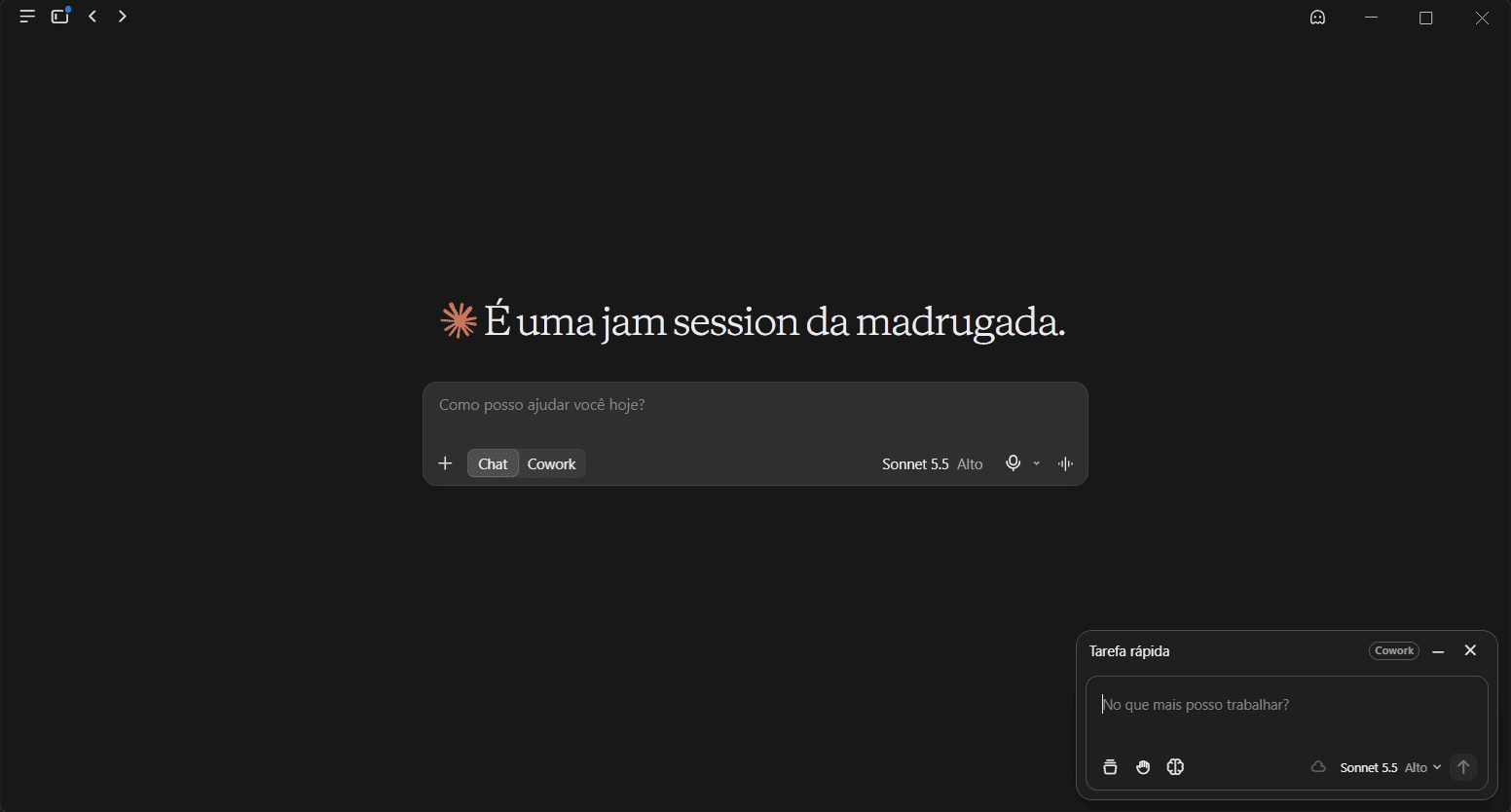
O Ctrl + Alt + Espaço abre uma caixinha do Claude por cima de qualquer tela. Na Casa Aurora, o PDF do pedido do fornecedor estava aberto: apertamos o atalho e pedimos uma resposta curta para o fornecedor, aceitando a nova data de entrega e confirmando o frete. A resposta ficou pronta no Claude sem sair de onde estávamos. É o "Ok Google" do Claude.
Fale em vez de digitar com Ctrl + D
O Ctrl + D liga o ditado. Falamos "adicione um slide com o resumo do Instagram" e o Claude montou o slide na apresentação.
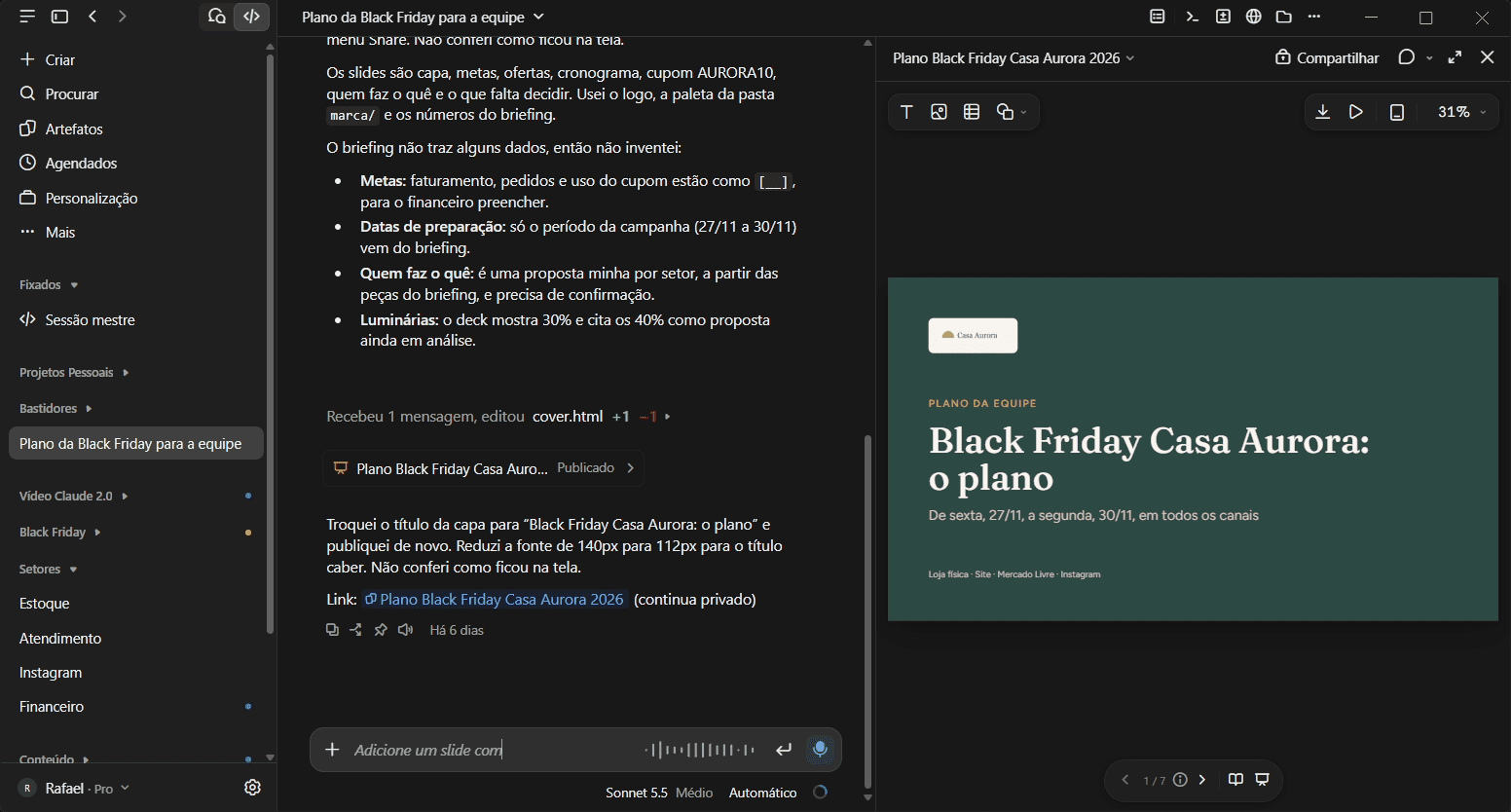
Esse atalho é ótimo porque você fala muito mais rápido do que digita. Principalmente com telas divididas, é só apertar o atalho, falar, ir para a outra conversa e repetir, bem mais rápido do que digitar em cada uma.
Comece pelas novidades que trazem mais resultado
Lembra da Black Friday pedida numa frase só? Agora você sabe o que é cada pedaço: as sessões aninhadas fazendo cada parte da campanha, a sessão mestre acompanhando tudo e os artefatos entregando a apresentação, o post, o painel e o vídeo. E repare que nada disso está dentro do Chat.
Você não precisa usar todas as novidades do Claude de uma vez. Uma boa ordem para começar:
- Sessões aninhadas, para dividir uma tarefa grande;
- Sessão mestre, para não perder o controle das conversas;
- Alguns atalhos, como Ctrl + D e Ctrl + Alt + Espaço, para ganhar tempo no dia a dia.
Depois, aos poucos, você vai incorporando o resto. Se está começando agora, vale seguir este passo a passo para aprender Claude do zero e conhecer também todas as ferramentas do Claude.
Conclusão
As novidades do Claude transformaram o app de computador numa ferramenta de trabalho de verdade. Com o painel da sessão você enxerga o que está acontecendo, com as sessões aninhadas e a sessão mestre você divide e controla tarefas grandes, e com os novos artefatos você cria apresentações, posts, painéis e vídeos sem sair do Claude. Somando os comandos, os mods e os atalhos, sobra mais tempo para o que realmente depende de você.
O segredo é sair do Chat e começar a usar a aba Code, mesmo que você nunca tenha programado. E se quiser dominar o Claude Code de ponta a ponta, com projetos práticos e passo a passo, conheça o Claude Code Impressionador.
Caso prefira esse conteúdo no formato de videoaula, assista ao vídeo abaixo ou acesse o nosso canal do YouTube!
FAQ - Perguntas Frequentes sobre as Novidades do Claude
1. O que é o Claude 2.0?
É o apelido dado ao conjunto de novidades do app de computador do Claude, como sessões aninhadas, sessão mestre, side chat, split view, novos artefatos, comandos e atalhos. Não é um produto novo: as mudanças chegam pela atualização do próprio aplicativo.
2. Preciso saber programar para usar a aba Code do Claude?
Não. Apesar do nome, a aba Code serve para qualquer tarefa que envolva arquivos do seu computador, como responder clientes, fechar relatórios ou montar campanhas, tudo com pedidos em português.
3. As novidades do Claude estão disponíveis no plano gratuito?
Parte delas. Docs, Slides e Design estão em todos os planos, inclusive no gratuito. Sessões aninhadas e Dashboard exigem plano pago, e o Motion está em beta nos planos Team e Enterprise.
Hashtag Treinamentos
Para acessar outras publicações de No Code, clique aqui!
Posts mais recentes de No Code
- Novidades do Claude: 11 funções do Claude 2.0 para usar já
 Conheça as novidades do Claude 2.0: sessões aninhadas, sessão mestre, side chat, dashboards, Motion, comandos e atalhos para trabalhar mais rápido.
- Cursor para iniciantes: tutorial completo passo a passo
 Cursor para iniciantes: aprenda a instalar, configurar o modelo, usar os modos Plan e Ask e criar sua primeira automação em Python com IA.
- Claude Artifacts: crie dashboards, slides e sites com IA
 Aprenda a usar o Claude Artifacts para criar dashboards, apresentações e sites com IA a partir de um prompt, com exemplos e prompts prontos para copiar.


Posts mais recentes da Hashtag Treinamentos
- Cursor para iniciantes: tutorial completo passo a passoCursor para iniciantes: aprenda a instalar, configurar o modelo, usar os modos Plan e Ask e criar sua primeira automação em Python com IA.
- Claude Artifacts: crie dashboards, slides e sites com IAAprenda a usar o Claude Artifacts para criar dashboards, apresentações e sites com IA a partir de um prompt, com exemplos e prompts prontos para copiar.
- Tendências de tecnologia para empresas: o que muda em 2027
 Tendências de tecnologia para empresas: veja o que vem depois do ChatGPT em 2027, de agentes e IA de voz a software sob medida, e como preparar a equipe.

