
Curso Básico de Automação com IA
Bem-vindo ao nosso Curso Básico de Automação com IA, onde vamos explorar ferramentas de inteligência artificial que transformam a forma como trabalhamos, economizando tempo e aumentando a produtividade!
Nesta série, você aprenderá a usar plataformas como o Bardeen, ChatGPT, MakeAI e n8n.
Preparado para revolucionar seu trabalho com automações e inteligência artificial? Vamos lá!
O que você vai ver hoje?
Aula 1 – Automatize Tarefas com o Google Chrome e Bardeen
O Bardeen é uma ferramenta de automação que usa inteligência artificial para simplificar processos repetitivos, como enviar notificações ou organizar dados. Neste primeiro episódio, vamos configurar o Bardeen e criar uma automação que envia um e-mail sempre que uma planilha do Google Sheets é atualizada ou recebe uma nova linha.
O mais legal é que você não precisa ser programador para começar!
Preparado pra nossa primeira aula?
Caso prefira esse conteúdo no formato de vídeo-aula, assista ao vídeo abaixo ou acesse o nosso canal do YouTube!
Para fazer o download do(s) arquivo(s) utilizados na aula, preencha com o seu e-mail:
Não vamos te encaminhar nenhum tipo de SPAM! A Hashtag Treinamentos é uma empresa preocupada com a proteção de seus dados e realiza o tratamento de acordo com a Lei Geral de Proteção de Dados (Lei n. 13.709/18). Qualquer dúvida, nos contate.
O que é o Bardeen?
O Bardeen é uma extensão do Google Chrome que permite criar automações personalizadas, chamadas playbooks (manuais) ou autobooks (automáticas).
Ele se integra a ferramentas como Google Sheets, Gmail, LinkedIn, Slack e WhatsApp, e pode automatizar tarefas como:
- Enviar e-mails ou mensagens quando algo acontece (ex.: nova linha em uma planilha).
- Copiar dados de sites (ex.: vagas do LinkedIn) para planilhas.
- Organizar anexos de e-mails em pastas do Google Drive.
A versão gratuita tem limitações (100 créditos/mês), mas a versão paga (a partir de US$99/ano ou US$129/mês) oferece 1200 a 3000 créditos mensais, permitindo automações muito consistentes.
Como Instalar e Configurar o Bardeen
- Acesse o Site do Bardeen:
- Use o link na descrição do vídeo para visitar o site oficial do Bardeen.
- Clique em Get Started e crie uma conta com seu e-mail (pode ser Gmail) e uma senha.
- Instale a Extensão:
- Após a inscrição, o site guiará você para instalar a extensão no Chrome.
- Clique em Go to Chrome Tutorial, depois em Usar no Chrome e Adicionar Extensão.
- O Bardeen aparecerá como um ícone no canto superior direito do navegador. Fixe-o clicando no ícone de quebra-cabeça e selecionando o pino.
- Escolha um Plano:
- A versão gratuita oferece 100 créditos, mas é limitada. Para automações avançadas, assine o Pro Plan (US$129/mês ou US$99/mês no plano anual).
- No plano pago, você recebe 1200 créditos/mês, com opção de upgrade (ex.: 3000 créditos/mês).

Playbooks vs. Autobooks: Qual a diferença?
O Bardeen oferece dois tipos de automações:
- Playbook: Acionado manualmente, por um clique ou botão direito do mouse. Ex.: Copiar dados de uma página com um clique.
- Autobook: Executado automaticamente com base em gatilhos. Ex.: Enviar um e-mail quando uma planilha é atualizada.
Neste episódio, criaremos um autobook para monitorar uma planilha.
Criando sua Primeira Automação: E-mail de Atualização de Planilha
Vamos automatizar o envio de um e-mail sempre que a planilha Controle de Compras (disponível no início da aula) for atualizada ou receber uma nova linha.
A planilha contém colunas como Produto, Categoria, Fornecedor, Localização, Valor Unitário, Quantidade e Valor Total.

Passo a Passo:
- Prepare a Planilha:
- Baixe a planilha da descrição e faça upload para o Google Drive. O Bardeen só acessa planilhas no Drive.
- Exemplo: A planilha tem produtos como “Mouse sem Fio” e “HD Externo”. Queremos um e-mail quando um item for editado (ex.: mudar o fornecedor) ou adicionado (ex.: novo produto).
- Crie o Autobook:
- Abra o Bardeen clicando no ícone da extensão.
- Clique em Create Playbook e selecione Tway AI Watch Automates.
- No prompt (em inglês, pois o Bardeen não suporta português), escreva:
Send an email when a sheet is updated or a new row is added.
Pressione Enter.
- Configure o Gatilho:
- O Bardeen sugerirá: Trigger when a new row is added or updated in a Google Sheet. Confirme.
- Selecione a planilha Base de Vendas Bardeen no campo Spreadsheet.
- Para a aba, deixe como Página 1 (padrão, se não houver abas adicionais).
- Ignore opções de colunas específicas e limitações, pois queremos monitorar todas as colunas e tanto adições quanto atualizações.
- Defina o E-mail:
- No campo To, insira o e-mail destinatário (ex.: um e-mail teste, como teste@hashtag.com).
- No Subject, use: {spreadsheet_name} foi atualizada, selecionando Spreadsheet Fields > Name para inserir o nome da planilha dinamicamente.
- No Body, escreva: A planilha {spreadsheet_name} foi atualizada. Para acessar, utilize o link: {spreadsheet_link}, usando Spreadsheet Fields > Name e Link para personalizar.
- Salve e Ative:
- Clique em Save & Run. O autobook será criado desativado.
- Ative-o clicando no botão de ativação. Pode levar 2 minutos para o Bardeen processar.

Testando a Automação
- Adicione uma Nova Linha:
- Na planilha, adicione: Fone 2, vendedor Fred, R$800, Rio de Janeiro.
- Aguarde alguns segundos. O Bardeen enviará um e-mail com o assunto “Base de Vendas Bardeen foi atualizada” e um link para a planilha.
- Edite um Item:
- Altere o vendedor de “HD Externo” de Carmen para Germano.
- Outro e-mail será enviado, confirmando a atualização.
- Verifique os Resultados:
- No Bardeen, clique em Show Results para ver o histórico (ex.: e-mails enviados em 27/02/2025 às 19:56 e 19:59).
- No seu e-mail, confira os dois e-mails recebidos com links diretos para a planilha.
Mais algumas dicas para aproveitar ao máximo o Bardeen
- Use Inglês nos Prompts: O Bardeen não suporta português. Use tradutores ou o ChatGPT para criar prompts precisos.
- Planilha no Google Drive: Sempre faça upload da planilha para o Drive e conceda permissões ao Bardeen.
- Conceda Autorizações: O Bardeen pedirá acesso ao Gmail, Google Sheets ou outras ferramentas na primeira vez. Confirme para garantir o funcionamento.
- Versão Paga: A versão gratuita é limitada. O Pro Plan (1200+ créditos) é ideal para automações frequentes.
- Modifique Automações: Use o botão Modify Builder para ajustar (ex.: trocar e-mail por WhatsApp).
- Explore Templates: O Bardeen oferece modelos prontos (ex.: salvar vagas do LinkedIn) na seção Scoral.
Encerramento da Aula 1
Neste primeiro epísódio, você aprendeu a instalar o Bardeen, configurar sua primeira automação e monitorar uma planilha do Google Sheets com notificações por e-mail.
O Bardeen é uma ferramenta poderosa para eliminar tarefas manuais, e esta é apenas a primeira de muitas automações que exploraremos! Nos próximos episódios, vamos criar mais soluções incríveis com o poder da IA!
Aula 2 – Automatize seu Calendário com o Bardeen: Envie Eventos por E-mail
Na nossa primeira aula, aprendemos a configurar o Bardeen, uma extensão do Google Chrome que usa inteligência artificial para automatizar tarefas, e criamos um autobook para enviar e-mails quando uma planilha do Google Sheets é atualizada.
Neste segundo episódio , vamos explorar uma nova automação poderosa: enviar um e-mail com todos os eventos do seu Google Calendar dos próximos dias, como reuniões ou compromissos, de forma organizada e manual. Essa automação é perfeita para compartilhar sua agenda com colegas ou planejar sua semana com facilidade, sem precisar abrir o calendário toda hora.
Vamos aprender como funciona?
Caso prefira esse conteúdo no formato de vídeo-aula, assista ao vídeo abaixo ou acesse o nosso canal do YouTube!
Por que automatizar o envio de eventos do Calendário?
Como vimos, o Bardeen elimina tarefas repetitivas, e organizar sua agenda é um ótimo exemplo. Imagine que você trabalha em várias sedes de uma empresa ou precisa informar sua equipe sobre suas reuniões. Em vez de compartilhar manualmente cada evento, o Bardeen pode:
- Coletar todas as reuniões do seu Google Calendar (ex.: hoje, amanhã ou próximos 7 dias).
- Juntar os detalhes (título, horário, link, status) em um único e-mail.
- Enviar esse e-mail para quem você quiser, como colegas ou líderes, com um clique.
Essa automação economiza tempo e mantém todos informados sobre sua disponibilidade, facilitando o planejamento de conversas ou participações em reuniões.

Passo a Passo para criar a automação
Vamos criar um playbook manual que coleta eventos do Google Calendar e os envia por e-mail. Antes de começar, certifique-se de:
- Ter o Bardeen instalado (veja o Episódio 1 na descrição).
- Conceder permissão ao Bardeen para acessar seu Google Calendar (ele pedirá na primeira vez).
- Ter eventos no seu Google Calendar (ex.: “Reunião de Feedback” às 16:15, “Treinamento” às 18:00).
1. Crie o Playbook
- Abra o Bardeen:
- Clique no ícone da extensão no canto superior direito do Chrome.
- Selecione Create Playbook e clique na caixa Tway AI Watch Automates.
- Escreva o Prompt:
- O Bardeen só aceita prompts em inglês, como mencionamos no Aula 1. Digite:
Send me an email with all my events from my calendar
Para ser mais específico, você pode usar:
Send me an email with all my events from my Google Calendar for the next 7 days
Pressione Enter. O Bardeen começará a construir a automação.

2. Configure os Detalhes do Gatilho
O Bardeen sugerirá os passos da automação. Vamos ajustá-los:
- Selecione o Calendário:
- No passo “Get upcoming events from your Google Calendar”, escolha o calendário do seu e-mail (ex.: seuemail@gmail.com). Ignore opções como “Feriados no Brasil” ou “Família”, a menos que queira eventos específicos.
- Conceda permissão ao Bardeen para acessar o Google Calendar, se ainda não fez.
- Defina o Período:
- Em “Starting time to get events from”, selecione Today para começar a partir de hoje.
- Em “End time”, escolha o período desejado:
- Next 7 days para os próximos 7 dias (ex.: 28/02/2025 a 06/03/2025).
- Tomorrow para hoje e amanhã.
- Next 15 days para duas semanas, etc.
- Para este exemplo, usaremos Next 7 days.
- Filtros Opcionais:
- Ignore “Event name” (nome específico), pois queremos todos os eventos.
- Em “Status” (ex.: Accepted, Confirmed, Declined, Tentative), deixe sem filtro para incluir todos os eventos, independentemente de você ter confirmado ou marcado “Talvez”.
- Desative “Ask every time for multiple values”, pois não precisamos de eventos repetidos com o mesmo nome.

3. Junte os Eventos com Merge Text
O Bardeen usa a ação Merge Text para combinar todos os eventos em um único e-mail, em vez de enviar um e-mail por evento. Configure assim:
- Selecione os Campos:
- Em “Action 1: All fields”, o Bardeen pega todos os detalhes dos eventos (título, horário, data, link, status, localização, etc.).
- Isso inclui, por exemplo:
- “Reunião de Feedback, 28/02/2025, 16:15-17:00, link da reunião, Confirmed”.
- “Treinamento, 28/02/2025, 18:00-19:00, link, Tentative”.
- Defina o Separador:
- Em “Separate with”, escolha Constant Text e insira “, \n” (vírgula seguida de um enter). Isso faz com que cada evento no e-mail seja separado por uma vírgula e uma nova linha, tornando o texto organizado.
- Exemplo de saída no e-mail:
- Reunião de Feedback, 28/02/2025, 16:15-17:00, link, Confirmed,
Treinamento, 28/02/2025, 18:00-19:00, link, Tentative,
- Ignore Opções Avançadas:
- Opções como “Empty values” ou “Multiple values” não são necessárias aqui, já que queremos todos os eventos sem filtros complexos.
4. Configure o E-mail
No último passo, defina como o e-mail será enviado:
- Destinatário:
- Em “To”, insira o e-mail de quem receberá os eventos (ex.: colega@empresa.com).
- Use um e-mail diferente do que está vinculado ao seu Google Calendar para evitar confusão. Por exemplo, crie um e-mail de teste (ex.: teste@hashtag.com).
- Ignore “CC” (cópia) ou “BCC” (cópia oculta), a menos que queira incluir outras pessoas.
- Assunto:
- No campo “Subject”, escreva um título claro, como:
Seus próximos eventos estão presentes no corpo deste e-mail
- Personalize conforme necessário (ex.: “Minha agenda da semana”).
- Corpo do E-mail:
- Em “Body”, o Bardeen já adiciona automaticamente o Action 2 (Merge Text), que contém todos os eventos com vírgula e enter.
- Opcionalmente, adicione um texto introdutório, como:
- Olá, aqui estão meus eventos dos próximos 7 dias:
{Action 2}

5. Salve e Execute Manualmente
- Defina como Manual:
- Ao salvar, o Bardeen perguntará se a automação é manual ou automática. Escolha Manual, pois queremos acionar o envio por um clique, não por um gatilho automático.
- Selecione Add to right-click menu para adicionar a automação ao menu do botão direito do mouse.
- Clique em Save Shortcut e depois em Save & Run.
- Teste a Automação:
- Opção 1: Abra o Bardeen, vá em My Playbooks, encontre “Send me an email with all my events from my calendar” e clique para executar.
- Opção 2: Em qualquer página do Chrome (ex.: Google Docs), clique com o botão direito, selecione o ícone do Bardeen e escolha o playbook.
- Aguarde alguns segundos. O e-mail será enviado com todos os eventos.

6. Verifique o Resultado
Abra o e-mail do destinatário (ex.: teste@hashtag.com). Você verá algo como:
- Assunto: Seus próximos eventos estão presentes no corpo deste e-mail
- Corpo:
- Reunião de Feedback, 28/02/2025, 16:15-17:00, link, Confirmed,
- Treinamento, 28/02/2025, 18:00-19:00, link, Tentative,
Reunião Semanal, 03/03/2025, 10:00-11:00, link, Accepted,
Cada evento é separado por uma vírgula e uma nova linha, com detalhes como horário, link da reunião e status. Se você recebeu dois e-mails, é porque o Save & Run executa a automação ao salvar, como explicamos.
Dicas:
- Use Inglês nos Prompts: Como vimos na Aula 1, o Bardeen só aceita inglês. Use ferramentas como Google Tradutor ou ChatGPT para criar prompts precisos.
- Permissões: Certifique-se de que o Bardeen tem acesso ao Google Calendar. Você só precisa conceder permissão uma vez.
- Personalize o Período: Ajuste o período (ex.: “Next 3 days” ou “Next 30 days”) conforme sua necessidade.
- Evite E-mails Repetidos: Se não quiser que o Save & Run envie um e-mail ao salvar, escolha apenas Save e execute manualmente depois.
- Teste em Casa: Baixe o código-fonte ou configure eventos no seu Google Calendar para praticar. O arquivo da aula está na descrição!
Encerramento da Aula 2
Nesta Aula 2, você aprendeu a criar um playbook manual com o Bardeen para enviar todos os eventos do seu Google Calendar por e-mail, com detalhes organizados e personalizáveis.
Como vimos, essa automação é ideal para compartilhar sua agenda com colegas ou planejar sua semana sem abrir o calendário repetidamente.
Aula 3 – Automatize com Bardeen: Salve Anexos no Google Drive e Envie Notificações no Slack
Já aprendemos a configurar o Bardeen para monitorar planilhas do Google Sheets (Aula 1) e enviar eventos do Google Calendar por e-mail (Aula 2). Agora, vamos subir o nível com duas novas automações: salvar anexos de e-mails automaticamente no Google Drive e enviar notificações no Slack quando receber e-mails importantes.
Essas soluções são perfeitas para organizar documentos, como notas fiscais, e manter sua equipe informada em tempo real. Preparado para simplificar ainda mais sua rotina?
Caso prefira esse conteúdo no formato de vídeo-aula, assista ao vídeo abaixo ou acesse o nosso canal do YouTube!
Para fazer o download do(s) arquivo(s) utilizados na aula, preencha com o seu e-mail:
Não vamos te encaminhar nenhum tipo de SPAM! A Hashtag Treinamentos é uma empresa preocupada com a proteção de seus dados e realiza o tratamento de acordo com a Lei Geral de Proteção de Dados (Lei n. 13.709/18). Qualquer dúvida, nos contate.
Automação 1: Salvando Anexos de E-mails no Google Drive
A primeira automação vai fazer o Bardeen salvar anexos de e-mails de um remetente específico, com um assunto definido, em uma pasta do Google Drive.
Por exemplo, imagine que o setor de contabilidade da sua empresa (ex.: contabilidade@empresa.com) envia notas fiscais por e-mail com o assunto “Nota Fiscal”.
Vamos organizar esses arquivos em uma pasta chamada “Notas Fiscais” no Drive, sem esforço manual.
Por que Isso é Útil?
Como vimos, o Bardeen elimina tarefas repetitivas. Essa automação é ideal para:
- Organizar notas fiscais, ordens de compra ou outros documentos enviados por e-mail.
- Manter arquivos centralizados no Google Drive para fácil acesso.
- Reduzir o risco de perder anexos importantes em uma caixa de entrada lotada.

Passo a Passo
Antes de começar, certifique-se de:
- Ter o Bardeen instalado e permissões concedidas para Gmail e Google Drive (veja Episódio 1).
- Criar uma pasta no Google Drive (ex.: “Notas Fiscais Bardeen”). Para isso:
- Acesse drive.google.com.
- Clique com o botão direito em “Meu Drive” > “Nova Pasta” > Nomeie como “Notas Fiscais Bardeen”.
1. Crie o Autobook
- Abra o Bardeen:
- Clique no ícone da extensão no Chrome e selecione Create Playbook > Tway AI Watch Automates.
- Escreva o Prompt:
- Use inglês, como nas aulas anteriores. Digite:
When I receive a specific email with an attachment, send the attachment to a folder in my Google Drive - Pressione Enter. O Bardeen gerará os passos da automação.
- Use inglês, como nas aulas anteriores. Digite:
Nota: Se o Bardeen não entender o prompt, use Modify with AI e refine, como:
When an email is received from a specific sender with an attachment, save the attachment to a Google Drive folder

2. Configure o Gatilho
- Defina o Remetente e Assunto:
- No passo “Triggers when you receive an email”:
- Em “Subject”, selecione Constant Text e insira: Nota Fiscal.
- Em “Sender”, insira o e-mail do remetente (ex.: contabilidade@empresa.com ou teste@hashtag.com para testes).
- Isso garante que o Bardeen só processe e-mails desse remetente com o assunto “Nota Fiscal”.
- No passo “Triggers when you receive an email”:
- Filtre por Anexos:
- Em “Attachments”, selecione Yes para iniciar o autobook apenas quando o e-mail tiver anexos.
- Ignore opções como “Label” ou “Contains specific text”, a menos que queira filtros adicionais.
3. Escolha a Pasta no Google Drive
- Selecione o Arquivo:
- No passo “Upload file to Google Drive”, o Bardeen usa o Trigger: Attachment (o anexo do e-mail recebido).
- Defina a Pasta:
- Em “To folder”, selecione a pasta “Notas Fiscais Bardeen” criada no Google Drive.
- Se for a primeira vez, conceda permissão ao Bardeen para acessar o Drive (uma mensagem aparecerá).
- Ignore Opções Avançadas:
- Não selecione “Share” ou “Multiple values”, pois queremos apenas salvar o anexo.

4. Salve e Ative
- Salve o Autobook:
- Clique em Save & Run. O autobook será criado desativado.
- Ative-o manualmente clicando no botão de ativação. Pode levar até 2 minutos para o Bardeen processar.
- Teste a Automação:
- Envie um e-mail de teste para o e-mail cadastrado no Bardeen (ex.: de outro Gmail).
- Use o assunto “Nota Fiscal” e anexe um PDF (ex.: a nota fiscal fictícia da aula, disponível na descrição).
- Após alguns segundos, verifique a pasta “Notas Fiscais Bardeen” no Google Drive. O anexo estará lá, com nome e conteúdo intactos (ex.: “Nota_Fiscal_17595.pdf”).
- Verifique os Resultados:
- No Bardeen, clique em Show Results. Você verá um registro (ex.: “28/02/2025, 17:59”) confirmando que a automação rodou.
- Abra o arquivo no Drive para confirmar que é a nota fiscal correta (ex.: emitente José Tecnologia, destinatário Germano Logística).

Automação 2: Notificações no Slack para E-mails Importantes
A segunda automação envia uma mensagem no Slack sempre que você receber um e-mail de um remetente específico com um assunto importante, como “Relatório Geral de Vendas”. Isso é perfeito para e-mails que exigem atenção imediata, como relatórios de vendas ou ordens de compra, garantindo que você ou sua equipe sejam notificados instantaneamente.
Por que Isso é Útil?
- Ação Rápida: Notificações no Slack são mais visíveis do que e-mails, permitindo respostas rápidas a assuntos urgentes.
- Comunicação em Equipe: Informe líderes ou colegas em tempo real sobre e-mails importantes.
- Integração: O Slack é amplamente usado em empresas para comunicação, e o Bardeen conecta seus e-mails a ele sem esforço.

Passo a Passo
Antes de começar:
- Conceda permissão ao Bardeen para acessar seu Slack (informe seu workspace na primeira vez).
- Certifique-se de estar em um workspace do Slack onde você tem um usuário (ex.: seu e-mail corporativo).
1. Crie o Autobook
- Abra o Bardeen:
- Clique em Create Playbook > Tway AI Watch Automates.
- Escreva o Prompt:
- Digite:
- Send a message to Slack when I receive a specific email
- Pressione Enter. O Bardeen criará os passos automaticamente.
2. Configure o Gatilho
- Defina o Remetente e Assunto:
- No passo “Triggers when you receive an email”:
- Em “Subject”, selecione Constant Text e insira: Relatório Geral de Vendas.
- Em “Sender”, insira o e-mail do remetente (ex.: lider@empresa.com ou teste@hashtag.com).
- Ignore opções como “Attachments” ou “Label”, pois queremos a notificação independentemente de anexos.
- No passo “Triggers when you receive an email”:
3. Personalize a Mensagem do Slack
- Escreva a Mensagem:
- No passo “Send message to Slack”, apague o texto padrão e insira:
- Você recebeu um e-mail com assunto: {Trigger: Subject}
- O campo {Trigger: Subject} insere automaticamente o assunto do e-mail (ex.: “Relatório Geral de Vendas”).
- Selecione o Destinatário:
- Em “Recipients”, escolha seu usuário no Slack (ex.: seu e-mail ou nome no workspace).
- Se for a primeira vez, o Bardeen pedirá permissão para acessar o Slack. Confirme e informe seu workspace.
4. Salve e Ative
- Salve o Autobook:
- Clique em Save & Run. O autobook será criado desativado.
- Ative-o clicando no botão de ativação (leva até 2 minutos).
- Teste a Automação:
- Envie um e-mail de teste para o e-mail cadastrado no Bardeen, com o assunto “Relatório Geral de Vendas” (anexo é opcional).
- Após 2-3 minutos, abra o Slack e verifique o canal do Bardeen (ex.: “Bardeen V2”).
- Você verá a mensagem: “Você recebeu um e-mail com assunto Relatório Geral de Vendas” (ex.: enviado em 28/02/2025, 18:06).
- Verifique os Resultados:
- No Bardeen, clique em Show Results para confirmar a execução (ex.: “28/02/2025, 18:06”).
Mais algumas dicas:
- Prompts Claros: Como nas aulas anteriores, use prompts em inglês e seja específico (ex.: mencione “attachment” ou “specific sender”). Se o Bardeen não entender, use Modify with AI ou reescreva.
- Permissões: Libere acesso ao Google Drive e Slack na primeira vez. Use o mesmo e-mail cadastrado no Bardeen para evitar erros.
- Pasta Específica: Crie a pasta no Google Drive antes da automação e verifique se está no Drive do e-mail cadastrado no Bardeen.
- Testes: Use e-mails de teste (ex.: teste@hashtag.com) e arquivos fictícios (como o PDF da nota fiscal na descrição) para praticar.
- Versão Paga: Algumas automações podem exigir o plano Pro (1200+ créditos/mês), como mencionado no Episódio 1. A versão gratuita tem limitações.
- Explore Mais: Baixe o PDF da aula e os links na descrição (curso de IA e minicurso) para complementar seu aprendizado.
Encerramento da Aula 3
Nesta terceira parte do nosso curso, você aprendeu a usar o Bardeen para salvar anexos de e-mails, como notas fiscais, em uma pasta do Google Drive e enviar notificações no Slack para e-mails importantes, como relatórios de vendas.
Essas automações organizam seus arquivos e agilizam a comunicação, eliminando tarefas manuais. No próximo episódio, vamos explorar novas formas de usar a IA do Bardeen para turbinar sua produtividade! Baixe o PDF da aula e pratique.
 Inteligência Artificial Impressionador
Você vai aprender de forma prática a usar as principais ferramentas de Inteligência Artificial que estão revolucionando o Mercado de Trabalho, para se destacar em qualquer empresa que use as ferramentas dessa revolução. Independente da sua área, aqui você vai aprender como usar a Inteligência Artificial na sua realidade para se destacar.
Começar agora


Aula 4 – Resuma E-mails com ChatGPT e Busque Vagas no LinkedIn
Nas aulas anteriores, exploramos como o Bardeen pode monitorar planilhas (Aula 1), enviar eventos do Google Calendar por e-mail (Aula 2) e salvar anexos no Google Drive ou notificar no Slack (Aula 3). Hoje, vamos aprender duas novas automações: resumir e-mails automaticamente com a ajuda do ChatGPT e procurar vagas no LinkedIn para salvar em uma planilha. Vamos lá?
Caso prefira esse conteúdo no formato de vídeo-aula, assista ao vídeo abaixo ou acesse o nosso canal do YouTube!
Para fazer o download do(s) arquivo(s) utilizados na aula, preencha com o seu e-mail:
Não vamos te encaminhar nenhum tipo de SPAM! A Hashtag Treinamentos é uma empresa preocupada com a proteção de seus dados e realiza o tratamento de acordo com a Lei Geral de Proteção de Dados (Lei n. 13.709/18). Qualquer dúvida, nos contate.
Automação 1: Como Resumir E-mails Automaticamente com Bardeen e ChatGPT
A primeira automação vai resumir e-mails longos recebidos de uma pessoa específica, enviando o resumo como um arquivo de texto baixado diretamente no seu computador. Isso é ótimo para lidar com relatórios detalhados sem precisar lê-los por inteiro.
Por que Isso é Útil?
Imagine receber um e-mail extenso, como um relatório de vendas, com várias informações. Em vez de ler tudo, o Bardeen envia o conteúdo ao ChatGPT para um resumo conciso e baixa o arquivo para você revisar rapidamente.

Passo a Passo para Configurar a Automação
- Crie o Autobook
- Abra o Bardeen clicando no ícone da extensão no Chrome.
- Selecione Create Playbook > Tway AI Watch Automates.
- Escreva o prompt em inglês (o Bardeen não suporta português):
When I receive an email from a specific person, send it for summarization and download to my computer - Pressione Enter. O Bardeen começará a construir a automação.
- Defina o Gatilho
- O Bardeen sugere: "Triggers when you receive an email from the specified person".
- Insira o assunto do e-mail (ex.: “Relatório Geral de Receitas e Vendas”) no campo “Subject” como Constant Text.
- Opcionalmente, especifique o remetente no campo “Sender” (ex.: teste@hashtag.com). Se não preencher, a automação será acionada por qualquer remetente com o assunto correto (como mostrado aqui).
- Ignore campos como “Attachments” ou “Contains specific text”, a menos que queira filtros adicionais.
- Configure o Resumo com ChatGPT
- No próximo passo (Get summary of a text by Open AI), o Bardeen pergunta: "What is the text that you want to summarize?".
- Selecione Trigger Body (o corpo do e-mail) como o texto a ser resumido.
- Ajuste o nível de resumo (iniciante, intermediário ou avançado). Deixe em branco para o padrão.
- Opcional: Adicione contexto (ex.: “Este é um relatório mensal de vendas enviado por gerentes de todas as sedes”) no campo “Context” para melhorar o resumo, mas aqui deixaremos vazio como exemplo.
- Ignore “Style” e “Format links”, pois o e-mail é texto puro sem links.
- Baixe o Arquivo
- No passo Download object, o Bardeen usa o resumo gerado pelo ChatGPT (Action 1) como conteúdo.
- O arquivo será baixado automaticamente na pasta Downloads.

- Salve e Ative
- Clique em Save & Run. O autobook será criado desativado.
- Ative-o com o botão de ativação (leva cerca de 2 minutos para processar).
Testando a Automação
- Envie um e-mail de teste com o assunto “Relatório Geral de Receitas e Vendas” e um corpo longo (ex.: um relatório fictício como o mostrado, com detalhes de receitas, despesas e destaques).
- Após 2-3 minutos, um arquivo de texto será baixado na pasta Downloads. Abra-o e veja o resumo, como: “Relatório financeiro 2025 da loja anexado para análise. Carmen está disponível para discutir estratégias para os próximos meses.”
Automação 2: Automatizando a Busca por Vagas no LinkedIn com IA
A segunda automação extrai vagas do LinkedIn e as insere em uma planilha do Google Sheets. Isso é perfeito para quem busca empregos ou estagiações de forma organizada.
Por que Isso é Útil?
O Bardeen já oferece um modelo pré-construído para buscar vagas no LinkedIn, economizando tempo ao coletar dados (título, empresa, localização) e salvá-los em uma planilha.

Passo a Passo
- Crie o Playbook
- Abra o Bardeen e clique em Create Playbook.
- Use o prompt: Export job search information from LinkedIn and insert in a sheet.
- Pressione Enter. O Bardeen usará um modelo pré-construído (LinkedIn Job Search Results).
- Defina os Parâmetros e Conexões
- Escolha o número de vagas (ex.: 15, custa 30 créditos na versão paga) ou páginas (ex.: 1 página = ~25 vagas). Aqui, usamos 15 vagas.
- Selecione a planilha “Vagas do LinkedIn” (disponível na descrição) e faça upload para o Google Drive. O Bardeen só acessa planilhas no Drive.
- Escolha a aba (deixe “Página 1” se houver apenas uma aba).
- Execute Manualmente
- Salve como manual (Add to right-click menu) e clique em Save Shortcut > Save & Run.
- A automação só funciona com a página do LinkedIn aberta (ex.: busca por “analista financeiro Brasil”).
- Ative e Teste
- Na página do LinkedIn, clique com o botão direito, selecione o playbook e execute.
- Após alguns segundos, a planilha “Vagas do LinkedIn” será atualizada com 15 vagas (ex.: “Analista de Produto Júnior, Empáico, São Paulo, híbrido”).

Dicas
- Use a versão paga do Bardeen (1200+ créditos/mês) para automações como essas.
- Ajuste a busca (ex.: “analista financeiro São Paulo”) e o número de vagas conforme necessário.
- Baixe a planilha da descrição e pratique!
Encerramento da Aula 4
Nesta quarta aula, você aprendeu a usar o Bardeen para resumir e-mails com o ChatGPT e baixar os resumos como arquivos de texto, além de automatizar a busca de vagas no LinkedIn para uma planilha. Essas automações aumentam sua produtividade e organização.
Aula 5 – Automatize Envios de E-mails com o Make AI: Registre Dados e Personalize Mensagens
Nesta quinta aula, vamos aprender a usar o Make AI, uma ferramenta de automação baseada em inteligência artificial, para criar um fluxo que registra respostas de um formulário do Google Forms em uma planilha e envia e-mails personalizados automaticamente.
Caso prefira esse conteúdo no formato de vídeo-aula, assista ao vídeo abaixo ou acesse o nosso canal do YouTube!
Para fazer o download do(s) arquivo(s) utilizados na aula, preencha com o seu e-mail:
Não vamos te encaminhar nenhum tipo de SPAM! A Hashtag Treinamentos é uma empresa preocupada com a proteção de seus dados e realiza o tratamento de acordo com a Lei Geral de Proteção de Dados (Lei n. 13.709/18). Qualquer dúvida, nos contate.
O que é o Make AI?
O Make AI é uma alternativa ao Bardeen, oferecendo automações com IA de forma intuitiva. Diferente do Bardeen, a versão gratuita do Make permite 1000 operações por mês, o que é ideal para iniciantes ou projetos simples.
Cada etapa de uma automação consome uma operação, então 1000 operações suportam várias tarefas complexas. Há planos pagos como o Core (mais usado) e o Pro (para processos robustos), mas o plano free é perfeito para testar e aprender.
Objetivo da Aula: Automatizando Registro de Dados e Envios de E-mails
Imagine que sua empresa oferece brindes (como carregador portátil, fone de ouvido, suporte para celular ou teclado Bluetooth) para clientes após uma compra.
Vamos criar uma automação que:
- Coleta respostas de um formulário Google Forms (e-mail, nome, endereço e brinde desejado).
- Insere essas informações em uma planilha específica.
- Envia um e-mail personalizado informando que o brinde está a caminho.
Passo a Passo: Criando um Cenário no Make
2. Crie uma Conta Gratuita
- Acesse o site do Make AI no navegador (Chrome ou outro), clique em Get Started Free e faça login com seu e-mail (ex.: Gmail).
- Após responder perguntas básicas, você chegará à página inicial do Make.
2. Escolha o Plano
- Clique em Subscription para ver as opções. O plano free oferece 1000 operações/mês, suficiente para automações variadas. Planeje usar o Core (pago) se precisar de mais recursos depois de testar.
3. Crie um Novo Cenário
- Clique em Create a New Scenario. Cada cenário aparece na seção Scenarios para edição ou organização em pastas.
Primeira Automação: Conectando o Make ao Google Forms
- Clique no botão de adição (+) para adicionar um módulo.
- Escolha Google Forms e selecione Watch Responses > Triggers when a new response is received (gatilho quando uma nova resposta é recebida).
- Conecte sua conta Google (primeira vez requer permissão).
- Insira o Form ID:
- No Google Forms, copie o ID do URL entre
/d/e/edit(ex.: parte do link do formulário). - Cole no campo Form ID no Make.
- Defina o limite de respostas (ex.: 3 por execução, padrão é 2). Salve e escolha Manual como início para rodar sob demanda.
Testando a Primeira Etapa
- Preencha o formulário com: e-mail (vinicius@htag.com), nome (Vinícius), endereço (Rua Lucas de Melo 3456, Rio de Janeiro), brinde (Fone de Ouvido).
- No Make, clique em Run Once. Verifique se os dados aparecem em Answers (ex.: vinicius@htag.com, Rua Lucas de Melo 3456, Fone de Ouvido).
Integrando ao Google Sheets
- Adicione um novo módulo (+) e selecione Google Sheets > Add a Row.
- Conecte sua conta Google (se necessário).
- Escolha a planilha (ex.: Envio de Brindes) e a aba (ex.: Página 1).
- Marque Table contains headers se houver cabeçalhos.
- Mapeie os campos:
- Email: Selecione Insert your email > Text Answers > Answers > Value.
- Nome: Insert your name > Text Answers > Answers > Value.
- Endereço: Insert your address > Text Answers > Answers > Value.
- Brinde: Select one of the gift options > Text Answers > Answers > Value.
- Salve.
Testando a Segunda Etapa
- Envie outra resposta: e-mail (vinicius@hash.com), nome (Vinícius), endereço (Rua Igor Figueiredo 345, Macaé RJ), brinde (Teclado Bluetooth).
- Clique em Run Once no Make. Verifique se a planilha foi atualizada com a nova linha.
Adicionando Envio Automático de E-mails
- Adicione um novo módulo (+) e selecione Send Email (Outlook ou Gmail).
- Conecte sua conta (ex.: Outlook, requer permissão na primeira vez).
- Desmarque Save message se não quiser armazenar os e-mails.
- Configure:
- To: Insert your email > Text Answers > Answers > Value (e-mail dinâmico do formulário).
- Subject: “O seu brinde {Select one of the gift options} vai chegar em breve” (use Text Answers > Answers > Value para o brinde).
- Content Type: Plain Text (simples, sem HTML).
- Content: “O seu brinde {Select one of the gift options} vai ser entregue no endereço {Insert your address}” (mapeie os valores dinamicamente).
- Salve.
Testando a Automação Completa
- Envie duas respostas:
- E-mail 1 (teste1@hashtag.com), nome (Vinícius), endereço (Rua André Felipe 456, São Carlos SP), brinde (Suporte para Celular).
- E-mail 2 (teste2@hashtag.com), nome (Vinícius D), endereço (Rua Maria Abreu 123, Fortaleza CE), brinde (Carregador Portátil).
- Clique em Run Once no Make.
- Verifique:
- A planilha deve ter duas novas linhas.
- E-mails devem chegar nos endereços de teste com assuntos e conteúdos personalizados (ex.: “O seu brinde Carregador Portátil vai chegar em breve” com o endereço correto).
Encerramento da Aula 5
Nesta aula, você aprendeu a usar o Make AI para automatizar o registro de respostas de um Google Forms em uma planilha e enviar e-mails personalizados de forma gratuita.
Aula 6 – Criando eventos no Google Agenda de forma automática
Nesta aula vamos aprender a criar eventos no Google Calendar de forma totalmente automática usando o Make AI.
Com base em uma planilha do Google Sheets contendo informações como nome do evento, data, horário, local e participantes, vamos gerar eventos no calendário e enviar e-mails personalizados aos envolvidos.
Além disso, evitaremos duplicações com um filtro de status e atualizaremos a planilha automaticamente. Tudo isso na versão gratuita do Make, sem precisar de programação!
Caso prefira esse conteúdo no formato de vídeo-aula, assista ao vídeo abaixo ou acesse o nosso canal do YouTube!
Para fazer o download do(s) arquivo(s) utilizados na aula, preencha com o seu e-mail:
https://docs.google.com/spreadsheets/d/1ycyGcS1v2A06h49Pfc-Hb-YsykMudzFl/edit?usp=drive_link&ouid=115481030427025789219&rtpof=true&sd=trueNão vamos te encaminhar nenhum tipo de SPAM! A Hashtag Treinamentos é uma empresa preocupada com a proteção de seus dados e realiza o tratamento de acordo com a Lei Geral de Proteção de Dados (Lei n. 13.709/18). Qualquer dúvida, nos contate.
Make AI e objetivo da aula
Como vimos na Aula 5, o Make AI é uma ferramenta de automação que permite criar fluxos complexos com a versão gratuita oferecendo 1000 operações por mês.
Nosso objetivo nesta aula é:
- Criar eventos automaticamente no Google Calendar a partir de uma planilha chamada “Eventos” com colunas: Evento, Data, Hora de Início, Hora de Fim, Local, Participantes e Status de Agendamento.
- Enviar e-mails personalizados aos participantes com detalhes do evento.
- Evitar duplicações usando um filtro para processar apenas linhas com status vazio.
- Atualizar a planilha inserindo “Agendado” na coluna Status de Agendamento após a criação do evento.
Exemplo de planilha:
| Evento | Data | Hora de Início | Hora de Fim | Local | Participantes | Status de Agendamento |
|---|---|---|---|---|---|---|
| Treinamento Vascon | 14/03/2025 | 16:00 | 17:00 | Centro de Treinamento | vini@htag.com,fred@htag.com | |
| Treinamento Gabriel | 15/03/2025 | 09:00 | 09:30 | Sala de Network | vini@htag.com,fred@htag.com |
Dica: Baixe a planilha “Eventos” nos arquivos da aula e faça upload para o Google Drive. Formate as colunas de hora (Hora de Início e Hora de Fim) como “Hora” no Google Sheets para compatibilidade com o Google Calendar.
Passo a Passo: Criando o Cenário no Make
1. Configurar o Make e Criar um Novo Cenário
- Acesse o site do Make AI, faça login com seu e-mail (veja Aula 5 para criar uma conta gratuita) e clique em Create a New Scenario.
- Na tela inicial, adicione o primeiro módulo clicando no botão de adição (+).
2. Integrar com Google Sheets para Obter Informações
- Selecione Google Sheets > Search Rows para procurar linhas na planilha.
- Conecte sua conta Google (conceda permissão, se necessário).
- Configure:
- Spreadsheet: Selecione a planilha “Eventos” no Google Drive.
- Sheet: Escolha a aba “Agendamento” (ou o nome da sua aba).
- Table contains headers: Marque “Yes” (a planilha tem cabeçalhos).
- Color Range: Defina como A:G (colunas de Evento a Status de Agendamento) para otimizar a busca.
- Filter: Adicione um filtro para buscar linhas com conteúdo:
- Column: Evento.
- Operator: Exists (procura linhas onde a coluna Evento não está vazia).
- Limit: Defina como 3 (processa até 3 linhas por execução).
- Teste: Adicione uma linha na planilha (ex.: “Treinamento, 15/03/2025, 14:00, 15:00, Sala de Reunião 2, vini@htag.com,fred@htag.com”) e clique em Run Once. Verifique se os dados aparecem no output.

3. Filtrar Eventos Não Agendados
- Adicione um filtro antes de criar o evento para evitar duplicações:
- Clique no ícone de ferramentas entre os módulos e selecione Setup Filter.
- Label: “Confirmação de Agendamento”.
- Condition: Status de Agendamento Not Equal To “Agendado”.
- Isso garante que apenas linhas com Status de Agendamento vazio sejam processadas.
Teste: Adicione “Agendado” na coluna Status de Agendamento de uma linha e execute. O filtro deve barrar essa linha (output mostrará 0 para o evento bloqueado).
4. Criar Eventos no Google Calendar
- Adicione um novo módulo: Google Calendar > Create an Event.
- Conecte sua conta Google Calendar (conceda permissão, se necessário).
- Configure:
- Calendar ID: Selecione seu e-mail (ex.: seuemail@gmail.com) para usar seu calendário principal.
- Detailed Event: Marque “Yes” para configurar detalhes.
- Event Name: Mapeie o campo “Evento” da planilha (ex.: Treinamento).
- Start Date/Time: Combine “Data” + espaço + “Hora de Início” (ex.: 15/03/2025 14:00).
- End Date/Time: Combine “Data” + espaço + “Hora de Fim” (ex.: 15/03/2025 15:00).
- Location: Mapeie o campo “Local” (ex.: Sala de Reunião 2).
- Salve e teste: Execute o cenário e verifique se o evento aparece no Google Calendar (ex.: “Treinamento, 15/03/2025, 14:00-15:00”).

5. Criar Variável para Separar E-mails dos Participantes
- Adicione um módulo: Tools > Set Variable.
- Configure:
- Variable Name: “Emails_Separados”.
- Value: Use a fórmula split para separar os e-mails:
- Clique no ícone de fórmula (A), selecione split.
- Text: Mapeie o campo “Participantes” (ex.: vini@htag.com,fred@htag.com).
- Delimiter: Insira , (vírgula).
- Isso cria uma lista de e-mails individuais para envio.
Dica: Certifique-se de que os e-mails na planilha estejam separados por vírgula sem espaços (ex.: email1@ex.com,email2@ex.com).
6. Enviar E-mails Personalizados aos Participantes
- Adicione um módulo: Email > Send an Email (escolha Gmail ou Outlook).
- Conecte sua conta de e-mail (conceda permissão, se necessário).
- Configure:
- To: Mapeie a variável “Emails_Separados” e ative a opção Map (clique no toggle “Map” para enviar para cada e-mail individualmente).
- Subject: “O evento {Evento} foi agendado com sucesso” (mapeie o campo “Evento”).
- Content Type: Plain Text.
- Content: “O evento {Evento} está agendado para o dia {Data} às {Hora de Início}. Favor comparecer ao {Local}.” (mapeie os campos correspondentes).
- Salve.

7. Atualizar a Planilha com Status “Agendado”
- Adicione um módulo: Google Sheets > Update a Row.
- Configure:
- Spreadsheet: Selecione a planilha “Eventos”.
- Sheet: Escolha a aba “Agendamento”.
- Row Number: Mapeie o campo “Row Number” do módulo Search Rows.
- Status de Agendamento: Insira o valor fixo “Agendado”.
- Salve.
Teste: Execute o cenário e verifique se a coluna Status de Agendamento foi atualizada para “Agendado” na linha processada.
8. Testando a Automação Completa
- Adicione duas linhas na planilha:
- Linha 1: “Treinamento Vascon, 14/03/2025, 16:00, 17:00, Centro de Treinamento, vini@htag.com,fred@htag.com” (deixe Status vazio).
- Linha 2: “Treinamento Gabriel, 15/03/2025, 09:00, 09:30, Sala de Network, vini@htag.com,fred@htag.com” (deixe Status vazio).
- Clique em Run Once no Make.
- Verifique:
- Google Calendar: Eventos criados (ex.: “Treinamento Vascon” e “Treinamento Gabriel”).
- E-mails: Cada participante recebeu um e-mail personalizado.
- Planilha: Status de Agendamento atualizado para “Agendado” nas duas linhas.
- Teste de filtro: Adicione “Agendado” manualmente na Linha 1 e execute novamente. Apenas a Linha 2 deve ser processada.
Tabela: Resultados esperados
| Linha | Evento | Status Inicial | Resultado após execução |
|---|---|---|---|
| 1 | Treinamento Vascon | Vazio | Evento criado, e-mails enviados, status “Agendado” |
| 2 | Treinamento Gabriel | Vazio | Evento criado, e-mails enviados, status “Agendado” |
| 1 | Treinamento Vascon | Agendado | Bloqueado pelo filtro, sem ação |
Dicas para Aproveitar o Make AI
- Formato dos e-mails: Separe e-mails por vírgula sem espaços (ex.: email1@ex.com,email2@ex.com) para evitar erros.
- Permissões: Conceda acesso ao Google Sheets, Google Calendar e e-mail na primeira vez.
- Formato de hora: No Google Sheets, formate as colunas de hora como “Hora” (ex.: 14:00).
- Testes: Use e-mails de teste que você controla (ex.: teste@hashtag.com) para verificar os resultados.
- Plano gratuito: As 1000 operações/mês permitem várias execuções. Monitore o uso em Subscription.
- Explore mais: Baixe a planilha da aula e experimente adicionar mais eventos.
Encerramento da Aula 6
Nesta aula, você aprendeu a usar o Make AI para criar eventos no Google Calendar automaticamente a partir de uma planilha, enviar e-mails personalizados aos participantes e atualizar o status na planilha, tudo sem duplicações graças ao filtro. Essa automação é ideal para organizar reuniões, treinamentos ou eventos sem esforço manual. No próximo episódio, vamos explorar novas formas de usar o Make AI para turbinar sua produtividade!
Aula 7: Criando um SAC Automatizado por E-mail com N8N e ChatGPT
Bem-vindos à sétima aula da nossa série de automação! Hoje, vamos aprender a criar um Serviço de Atendimento ao Consumidor (SAC) automatizado por e-mail usando o N8N integrado ao ChatGPT.
Com base em um documento (PDF) com informações sobre os cursos da Hashtag Treinamentos, responderemos e-mails de potenciais clientes de forma automática, fornecendo respostas personalizadas e precisas. Tudo isso com a versão gratuita do N8N (14 dias de teste) e um prompt bem estruturado.
Caso prefira esse conteúdo no formato de vídeo-aula, assista ao vídeo abaixo ou acesse o nosso canal do YouTube!
Para fazer o download do(s) arquivo(s) utilizados na aula, preencha com o seu e-mail:
Não vamos te encaminhar nenhum tipo de SPAM! A Hashtag Treinamentos é uma empresa preocupada com a proteção de seus dados e realiza o tratamento de acordo com a Lei Geral de Proteção de Dados (Lei n. 13.709/18). Qualquer dúvida, nos contate.
N8N e o Objetivo da Aula
O N8N é uma ferramenta de automação que facilita a criação de fluxos (workflows) para processos manuais, como responder e-mails, criar agentes de WhatsApp ou Telegram, e muito mais. Na versão gratuita, você tem 14 dias de teste com 2.500 execuções de fluxo no plano Starter (pago, a partir de US$125/ano, suporta até 5 workflows simultâneos).
Objetivo: Criar um SAC por e-mail para a Hashtag Treinamentos, que oferece cursos de Excel, Python, Power BI e IA. Quando um lead enviar um e-mail com dúvidas (ex.: “Quero saber mais sobre o curso de Excel”), o N8N usará o ChatGPT para responder automaticamente com base em um prompt (PDF com informações da empresa), sem intervenção manual.
Exemplo de entrada e saída:
- Entrada (e-mail recebido): “Gostaria de saber mais sobre o curso de Excel.”
- Saída (resposta automática): “O curso de Excel da Hashtag Treinamentos é completo, do zero ao avançado, 100% online e gravado. Acesse o link para inscrição: [link].”
Passo a Passo: Criando o SAC Automatizado no N8N
1. Configurar o N8N e Criar um Workflow
- Acesse n8n.io, clique em Get Started for Free e crie uma conta com seu e-mail (Gmail, Hotmail ou outro) e uma senha. Não é necessário e-mail corporativo.
- Após o login, você verá a tela de Overview com 14 dias de teste gratuito.
- Clique em Create Workflow e renomeie o workflow para “SAC por E-mail” (clique no nome padrão no topo para alterar).
Dica: Renomear workflows ajuda a organizar múltiplos projetos (ex.: SAC por e-mail, WhatsApp, Telegram).
2. Configurar o Gatilho do Gmail
- Clique em Add First Step e selecione Gmail > Trigger > On New Email.
- Crie uma nova credencial:
- Clique em Create New Credential, nomeie como “SAC por E-mail” e conecte sua conta Gmail (conceda permissões).
- Configure:
- Credential: Selecione “SAC por E-mail”.
- Simplify: Desative (permite acessar mais dados no output, como Thread ID).
- Teste: Envie um e-mail de teste (ex.: “Testando automação”) de outro e-mail para o Gmail configurado. Clique em Test Workflow ou Fetch Test. O output deve mostrar o e-mail recebido (ex.: Assunto: “Testando automação”, Data: 20/05/2025).

3. Evitar Loops Infinitos com Condição
- Adicione um módulo If entre o Gmail Trigger e o próximo passo (clique no “+” e selecione If).
- Configure:
- Condition: From Address (do Gmail Trigger) is not equal to o e-mail da credencial (ex.: sac@hashtagtreinamentos.com).
- Isso garante que a automação só processe e-mails recebidos de outros endereços, evitando que o sistema responda a si mesmo.
Teste: Envie um e-mail do mesmo endereço da credencial (ex.: sac@hashtagtreinamentos.com). O fluxo deve parar (output: False). Envie de outro e-mail (ex.: teste@gmail.com), e o fluxo deve continuar (output: True).
4. Configurar o ChatGPT com um Prompt
- Adicione um módulo: AI Agents > ChatGPT (clique no “+” e busque por “Open AI”).
- Crie uma nova credencial:
- Acesse platform.openai.com, vá em Settings > API Keys, crie uma nova chave (“SAC”) e copie.
- No N8N, clique em Create New Credential, nomeie como “SAC GPT”, cole a API Key e salve.
- Adicione créditos na OpenAI:
- Em platform.openai.com, vá em Settings > Billing, clique em Add to Credit Balance e adicione US$5-7 via cartão de crédito.
- Configure o módulo ChatGPT:
- Model: GPT-4 Mini (padrão, econômico).
- System Message: Insira o prompt do PDF (disponível na descrição):
Você é o serviço de atendimento ao consumidor da Hashtag Treinamentos. Responda qualquer dúvida sobre os cursos utilizando as informações abaixo: [Conteúdo do PDF: Informações sobre cursos de Excel, Python, Power BI, IA, duração, formato (online/grovado), links de inscrição, etc.] - Message: Mapeie o campo Text do Gmail Trigger (conteúdo do e-mail recebido).
- Teste: Clique em Test no módulo ChatGPT. Para o e-mail “Testando automação”, o output deve ser genérico (ex.: “Como posso te ajudar hoje?”). Para “Gostaria de saber mais sobre o curso de Excel”, o output deve trazer detalhes do curso (ex.: “Curso completo, 100% online, link: [link]”).
5. Configurar Memória para Contexto
- Adicione um módulo: Simple Memory (clique no “+” e busque por “Simple Memory”).
- Configure:
- Session ID: Selecione Expression e combine Thread ID + _ + From Address do Gmail Trigger (ex.: thread123_sac@hashtagtreinamentos.com).
- Context Size: Defina como 10 (armazena até 10 interações passadas para manter o contexto).
- Isso garante que o ChatGPT não confunda conversas de diferentes e-mails ou assuntos (ex.: Excel vs. Power BI).
Dica: O Thread ID identifica a sequência de e-mails, e o From Address diferencia usuários, evitando respostas cruzadas.
6. Enviar Resposta Automática por E-mail
- Adicione um módulo: Gmail > Send a Message.
- Configure:
- Credential: Use a mesma credencial do passo 1 (“SAC por E-mail”).
- Resource: Thread.
- Operation: Reply.
- Thread ID: Mapeie Thread ID do Gmail Trigger.
- Message or Snippet ID: Mapeie ID do Gmail Trigger.
- Type: Text (sem formatação HTML).
- Message: Mapeie o output do ChatGPT (campo Output do módulo AI Agents).
- Teste: Envie um e-mail (ex.: “Gostaria de saber mais sobre o curso de Excel”) e clique em Test Workflow. Verifique o Gmail: a resposta deve chegar em até 1 minuto na mesma thread (ex.: “O curso de Excel é completo, 100% online, acesse [link]”).
7. Testando a Automação Completa
- Envie dois e-mails de teste de outro endereço (ex.: teste@gmail.com):
- E-mail 1: “Testando automação.”
- E-mail 2: “Gostaria de saber mais sobre o curso de Excel.”
- Ative o workflow (clique em Activate no N8N).
- Verifique:
- E-mail 1: Resposta genérica (ex.: “Como posso te ajudar?”).
- E-mail 2: Resposta específica (ex.: “O curso de Excel é completo, 100% online, acesse [link]”).
- Planilha (opcional): Registre manualmente as interações para monitoramento.
- Confirme que o filtro If impede respostas automáticas para e-mails enviados do próprio endereço do SAC.
Tabela: Resultados esperados
| E-mail Enviado | Resposta Automática | Thread |
|---|---|---|
| Testando automação | Como posso te ajudar hoje? | Mesma |
| Gostaria de saber mais sobre o curso de Excel | Curso completo, 100% online, acesse [link] | Mesma |
| Enviado de sac@hashtagtreinamentos.com | Nenhuma (bloqueado pelo filtro If) | N/A |

Dicas para Aproveitar o N8N
- Prompt bem estruturado: Use o PDF fornecido para criar respostas completas. Inclua detalhes como duração dos cursos, formato, links e FAQs.
- Créditos OpenAI: Adicione US$5-7 em platform.openai.com para usar o ChatGPT. Monitore o uso em Billing.
- E-mail único: Use o mesmo Gmail para receber e responder (mesma credencial no N8N).
- Testes: Envie e-mails de teste de contas que você controla para verificar respostas.
- Plano gratuito: Aproveite os 14 dias de teste para experimentar até 2.500 execuções.
- Escalabilidade: Após o teste, o plano Starter (US$125/ano) suporta até 5 workflows.
Encerramento da Aula 7
Nesta aula, você aprendeu a criar um SAC automatizado por e-mail com N8N e ChatGPT, respondendo dúvidas de leads com base em um prompt. A automação detecta e-mails, filtra respostas para evitar loops, usa o ChatGPT para gerar respostas personalizadas e envia e-mails na mesma thread. No próximo episódio, exploraremos mais automações com N8N, como integração com WhatsApp ou Telegram. Baixe o PDF com o prompt e pratique!
Aula 8: Criando um Agente Virtual no Telegram com N8N e Google Calendar
Hoje vamos aprender a criar um agente virtual no Telegram usando o N8N integrado ao ChatGPT e ao Google Calendar.
Este agente permitirá agendar, buscar e deletar eventos no seu calendário de forma gratuita, utilizando a versão de teste do N8N (14 dias) e um prompt estruturado.
Vamos configurar um chatbot que responde a comandos como “Agende uma reunião para amanhã às 9h” ou “Quais são minhas reuniões desta semana?”. Acompanhe o passo a passo!
Caso prefira esse conteúdo no formato de vídeo-aula, assista ao vídeo abaixo ou acesse o nosso canal do YouTube!
Para fazer o download do(s) arquivo(s) utilizados na aula, preencha com o seu e-mail:
Não vamos te encaminhar nenhum tipo de SPAM! A Hashtag Treinamentos é uma empresa preocupada com a proteção de seus dados e realiza o tratamento de acordo com a Lei Geral de Proteção de Dados (Lei n. 13.709/18). Qualquer dúvida, nos contate.
Objetivo da aula
Na aula passada (Aula 7), configuramos um SAC por e-mail com N8N. Agora vamos criar um agente virtual no Telegram que interage com o Google Calendar para:
- Buscar eventos: Ex.: “Quais são minhas reuniões desta semana?”
- Criar eventos: Ex.: “Agende uma reunião sobre vendas hoje às 13h.”
- Deletar eventos: Ex.: “Remova a reunião sobre novo projeto.”
O N8N será usado para criar o fluxo, o ChatGPT (via OpenAI) para interpretar comandos, e o Google Calendar para gerenciar eventos. Tudo isso na versão gratuita do N8N (14 dias, 2.500 execuções). Você precisará de uma conta no Telegram e créditos na OpenAI (US$5-7).
Pré-requisitos:
- Conta no N8N (n8n.io) – veja a Aula 7 para criar.
- Conta no Telegram.
- Créditos na OpenAI (platform.openai.com) – veja a Aula 7 para configurar.
Exemplo de entrada e saída:
- Entrada (Telegram): “Agende uma reunião sobre network hoje às 13h.”
- Saída (Telegram): “Reunião sobre network agendada com sucesso para hoje, 22/05/2025, às 13:00.”
Passo a Passo: Criando o Agente Virtual no Telegram
1. Configurar o N8N e Criar um Workflow
- Acesse n8n.io e faça login.
- Na tela de Overview, clique em Create Workflow.
- Renomeie o workflow para “Agente Virtual Telegram” (clique no nome padrão no topo).
Dica: Renomear workflows ajuda a organizar projetos, como SAC por e-mail ou automações no Telegram.
2. Configurar o Gatilho do Telegram
- Clique em Add First Step e selecione Telegram > Trigger > On Message.
- Crie um bot no Telegram:
- Abra o Telegram e procure por @BotFather.
- Envie /start e depois /newbot.
- Dê um nome ao bot (ex.: “Agente Virtual YouTube”).
- Escolha um nome com “_bot” no final (ex.: @AgenteVirtualHashtag_Bot).
- Copie o token gerado pelo BotFather.
- No N8N, configure a credencial:
- Clique em Create New Credential, nomeie como “Agente Virtual Telegram” e cole o token.
- Salve. Se ficar verde, a conexão foi bem-sucedida.
- Teste:
- No Telegram, clique no link do bot gerado pelo BotFather e envie /start.
- No N8N, clique em Test Workflow. O output deve mostrar a mensagem /start. Envie “Olá, tudo show?” e teste novamente. O output deve mostrar o texto enviado.

3. Configurar o ChatGPT com um Prompt
- Adicione um módulo: AI Agents > ChatGPT (clique no “+” e busque por “Open AI”).
- Use ou crie uma credencial:
- Reutilize a credencial da Aula 7 (“SAC GPT”) ou crie uma nova em platform.openai.com (Settings > API Keys > Create New Key, nomeie “Agente Virtual”).
- Adicione US$5-7 em créditos (Settings > Billing > Add to Credit Balance).
- Configure o módulo ChatGPT:
- Model: GPT-4 Mini (padrão).
- Source for Prompt: Define Below.
- Message: Mapeie o campo Text do Telegram Trigger (mensagem enviada pelo usuário).
- System Message (Expression): Insira o prompt do PDF (disponível na descrição):
Você é um assistente de calendário. A hora atual é {{new Date().toISOString()}} (fuso horário América/São_Paulo). Quando necessário, utilize as ferramentas “buscar_eventos”, “criar_eventos” e “deletar_eventos”. Ao buscar reuniões, preencha os parâmetros timeMin e timeMax. Se a duração não for especificada, defina 30 minutos.
- Teste: Envie
Olá, tudo show?no Telegram e clique em Test no módulo ChatGPT. O output deve ser:Olá, como posso ajudá-lo da Hashtag hoje? Se precisar de ajuda com eventos ou agendamentos, estou à disposição.
4. Configurar Memória para Contexto
- Adicione um módulo: Simple Memory (clique no “+” e busque por “Simple Memory”).
- Configure:
- Session ID: Selecione Expression e use Chat ID do Telegram Trigger (ex.: chat123).
- Context Size: Defina como 10 (armazena até 10 interações para manter o contexto).
- Isso garante que o ChatGPT lembre o contexto da conversa, como múltiplas mensagens sobre o mesmo evento.
5. Configurar Ferramentas do Google Calendar
Adicione três módulos para interagir com o Google Calendar: buscar_eventos, criar_eventos e deletar_eventos. Use a mesma credencial para todos.
a) Criar Eventos
- Adicione um módulo: Google Calendar > Create (clique no “+” e busque por “Google Calendar”).
- Configure:
- Credential: Crie uma nova (“Agente Virtual Calendar”) conectando seu Gmail.
- Resource: Event.
- Operation: Create.
- Calendar: Selecione o e-mail cadastrado (ex.: hashtagtreinamentos@gmail.com).
- Start Date/Time (Expression):
{{ $json["start"] }} - End Date/Time (Expression):
{{ $json["end"] }} - Summary (Expression):
{{ $json["event_name"] }} - Renomeie o módulo para “criar_eventos” (com underline).
- Isso cria eventos com base na mensagem do usuário (ex.: “Agende uma reunião sobre network hoje às 13h”).
b) Buscar Eventos
- Adicione um módulo: Google Calendar > Get Many.
- Configure:
- Credential: Mesma do passo anterior.
- Resource: Event.
- Operation: Get Many.
- Calendar: Mesmo e-mail.
- After (Expression):
{{ $json["timeMin"] }} - Before (Expression):
{{ $json["timeMax"] }} - Renomeie para “buscar_eventos”.
- Isso busca eventos no intervalo especificado (ex.: “Reuniões desta semana”).
c) Deletar Eventos
- Adicione um módulo: Google Calendar > Delete.
- Configure:
- Credential: Mesma do passo anterior.
- Resource: Event.
- Operation: Delete.
- Calendar: Mesmo e-mail.
- Event ID (Expression):
{{ $json["event_id"] }} - Renomeie para “deletar_eventos”.
- Isso deleta eventos específicos (ex.: “Remova a reunião sobre novo projeto”).

6. Enviar Resposta Automática no Telegram
- Adicione um módulo: Telegram > Send a Message.
- Configure:
- Credential: Mesma do passo 2 (“Agente Virtual Telegram”).
- Resource: Message.
- Operation: Send Message.
- Chat ID: Mapeie Chat ID do Telegram Trigger.
- Text: Mapeie o Output do módulo ChatGPT.
- Append n8n Attribution: Desative (evita poluição na mensagem).
- Teste: Envie “Olá, tudo show?” no Telegram e clique em Test Workflow. A resposta no Telegram deve ser: “Olá, como posso ajudá-lo da Hashtag hoje? Se precisar de ajuda com eventos ou agendamentos, estou à disposição.”
7. Testando a Automação Completa
- Ative o workflow (clique em Activate no N8N).
- No Telegram, envie os seguintes comandos:
- Buscar eventos: “Quais são minhas reuniões desta semana?”
- Saída esperada: “Aqui estão suas reuniões: Reunião com cliente (22/05, 15:30), Reunião sobre vendas (22/05), Reunião sobre novo projeto (23/05, 09:00).”
- Deletar evento: “Remova a reunião sobre novo projeto no dia 23 de maio.”
- Saída esperada: “Encontrei a reunião sobre novo projeto (ID: xxx). Confirma a exclusão?” (Envie “Sim”). “Reunião deletada com sucesso.”
- Criar evento: “Agende uma reunião sobre network hoje às 13h.”
- Saída esperada: “Reunião sobre network agendada para hoje, 22/05/2025, às 13:00.”
- Buscar eventos: “Quais são minhas reuniões desta semana?”
- Verifique o Google Calendar:
- Confirme que a reunião “novo projeto” foi deletada.
- Confirme que a reunião “network” foi criada (13:00-13:30, padrão de 30 minutos).
Tabela: Resultados esperados
| Comando no Telegram | Resposta no Telegram | Ação no Google Calendar |
|---|---|---|
| Quais são minhas reuniões desta semana? | Lista de reuniões (ex.: cliente, vendas, novo projeto) | Nenhuma (apenas leitura) |
| Remova a reunião sobre novo projeto | Reunião deletada com sucesso | Evento “novo projeto” removido |
| Agende uma reunião sobre network hoje às 13h | Reunião agendada para 22/05/2025, 13:00 | Evento “network” criado (13:00-13:30) |
Dicas para Aproveitar o Agente Virtual
- Prompt bem estruturado: Use o PDF fornecido para definir o comportamento do bot (disponível na descrição).
- Créditos OpenAI: Adicione US$5-7 em platform.openai.com e monitore o uso em Billing.
- Google Calendar: Use o mesmo e-mail para a credencial em todos os módulos do Google Calendar.
- Testes: Envie comandos claros (ex.: “Agende reunião às 10h amanhã”) e verifique o calendário.
- Plano gratuito: Aproveite os 14 dias de teste do N8N para até 2.500 execuções.
- Nomenclatura: Mantenha os nomes das ferramentas exatamente como no prompt: buscar_eventos, criar_eventos, deletar_eventos.
Encerramento da Aula 8
Nesta aula, você aprendeu a criar um agente virtual no Telegram com N8N, ChatGPT e Google Calendar, capaz de buscar, criar e deletar eventos de forma automatizada. O bot interpreta comandos naturais, mantém o contexto com memória e interage com o calendário em tempo real. Na próxima aula, exploraremos mais integrações com o N8N. Baixe o PDF com o prompt e pratique!
Aula 9: Automatizando a Categorização de E-mails com N8N e ChatGPT
Bem-vindos à nona aula da nossa série de automação! Hoje, vamos aprender a usar o N8N integrado ao ChatGPT e ao Microsoft Outlook para criar uma automação que analisa e categoriza e-mails automaticamente. Diferente de filtros comuns do Outlook ou Gmail, que organizam e-mails com base em remetentes ou palavras no assunto, nossa automação usará inteligência artificial para analisar o conteúdo completo do e-mail (assunto e corpo) e movê-lo para pastas específicas: Alta Prioridade, Contas a Pagar ou Propostas Comerciais. Acompanhe o passo a passo!
Caso prefira esse conteúdo no formato de vídeo-aula, assista ao vídeo abaixo ou acesse o nosso canal do YouTube!
Para fazer o download do(s) arquivo(s) utilizados na aula, preencha com o seu e-mail:
Não vamos te encaminhar nenhum tipo de SPAM! A Hashtag Treinamentos é uma empresa preocupada com a proteção de seus dados e realiza o tratamento de acordo com a Lei Geral de Proteção de Dados (Lei n. 13.709/18). Qualquer dúvida, nos contate.
O que é a Automação de E-mails e o Objetivo da Aula?
Na Aula 8, criamos um agente virtual no Telegram para gerenciar eventos no Google Calendar. Agora, vamos construir uma automação que:
- Analisa e-mails recebidos: Examina o assunto e o corpo do e-mail usando o ChatGPT.
- Categoriza automaticamente: Move e-mails para pastas específicas com base no conteúdo:
- Alta Prioridade: E-mails com urgências ou problemas (ex.: “pane no sistema”).
- Contas a Pagar: E-mails sobre faturas ou pagamentos (ex.: “vencimento de aluguel”).
- Propostas Comerciais: E-mails sobre vendas ou negócios (ex.: “oferta de terreno”).
- Usa IA para contexto: O ChatGPT entende o conteúdo completo, não apenas remetentes ou palavras-chave no assunto.
Pré-requisitos:
- Conta no N8N (n8n.io) – veja a Aula 7 para criar (14 dias grátis, 2.500 execuções).
- Conta no Microsoft Outlook (não funciona com Gmail para esta automação).
- Créditos na OpenAI (platform.openai.com) – US$5-7, veja a Aula 7.
- Pastas criadas no Outlook: “Alta Prioridade”, “Contas a Pagar” e “Propostas Comerciais”.
Exemplo de entrada e saída:
- Entrada (E-mail): Assunto: “Pane Geral do Sistema”; Corpo: “No dia 28/05 houve uma pane geral do sistema, precisamos de solução urgente.”
- Saída (Outlook): E-mail movido para a pasta “Alta Prioridade”.
Passo a Passo: Criando a Automação de Categorização de E-mails
1. Configurar o N8N e Criar um Workflow
- Acesse n8n.io e faça login.
- Na tela de Overview, clique em Create Workflow.
- Renomeie o workflow para “Categorização de E-mails Outlook” (clique no nome padrão no topo).
Dica: Renomear workflows ajuda a organizar projetos, como SAC por e-mail ou automações no Telegram.
2. Configurar o Gatilho do Outlook
- Clique em Add First Step e selecione Microsoft Outlook > Trigger > On Message Received.
- Configure a credencial:
- Se já tiver uma credencial do Outlook, selecione-a.
- Caso contrário, clique em Create New Credential, insira seu e-mail e senha do Outlook, e conecte.
- Salve. Se ficar verde, a conexão foi bem-sucedida.
- Configure:
- Output Type: Raw (para obter todas as informações do e-mail, incluindo assunto e corpo).
- Teste:
- Envie um e-mail de teste para sua caixa de entrada (ex.: Assunto: “Pane Geral do Sistema”; Corpo: “No dia 28/05 houve uma pane geral do sistema, precisamos de solução urgente.”).
- No N8N, clique em Fetch Test Events. O output deve mostrar o assunto (subject) e o corpo (body.content) do e-mail.

3. Limpar o Conteúdo do E-mail com ChatGPT
- Adicione um módulo: Open AI > Message a Model (clique no “+” e busque por “Open AI”).
- Configure a credencial:
- Reutilize a credencial da Aula 8 (“Agente Virtual”) ou crie uma nova em platform.openai.com (Settings > API Keys > Create New Key, nomeie “Outlook YouTube”).
- Adicione US$5-7 em créditos (Settings > Billing > Add to Credit Balance).
- Configure o módulo:
- Model: GPT-4 Mini.
- Role: User.
- Message (Expression): Mapeie o campo body.content do Outlook Trigger (contém o corpo do e-mail com formatações HTML).
- Add Message > Role: System > Message (Fixed): Insira o prompt do PDF (disponível na descrição):
Pegue o e-mail recebido e faça uma limpeza para que fique mais fácil sua leitura. Por exemplo, retire tags de HTML, mas não altere o conteúdo do e-mail. Não é necessário incluir o assunto do e-mail.
- Renomeie o módulo para “Limpeza E-mail”.
- Teste:
- Clique em Test Step. O output deve ser o corpo do e-mail limpo, sem tags HTML (ex.: “No dia 28/05 houve uma pane geral do sistema, precisamos de solução urgente.”).
4. Configurar o Classificador de E-mails
- Adicione um módulo: Text Classifier (clique no “+” e busque por “Classify”).
- Configure:
- Text to Classify (Expression): Mapeie o output do módulo “Limpeza E-mail” (o texto limpo do e-mail).
- Model: Open AI (use a mesma credencial “Outlook YouTube”).
- Model Type: GPT-4 Mini.
- Adicione três categorias:
- Categoria 1: Alta Prioridade
- Description (Fixed):
Todos os e-mails que necessitam atenção imediata, que envolvem urgências ou problemas do sistema. Palavras e frases comuns: "urgente", "problema", "necessário ação imediata", "problema crítico", "emergência", "sistema parou", "alta prioridade", "pane no sistema".
- Description (Fixed):
- Categoria 2: Contas a Pagar
- Description (Fixed):
Todos os e-mails relacionados a faturas, estados de cobrança ou pagamentos. Palavras e frases comuns: "fatura", "pagamento", "atraso", "vencida", "renovação", "cobrança", "aluguel".
- Description (Fixed):
- Categoria 3: Propostas Comerciais
- Description (Fixed):
Todos os e-mails que contêm propostas de vendas, compras, orçamentos, ofertas de serviços, negociações comerciais ou documentos formais relacionados a oportunidades de negócio. Palavras e frases comuns: "proposta", "orçamento", "cotação", "oferta", "valor total", "contrato".
- Description (Fixed):
- Categoria 1: Alta Prioridade
- Teste:
- Clique em Test Step. Para o e-mail de teste (“Pane Geral do Sistema”), o output deve indicar a ramificação “Alta Prioridade”.

5. Mover E-mails para Pastas no Outlook
Adicione três módulos Microsoft Outlook > Move a Message, um para cada ramificação do classificador.
a) Alta Prioridade
- Clique no “+” na ramificação “Alta Prioridade” e selecione Microsoft Outlook > Move a Message.
- Configure:
- Credential: Mesma do passo 2.
- Resource: Message.
- Operation: Move.
- Message (Expression): Mapeie o campo id do Outlook Trigger (identificação do e-mail).
- Folder: Selecione a pasta “Alta Prioridade” no Outlook.
- Renomeie o módulo para “Mover Alta Prioridade”.
- Teste:
- Clique em Test Step. O e-mail deve ser movido da Caixa de Entrada para a pasta “Alta Prioridade”.
b) Contas a Pagar
- Copie o módulo “Mover Alta Prioridade” (Ctrl+C, Ctrl+V) e conecte à ramificação “Contas a Pagar”.
- Configure:
- Folder: Selecione a pasta “Contas a Pagar”.
- Renomeie o módulo para “Mover Contas a Pagar”.
- Teste:
- Envie um e-mail de teste (ex.: Assunto: “Vencimento Fatura Aluguel”; Corpo: “Fatura de aluguel de maio/2025, valor R$470, vencimento 05/06/2025.”).
- Clique em Test Step. O e-mail deve ser movido para “Contas a Pagar”.
c) Propostas Comerciais
- Copie o módulo “Mover Alta Prioridade” e conecte à ramificação “Propostas Comerciais”.
- Configure:
- Folder: Selecione a pasta “Propostas Comerciais”.
- Renomeie o módulo para “Mover Propostas Comerciais”.
- Teste:
- Envie um e-mail de teste (ex.: Assunto: “Oferta #456”; Corpo: “Oferta para o terreno na Rua Vitor Frota, 33, valor R$300.000.”).
- Clique em Test Step. O e-mail deve ser movido para “Propostas Comerciais”.

6. Testando a Automação Completa
- Ative o workflow (clique em Activate no N8N).
- Envie três e-mails de teste para sua caixa de entrada:
- Alta Prioridade: Assunto: “Pane Geral do Sistema”; Corpo: “No dia 28/05 houve uma pane geral do sistema, precisamos de solução urgente.”
- Contas a Pagar: Assunto: “Vencimento Fatura Aluguel”; Corpo: “Fatura de aluguel de maio/2025, valor R$470, vencimento 05/06/2025.”
- Propostas Comerciais: Assunto: “Oferta #456”; Corpo: “Oferta para o terreno na Rua Vitor Frota, 33, valor R$300.000.”
- Verifique o Outlook:
- Cada e-mail deve ser movido automaticamente para a pasta correspondente:
- “Pane Geral do Sistema” → “Alta Prioridade”.
- “Vencimento Fatura Aluguel” → “Contas a Pagar”.
- “Oferta #456” → “Propostas Comerciais”.
- Cada e-mail deve ser movido automaticamente para a pasta correspondente:
Tabela: Resultados esperados
| Assunto do E-mail | Conteúdo do E-mail | Pasta no Outlook |
|---|---|---|
| Pane Geral do Sistema | Pane no sistema, solução urgente | Alta Prioridade |
| Vencimento Fatura Aluguel | Fatura de aluguel, valor R$470, vencimento 05/06 | Contas a Pagar |
| Oferta #456 | Oferta para terreno, valor R$300.000 | Propostas Comerciais |
Dicas para Aproveitar a Automação
- Prompts bem definidos: Use o PDF fornecido para configurar os prompts de limpeza e categorização (disponível na descrição).
- Créditos OpenAI: Adicione US$5-7 em platform.openai.com e monitore o uso em Billing.
- Pastas no Outlook: Crie as pastas “Alta Prioridade”, “Contas a Pagar” e “Propostas Comerciais” antes de ativar o workflow.
- Testes: Envie e-mails com palavras-chave claras (ex.: “urgente”, “fatura”, “proposta”) para verificar a categorização.
- Plano gratuito: Aproveite os 14 dias de teste do N8N para até 2.500 execuções.
- Reutilização de módulos: Copiar e colar módulos (como “Mover Alta Prioridade”) economiza tempo ao configurar ramificações.
Encerramento da Aula 9
Nesta aula, você aprendeu a criar uma automação no N8N que analisa e categoriza e-mails do Outlook usando o ChatGPT, movendo-os para pastas específicas com base no conteúdo. A automação vai além de filtros tradicionais, usando IA para entender o contexto completo do e-mail. Baixe o PDF com os prompts e pratique!
Hashtag Treinamentos
Para acessar outras publicações de Inteligência Artificial, clique aqui!
Posts mais recentes de Inteligência Artificial
- Graph Engineering: o que é e como coordenar agentes de IA
 Entenda o que é graph engineering, como coordenar vários agentes de IA com critérios, pesos e revisão cruzada e quando essa estrutura vale a pena.
 - Engenharia de IA: o que é, o que faz e como começar
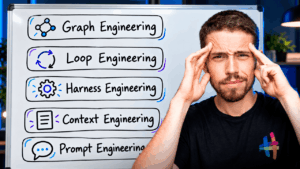 Entenda o que é engenharia de IA, a diferença para machine learning e engenharia de agentes, o que faz um engenheiro de IA e como começar na área.
 - Loop Engineering: o que é e como automatizar agentes de IA
 Entenda o que é loop engineering, como gatilhos fazem agentes de IA trabalharem sem você pedir cada passo e quais cuidados tomar ao automatizar.


Posts mais recentes da Hashtag Treinamentos
- Planilha de Controle de Notas Fiscais no Excel [Grátis]
 Baixe a planilha de controle de notas fiscais no Excel grátis: calcule ISS e retenções, veja o que está em aberto e gere a cobrança de cada nota de serviço.
 - Qual IA usar na empresa: ChatGPT, Claude ou Perplexity?
 Qual IA usar na empresa: veja as diferenças entre ChatGPT, Claude e Perplexity e quando cada um rende mais em cada área da sua equipe.
 - Apostilas Gratuitas em PDF: Excel, Power BI, Python e IA
 Baixe apostilas gratuitas em PDF de Excel, Power BI, Python, Claude e agentes de IA, com exercícios e gabarito. Escolha a sua e comece hoje.


