
Copilot no Excel: Como Usar a IA para Turbinar Planilhas
Aprenda a usar o Copilot no Excel para criar fórmulas, gráficos e planilhas inteiras com comandos em português.
O que você vai ver aqui?
Introdução
O Copilot no Excel é o assistente de IA da Microsoft que vive dentro da sua planilha, prontinho pra criar fórmulas, colunas, gráficos e até uma pasta de trabalho inteira só com um comando em português. Se você ainda perde tempo tentando lembrar a sintaxe de um PROCV ou de um SOMASES, essa ferramenta muda completamente a forma como você trabalha com dados.
Neste artigo você vai entender o que é o Copilot, como ativá-lo no seu Excel, quais são as novidades que chegaram em 2026 e vai ver, na prática, sete aplicações incríveis dessa IA, além de um passo a passo completo analisando uma base de dados real do início ao fim.
Se você quer automatizar análises, criar fórmulas sem digitar uma linha e ainda montar planilhas do zero conversando com a IA, fica com a gente até o final. Caso você queira ir além do Copilot e dominar o Excel como um todo, te convido a conhecer o nosso treinamento completo, o Excel Impressionador.
Para fazer o download do(s) arquivo(s) utilizados na aula, preencha com o seu e-mail:
Não vamos te encaminhar nenhum tipo de SPAM! A Hashtag Treinamentos é uma empresa preocupada com a proteção de seus dados e realiza o tratamento de acordo com a Lei Geral de Proteção de Dados (Lei n. 13.709/18). Qualquer dúvida, nos contate.
O que é o Copilot e por que ele está no Excel?
O Excel é uma ferramenta poderosa para organização e análise de dados, mas muita gente ainda perde tempo em tarefas repetitivas e demoradas. É aí que o Microsoft Copilot entra em ação, revolucionando a forma como trabalhamos com planilhas.
O Copilot é a inteligência artificial desenvolvida pela Microsoft. Assim como o ChatGPT e o Gemini, você pode usá-lo em qualquer navegador para tarefas de linguagem natural. A diferença é que ele também vem integrado nativamente aos programas do Microsoft 365, incluindo Word, PowerPoint e, claro, o Excel.
Dentro do Excel, ele funciona como um assistente virtual que entende o contexto da sua planilha e realiza tarefas complexas com apenas alguns cliques. Com o Copilot, você economiza tempo, reduz erros e foca em análises mais estratégicas, em vez de ficar preso em fórmulas e formatações manuais.
Por que essa integração é possível?
É simples: o Copilot é a IA da Microsoft, que também é a dona e desenvolvedora do Excel. Essa sinergia permite que o Copilot não seja apenas um chatbot externo, mas um assistente que funciona dentro da sua planilha, entendendo o contexto dos seus dados.
Com isso, o Copilot consegue identificar os valores preenchidos nas células e nas planilhas, gerando respostas e realizando ações baseadas nos seus dados reais, e não apenas em informações genéricas.
Copilot também está no Word e no PowerPoint
Vale entender uma coisa antes de seguir: o mesmo ícone do Copilot que aparece no Excel também aparece dentro do Word e do PowerPoint. É a mesma inteligência artificial, funcionando dentro dos principais programas da Microsoft.
No Word, por exemplo, você pode pedir para o Copilot escrever um e-mail do zero, como uma solicitação de documentos para uma auditoria financeira, e ele já entrega um texto formal, com assunto, lista de documentos necessários e um fechamento educado, mesmo sem você detalhar quais informações são essas. Também é possível selecionar um trecho já escrito e pedir para o Copilot deixá-lo mais curto ou mais formal, sem perder o sentido original.
No PowerPoint, a lógica é parecida: você descreve o tema da apresentação, o público, o tamanho desejado e até a paleta de cores, e o Copilot monta os slides, escolhe imagens relacionadas ao assunto e organiza o conteúdo em tópicos. Em ambos os casos, ele costuma fazer perguntas de confirmação antes de executar a tarefa, como o tamanho da apresentação ou o tom do texto, o que ajuda a entregar um resultado mais próximo do que você realmente precisa.
Se quiser comparar como outras IAs se comportam dentro das planilhas, vale a pena ver também como funciona o ChatGPT no Excel e o Claude no Excel.
Como acessar o Copilot no Excel?
Para usar o Copilot no Excel, você precisa atender a alguns requisitos básicos. Veja o resumo na tabela abaixo.
Requisitos para usar o Copilot no Excel
| Requisito | O que verificar |
|---|---|
| Versão mais recente do Excel | Mantenha o Excel atualizado. Funções específicas do Copilot podem variar conforme o plano escolhido. |
| Assinatura com Copilot incluído | No uso pessoal, o Copilot Pro foi descontinuado e teve o suporte encerrado em 1º de agosto de 2026. Ele foi substituído pelo Microsoft 365 Premium, a partir de aproximadamente USD 19,99 por mês, que já inclui o Copilot no Word, Excel, PowerPoint, Outlook e OneNote. |
| Armazenamento na nuvem | O arquivo precisa estar salvo no OneDrive ou no SharePoint. Desde julho de 2026, o Copilot também passou a funcionar em mais arquivos salvos na nuvem mesmo com o Salvamento Automático desligado no Windows e no Mac, mas manter esse recurso ligado ainda é a recomendação padrão para evitar problemas. |
| Conta corporativa (se for o caso) | O acesso depende da licença Microsoft 365 Copilot contratada pela empresa. Desde abril de 2026 a Microsoft limitou o acesso pelo Copilot Chat gratuito dentro dos aplicativos do Office em boa parte das organizações. |
Usa uma conta corporativa?
Se você usa uma conta corporativa, o Copilot dentro do Excel depende da licença Microsoft 365 Copilot contratada pela empresa. Para empresas, os valores giram em torno de USD 21 por usuário por mês no plano Business, com promoção até USD 18 vigente até 30 de setembro de 2026, e USD 30 por usuário por mês no plano Enterprise, ambos com compromisso anual. Se o botão do Copilot não aparecer para você, o caminho mais rápido é falar com o time de TI da sua empresa.
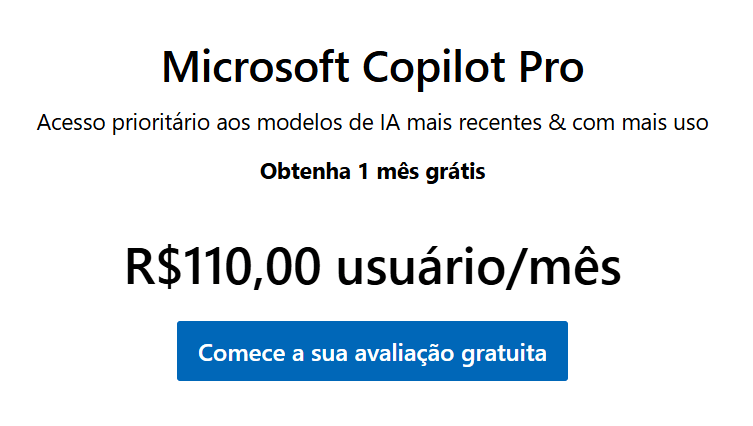
Para conferir quais planos incluem o Copilot e como ativá-lo na sua conta, acesse a página oficial do Microsoft 365 Copilot. Quando há avaliação gratuita disponível para o seu plano, o botão aparece na própria página, como no exemplo abaixo.
Prepare sua planilha antes de usar o Copilot
Antes de sair fazendo pedidos para a IA, alguns ajustes simples deixam a experiência muito mais redonda. Veja os três passos que fazem diferença.
Ative o Copilot na guia Página Inicial
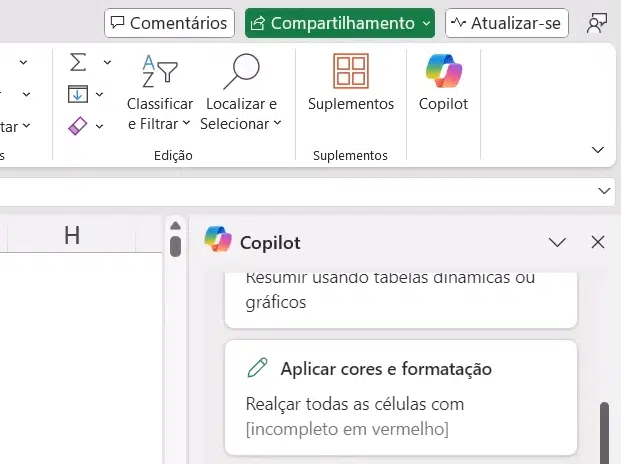
Após a inscrição, o Copilot estará disponível na guia Página Inicial do Excel. Você verá um botão do Copilot, que conecta suas planilhas ao assistente virtual. Você também pode digitar "Copilot" na barra de pesquisa no topo do Excel ou clicar no ícone que aparece no canto inferior direito da tela para abrir o painel lateral de conversa.
Formate os dados como tabela
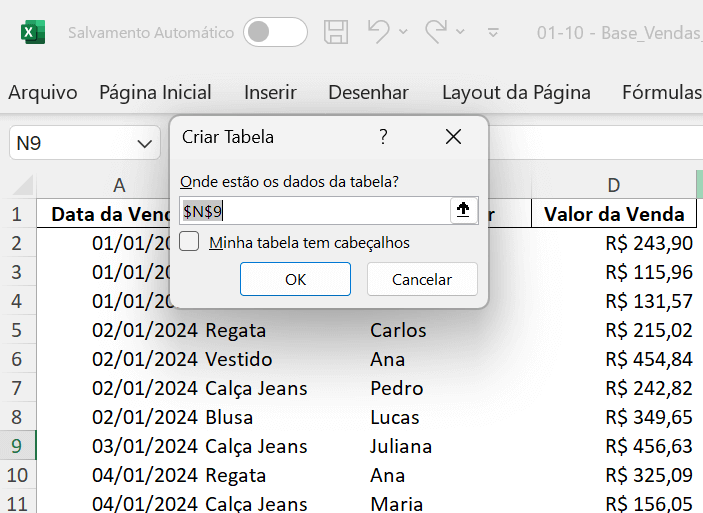
Para uma experiência ideal, formate sua planilha de dados como uma tabela. Isso permite que o Copilot interprete e analise seus dados de forma muito mais eficiente. Para isso, selecione qualquer célula dos dados, vá em Inserir > Tabela e clique em OK na janela que vai abrir. Se quiser se aprofundar nesse recurso específico, temos um conteúdo completo sobre como formatar como tabela no Excel.
Salve o arquivo na nuvem
Certifique-se de salvar sua planilha no OneDrive, o serviço de armazenamento em nuvem da Microsoft, ou no SharePoint. Isso é essencial para que o Copilot acesse e modifique seus dados, já que ele não funciona com arquivos guardados apenas localmente no computador.
Novidades do Copilot no Excel em 2026
O Copilot no Excel não parou de ganhar recursos ao longo de 2026. Duas novidades merecem destaque especial porque mudam bastante o que a IA consegue entregar dentro da planilha.
Skills: brand kit, tema e gráficos
A Microsoft introduziu as chamadas Skills, que são instruções reutilizáveis dentro do Copilot em Excel. Times podem criar skills personalizadas para tarefas recorrentes de análise, modelagem ou relatórios. Entre as skills que já chegaram estão a de brand kit, que formata a planilha inteira aplicando automaticamente as cores, fontes e a logo da empresa em tabelas e gráficos, e a de tema, que aplica uma paleta de cores coordenada e organiza o layout para destacar os principais números. Também chegou uma skill de gráficos e tabelas dinâmicas, que ajuda a criar e organizar tabelas dinâmicas com poucos comandos.
Python direto no Excel com o Copilot
Outra novidade relevante é a possibilidade de usar Python diretamente através do Copilot dentro do Excel, gerando fórmulas em Python editáveis e que se atualizam sozinhas para análises estatísticas, simulações e visualizações mais avançadas, tudo com o resultado aparecendo direto na sua planilha. O Copilot também ganhou um histórico de conversas, o que ajuda a retomar análises anteriores sem precisar refazer o pedido do zero.
Crie uma planilha inteira do zero com o Copilot
Uma das aplicações mais impressionantes do Copilot é justamente pedir para ele construir uma pasta de trabalho do absoluto zero, sem você digitar nenhum dado, fórmula ou formatação. Abra uma planilha em branco, chame o Copilot pelo painel lateral e descreva o que você precisa.
Um exemplo prático: peça algo como "crie um fluxo de caixa fictício formatado em português, com 100 linhas preenchidas com informações fictícias de finanças pessoais e familiares". O Copilot vai montar a planilha inteira, criar as colunas de receitas e despesas, preencher os dados fictícios, inserir fórmulas de totais e até uma fórmula condicional para indicar se o orçamento está saudável ou abaixo do esperado.
Se o resultado não vier exatamente como você imaginou, não tem problema. Você pode simplesmente continuar a conversa e pedir ajustes, como "quero que você crie um fluxo de caixa de finanças familiares, com os gastos e receitas da minha família", e o Copilot vai adaptar a planilha já existente para o novo pedido, trocando categorias como salário, aluguel, mercado, energia e internet. É comum, inclusive, o Copilot fazer perguntas de confirmação antes de executar a tarefa, como o estilo ou o tamanho do que você pediu, justamente para entregar um resultado mais alinhado com a sua necessidade.
 Excel Impressionador
Tudo que você precisa saber, do Básico ao Avançado, pra dominar a ferramenta mais importante do Mercado de Trabalho. Aprenda as principais ferramentas, funções e recursos do Excel para deixar qualquer planilha mais chamativa e eficiente.
Começar agora


7 aplicações incríveis do Copilot no Excel
Agora, vamos mergulhar em sete aplicações incríveis do Copilot no Excel que transformam a forma como você trabalha com dados no dia a dia.
1. Copilot como seu professor particular
Uma das funcionalidades mais úteis do Copilot é a capacidade de fornecer explicações passo a passo. Se você está lutando para criar um gráfico, calcular uma fórmula complexa ou simplesmente quer entender melhor uma função do Excel, o Copilot pode ajudar.
- Peça orientação: clique no botão do Copilot e pergunte o que deseja saber, como "como crio um gráfico de barras?" ou "qual é a fórmula para calcular a média ponderada?".
- Receba instruções: o Copilot fornece um guia detalhado, explicando cada passo e, muitas vezes, oferecendo opções alternativas.
2. Criação de fórmulas complexas com linguagem natural
Quem nunca se perdeu com a sintaxe de um SOMASES, PROCV ou outras fórmulas mais elaboradas? Com o Copilot, você descreve o que precisa em vez de digitar a fórmula. Confira também nosso guia com as fórmulas essenciais do Excel para entender a lógica por trás do que a IA está fazendo.
Imagine que você tem uma base de vendas e deseja somar o total vendido apenas para a marca Casa Fina. Para isso, digite no chat do Copilot: "calcule o somatório de valor vendido da marca Casa Fina, usando os dados da planilha Base de Vendas."
O Copilot, instantaneamente, gera a fórmula correta e oferece a opção de inserir a fórmula diretamente na célula que você selecionar. Dessa forma, você economiza tempo, evita erros de digitação e consegue realizar cálculos complexos sem ser um expert em todas as funções do Excel.
Você também pode personalizar cálculos pedindo algo como "calcule o total de vendas para produtos eletrônicos em janeiro", e ele cria a fórmula necessária, considerando os filtros de data e categoria.
3. Criando colunas com o Copilot
A criação de colunas calculadas pode ser uma tarefa demorada, especialmente com dados complexos. O Copilot simplifica esse processo, sugerindo e criando colunas com base em suas necessidades.
Clique no botão do Copilot e peça sugestões de colunas. Ele vai analisar seus dados e propor colunas calculadas relevantes.

Por exemplo, se você deseja criar uma coluna que calcule a margem de lucro, basta pedir ao Copilot. Ele cria a fórmula e insere a nova coluna na sua planilha.

Outro tipo de coluna que podemos criar é com valores de texto. Vamos usar uma outra tabela como exemplo aqui. Digamos que a nossa tabela tenha uma coluna com as datas no formato dd/mm/aaaa:

Para isso, o pedido foi: "crie uma coluna nesta tabela apenas com os nomes dos meses de cada data." O resultado:

4. Formatação condicional com inteligência
A formatação condicional é uma ferramenta poderosa para destacar informações importantes. O Copilot pode ajudar a criar regras de formatação com base em critérios específicos, economizando seu tempo e esforço. Se quiser se aprofundar no recurso nativo, temos um guia completo sobre formatação condicional no Excel.
Você pode pedir ao Copilot para realçar células com valores acima da média, células com dados específicos, como um nome em uma coluna, ou até mesmo criar regras personalizadas. O Copilot aplica a formatação condicional automaticamente, tornando seus dados mais fáceis de analisar.

5. Análise de dados avançada
Uma das aplicações mais impressionantes do Copilot é a capacidade de realizar análises de dados avançadas. Ele pode criar gráficos, tabelas dinâmicas e visualizações complexas com base em suas solicitações. Vale a pena complementar esse conhecimento com nosso conteúdo sobre tabela dinâmica no Excel.
Peça ao Copilot para criar um gráfico mostrando a evolução das vendas ao longo do tempo. Ele analisa seus dados, cria o gráfico e o adiciona à sua planilha.

Se você precisa resumir e analisar grandes conjuntos de dados, o Copilot também pode criar tabelas dinâmicas personalizadas. Basta pedir algo como "crie uma tabela dinâmica para analisar as vendas por região". Ele ainda ajuda a identificar tendências, calcular percentuais e fornecer insights estratégicos, permitindo que você tome decisões informadas com base em seus dados.
6. Análise de sentimentos em comentários
Imagine que você recebeu a tarefa de analisar os dados de feedback de clientes sobre um produto. Nessa situação, o Copilot integrado ao Excel pode agilizar bastante essa tarefa.
Para isso, inicialmente é preciso formatar a planilha como tabela, acessando a aba Página Inicial, selecionando a opção Formatar como tabela e escolhendo um estilo. Em seguida, no painel lateral do Copilot, digite algo como "analise os comentários da planilha Comentários e resuma os sentimentos expressos."
O Copilot vai analisar milhares de comentários e apresentar um resumo completo. Com isso, em poucos segundos, você realiza uma análise que levaria horas, transformando um grande volume de texto em insights de negócio valiosos.
7. Cruzamento de bases de dados e geração de colunas
A tarefa de cruzar informações entre diferentes tabelas, como adicionar uma categoria de produto em uma base de vendas, é um processo manual e repetitivo que também pode ser automatizado com o uso do Copilot.
Suponha que você tenha uma planilha (Base de Vendas) com o nome do produto e outra planilha (Categorias) que relaciona o nome do produto à sua respectiva categoria. No chat do Copilot, digite algo como: "crie uma coluna na Base de Vendas com a categoria do produto, preenchendo a partir do nome do produto que está na coluna C, usando como referência a tabela na planilha Categorias".
O Copilot interpreta o pedido, pensa na melhor solução, gera a fórmula e oferece a opção de inserir uma coluna na tabela. Ao clicar nessa opção, o Excel cria a nova coluna, aplica a fórmula gerada em todas as linhas e você tem, em segundos, a base de vendas enriquecida com as categorias, pronta para ser analisada.
Usando o Copilot no Excel: 4 aplicações práticas
Vamos ver mais alguns exemplos de aplicações práticas do Copilot no Excel. Com essas 4 dicas simples, você consegue turbinar ainda mais suas planilhas.
1. Crie uma coluna com impostos
Suponha que você tenha uma tabela de vendas e precise calcular os impostos, que são 30% do valor total das vendas. Insira o comando: "crie uma coluna com os impostos, que são sempre 30% do valor das vendas."
O Copilot cria a fórmula e mostra o que fez. Se é o que você esperava, clique em Inserir coluna para aplicar a mudança automaticamente em todas as células.

O resultado é a criação de uma coluna normal de Excel, com o cálculo e os valores que você gostaria, mas tudo feito automaticamente pelo Copilot!

2. Crie um ranking de vendedores
Agora, imagine que você precisa saber quem são os melhores vendedores da sua empresa. Com o Copilot, basta pedir: "crie um ranking com o quanto cada vendedor vendeu em reais."
O Copilot gera o ranking diretamente no menu, e você pode adicioná-lo à planilha como uma nova aba, com apenas um clique.

De quebra, ele também pode oferecer um gráfico de barras mostrando os vendedores e os valores de venda. Nem sempre é exatamente o que você pediu, mas costuma ser uma sugestão muito boa, que facilita a visualização e a interpretação dos dados!

3. Faça fórmulas personalizadas
Outro uso prático é a possibilidade de criar fórmulas personalizadas a partir de um pedido. Por exemplo, o comando "crie uma fórmula que some o valor total de vendas apenas do produto Blusas" faz o Copilot responder com uma explicação e a fórmula que faz exatamente o que você pediu, e aí é só copiar e colar onde você quiser.

Esse tipo de funcionalidade é ideal para quem lida com planilhas grandes e precisa de cálculos específicos sem perder tempo.
4. Explore outras possibilidades!
Use o Copilot no Excel para economizar tempo, evitar erros comuns e até fazer análises rápidas dos dados. Assim como outras ferramentas de IA que surgiram recentemente, há uma infinidade de possibilidades.
Na sua empresa, você pode automatizar relatórios semanais, mensais e anuais através de suas planilhas de dados. Se você é um estudante, pode organizar e analisar dados para projetos acadêmicos. Para profissionais autônomos, o Copilot pode ajudar a criar orçamentos e controlar finanças de forma prática.
Analisando dados com o Copilot: exemplo completo
Agora vamos explorar como usar essa ferramenta para transformar números em insights valiosos de forma prática e intuitiva. É fazer análise de dados da maneira mais simples possível. Vamos lá?
Apresentando a planilha de dados
Primeiramente, carregue o arquivo do link acima para acessar nossa planilha com os dados de cadastro dos clientes de uma loja.

É a partir dela que vamos te mostrar algumas das coisas incríveis que podemos fazer para analisar dados com Excel e Copilot!
Pedindo uma fórmula
Já vimos em um tópico anterior que o Copilot consegue criar fórmulas muito facilmente a partir de perguntas. Considerando que nossa planilha tem mais de 10.000 linhas, em vez de fazermos manualmente uma fórmula em uma nova linha para trazer o somatório total dos valores, podemos simplesmente perguntar ao Copilot quanto é a soma!
Veja que, depois de uns segundos calculando, ele traz a resposta diretamente no chat.

Outra opção legal que o Copilot dá ao somar todos os valores de uma coluna é Inserir linha, que faz com que ele adicione uma nova linha no final da planilha com o Total, assim você pode consultar a soma dos valores em tempo real enquanto manipula os dados!
Criando um ranking com base nos dados
Agora imagine que você precisa resumir os dados da tabela pelas regiões do Brasil. É uma tarefa grande, já que temos mais de 10.000 linhas e um total de R$ 50.450.953! A sorte é que podemos simplesmente perguntar à IA do Copilot quais são os 10 estados com maior valor total comprado.

Em alguns instantes, ele responde com uma tabela completa com os 10 estados e seus respectivos valores. Mais do que isso, observe que abaixo da tabela há um botão Adicionar a uma nova planilha. Ao clicarmos nele, temos automaticamente uma tabela adicionada ao nosso arquivo.

Criando gráficos
Assim como no caso das outras funcionalidades, criar gráficos com o Copilot exige apenas um pedido escrito no chat. Veja o que ele responde quando pedimos a ele para criar um gráfico com o valor vendido por gênero. Se quiser se aprofundar no assunto, temos um conteúdo completo sobre como fazer gráficos no Excel.

Fizemos uma pergunta parecida, dessa vez considerando os diferentes estados do Brasil. Da mesma forma, o Copilot deu um gráfico completo, que pode ser adicionado automaticamente à nossa planilha.

Criando colunas
Agora vamos criar algumas colunas, uma função que já vimos anteriormente. Aqui nos nossos dados de clientes, pedimos ao Copilot que criasse uma nova coluna mostrando se o cliente é pai, mãe ou nenhum dos dois. Isso é feito a partir da coluna gênero e quantidade de filhos.
Veja como, para esta resposta, já não se trata de uma fórmula simples, mas sim uma bastante complexa, relativamente difícil de construir até mesmo para usuários mais avançados no Excel.

Veja como a tabela apresenta as novas informações.

Conclusão
O Copilot no Excel não é apenas uma ferramenta de inteligência artificial, é uma mudança fundamental na maneira como interagimos com os dados. Ele democratiza as análises, tornando tarefas complexas acessíveis a todos, e acelera a produtividade de quem já é experiente, automatizando a criação de fórmulas, a análise de grandes volumes de texto, o cruzamento de informações e até a construção de planilhas inteiras a partir de um pedido simples.
Nesta publicação vimos diversas aplicações para você criar fórmulas, colunas, gráficos, organizar seus dados, automatizar tarefas e focar em análises mais significativas, e isso é só uma parte de tudo que o Copilot pode fazer no Excel. Se você quer ir além e dominar de verdade a planilha mais usada do mercado de trabalho, conheça o nosso treinamento completo Excel Impressionador.
Caso prefira esse conteúdo no formato de videoaula, assista ao vídeo abaixo ou acesse o nosso canal do YouTube!
O que você aprende neste vídeo
Resposta rápida: A aula mostra o Copilot trabalhando dentro do Excel, do Word e do PowerPoint, o que exige plano pago do Microsoft 365. Você aprende a criar do zero um fluxo de caixa com fórmulas, redigir e encurtar texto e gerar slides com imagens, e a corrigir por conversa quando ele entende o pedido de outro jeito.
Neste vídeo (16 min):
- 1:03 - Requisito para ter o Copilot no Excel, Word e PowerPoint: plano pago do Microsoft 365 ou a licença da empresa
- 2:18 - Abrir o painel lateral pela barra de pesquisa (Chat com Copilot) ou pelo ícone no canto inferior direito
- 3:07 - Prompt que cria uma planilha do zero: fluxo de caixa fictício de finanças familiares com 100 linhas preenchidas
- 4:34 - No Word, pedidos de dois parágrafos sobre a Revolução Francesa e de um e-mail ao chefe sobre a auditoria financeira
- 6:35 - O e-mail redigido: assunto claro, lista de documentos como balancetes e extratos bancários e fechamento cordial
- 7:32 - Texto marcado em azul ainda é sugestão e só entra no documento ao clicar em Concluído
- 7:57 - Selecionar um trecho e usar Editar com Copilot para deixá-lo mais curto mantendo o sentido
- 9:02 - No PowerPoint, o Copilot pergunta o público e o tamanho (5 a 6 slides) antes de gerar a apresentação
- 10:31 - Fluxo de caixa de 2026 pronto, com receitas e despesas por mês, coluna de totais e um
SEque sinaliza orçamento abaixo do mínimo - 11:28 - Ajuste por conversa: o Copilot fez um fluxo de empresa e o prompt seguinte pede o orçamento familiar
- 12:04 - Slides sobre primeiros socorros montados com imagens geradas, na direção visual vermelho e branco
- 13:32 - O fluxo refeito com salário, aluguel, mercado, energia, água e internet, mais um resumo da saúde financeira da família
Trechos do vídeo:
- O Copilot funciona dentro do Excel, do Word e do PowerPoint para quem tem um plano pago do Microsoft 365; quem trabalha em empresa deve conferir se a licença corporativa já inclui o recurso
- Tudo o que o Copilot escreve aparece primeiro como sugestão destacada e só passa a fazer parte do arquivo depois da aprovação em Concluído
- Em pedidos abertos, o Copilot faz perguntas antes de executar, como para quem é a apresentação e quantos slides ela deve ter, e responder essas perguntas deixa o resultado mais próximo do que se precisa
- Quando o resultado sai diferente do pedido, como uma planilha empresarial no lugar de um orçamento familiar, basta pedir a correção na conversa, sem refazer nada à mão
- Além de criar do zero, o Copilot edita só a parte selecionada de um texto, o que permite encurtar ou reescrever um parágrafo sem mexer no restante do documento
FAQ - Perguntas Frequentes sobre Copilot no Excel
1. Quais planos dão acesso ao Copilot no Excel?
No uso pessoal, o Copilot Pro foi descontinuado (suporte encerrado em 1º de agosto de 2026) e substituído pelo Microsoft 365 Premium, a partir de cerca de USD 19,99 por mês. Em contas corporativas, o acesso depende da licença Microsoft 365 Copilot contratada pela empresa, com planos a partir de USD 21 por usuário por mês.
2. Por que o botão do Copilot não aparece no meu Excel?
Os motivos mais comuns, nessa ordem: o Excel está desatualizado; o arquivo está salvo só no computador, e não no OneDrive ou SharePoint; ou a conta usada no Office não tem um plano que inclua o Copilot. Em contas corporativas, também pode ser uma restrição definida pelo time de TI.
3. O Copilot funciona com o arquivo salvo apenas no meu computador?
Não. O Copilot no Excel precisa que a pasta de trabalho esteja no OneDrive ou no SharePoint. Desde julho de 2026, ele já funciona em alguns arquivos com o Salvamento Automático desligado no Windows e no Mac, mas o armazenamento na nuvem continua sendo obrigatório.
4. As fórmulas criadas pelo Copilot continuam funcionando sem ele?
Sim. O Copilot escreve fórmulas normais do Excel na célula ou na coluna. Depois de inseridas, elas ficam no arquivo e recalculam sozinhas, inclusive para quem abrir a planilha sem acesso ao Copilot.

Apostila Básica de Excel
Essa é uma apostila básica de Excel para que você saia do zero de forma 100% gratuita!
Hashtag Treinamentos
Para acessar outras publicações de Excel Intermediário, clique aqui!
Posts mais recentes de Excel Intermediário
- PROCV com SE: Como Combinar as Funções no Excel
 Aprenda a combinar PROCV com SE no Excel para calcular bonificações por desempenho, usando SE aninhado e buscando o salário em outra planilha com o PROCV.
 - ChatGPT no Excel: use a IA direto na sua planilha
 Aprenda a usar o ChatGPT no Excel para limpar dados, corrigir fórmulas e criar gráficos sozinho. Veja como instalar o suplemento oficial da OpenAI.
 - Série Tabela Dinâmica no Excel: Guia Completo
 Domine a Série Tabela Dinâmica no Excel: aprenda a criar, atualizar, usar segmentação de dados, linha do tempo e montar dashboards do zero, passo a passo.
Posts mais recentes da Hashtag Treinamentos
- Dashboard no Power BI com Claude: Passo a Passo Completo
 Monte um dashboard no Power BI com Claude: modelo, medidas DAX e visuais em HTML com efeito de vidro que respondem aos filtros. Veja o passo a passo.
 - Como liderar a Geração Z: mitos, fatos e o que funciona
 Como liderar a Geração Z: veja o que é mito, o que é fato e quais práticas de liderança os dados mostram que funcionam na rotina da equipe.
 - Nova atualização do ChatGPT: simuladores dentro da resposta
 Entenda a nova atualização do ChatGPT com GPT-6 e Intelligent UI: respostas com simuladores e diagramas, quem tem acesso e 5 usos no trabalho.


