
Claude Skills: Aprenda a criar e automatize E-mails
Aprenda a criar Claude Skills com Code para responder e-mails de leads automaticamente, sem programar, sem esforço manual e com apenas um comando.
Resposta rápida: Uma Skill é um arquivo .md com instruções fixas que o Claude passa a seguir em todas as conversas seguintes. Para criar, abra uma conversa, ative o Skill Creator em Habilidades, descreva a tarefa em português e anexe exemplos do resultado que você espera; depois clique em Salvar habilidade. Não precisa escrever código, mas a automação só roda quando você dá o comando.
O que você vai ver aqui?
Introdução
Fala, impressionador(a)!
Se você trabalha com vendas, presta serviços ou atende clientes por e-mail, provavelmente já viveu essa situação: a caixa de entrada lotada de pedidos de orçamento e horas do seu dia consumidas respondendo mensagens quase idênticas.
Com o Claude Code e o conceito de Skills, você consegue ensinar uma inteligência artificial a fazer todo esse trabalho por você: ler os e-mails, consultar sua tabela de preços e enviar uma resposta profissional, tudo com um único comando.
Neste artigo, você vai ver exatamente como fazer isso do zero, mesmo que nunca tenha ouvido falar de automação antes.
Então, vem comigo!
Para fazer o download do(s) arquivo(s) utilizados na aula, preencha com o seu e-mail:
Não vamos te encaminhar nenhum tipo de SPAM! A Hashtag Treinamentos é uma empresa preocupada com a proteção de seus dados e realiza o tratamento de acordo com a Lei Geral de Proteção de Dados (Lei n. 13.709/18). Qualquer dúvida, nos contate.
O que é o Claude Code?
Antes de sair criando automações, é importante entender com o que estamos trabalhando.
O Claude é um modelo de inteligência artificial criado pela empresa Anthropic. Assim como o ChatGPT, você conversa com ele em linguagem natural, sem precisar saber código.
O Claude Code Desktop é uma versão do Claude instalada diretamente no seu computador. A grande diferença é que ele transforma o que seria um terminal de programação em uma interface visual amigável, com um chat onde você dá comandos e o Claude executa ações reais no seu computador e nas ferramentas conectadas a ele.
A instalação é simples:
- Acesse o site do Claude no seu navegador;
- Baixe a versão para o seu sistema operacional (Windows, Mac ou Linux);
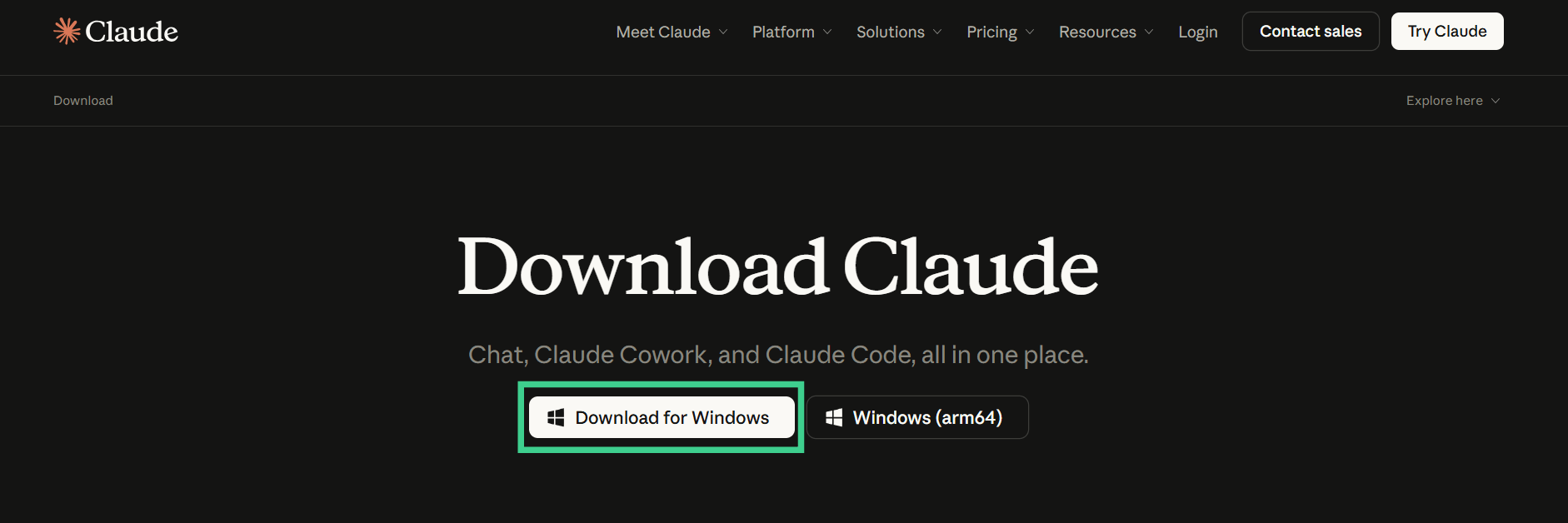
- Instale normalmente, como qualquer outro programa;
- Abra o Claude Code e faça login com uma conta Google.
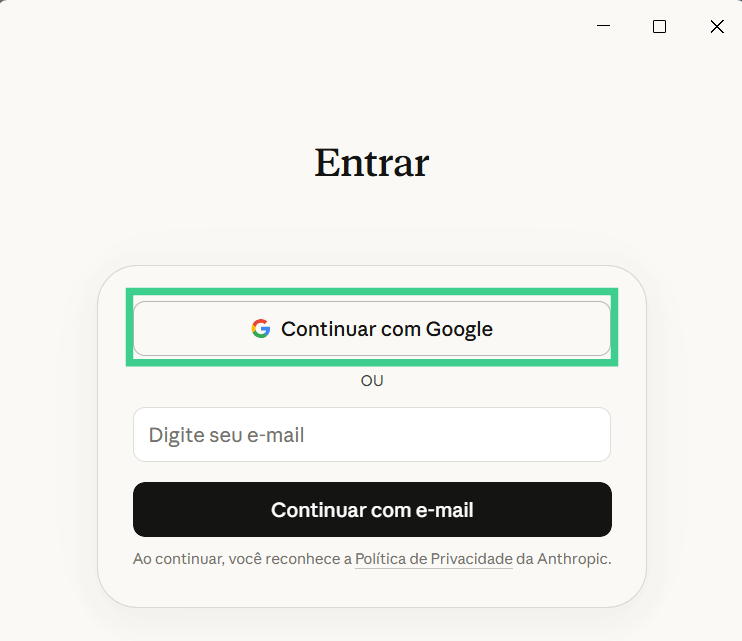
Depois do login, você estará dentro do painel principal, onde aparecem suas conversas, projetos, artefatos e as configurações de personalização — que é onde as Skills vivem.
O que são Skills no Claude Code?
Uma Skill é basicamente um conjunto de instruções salvas que ensinam o Claude a fazer uma tarefa do seu jeito, de forma permanente. Você configura uma vez, e ele aplica esse conhecimento em todas as conversas seguintes, sem precisar ser lembrado.
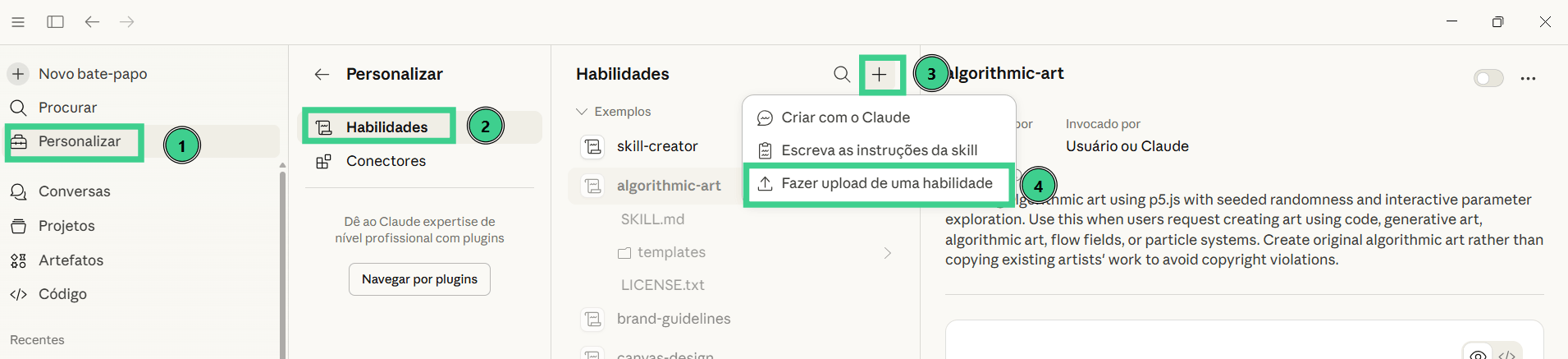
As Skills estão disponíveis para usuários de todos os planos. Para acessá-las, clique no menu lateral em Personalizar e selecione a opção Habilidades.
Por lá você gerencia as Skills que já criou e também pode explorar um catálogo de habilidades prontas para usar, clicando em + > Explorar Habilidades. Lá você encontra opções para diferentes finalidades, como geração de designs e criação de roteiros. É uma boa forma de se inspirar antes de criar a sua própria.
Como criar sua própria Skill do zero
Se você quiser ir além das skills prontas e criar uma personalizada para o seu trabalho, o Claude tem uma habilidade nativa chamada Skill Creator, que faz exatamente isso: ela cria outras skills para você, de forma conversacional.
Para usá-la, abra uma nova conversa, clique no ícone +, vá em Habilidades e ative o Skill Creator. A partir daí, basta descrever o que você quer que a skill faça. Por exemplo:
"Crie uma skill chamada Análise de Dados Pro. Essa skill receberá uma base de dados e extrairá a maior quantidade de insights possíveis, utilizando as melhores práticas de análise de dados."
O Skill Creator vai processar o seu pedido e gerar a skill como um arquivo .md, que é basicamente o conjunto de instruções que o Claude vai seguir sempre que você ativar aquela habilidade.
Dica para ter um resultado muito melhor: junto com a descrição, envie exemplos reais do que você espera como saída. Se você quer uma skill para analisar relatórios, anexe alguns relatórios seus. Se for para redigir e-mails comerciais, envie modelos de mensagens que você já usa e aprova. Quanto mais referências você fornecer, mais alinhada ao seu estilo a skill vai ficar, sem precisar adivinhar nada.
Quando o Skill Creator terminar, você vai ver a opção Salvar habilidade dentro da conversa. Clique nela para que a skill apareça na sua lista de habilidades e fique disponível em qualquer conversa futura. Se quiser compartilhar a skill com outra pessoa, basta clicar no ícone de download para baixar o arquivo .md e enviá-lo. Quem receber pode fazer o upload direto no painel de habilidades.
 Comunidade
Impressionadora
Aprenda, em um só lugar, as habilidades mais importantes do mercado — do básico ao avançado. Desenvolva projetos práticos e se torne um profissional pronto para se destacar.
Começar agora


Criando Skills para automatizar respostas de e-mail
Imagine que você tem uma empresa de serviços e recebe vários e-mails solicitando orçamento. Em um processo manual, você precisa ler o e-mail, consultar a tabela de preços, redigir uma resposta e enviar.
Para que tudo aconteça automaticamente, o primeiro passo é criar as skills necessárias para definir o comportamento do Claude no momento de executar as ações. Para isso, o próprio Claude pode ajudá-lo nesse processo, basta descrever o que você quer fazer e ele sugere, cria e até instala as Skills para você.
Abra um novo bate-papo no Claude Code e explique o que você quer automatizar. Seja direto:
"Quero criar as skills necessárias para automatizar respostas de e-mails de leads que pedem orçamento. Os e-mails chegam no Gmail, e tenho uma planilha no Google Sheets com os preços dos meus serviços com este link: {{adicionar o link da planilha}}. As skills devem ler os e-mails recebidos, consultar a planilha, gerar uma proposta personalizada e enviar a resposta automaticamente."
Lembre-se de fazer uma cópia da planilha com a tabela de preços em Arquivo > Fazer uma cópia e deixe o link acessível (defina o compartilhamento como "Qualquer pessoa com o link" e selecione a opção "Leitor" na opção Compartilhar do Google Sheets).
O Claude vai fazer algumas perguntas para entender melhor o seu processo, como:
- Como os pedidos chegam? (e-mail, formulário, etc.)
- O que você quer automatizar? (ler e-mails, buscar preços, redigir resposta, enviar)
- Qual o nível de automação? (100% automático ou com revisão antes de enviar)
- Tom da resposta (amigável, formal, descontraído, consultivo, etc)
Responda com calma. Quanto mais detalhes você der, melhor o resultado.
Caso prefira, você pode usar as skills que deixamos preparadas e disponíveis no material da aula. Para usá-las, você precisa:
- Clicar em Personalizar no menu lateral;
- Selecionar a opção Habilidades;
- Clicar no ícone de adicionar;
- Escolher a opção Fazer upload de uma habilidade e insira os arquivos.
Como conectar o Claude às suas ferramentas
Para que o Claude possa ler seus e-mails e acessar suas planilhas, ele precisa ter permissão para isso. No painel do Claude:
- Acesse a opção Personalizar;
- Clique em Conectar ferramentas. Lá você encontra dezenas de integrações disponíveis, entre elas: Gmail (para ler e enviar e-mails), Google Drive (para acessar documentos) e Google Calendar (para agendar reuniões);
- Selecione o conector que você quiser usar, por exemplo, Gmail
- Clique em Vincular e selecione sua conta Google.

Atenção: conecte apenas as ferramentas que a sua automação vai realmente usar. Se a automação envolve e-mail e planilha, vincule Gmail e Google Sheets. Adicionar ferramentas desnecessárias pode gerar confusão durante a execução.
Testando a automação na prática
Antes de deixar o processo rodando sozinho com 100 e-mails, teste com um. Envie um e-mail de teste para si mesmo simulando um lead real. Depois, volte ao Claude Code e execute o comando responsável por executar a automação de responder os leads, por exemplo, "Buscar e responder leads".
O Claude vai:
- Acessar o Gmail e ler os e-mails não lidos;
- Identificar pedidos de orçamento;
- Consultar a planilha de preços;
- Redigir uma resposta personalizada;
- Criar um rascunho no Gmail (ou enviar diretamente, dependendo da configuração).
Se a opção for criar um rascunho primeiro, você vai encontrar a resposta pronta em Rascunhos (Drafts) no seu Gmail. Revise, ajuste se necessário e envie.
Conclusão
Automatizar respostas de e-mail com o Claude e Skills não é coisa de desenvolvedor. É uma habilidade prática, acessível e que qualquer pessoa pode aprender, independentemente do nível técnico.
O processo é simples: você instala o Claude, conecta suas ferramentas, descreve o que quer automatizar, deixa o Claude criar as Skills e testa até ficar do jeito que você quer. Com isso, você deixa de gastar horas respondendo e-mails repetitivos e passa a destinar sua atenção no que realmente importa no seu negócio.
Caso queira aprender ainda mais sobre como usar ferramentas No Code e IA para acelerar suas atividades, recomendo o Curso Completo No Code.
Além disso, se preferir esse conteúdo no formato de vídeo-aula, assista ao vídeo abaixo ou acesse o nosso canal do YouTube!
O que você aprende neste vídeo
Resposta rápida: Uma Skill é um arquivo de instruções que o Claude passa a seguir. Nesta automação você descreve o processo em português, ele pergunta o que automatizar e cria as skills, você instala em Personalizar, Habilidades, e conecta Gmail e Google Drive. Depois basta um comando para ele ler o e-mail do lead, consultar a tabela de preços e escrever a resposta.
Neste vídeo (28 min):
- 0:00 - O problema que a automação resolve: responder à mão o mesmo pedido de orçamento
- 1:30 - O que é o Claude Desktop, e por que ele troca o terminal por uma tela de conversa
- 2:50 - Baixando o programa e fazendo o login na conta
- 4:00 - O ambiente: conversas, projetos e a área de personalizar
- 4:50 - O que é uma Skill: a habilidade que você ensina uma vez e ele repete depois
- 5:40 - Skills de exemplo, incluindo a que ensina o Claude a criar outras skills
- 6:50 - O caso real: tabela de preços de serviços e um e-mail pedindo orçamento
- 8:00 - Descrevendo o processo em português e deixando o Claude propor as skills
- 10:00 - As perguntas que ele faz: o que automatizar e quanto de revisão você quer
- 12:00 - A configuração: link da planilha compartilhada e tom da resposta
- 15:00 - As duas skills criadas, e o botão que as instala nas suas habilidades
- 16:40 - Subindo uma skill pronta, e conectando Gmail, Drive e Agenda nos conectores
- 19:00 - O teste ponta a ponta: e-mail de lead, um comando e o rascunho pronto no Gmail
- 23:20 - Por que revisar o rascunho antes de deixar o fluxo 100% automático
Trechos do vídeo:
- Skills são habilidades que você mostra para a ferramenta: o como fazer tal coisa.
- Você precisa dar acesso ao Claude às ferramentas que ele vai precisar utilizar.
- Se você tivesse 200 ou 1000 e-mails para responder no dia, ele poderia fazer isso em questão de minutos.
Perguntas frequentes
1. Preciso saber programar para criar uma Skill?
Não. A Skill é um arquivo de texto com instruções em português: você descreve a tarefa para o Skill Creator, ele monta o arquivo .md e você só clica em salvar. O “Code” do nome é do produto, não um pré-requisito.
2. Qual é a diferença entre uma Skill e um prompt salvo?
O prompt vale para a conversa em que foi colado. A Skill fica registrada no seu perfil e o Claude aplica as instruções sozinho toda vez que a tarefa aparece, sem você repetir nada — e ela pode carregar arquivos de apoio, como modelos de e-mail e tabela de preços.
3. A automação responde os e-mails sozinha, sem eu abrir o Claude?
Neste fluxo, não: a Skill roda quando você dispara o comando na conversa, ela não fica vigiando a caixa de entrada. Para atendimento contínuo, o caminho é uma ferramenta de automação por gatilho, como o n8n.
4. Dá para revisar a resposta antes de ela ser enviada?
Dá, e é o modo recomendado no início. Ao descrever a Skill, diga que ela deve parar no rascunho: o Claude escreve a mensagem em Rascunhos (Drafts) do Gmail e o envio continua sendo seu.
Hashtag Treinamentos
Para acessar outras publicações de No Code, clique aqui!
Posts mais recentes de No Code
- Dots do ChatGPT: o que é e como usar esse agente de IA
 Descubra o que é o Dots do ChatGPT, como configurar, integrar com Slack e agenda e se vale a pena usar esse novo agente de IA da OpenAI.
 - GPT-6 Astra: 7 usos reais do novo modelo da OpenAI
 Veja 7 usos reais do GPT-6 Astra, o novo modelo da OpenAI que executa tarefas sozinho no computador. Entenda como ele funciona e onde ainda erra.
 - Jev IA: o que é e como usar essa IA que não escreve
 Entenda o que é o Jev IA, a inteligência artificial classificadora mais rápida e barata do mercado, e veja 5 usos práticos para seus fluxos.


Posts mais recentes da Hashtag Treinamentos
- Planilha de Controle de Notas Fiscais no Excel [Grátis]
 Baixe a planilha de controle de notas fiscais no Excel grátis: calcule ISS e retenções, veja o que está em aberto e gere a cobrança de cada nota de serviço.
 - Qual IA usar na empresa: ChatGPT, Claude ou Perplexity?
 Qual IA usar na empresa: veja as diferenças entre ChatGPT, Claude e Perplexity e quando cada um rende mais em cada área da sua equipe.
 - Apostilas Gratuitas em PDF: Excel, Power BI, Python e IA
 Baixe apostilas gratuitas em PDF de Excel, Power BI, Python, Claude e agentes de IA, com exercícios e gabarito. Escolha a sua e comece hoje.


