
10 Truques do Excel para Melhorar seu Desempenho!
Conheça 10 truques do Excel para turbinar sua produtividade: Preenchimento Relâmpago, Tabela Dinâmica, Focus Cell, Python no Excel e muito mais!
O que você vai ver aqui?
Introdução
O Excel é uma das ferramentas mais utilizadas no mundo corporativo, mas a maioria das pessoas ainda usa apenas uma fração do que ele é capaz. Existem truques do Excel que podem te economizar horas de trabalho toda semana, seja na hora de tratar uma base de dados bagunçada, analisar grandes volumes de informação ou simplesmente navegar com mais conforto pelas planilhas.
Neste artigo, reunimos 10 truques que vão desde recursos clássicos e poderosos, como Tabela Dinâmica e Preenchimento Relâmpago, até novidades recentes do Excel 365, como o Focus Cell, o Checkbox nativo e a integração com Python. Independente do seu nível, tem algo aqui que vai transformar o seu jeito de trabalhar. Vamos lá!
Para fazer o download do(s) arquivo(s) utilizados na aula, preencha com o seu e-mail:
Não vamos te encaminhar nenhum tipo de SPAM! A Hashtag Treinamentos é uma empresa preocupada com a proteção de seus dados e realiza o tratamento de acordo com a Lei Geral de Proteção de Dados (Lei n. 13.709/18). Qualquer dúvida, nos contate.
Truques para navegar e visualizar melhor
Antes de entrar nas ferramentas de análise e tratamento de dados, vale a pena falar sobre dois truques que melhoram diretamente a sua experiência visual dentro do Excel. Eles parecem simples, mas fazem diferença real no dia a dia de quem trabalha com planilhas densas.
Focus Cell: destaque a célula que importa
O Focus Cell é um recurso do Excel 365 que destaca automaticamente a célula ativa junto com toda a sua linha e coluna. Isso é muito útil quando você precisa analisar balanços, registros ou qualquer base de dados com muitas informações lado a lado, pois elimina a confusão de perder o fio da meada ao navegar pelas células.
Para ativar, acesse a guia Exibir e clique em Focus Cell. Clicando na setinha ao lado do botão, você personaliza a cor do destaque. Para desativar, basta clicar novamente no botão. Com o Focus Cell ativo, você continua editando valores e inserindo fórmulas normalmente, sem nenhuma restrição.

Tema dark no Excel: mais conforto para os olhos
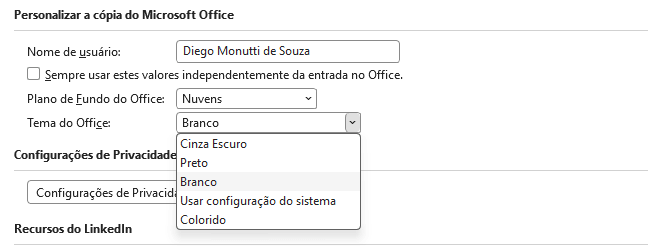
Passar horas olhando para uma tela branca é cansativo, e o Excel tem uma solução nativa para isso. O tema dark troca o fundo branco da interface por tons escuros, reduzindo a fadiga visual especialmente em ambientes com pouca luz.
Para ativar, vá em Arquivo > Opções > Geral e, em Tema do Office, escolha entre Preto (dark total), Cinza Escuro (intermediário) ou Colorido. Com o tema preto ativado, você pode ainda alternar pela guia Exibir entre o modo com células escuras e o modo com apenas a interface escura e células claras, conforme a sua preferência.
Truques para tratar e organizar dados
Boa parte do tempo gasto no Excel está no tratamento inicial dos dados: separar nomes, formatar números, organizar colunas bagunçadas. Os três truques abaixo resolvem esses problemas de forma rápida e sem esforço manual.
Preenchimento Relâmpago: preencha listas em segundos
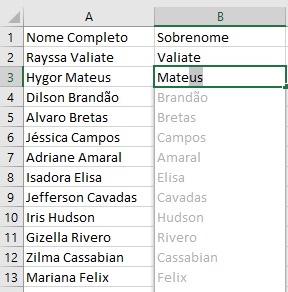
O Preenchimento Relâmpago no Excel é uma das ferramentas mais inteligentes do programa. Ele identifica o padrão do que você está digitando e preenche automaticamente o restante da coluna. Disponível a partir do Excel 2013, funciona para separar nomes, extrair sobrenomes, formatar datas, montar e-mails e muito mais.
O uso é simples: escreva o resultado desejado nas primeiras células da coluna e o Excel já vai sugerir o restante. Basta pressionar Enter para aceitar, ou usar o atalho Ctrl+E para forçar o preenchimento caso a sugestão não apareça automaticamente. Mesmo que você tenha 10.000 linhas, o processo leva apenas alguns segundos.
Formatação personalizada de CPF e telefone
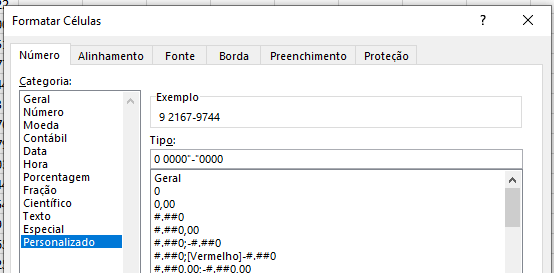
Quando você recebe uma planilha com CPFs e telefones sem formatação, como apenas uma sequência de números, pode parecer trabalhoso organizar tudo. Mas com a formatação personalizada do Excel, você formata visualmente centenas de linhas de uma só vez, sem alterar os valores reais.
Selecione a coluna, pressione Ctrl+1 para abrir a janela de formatação, vá em Personalizado e insira o código de máscara desejado. Para telefone, use: 0 0000"-"0000. Para CPF, use: 000"."000"."000"-"00. A própria janela mostra uma pré-visualização do resultado antes de confirmar, o que facilita ajustes.
Texto para Colunas: separe dados agrupados de uma vez
Importou dados para o Excel e tudo ficou amontoado em uma única coluna, com nome, data, cidade e outros campos todos juntos em uma célula só? A ferramenta Texto para Colunas resolve isso em segundos, separando automaticamente todas as informações nas colunas corretas.
Selecione a coluna com os dados agrupados, vá até a guia Dados e clique em Texto para Colunas.

Na janela que abre, escolha Delimitado, selecione o separador dos seus dados (vírgula, ponto e vírgula, tabulação ou outro) e clique em Concluir.
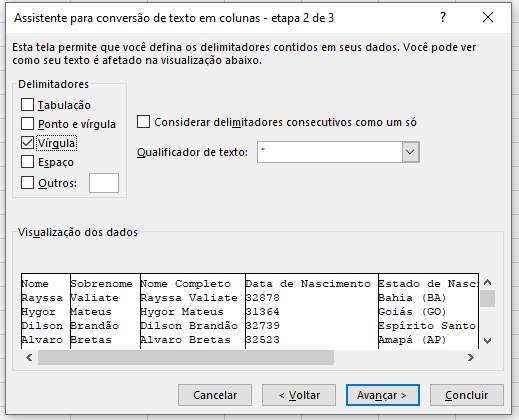
O Excel distribui cada informação na sua respectiva coluna instantaneamente, mesmo que você tenha 2.000 linhas ou mais.
 Excel Impressionador
Tudo que você precisa saber, do Básico ao Avançado, pra dominar a ferramenta mais importante do Mercado de Trabalho. Aprenda as principais ferramentas, funções e recursos do Excel para deixar qualquer planilha mais chamativa e eficiente.
Começar agora


Truques para analisar dados com poder
Depois de organizar os dados, chega a hora de extrair insights. Os quatro recursos abaixo são os mais poderosos do Excel para análise de dados, indo do clássico ao mais moderno.
Tabela Dinâmica: resumos gerenciais sem fórmulas
A Tabela Dinâmica no Excel é, sem dúvida, uma das ferramentas mais importantes do programa para quem trabalha com análise de dados. Com ela, você cria resumos gerenciais de grandes bases de dados em poucos cliques, sem precisar escrever nenhuma fórmula.
Para criar, clique em qualquer célula da sua tabela, vá em Inserir > Tabela Dinâmica e escolha onde deseja exibi-la. No painel lateral, arraste os campos para as áreas de Linhas, Colunas e Valores. O resultado aparece automaticamente e pode ser atualizado a qualquer momento conforme você altera os campos. Com uma base de 2.000 linhas, por exemplo, você descobre o total por produto em menos de um minuto.
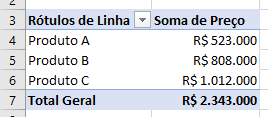
Gráfico Dinâmico: visualize seus dados em tempo real
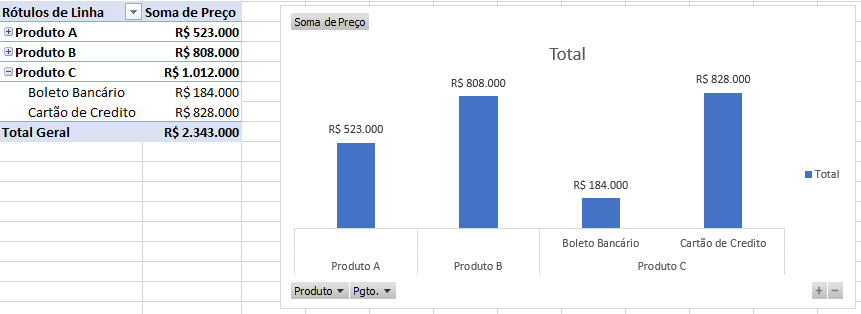
O Gráfico Dinâmico é o complemento visual natural da Tabela Dinâmica. Ele representa graficamente os dados da tabela e se atualiza automaticamente toda vez que você altera os campos ou filtros, sem precisar recriar o gráfico do zero.
Para criar, com a Tabela Dinâmica selecionada, vá em Inserir > Gráfico Dinâmico e escolha o tipo de gráfico. A partir daí, qualquer alteração na tabela se reflete imediatamente no gráfico. Isso é muito útil para apresentações e relatórios gerenciais, pois você atualiza a análise inteira com apenas alguns cliques.
Python no Excel: análise avançada dentro da planilha
Python é a linguagem de programação mais popular do mundo para análise de dados e, desde 2023, está disponível diretamente dentro do Excel 365. Isso significa que você pode usar funções Python para manipular DataFrames, fazer análises estatísticas avançadas e muito mais, tudo sem sair da planilha. A integração é descrita em detalhes na documentação oficial da Microsoft.
Para usar, vá em Fórmulas > Inserir Python, selecione uma célula vazia e escreva o comando Python desejado, sem colocar o sinal de igual antes. Confirme sempre com Ctrl+Enter. O resultado fica armazenado em um objeto chamado DataFrame dentro da célula. Para visualizar os valores, altere o modo de Objeto Python para Valor do Excel na barra de fórmulas.

Função describe: estatísticas em segundos
Um dos melhores exemplos do que Python pode fazer dentro do Excel é a função describe. Para usá-la, escreva =py(F3).describe() em uma célula, onde F3 é a célula que contém o DataFrame criado anteriormente. Confirme com Ctrl+Enter e o Excel retorna uma tabela completa com contagem, média, desvio padrão, mínimo, máximo e percentis de todo o conjunto de dados.
É o equivalente a uma análise exploratória completa com um único comando. Para quem trabalha com cotações, registros de vendas ou qualquer base numérica, o describe entrega em segundos o que levaria vários minutos construindo fórmulas individuais. Quer aprofundar seus conhecimentos em Python? Confira o guia completo de Python da Hashtag Treinamentos.
Truques para automatizar e evitar retrabalho
Os dois últimos truques são do Excel 365 e resolvem problemas que qualquer usuário já encontrou pelo menos uma vez. Simples de aplicar, com impacto imediato no dia a dia.
Checkbox no Excel: controle de tarefas interativo
O Checkbox nativo chegou ao Excel 365 pela guia Inserir e vai muito além de um elemento visual. Cada caixa de seleção retorna os valores VERDADEIRO (marcada) ou FALSO (desmarcada), que podem ser usados diretamente em fórmulas como SE e PROCV, em filtros e em formatação condicional.
Para inserir, selecione as células desejadas, vá em Inserir > Checkbox e pronto. Você pode, por exemplo, montar uma lista de tarefas semanais e filtrar apenas o que está pendente (FALSO) ou concluído (VERDADEIRO) com um clique. Ou definir qual funcionário receberá bônus no final do mês.
No blog da Hashtag, há um artigo com cinco aplicações práticas do Checkbox no Excel para explorar ainda mais esse recurso.

Operador ponto: fim dos zeros indesejados em datas
Ao referenciar uma coluna inteira de outra planilha com a fórmula =PlanilhaNome!A:A, as células vazias retornam zero e, ao formatar como data, aparecem como "0/jan/1900". É um problema clássico que gera confusão e retrabalho. O operador ponto elimina esse problema com uma mudança mínima na fórmula.
Basta escrever =PlanilhaNome!A:.A, inserindo um ponto entre os dois pontos e a letra da coluna. Com isso, o Excel preenche os dados apenas até onde eles existem e para automaticamente nas células vazias, sem gerar nenhum zero fantasma.
Conclusão
Do Preenchimento Relâmpago ao Python no Excel, da Tabela Dinâmica ao operador ponto, esses 10 truques do Excel cobrem desde o tratamento inicial de dados até análises avançadas, passando por melhorias de visualização e automação de tarefas repetitivas. Cada um deles pode te economizar horas de trabalho toda semana, e o melhor é que a maioria funciona com apenas alguns cliques.
Se você quer dominar o Excel de verdade, do básico ao avançado, conheça o Curso de Excel da Hashtag Treinamentos. O Excel Impressionador foi criado para levar você do zero absoluto até um nível técnico acima do avançado, com foco total no que o mercado cobra e valoriza.
Caso prefira esse conteúdo no formato de vídeo-aula, assista aos vídeos abaixo ou acesse o nosso canal do YouTube!
FAQ - Perguntas Frequentes sobre Truques do Excel
1. O Focus Cell e o Checkbox funcionam em versões antigas do Excel?
Não. O Focus Cell e o Checkbox nativo (guia Inserir) são exclusivos do Excel 365. Nas versões 2019 e 2021, esses recursos não estão disponíveis de forma nativa.
2. Preciso saber programar para usar Python no Excel?
Para usos básicos, como criar um DataFrame ou usar a função describe, não é necessário conhecimento profundo. Basta entender a sintaxe básica do Python. Para análises mais avançadas, um curso de Python pode fazer toda a diferença.
3. O Preenchimento Relâmpago atualiza os dados automaticamente?
Não. O Preenchimento Relâmpago não usa fórmulas, então se o dado original for alterado, o resultado preenchido não será atualizado automaticamente. Use-o quando os dados já estiverem definitivos.

Apostila Básica de Excel
Essa é uma apostila básica de Excel para que você saia do zero de forma 100% gratuita!
Hashtag Treinamentos
Para acessar outras publicações de Excel Intermediário, clique aqui!
Posts mais recentes de Excel Intermediário
- PROCV com SE: Como Combinar as Funções no Excel
 Aprenda a combinar PROCV com SE no Excel para calcular bonificações por desempenho, usando SE aninhado e buscando o salário em outra planilha com o PROCV.
 - ChatGPT no Excel: use a IA direto na sua planilha
 Aprenda a usar o ChatGPT no Excel para limpar dados, corrigir fórmulas e criar gráficos sozinho. Veja como instalar o suplemento oficial da OpenAI.
 - Série Tabela Dinâmica no Excel: Guia Completo
 Domine a Série Tabela Dinâmica no Excel: aprenda a criar, atualizar, usar segmentação de dados, linha do tempo e montar dashboards do zero, passo a passo.
Posts mais recentes da Hashtag Treinamentos
- Planilha de Controle de Notas Fiscais no Excel [Grátis]
 Baixe a planilha de controle de notas fiscais no Excel grátis: calcule ISS e retenções, veja o que está em aberto e gere a cobrança de cada nota de serviço.
 - Qual IA usar na empresa: ChatGPT, Claude ou Perplexity?
 Qual IA usar na empresa: veja as diferenças entre ChatGPT, Claude e Perplexity e quando cada um rende mais em cada área da sua equipe.
 - Apostilas Gratuitas em PDF: Excel, Power BI, Python e IA
 Baixe apostilas gratuitas em PDF de Excel, Power BI, Python, Claude e agentes de IA, com exercícios e gabarito. Escolha a sua e comece hoje.


