
Aprenda a usar o Gemini no Google Planilhas
Aprenda a usar o Gemini no Google Planilhas para criar planilhas do zero, aplicar formatação condicional, gerar gráficos e criar fórmulas com IA.
Resposta rápida: O Gemini no Google Planilhas exige o plano Google AI Plus (o antigo Gemini Advanced) e é aberto pelo ícone do Gemini no canto superior direito, num painel lateral. A partir dali, por linguagem natural, ele cria a planilha do zero, corrige e completa dados, aplica formatação condicional, gera gráficos e tabelas dinâmicas e escreve fórmulas — sempre como sugestão, que você aceita ou descarta.
O que você vai ver aqui?
Introdução
Se você ainda usa o Gemini no Google Planilhas só para copiar fórmulas do chat e colar na planilha, está na hora de dar um salto. O Gemini no Google Planilhas funciona como um assistente integrado direto na interface, capaz de criar tabelas, formatar dados, gerar gráficos e escrever fórmulas, tudo sem você sair da planilha.
Neste artigo, você vai aprender passo a passo como ativar e usar o Gemini dentro do Google Sheets para as tarefas mais comuns do dia a dia, desde criar uma planilha do zero com um único prompt até aplicar formatação condicional automática e gerar gráficos com os seus dados.
E o melhor: você não precisa saber programar nem dominar fórmulas complexas. Basta descrever o que precisa em português e a IA faz o trabalho.
Como acessar o Gemini no Google Planilhas
Para usar o Gemini dentro do Google Sheets, você precisa do plano Google AI Plus (anteriormente chamado de Gemini Advanced). Com ele, o Gemini fica disponível em todos os aplicativos do Google Workspace, incluindo Gmail, Docs e Drive, além do Planilhas. Confira os planos e preços atualizados na página oficial do Google One.
Se você ainda não tem o plano, o Google oferece um período de teste gratuito. No período promocional, o valor fica em torno de R$12,50 por mês nos primeiros seis meses, e depois passa para o preço cheio do plano. Vale muito para quem quer explorar o Gemini em todos os apps do Google Workspace ao mesmo tempo.
Para abrir o painel do Gemini dentro da sua planilha:
- Abra qualquer arquivo no Google Planilhas
- Clique no ícone do Gemini no canto superior direito
- Se ele não aparecer, procure o botão “Testar o Gemini” na interface
- O painel lateral abrirá à direita, pronto para receber seus comandos
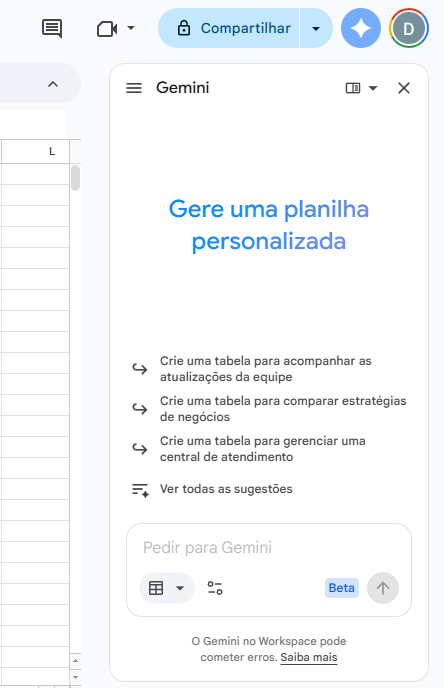
Além de criar e editar dados, o Gemini dentro do Planilhas consegue aplicar formatação condicional, criar tabelas dinâmicas, adicionar menus suspensos, ordenar e filtrar dados e muito mais, tudo por linguagem natural, conforme a central de ajuda oficial do Google Workspace.
Se quiser entender como o Gemini se integra a outros apps do Google além do Planilhas, vale conferir nosso artigo sobre como usar IA dentro dos programas do Google.
Crie uma planilha do zero com Gemini
A primeira grande vantagem do Gemini no Google Sheets é criar planilhas completas a partir de um único prompt. Você não precisa definir colunas, preencher valores ou configurar validações, basta descrever o que precisa e o Gemini entrega uma estrutura pronta. Se você ainda não domina o Google Planilhas, nosso artigo completo sobre o Google Sheets pode ajudar a entender melhor a ferramenta antes de explorar os recursos de IA.
Como escrever prompts eficientes para o Gemini
A qualidade do resultado depende diretamente da qualidade do seu prompt. Quanto mais contexto e detalhes você fornecer, mais completa e útil será a planilha gerada.
Um bom exemplo: em vez de escrever “crie uma planilha de orçamento de obra”, tente algo como “Crie uma planilha com o orçamento de uma obra residencial. Abrange tudo, desde a fundação até o acabamento. Use dados fictícios que se aproximem da realidade e seja detalhista.” O resultado foi uma planilha com colunas como etapa da obra, descrição detalhada, unidade de medida, quantidade estimada, custo unitário, custo total e data prevista de início.
Três dicas para prompts mais eficientes:
- Seja específico sobre o objetivo: informe o tipo de planilha, o setor e o uso pretendido
- Peça dados fictícios realistas: isso garante que a estrutura faça sentido para o seu contexto
- Inclua a palavra “detalhista”: sem ela, o Gemini tende a gerar estruturas com poucas linhas e pouco conteúdo

Depois de enviar o prompt, o Gemini apresenta uma prévia antes de inserir o conteúdo na planilha. Você pode revisar e clicar em “Inserir” para confirmar, ou “Descartar” para tentar novamente com um prompt diferente. A partir daí, a planilha funciona como qualquer outra e você pode editar células, redimensionar colunas e adicionar fórmulas normalmente.
Como editar e corrigir dados com a IA
O Gemini não garante resultados perfeitos na primeira tentativa, e tudo bem. Se algo não ficou como você esperava, basta pedir a correção pelo mesmo painel, como se estivesse orientando uma pessoa que está mexendo na planilha por você.
Por exemplo: se o Gemini preencheu a coluna “etapa da obra” apenas na primeira linha de cada grupo, você pode enviar um novo prompt pedindo que preencha a coluna em todas as linhas e exclua as linhas que estavam sem dados. Caso o Gemini dê erro na execução, detalhe melhor o que precisa ser ajustado e ele tentará novamente. É um processo iterativo e quanto mais claro você for, mais rápido chega no resultado ideal.
 Inteligência Artificial Impressionador
Você vai aprender de forma prática a usar as principais ferramentas de Inteligência Artificial que estão revolucionando o Mercado de Trabalho, para se destacar em qualquer empresa que use as ferramentas dessa revolução. Independente da sua área, aqui você vai aprender como usar a Inteligência Artificial na sua realidade para se destacar.
Começar agora


Formatação condicional e gráficos com Gemini
Uma das partes mais práticas de usar o Gemini no Google Planilhas é delegar tarefas de formatação e visualização que normalmente exigem vários cliques nos menus. Com linguagem natural, você consegue resultados em segundos e ainda mantém total controle para ajustar depois.
Criando formatação condicional com Gemini
Formatação condicional é um recurso que muda automaticamente a aparência de células ou linhas com base em critérios definidos por você, como pintar de vermelho tudo que ultrapassar um determinado valor ou destacar datas que já passaram.
Para aplicar via Gemini, basta descrever a regra no painel lateral. Exemplo: “Crie uma formatação condicional que pinte de vermelho as linhas com custo total maior que 10.000.” O Gemini aplica a regra automaticamente, sem que você precise acessar o menu Formatar, configurar intervalos ou escrever fórmulas. E o melhor, a formatação é dinâmica: se você alterar um valor na planilha, a cor muda em tempo real de acordo com a regra.

Segundo a documentação oficial do Google Workspace, o Gemini consegue destacar células com base em critérios como valores abaixo de um número específico, datas passadas e duplicatas, expandindo bastante as possibilidades além de simples comparações numéricas.
Criando gráficos com Gemini
Para criar um gráfico, descreva o que você quer visualizar. Exemplo: “Crie um gráfico comparando os custos totais com as etapas da obra.”
O Gemini vai além de simplesmente inserir um gráfico: ele analisa a estrutura da planilha, agrupa os dados quando necessário (como somar todos os custos de cada etapa) e gera o gráfico com base nesses valores consolidados. Segundo o Google Workspace, o Gemini pode transformar dados brutos em gráficos de dispersão, barras, pizza e muito mais, reduzindo a necessidade de criação manual.

Você pode solicitar variações do gráfico a qualquer momento: custos por descrição de serviço, cronograma de duração por etapa, comparativo percentual entre categorias. O Gemini interpreta os dados disponíveis e sugere a melhor visualização para cada pedido.
Como criar fórmulas com o Gemini no Google Sheets
Criar fórmulas é uma das tarefas em que o Gemini mais brilha dentro do Google Planilhas, especialmente para quem ainda está aprendendo funções mais avançadas. Em vez de pesquisar a sintaxe de uma fórmula ou testar combinações até acertar, você descreve o que precisa em português.
Exemplo prático: “Insira na célula L2 o somatório dos custos totais quando o valor na coluna unidade de medida for un.” O Gemini escreveu automaticamente uma fórmula SOMASE na célula indicada com os argumentos corretos, entregando o resultado sem qualquer intervenção manual.
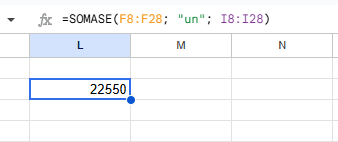
Essa abordagem funciona tanto para iniciantes, que ganham um atalho para funções complexas, quanto para usuários mais avançados, que podem usar o Gemini para validar a lógica de fórmulas rapidamente.
Segundo a documentação oficial do Google Workspace, o assistente também é capaz de criar tabelas dinâmicas, resolver tarefas de otimização e gerar análises e insights diretamente sobre os dados da planilha.
Se quiser ver como o mesmo conceito funciona no Excel, confira o artigo sobre como criar planilhas Excel com ChatGPT no nosso blog.
Conclusão
O Gemini no Google Planilhas mudou a forma de trabalhar com dados. Criar uma planilha do zero, aplicar formatação condicional, gerar gráficos e escrever fórmulas são tarefas que hoje você consegue resolver com comandos em português, sem precisar dominar cada funcionalidade do zero. E o processo é iterativo: você vai ajustando os prompts até chegar exatamente no resultado que precisa.
Se você quer ir além do Google Planilhas e aprender a usar IA também no Excel, PowerPoint e até instalada no seu computador, conheça o Inteligência Artificial Impressionador. Lá você aprende as principais ferramentas de IA aplicadas diretamente nos programas que você já usa no dia a dia.
Caso prefira esse conteúdo no formato de vídeo-aula, assista ao vídeo abaixo ou acesse o nosso canal do YouTube!
O que você aprende neste vídeo
Resposta rápida: O Gemini dentro do Google Planilhas trabalha na sua planilha, e não no chat: pelo ícone dele no canto você pede a planilha do zero, e a IA devolve uma prévia que só entra depois de você clicar em Inserir. No mesmo painel dá para pedir formatação condicional, gráfico e fórmula em célula específica. O recurso vem no plano pago, com período de teste.
Neste vídeo (13 min):
- 0:00 - A proposta: usar a IA dentro da planilha, e não copiar e colar do chat
- 1:00 - Onde fica o painel do Gemini no Google Planilhas
- 1:35 - O prompt que cria a planilha do zero, com o pedido de ser detalhista
- 2:25 - A prévia antes de tudo: dá para inserir ou descartar sem sujar a planilha
- 3:00 - A planilha entregue: etapa, descrição, unidade, quantidade, custo unitário e total
- 3:35 - Depois de criada, ela continua sendo uma planilha comum, editável à mão
- 4:10 - Pedindo formatação condicional em português, sem abrir configuração nenhuma
- 5:00 - A regra funcionando ao vivo quando o valor da célula muda
- 5:40 - Corrigindo a estrutura: pedir para preencher a etapa em todas as linhas
- 6:40 - Quando a IA erra de primeira, e por que descrever o resultado esperado antes economiza rodada
- 8:00 - Pedindo o gráfico de custo por etapa, e o Gemini agregando os valores sozinho
- 9:05 - Inserindo o gráfico e conferindo o que ele somou
- 10:00 - Fórmula em célula específica: o pedido em texto vira um SOMASE escrito na planilha
- 11:00 - O que é preciso ter: o recurso vem no plano pago, com período de teste
Trechos do vídeo:
- Não é abrir o site do Gemini e copiar e colar: é ter um assistente dentro da sua planilha.
- Essa parte de pedir para ser detalhista é importante, senão ele cria uma planilha com quatro, cinco linhas.
- Quando a gente pede alguma coisa para ele, não necessariamente vai fazer perfeito de primeira.
FAQ – Perguntas Frequentes sobre Gemini no Google Planilhas
1. O Gemini no Google Planilhas é gratuito?
O Gemini está disponível de forma limitada na versão gratuita do Google. Para usar o painel lateral completo dentro do Google Planilhas, com criação de planilhas, formatação condicional, gráficos e fórmulas, é necessário o plano Google AI Plus, que oferece período de teste gratuito antes de qualquer cobrança.
2. O Gemini substitui a necessidade de saber fórmulas no Google Planilhas?
O Gemini é um assistente poderoso, mas não substitui completamente o conhecimento de planilhas. Saber como as fórmulas funcionam ajuda a verificar se o resultado do Gemini está correto e a corrigir quando necessário. Para quem está começando, é uma excelente forma de aprender na prática.
3. O Gemini funciona no Google Planilhas pelo celular?
O painel lateral do Gemini está disponível principalmente na versão para computador via navegador. No app mobile do Google Planilhas, as capacidades podem ser mais limitadas. Para aproveitar todos os recursos descritos neste artigo, recomenda-se usar o Google Planilhas pelo navegador no computador.
Hashtag Treinamentos
Para acessar outras publicações de Inteligência Artificial, clique aqui!
Posts mais recentes de Inteligência Artificial
- Nova atualização do ChatGPT: simuladores dentro da resposta
 Entenda a nova atualização do ChatGPT com GPT-6 e Intelligent UI: respostas com simuladores e diagramas, quem tem acesso e 5 usos no trabalho.
- Melhor plataforma de IA: ChatGPT, Claude, Gemini e mais
 Veja como escolher a melhor plataforma de IA, quando vale reunir ChatGPT, Claude e Gemini em uma assinatura só e quanto isso pode economizar por mês.
- Graph Engineering: o que é e como coordenar agentes de IA
 Entenda o que é graph engineering, como coordenar vários agentes de IA com critérios, pesos e revisão cruzada e quando essa estrutura vale a pena.


Posts mais recentes da Hashtag Treinamentos
- O que é tabela dinâmica?
 O que é tabela dinâmica no Excel, para que serve e o passo a passo para resumir grandes bases de dados sem fórmulas.
- Planilha de Estudos no Excel: Cronograma e Revisões [Grátis]
 Baixe grátis a planilha de estudos no Excel: distribua as horas por matéria, agende revisões de 1, 7 e 30 dias e acompanhe a evolução até a prova.
- Dashboard no Power BI com Claude: Passo a Passo Completo
 Monte um dashboard no Power BI com Claude: modelo, medidas DAX e visuais em HTML com efeito de vidro que respondem aos filtros. Veja o passo a passo.


