
Como aparar intervalo no Excel: guia completo do operador .:. e da função APARARINTERVALO
Aprenda como aparar intervalo no Excel com a função APARARINTERVALO e o operador .:. para eliminar células vazias e otimizar listas e fórmulas no Excel 365.
O que você vai ver aqui?
Introdução
Se você já trabalhou com listas, fórmulas ou validações de dados no Excel, provavelmente enfrentou um problema comum: intervalos com células vazias. Essas lacunas podem causar erros, mostrar opções em branco em menus suspensos e atrapalhar cálculos automáticos.
A boa notícia é que o Excel 365 trouxe duas novidades que resolvem isso de forma elegante: a função APARARINTERVALO e o operador de pontinhos (. : .). Neste artigo, você vai entender como aparar intervalo no Excel e deixar suas planilhas muito mais dinâmicas e inteligentes.
Para fazer o download do(s) arquivo(s) utilizados na aula, preencha com o seu e-mail:
Não vamos te encaminhar nenhum tipo de SPAM! A Hashtag Treinamentos é uma empresa preocupada com a proteção de seus dados e realiza o tratamento de acordo com a Lei Geral de Proteção de Dados (Lei n. 13.709/18). Qualquer dúvida, nos contate.
O que é aparar intervalo no Excel
Imagine uma lista de estados usada em uma validação de dados. Ao adicionar ou excluir valores, é comum sobrar linhas vazias, e o resultado é uma lista suspensa com espaços em branco.
Isso também afeta fórmulas como PROCX, SOMASES ou FILTRAR, que passam a considerar áreas sem informação.
A solução é simples: aparar o intervalo e fazer com que o Excel reconheça apenas as células que contêm valores, ignorando todas as vazias antes e depois do conjunto de dados.
O que é e como usar a função APARARINTERVALO no Excel
A função APARARINTERVALO (ou TRIMRANGE, no Excel em inglês) foi lançada no Excel 365 e remove automaticamente células vazias nas bordas de um intervalo.
Sua sintaxe é:
=APARARINTERVALO(intervalo; modo_linhas; modo_colunas)Explicando os argumentos:
- intervalo: o conjunto de células a ser aparado.
- modo_linhas: define o modo como as linhas serão aparadas.
- modo_colunas: define o modo como as colunas serão aparadas.
Por exemplo, se você usar:
=APARARINTERVALO(D1:F10;3;3)O Excel analisará o intervalo D1:F10 e retornará apenas as células com conteúdo, ignorando as vazias antes e depois.
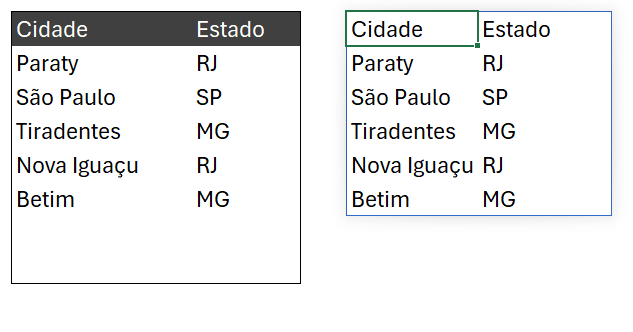
Exemplos práticos de uso:
- Evitar erros em fórmulas PROCX: Ao combinar com o PROCX, o Excel ignora células sem valor e evita erros
#N/D. - Atualizar dashboards automaticamente: Ideal para gráficos e painéis dinâmicos que se atualizam conforme novos dados são adicionados.
 Excel Impressionador
Tudo que você precisa saber, do Básico ao Avançado, pra dominar a ferramenta mais importante do Mercado de Trabalho. Aprenda as principais ferramentas, funções e recursos do Excel para deixar qualquer planilha mais chamativa e eficiente.
Começar agora


O operador .:. no Excel
Além da função, o Excel introduziu um operador para aparar intervalos: o ponto antes e depois dos dois pontos. Ele aplica automaticamente o mesmo efeito da função APARARINTERVALO, de forma mais prática.
Esse operador permite que você apare intervalos diretamente nas fórmulas e funções do Excel, facilmente.
Veja os exemplos:
B1.:B10→ ignora células vazias antes do primeiro valor preenchido.B1:.B10→ ignora células vazias após o último valor preenchido.B1.:.B10→ ignora as células vazias tanto no início quanto no final.

Esse recurso é especialmente útil em listas dinâmicas, PROCX, SOMASES e validações automáticas.

Comparação: APARARINTERVALO x operador .:.
| Recurso | Forma de uso | Ideal para | Vantagens principais |
|---|---|---|---|
| Função APARARINTERVALO | Fórmulas diretas (ex: =APARARINTERVALO(A1:A20;3;3)) | Situações que exigem controle detalhado de linhas e colunas | Personalizável, estruturado |
| Operador .:. | Intervalos simples (ex: B.:.B) | Fórmulas rápidas e listas de validação | Simples, intuitivo, direto |
Ambos produzem o mesmo resultado, mas o operador é mais prático para o dia a dia, enquanto a função oferece maior flexibilidade e controle técnico.
Conclusão
Agora que você aprendeu como aparar intervalo no Excel, já pode eliminar as células vazias das suas planilhas e trabalhar com dados muito mais limpos e eficientes.
Tanto a função APARARINTERVALO quanto o operador de pontinhos (. : .) são soluções práticas, inteligentes e fáceis de aplicar — especialmente no Excel 365.
Essas pequenas inovações mostram que o Excel continua evoluindo para tornar o trabalho com dados cada vez mais automatizado, intuitivo e poderoso.
Caso prefira esse conteúdo no formato de vídeo-aula, assista aos vídeos abaixo ou acesse o nosso canal do YouTube!
FAQ - Perguntas Frequentes
1. O que é a função APARARINTERVALO no Excel?
A função APARARINTERVALO remove automaticamente células vazias no início e no fim de um intervalo, deixando apenas os dados válidos. É ideal para listas e fórmulas dinâmicas no Excel 365.
2. Qual a diferença entre APARARINTERVALO e o operador .:.?
A função APARARINTERVALO oferece mais controle; já o operador .:. faz o mesmo ajuste de forma mais rápida, direto na referência do intervalo.
3. Onde posso usar APARARINTERVALO ou .:. no Excel?
Use em validações de dados, listas dinâmicas, dashboards e fórmulas como PROCX para evitar espaços em branco e automatizar planilhas.

Apostila Básica de Excel
Essa é uma apostila básica de Excel para que você saia do zero de forma 100% gratuita!
Hashtag Treinamentos
Para acessar outras publicações de Excel Básico, clique aqui!
Posts mais recentes de Excel Básico
- O que é Excel? Para que serve e o que dá para fazer nele
 O que é Excel, para que serve, o que dá pra fazer do básico ao avançado e por que é uma das ferramentas mais exigidas no mercado de trabalho.
 - Porcentagem no Excel: como calcular com 5 Exemplos + Modelo
 Aprenda a calcular porcentagem no Excel com 5 exemplos práticos, a nova função PORCENTAGEMDE e um modelo de planilha grátis para baixar!
 - Como aparar intervalo no Excel: guia completo do operador .:. e da função APARARINTERVALO
 Aprenda como aparar intervalo no Excel com a função APARARINTERVALO e o operador .:. para eliminar células vazias e otimizar listas e fórmulas no Excel 365.


Posts mais recentes da Hashtag Treinamentos
- Planilha de Controle de Notas Fiscais no Excel [Grátis]
 Baixe a planilha de controle de notas fiscais no Excel grátis: calcule ISS e retenções, veja o que está em aberto e gere a cobrança de cada nota de serviço.
 - Qual IA usar na empresa: ChatGPT, Claude ou Perplexity?
 Qual IA usar na empresa: veja as diferenças entre ChatGPT, Claude e Perplexity e quando cada um rende mais em cada área da sua equipe.
 - Apostilas Gratuitas em PDF: Excel, Power BI, Python e IA
 Baixe apostilas gratuitas em PDF de Excel, Power BI, Python, Claude e agentes de IA, com exercícios e gabarito. Escolha a sua e comece hoje.


