
PROCV com SE: Como Combinar as Funções no Excel
Você já precisou calcular uma bonificação, uma comissão ou uma promoção no Excel e percebeu que uma fórmula sozinha não resolve? É aí que combinar o PROCV com a função SE faz a diferença: a SE decide a regra e o PROCV busca o dado que entra na conta. Neste guia você vai usar as duas juntas, passo a passo, em um exemplo real de bonificação por desempenho.
O que você vai ver aqui?
Introdução – PROCV com SE: Como Combinar as Duas Funções no Excel
O PROCV e a função SE estão entre as fórmulas mais usadas do Excel, e cada uma resolve um tipo de problema. Mas quando você aprende a usar o PROCV com SE na mesma fórmula, elas viram uma ferramenta poderosa para resolver situações reais do trabalho, como calcular bonificações, comissões e promoções.
Neste guia você vai combinar as duas funções passo a passo em um exemplo prático: calcular a bonificação de cada funcionário de acordo com o nível de desempenho, buscando o salário em outra planilha. No fim, ainda tem um desafio para você testar o que aprendeu.
Resposta rápida: para usar o PROCV com SE, você deixa a função SE tomar a decisão e o PROCV buscar o dado que entra na conta. A SE testa uma condição e, no resultado, você coloca um PROCV para trazer um valor de outra tabela. Por exemplo: =SE(B2="Médio";PROCV(A2;Funcionários!A:E;5;0)*10%;0). A SE decide o que calcular e o PROCV traz o salário para o cálculo.
Para baixar a planilha utilizada nessa aula, preencha com o seu e-mail:
Não vamos te encaminhar nenhum tipo de SPAM! A Hashtag Treinamentos é uma empresa preocupada com a proteção de seus dados e realiza o tratamento de acordo com a Lei Geral de Proteção de Dados (Lei n. 13.709/18). Qualquer dúvida, nos contate.
Por que combinar as funções SE e PROCV
Sozinha, a função SE toma decisões: ela testa uma condição e devolve um resultado se for verdadeira e outro se for falsa. O PROCV, por sua vez, é especialista em buscar informações: ele encontra um valor em uma tabela e retorna um dado relacionado.
O problema é que muitas tarefas do dia a dia precisam das duas coisas ao mesmo tempo: decidir e buscar. Calcular uma bonificação que depende do desempenho e do salário, definir uma comissão que varia por faixa e por vendedor, ou indicar a próxima promoção com base no cargo atual. É aí que combinar o PROCV com a SE faz toda a diferença: a SE decide qual conta fazer, e o PROCV vai buscar o número que entra nessa conta.
Relembrando as funções SE e PROCV
Antes de juntar as duas, vale um lembrete rápido de como cada uma funciona.
A função SE tem três argumentos: =SE(teste_lógico; valor_se_verdadeiro; valor_se_falso). Você faz uma comparação e, se ela for verdadeira, aparece um valor; se for falsa, aparece outro. É como dizer: se o dia estiver ensolarado, vou à praia, caso contrário vou ao cinema.
Já o PROCV faz uma procura vertical: =PROCV(valor_procurado; matriz_tabela; núm_índice_coluna; 0). Ele procura um valor na primeira coluna de uma tabela e retorna a informação da coluna que você indicar, na mesma linha. O 0 no final garante a correspondência exata.
 Excel Impressionador
Tudo que você precisa saber, do Básico ao Avançado, pra dominar a ferramenta mais importante do Mercado de Trabalho. Aprenda as principais ferramentas, funções e recursos do Excel para deixar qualquer planilha mais chamativa e eficiente.
Começar agora


Como combinar SE e PROCV passo a passo
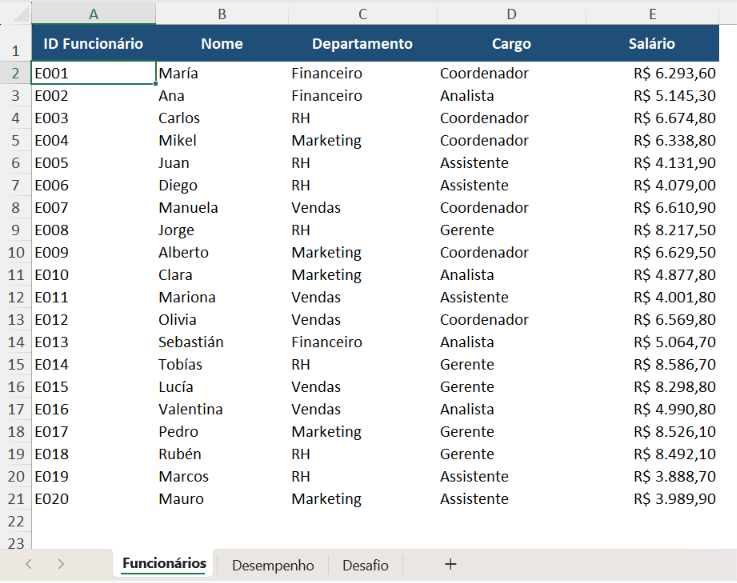
Vamos ao exemplo prático da aula. Temos um arquivo com três abas: Funcionários (com ID, nome, departamento, cargo e salário), Desempenho (com o ID, o nível de desempenho e a bonificação a calcular) e uma tabela com as regras de bonificação.
A regra é simples: quem teve desempenho Baixo recebe 0% de bonificação, quem teve Médio recebe 10% do salário e quem teve Alto recebe 20% do salário. O objetivo é preencher a coluna de bonificação de todos os funcionários de uma vez.
Passo 1: SE aninhado para classificar o desempenho
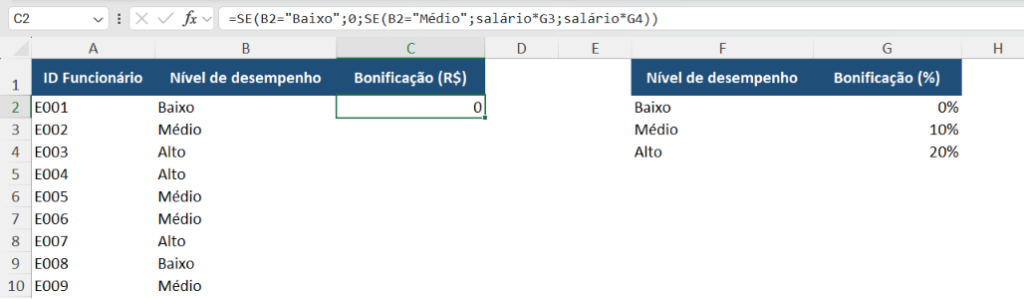
Como existem três resultados possíveis (Baixo, Médio e Alto), precisamos de dois testes encadeados, ou seja, um SE dentro do outro, o que chamamos de SE aninhado. Na aba Desempenho, na célula da bonificação (C2), começamos testando se o desempenho é Baixo:
=SE(B2="Baixo";0;SE(B2="Médio";salário*G3;salário*G4))A lógica é esta: se o desempenho for Baixo, a bonificação é 0. Se não for Baixo, abrimos um segundo SE para testar se é Médio, e nesse caso a bonificação é 10% do salário. E se não for nem Baixo nem Médio, só pode ser Alto, então cai no último resultado, 20% do salário. Repare que não precisamos de um terceiro teste: com duas condições falsas, a terceira é obrigatoriamente a verdadeira.
Passo 2: buscar o salário em outra planilha com PROCV
No passo anterior usamos a palavra "salário" só para explicar a ideia, mas o Excel não sabe qual é o salário de cada pessoa. Esse valor está na aba Funcionários, e nós vamos buscá-lo pelo ID do funcionário usando o PROCV.
O ID que queremos procurar está na célula A2 da aba Desempenho. A tabela de funcionários vai da coluna A até a E, e o salário é a quinta coluna dessa tabela. A fórmula fica assim:
=PROCV(A2;Funcionários!A:E;5;0)Ou seja, o PROCV procura o ID da linha na aba Funcionários e retorna o salário correspondente. O 0 no final pede a correspondência exata daquele ID.
Passo 3: a fórmula final com SE e PROCV juntos
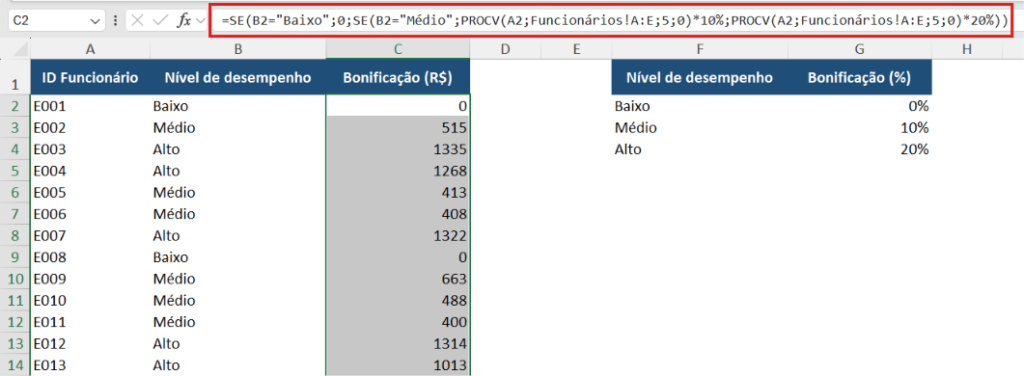
Agora é só substituir a palavra "salário" pela fórmula do PROCV nos dois lugares onde ela aparece. O resultado é a combinação completa de SE com PROCV:
=SE(B2="Baixo";0;SE(B2="Médio";PROCV(A2;Funcionários!A:E;5;0)*10%;PROCV(A2;Funcionários!A:E;5;0)*20%))Ao pressionar Enter e arrastar a fórmula para baixo, o Excel calcula a bonificação de todo mundo de uma vez: 0 para quem teve desempenho Baixo, 10% do salário para quem teve Médio e 20% para quem teve Alto. A SE decidiu qual porcentagem aplicar e o PROCV trouxe o salário certo de cada funcionário.
Dica extra: salário mais bonificação em uma fórmula só
E se você quisesse mostrar o total que a pessoa vai receber no mês, ou seja, o salário mais a bonificação? Basta trocar o 10% por 110% e o 20% por 120%. O raciocínio é que 100% é o salário base e o restante é a bonificação, então 110% já traz salário mais 10% de bônus em uma conta só.
=SE(B2="Baixo";PROCV(A2;Funcionários!A:E;5;0);SE(B2="Médio";PROCV(A2;Funcionários!A:E;5;0)*110%;PROCV(A2;Funcionários!A:E;5;0)*120%))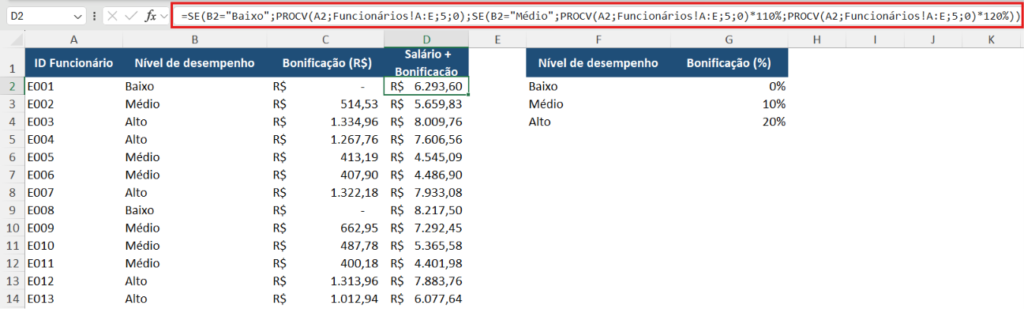
Desafio: descubra o cargo potencial com SE e PROCV
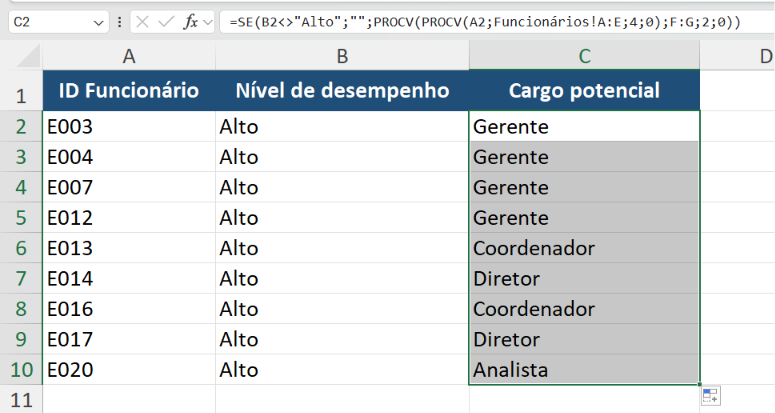
Para praticar, vale encarar o desafio da aula. A ideia é indicar o cargo potencial de cada funcionário, ou seja, o cargo para o qual ele pode ser promovido. A promoção só acontece para quem teve desempenho Alto, e o próximo cargo depende do cargo atual: Assistente vira Analista, Analista vira Coordenador, Coordenador vira Gerente e Gerente vira Diretor.
Aqui usamos o PROCV duas vezes, uma dentro da outra: o PROCV de dentro busca o cargo atual do funcionário na aba Funcionários, e o PROCV de fora usa esse cargo para encontrar o cargo seguinte na tabela de promoções. Tudo envolvido por uma SE que só promove quem teve desempenho Alto:
=SE(B2<>"Alto";"";PROCV(PROCV(A2;Funcionários!A:E;4;0);F:G;2;0))Se você aplicar essa fórmula para o funcionário E016, vai descobrir que a Valentina, que hoje é Analista, tem como cargo potencial Coordenador. Esse é o tipo de automação que combina decisão (SE) e busca (PROCV) para resolver um caso real de RH sem trabalho manual.
Alternativas modernas: a função SES no lugar do SE aninhado
O SE aninhado funciona em qualquer versão do Excel, mas conforme aumentam as condições a fórmula fica longa e difícil de ler. Se você usa o Excel 2019, 2021 ou o Microsoft 365, dá para trocar os SEs encadeados pela função SES, que testa várias condições em sequência e retorna a primeira verdadeira, deixando tudo mais limpo:
=SES(B2="Baixo";0;B2="Médio";PROCV(A2;Funcionários!A:E;5;0)*10%;B2="Alto";PROCV(A2;Funcionários!A:E;5;0)*20%)Quando o teste envolve mais de uma condição ao mesmo tempo, também vale conhecer as funções E e OU, que se combinam muito bem com a SE. E se você precisa de buscas mais flexíveis, o PROCX é a evolução do PROCV nas versões mais novas do Excel. A boa notícia é que a lógica de combinar decisão e busca continua a mesma, só muda a função que você usa em cada parte.
Conclusão
Combinar o PROCV com a função SE é um daqueles conhecimentos que separam quem sabe o básico de quem realmente resolve problemas no Excel. A lógica é sempre a mesma: a SE decide qual conta fazer e o PROCV busca o número que entra na conta, seja para calcular bonificação, comissão ou a próxima promoção.
Agora é a sua vez: baixe a planilha, refaça o exemplo da bonificação e tente resolver o desafio do cargo potencial. E se você quer dominar o PROCV, a função SE e todas as principais fórmulas do Excel de forma estruturada, conheça o curso de Excel completo da Hashtag Treinamentos.
Caso prefira esse conteúdo no formato de vídeo-aula, assista ao vídeo abaixo ou acesse o nosso Canal do YouTube para mais vídeos!
FAQ - Perguntas Frequentes sobre PROCV com SE
1. Como usar o PROCV dentro da função SE?
Você escreve a função SE normalmente e, no lugar do valor de resultado (verdadeiro ou falso), coloca um PROCV. Assim a SE decide qual caminho seguir e o PROCV busca o valor daquele caminho em outra tabela. Exemplo: =SE(B2="Médio";PROCV(A2;Funcionários!A:E;5;0)*10%;0).
2. Qual a diferença entre combinar SE e PROCV e usar só o PROCV aproximado?
O PROCV aproximado resolve bem faixas numéricas, como comissão por faixa de vendas. Já a combinação de SE e PROCV é mais flexível: a SE trata condições de texto e regras específicas, e o PROCV busca o dado em outra planilha. Use a combinação quando a decisão não couber em uma simples faixa de valores.
3. SE aninhado ou função SES, qual usar?
Se você precisa de compatibilidade com qualquer versão do Excel, use o SE aninhado. Se tem o Excel 2019, 2021 ou o Microsoft 365, a função SES faz o mesmo com uma escrita mais curta e legível, ideal quando há muitas condições.

Apostila Básica de Excel
Essa é uma apostila básica de Excel para que você saia do zero de forma 100% gratuita!
Hashtag Treinamentos
Para acessar outras publicações de Excel Intermediário, clique aqui!
Posts mais recentes de Excel Intermediário
- PROCV com SE: Como Combinar as Funções no Excel
 Aprenda a combinar PROCV com SE no Excel para calcular bonificações por desempenho, usando SE aninhado e buscando o salário em outra planilha com o PROCV.
 - ChatGPT no Excel: use a IA direto na sua planilha
 Aprenda a usar o ChatGPT no Excel para limpar dados, corrigir fórmulas e criar gráficos sozinho. Veja como instalar o suplemento oficial da OpenAI.
 - Série Tabela Dinâmica no Excel: Guia Completo
 Domine a Série Tabela Dinâmica no Excel: aprenda a criar, atualizar, usar segmentação de dados, linha do tempo e montar dashboards do zero, passo a passo.
Posts mais recentes da Hashtag Treinamentos
- Planilha de Controle de Notas Fiscais no Excel [Grátis]
 Baixe a planilha de controle de notas fiscais no Excel grátis: calcule ISS e retenções, veja o que está em aberto e gere a cobrança de cada nota de serviço.
 - Qual IA usar na empresa: ChatGPT, Claude ou Perplexity?
 Qual IA usar na empresa: veja as diferenças entre ChatGPT, Claude e Perplexity e quando cada um rende mais em cada área da sua equipe.
 - Apostilas Gratuitas em PDF: Excel, Power BI, Python e IA
 Baixe apostilas gratuitas em PDF de Excel, Power BI, Python, Claude e agentes de IA, com exercícios e gabarito. Escolha a sua e comece hoje.


