
Tabela Dinâmica Excel – A Ferramenta Mais Completa
Nesse post vamos falar um pouco mais sobre a Tabela Dinâmica Excel e porque ela é considerada a ferramenta mais completa do Excel!
A tabela dinâmica é o recurso do Excel que transforma uma base de dados em um resumo gerencial: você seleciona os dados, vai em Inserir e Tabela Dinâmica e arrasta os campos para as caixas Linhas, Colunas, Valores e Filtros. Ela soma, conta ou calcula a média sozinha, sem nenhuma fórmula.
Caso prefira esse conteúdo no formato de vídeo-aula, assista ao vídeo abaixo!
O que você aprende neste vídeo
Resposta rápida: A tabela dinâmica resume uma base sem fórmulas: selecione os dados, escolha Inserir > Tabela Dinâmica e distribua os campos entre Linhas, Colunas, Valores e Filtros. A área Valores pode somar, contar, calcular médias e receber formatação. Depois, você pode reorganizar os campos, aplicar um estilo e abrir o detalhamento de qualquer total com duplo clique.
Neste vídeo (25 min):
- 0:21 - Como a tabela dinâmica transforma dados em um resumo gerencial
- 4:35 - Seleção rápida de toda a base com
Ctrl + Shift + Espaço - 5:07 - Criação da tabela dinâmica pela guia Inserir
- 7:20 - Funcionamento das áreas Filtros, Colunas, Linhas e Valores
- 10:38 - Distribuição das categorias entre linhas e colunas
- 10:49 - Inclusão do faturamento na área Valores
- 12:27 - Troca do cálculo de soma para contagem, média, máximo ou mínimo
- 13:48 - Aplicação de um filtro por tipo de matéria-prima
- 15:33 - Reorganização da hierarquia entre marca e origem
- 16:12 - Montagem completa do resumo gerencial a partir dos campos
- 19:07 - Aplicação de estilo e formatação para apresentar a tabela
- 22:15 - Duplo clique em um total para abrir os registros que o compõem
Trechos do vídeo:
- Arrastar um campo para Linhas ou Colunas define como as categorias aparecem no resumo.
- A área Valores escolhe tanto o indicador quanto a agregação usada no cálculo.
- O duplo clique transforma um total agregado em uma nova aba com seu detalhamento.
Para baixar a planilha utilizada nesta publicação, clique aqui!
O que é Tabela Dinâmica?
É um resumo gerencial de uma base dados. Essa tabela dinâmica tem o objetivo de resumir de forma eficiente as informações importantes dessa base de dados para que o usuário consiga fazer uma análise mais fácil e rápida desses dados sem a necessidade de analisar um a um.
Quando utilizar essa ferramenta?
Essa tabela será utilizada quando o usuário precisar criar um resumo gerencial de seus dados com o objetivo de simplificar e facilitar a análise desses dados. Desta forma poderá utilizar a tabela dinâmica a seu favor para fazer um resumo de diversos dados em apenas poucas linhas de análise.
Como criar uma Tabela Dinâmica?
Inicialmente vamos analisar a base de dados que temos para que possamos verificar quais são as informações que essa tabela inicial nos fornece.
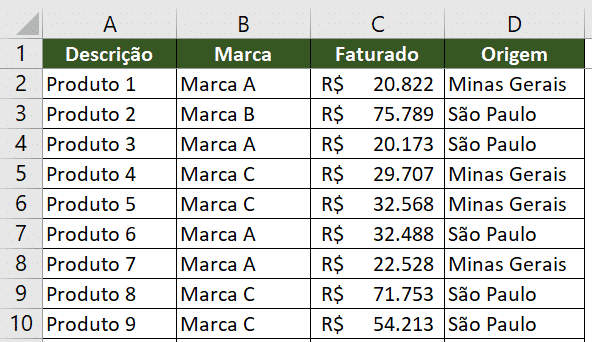
Base de dados
O primeiro passo para a construção da tabela dinâmica é selecionar todos os dados da tabela. Para isso basta selecionar qualquer célula dentro da tabela e pressionar as teclas CTRL + SHIFT + BARRA DE ESPAÇO.
Feito isso vamos até a guia Inserir e selecionar a opção Tabela Dinâmica.
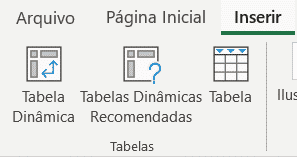
Opção para inserir a Tabela Dinâmica
Ao selecionar essa opção será aberta uma janela com algumas opções para a criação da tabela dinâmica.

Opção para a criação da Tabela Dinâmica
Essa janela permite ao usuário selecionar o intervalo, caso não esteja selecionado e permite que o usuário crie essa tabela dinâmica em uma nova planilha, que é a opção que será selecionada.
Ao pressionar OK a tabela dinâmica será criada em uma nova aba. É possível observar que a tabela dinâmica inicialmente não tem formato algum, no entanto temos um menu de Campos da Tabela Dinâmica que será utilizado para dar forma a essa tabela.

Tabela Dinâmica criada
Para a construção da tabela dinâmica vamos manipular esses campos da tabela dinâmica e arrastá-los para uma das 4 caixas logo abaixo para que o Excel possa dar forma a essa tabela.
Vamos então clicar e arrastar em Marca e soltar essa informação dentro do campo de Linhas.
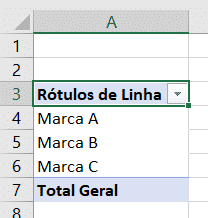
Inserindo a informação de Marca no campo de Linhas
É possível observar que as marcas da nossa tabela base já foram organizadas nas linhas, como temos somente 3 marcas no total já fica mais fácil observar os dados.
Agora vamos arrastar os dados de Faturado para o campo de Valores.
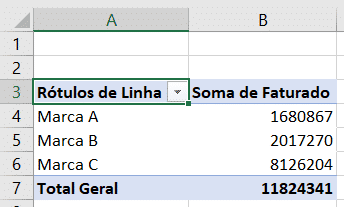
Inserindo a informação de Faturado no campo de Valores
 Excel Impressionador
Tudo que você precisa saber, do Básico ao Avançado, pra dominar a ferramenta mais importante do Mercado de Trabalho. Aprenda as principais ferramentas, funções e recursos do Excel para deixar qualquer planilha mais chamativa e eficiente.
Começar agora


Agora temos a soma do faturamento total de cada uma das marcas, ou seja, é possível verificar de forma bem fácil qual das 3 marcas teve um maior faturamento, e o melhor de tudo não foi necessário somar manualmente ou utilizar qualquer fórmula para obter esse resultado.
Caso o usuário queira alterar a operação que está sendo feita nessa coluna de faturado basta clicar na seta logo ao lado da informação que arrastamos até o campo de valores e selecionar a opção Configurações do Campo de Valor.
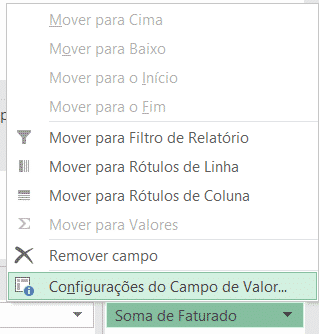
Configurações da informação
Feito isso o usuário poderá escolher o tipo de cálculo que será efetuado para essa informação.
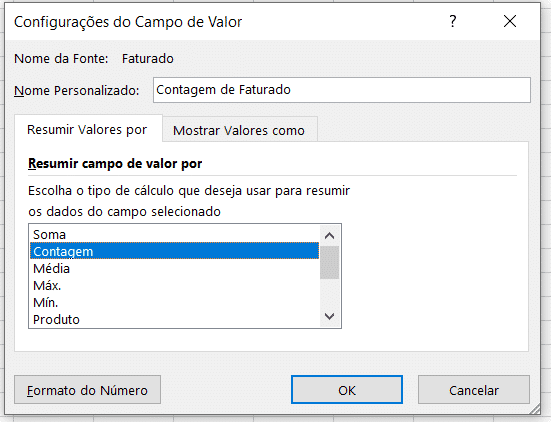
Menu para escolha do tipo de cálculo que será feito
Neste caso vamos escolher contagem para verificar a quantidade de vendas que foram feitas de cada um desses produtos.
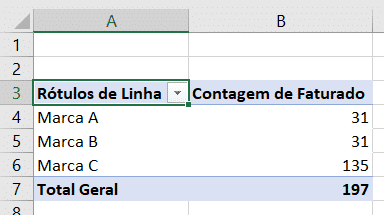
Alterando o cálculo para contagem
É possível observar que a maior quantidade vendida foi do produto da Marca C. Enquanto os dois outros produtos possuem a mesma quantidade vendida.
Caso o usuário queira alterar a formatação dessas informações, basta ir novamente na opção Configurações do Campo de Valor e dentro dessa janela que temos para escolher o tipo de cálculo, basta selecionar a opção de Formato de Número.
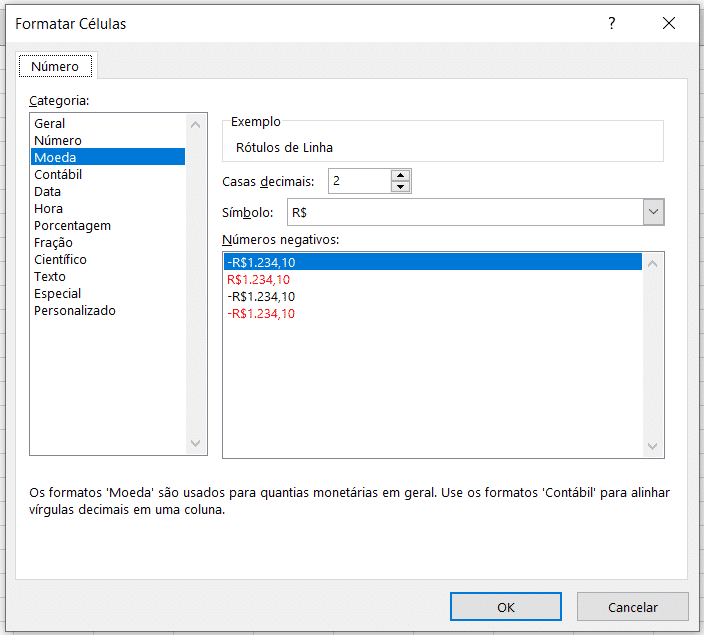
Alterando o formato para Moeda
Aqui é possível observar que temos a janela de formatação, que permite ao usuário escolher qualquer tipo para formatar seus dados. Neste caso vamos escolher Moeda para que possamos representar a Soma do faturamento dos produtos vendidos.
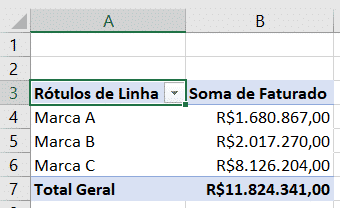
Tabela Dinâmica com soma formatada como moeda
Alterando para soma é possível verificar o formato correto, o que facilita tanto na visualização quanto na análise desses dados, pois é mais fácil saber que se trata de dinheiro.
Se arrastarmos a informação de Origem para o mesmo campo de Linhas será possível observar um detalhamento maior vindo de cada uma das marcas.
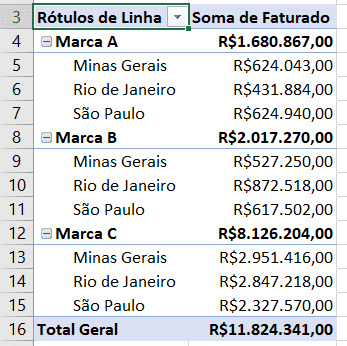
Inserindo a informação de Origem dentro do campo de Linhas
Então além de saber o faturamento total de cada uma das marcas agora temos o quanto que cada estado contribuiu para esse faturamento, então é outra análise que pode ser feita para verificar quais os estados de mais faturamento para cada produto.
É possível também arrastar essas informações para trocar a ordem nos campos. Essa ação vai trocar a ordem das informações dentro da tabela.
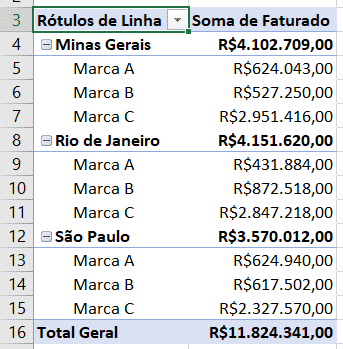
Trocando a ordem das informações no campo de Linhas
Dessa forma temos os dados de faturamento de cada um dos estados e logo abaixo quanto foi o faturamento de cada uma das marcas para compor esse faturamento.
Para termos um resumo gerencial vamos deixar a informação de marca no campo de linhas e vamos colocar a informação de origem no campo de colunas.
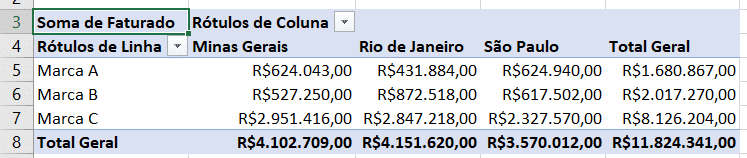
Levando a informação de Origem para o campo de Colunas
Aqui é possível observar que a visualização dos dados fica mais fácil, pois podemos ver diretamente o faturamento que cada cidade teve e o quanto cada marca contribui para esse faturamento.
Para deixar essa tabela com um aspecto melhor é possível alterar o estilo da mesma forma que é feito com as tabelas ao formatar como tabela. Para isso basta ir até a guia Design e selecionar o estilo desejado.

Opções para alterar o estilo de Tabela Dinâmica
Ao selecionar um novo estilo é possível observar como a tabela fica visivelmente mais agradável.
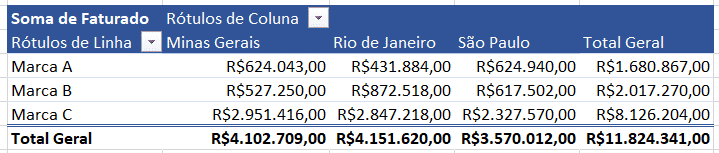
Tabela com novo estilo
Lembrando que as formatações normais que são utilizadas dentro do Excel funcionarão para a tabela dinâmica, seja de alinhamento, texto, moeda, percentual… todos eles irão funcionar.
Ainda dentro da guia Design temos as ferramentas de Layout que vão servir para inserir ou remover alguma informação dentro da tabela, neste caso podemos por exemplo remover a coluna de totais caso não seja relevante no momento.
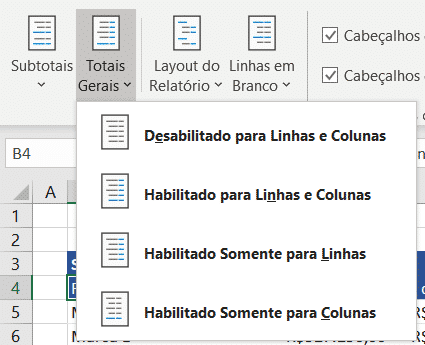
Habilitando o total geral somente para colunas
Vamos deixar habilitado os totais somente para colunas.
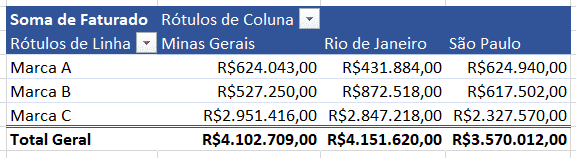
Resultado do total geral somente para colunas
Assim o usuário pode ir formatando a tabela de maneira que fique mais visual e mostre melhor os seus dados.
Outra informação muito importante que poucas pessoas sabem é para obter alguns dados dessas informações que temos na tabela. Por exemplo, queremos saber quais foram os produtos vendidos em Minas Gerais da Marca A para gerar esse total de faturamento.
Muitos iriam modificar os campos da tabela dinâmica, outros iriam filtrar esses dados na tabela base, mas o segredo é dar um clique duplo nessa célula que o Excel irá criar uma aba somente com os dados que são responsáveis por esse valor em específico.
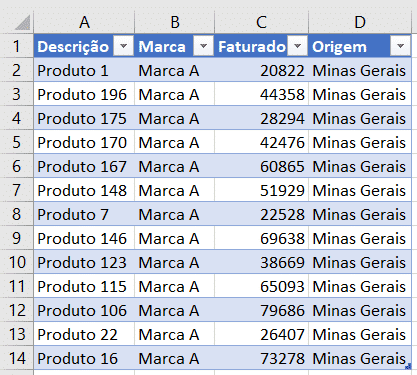
Obtendo informações específicas de um dado da Tabela Dinâmica
Desta forma é possível obter rapidamente todos os produtos que foram vendidos da Marca A para Minas Gerais sem esforço algum.
Nesta aula foi possível aprender como criar e formatar uma tabela dinâmica para que o usuário possa criar o seu resumo gerencial e obter informações de forma rápida e eficiente através de um base de dados.
Se você ainda não fez um dos cursos da Hashtag Treinamentos você não sabe o que está perdendo! São mais de 196 mil alunos treinados em nossos cursos de Excel, VBA e Power BI!
Quer aprender tudo de Excel para se tornar o destaque de qualquer empresa?
Perguntas frequentes
1. Como criar uma tabela dinâmica no Excel passo a passo?
Selecione qualquer célula da base e pressione CTRL + SHIFT + BARRA DE ESPAÇO para marcar todos os dados. Vá até a guia Inserir, clique em Tabela Dinâmica e escolha criar em uma nova planilha. Depois arraste os campos para as caixas Linhas, Colunas e Valores.
2. Como trocar a soma por contagem ou média na tabela dinâmica?
Clique na seta ao lado do campo que está na caixa Valores e escolha Configurações do Campo de Valor. Ali você troca a operação entre soma, contagem, média, máximo e mínimo. No botão Formato de Número, da mesma janela, define moeda, porcentagem ou casas decimais.
3. Como ver quais linhas geraram um valor da tabela dinâmica?
Dê um clique duplo sobre a célula com o resultado. O Excel cria automaticamente uma nova aba com todas as linhas da base que formam aquele número. É a maneira mais rápida de conferir, por exemplo, quais vendas de uma marca em determinado estado compõem o faturamento.
4. Dá para mudar o visual da tabela dinâmica?
Sim. Com a tabela selecionada, use a guia Design para escolher um estilo pronto e a área de Layout para incluir ou remover subtotais e totais gerais. Todas as formatações comuns do Excel, como fonte, alinhamento, moeda e porcentagem, também funcionam dentro da tabela dinâmica.
