
Claude no Excel: a IA que trabalha na sua planilha
Aprenda a usar o Claude no Excel para limpar dados, corrigir fórmulas e criar análises automáticas. Veja o que essa IA consegue, e o que ainda não consegue fazer.
Resposta rápida: O Claude no Excel é um suplemento oficial da Anthropic que abre um painel lateral na planilha e executa o que você pede em português: limpa dados bagunçados, conserta fórmula com erro, analisa a base e monta gráfico. Ele age na planilha em vez de só explicar o caminho. Exige plano pago Pro ou Max.
O que você vai ver aqui?
Introdução
O Claude no Excel é uma das novidades mais comentadas de 2026 no mundo das planilhas. A Anthropic, empresa por trás do Claude, lançou um suplemento oficial que permite usar a inteligência artificial diretamente dentro do Excel, sem precisar sair da planilha para acessar um chat externo.
O que mais surpreende não é só o que o Claude consegue fazer, mas como ele faz: em vez de te dizer o que você precisa ajustar, ele vai lá e faz por você. Corrige dados bagunçados, conserta fórmulas com erro, analisa bases inteiras e ainda cria gráficos, tudo a partir de comandos em linguagem natural, como se você estivesse conversando com um colega.
Neste artigo, você vai entender o que o Claude é capaz de fazer dentro do Excel, o que ainda está fora do seu alcance, como instalar e se realmente vale a pena investir no plano pago para ter acesso a esse recurso.
Para fazer o download do(s) arquivo(s) utilizados na aula, preencha com o seu e-mail:
Não vamos te encaminhar nenhum tipo de SPAM! A Hashtag Treinamentos é uma empresa preocupada com a proteção de seus dados e realiza o tratamento de acordo com a Lei Geral de Proteção de Dados (Lei n. 13.709/18). Qualquer dúvida, nos contate.
O que é o Claude no Excel
O Claude é uma inteligência artificial desenvolvida pela Anthropic e, atualmente, é um dos modelos de IA mais poderosos disponíveis, concorrendo diretamente com o ChatGPT e o Gemini. Se você ainda não conhece a ferramenta, temos um artigo completo explicando o que é o Claude e como ele se diferencia do ChatGPT.
O diferencial dele dentro do Excel é que não se trata de um chatbot genérico: é um suplemento oficial, disponível para download diretamente no Microsoft Marketplace, que se instala como um complemento nativo do Excel.
Depois de instalado, o Claude aparece como um botão na guia Página Inicial do Excel. Ao clicar, abre um painel lateral onde você digita seus comandos em linguagem natural, como se fosse um chat. A partir daí, o Claude lê toda a planilha aberta, incluindo valores, fórmulas e estrutura das abas, e executa as ações diretamente nas células.
O ponto que mais chama atenção é que o Claude funciona melhor do que o Copilot, que é a IA nativa da Microsoft, dentro do próprio programa da Microsoft. Ou seja, a Anthropic entregou uma ferramenta que performa acima da concorrência dentro do ambiente da concorrente.

Como instalar o Claude no Excel
Requisitos e plano necessário
Para usar o Claude dentro do Excel, você precisa de uma conta paga na Anthropic. Os planos disponíveis são o Pro e o Max. Qualquer um dos dois já dá acesso ao suplemento do Excel. O valor do plano mensal fica em torno de R$ 110, e a recomendação é sempre começar pelo plano mensal, não anual, para poder cancelar caso não se adapte.
Assim como o Copilot no Excel, que também só funciona na versão paga do Microsoft 365, o Claude no Excel é um recurso premium. A versão gratuita do Claude, acessível pelo navegador, não inclui o suplemento para o Excel.
Passo a passo da instalação
A instalação é simples e direta. Segundo a documentação oficial do Claude para Excel, veja o que você precisa fazer:
- Acesse o site do Claude (claude.ai) e faça login na sua conta com plano pago
- Clique no seu nome ou ícone de perfil e acesse Obter Aplicativos e Extensões
- Dentro da seção Excel, clique em Instalar
- Um pequeno programa será baixado para o seu computador
- Execute o instalador e siga o passo a passo na tela
- Abra o Excel e o botão do Claude vai aparecer na guia Página Inicial
- Clique no botão para abrir o painel lateral e já pode começar a usar
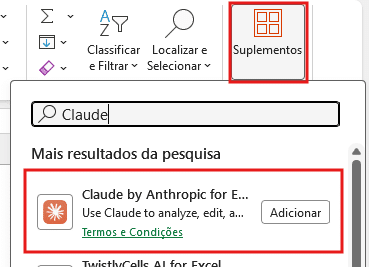
Alternativamente, você também pode instalar diretamente pelo Excel: vá em Inserir > Complementos, pesquise por "Claude" e escolha o complemento oficial Claude by Anthropic for Excel.
 Excel Impressionador
Tudo que você precisa saber, do Básico ao Avançado, pra dominar a ferramenta mais importante do Mercado de Trabalho. Aprenda as principais ferramentas, funções e recursos do Excel para deixar qualquer planilha mais chamativa e eficiente.
Começar agora


O que o Claude consegue fazer no Excel
Limpar e corrigir dados automaticamente
Imagine uma base de dados cheia de inconsistências: nomes de empresas escritos errado (Google com três Os, Samsung com dois Is), valores de venda com letras onde deveriam ter números, células duplicadas. Você seleciona a planilha, digita "Limpe os dados dessa tabela" e o Claude já identifica os problemas e aplica as correções enquanto você ainda lê o resultado.

Essa é uma das funcionalidades mais práticas para quem trabalha com planilha automática com IA e bases de dados vindas de sistemas externos ou preenchidas manualmente. O que antes exigia horas de revisão manual ou macros complexas, agora é resolvido em segundos com um único comando.
Corrigir erros em fórmulas
Outro uso muito poderoso é a correção de erros do Excel com IA. Se você tem células mostrando #VALOR!, #N/D ou qualquer outro erro, basta selecionar o intervalo e pedir: "Corrija os erros dessas fórmulas". O Claude analisa cada fórmula, identifica a causa do problema e aplica a correção diretamente.
O diferencial inteligente aqui é que o Claude distingue o que é um erro real de fórmula do que é um comportamento esperado. Por exemplo, se uma função PROCV retorna #N/D porque o valor buscado simplesmente não existe na base, o Claude explica isso e mantém a fórmula como está, sem modificar o que não precisa ser modificado.
Analisar dados e gerar insights
Para análises mais amplas, o Claude consegue receber um comando aberto como "Analise os dados dessa planilha e gere a maior quantidade de insights interessantes possíveis" e trabalhar com bases de quase 12 mil linhas, contando registros, identificando padrões e organizando os resultados em uma nova aba automaticamente.
O resultado inclui indicadores gerais como total de vendas e faturamento, rankings por país, produto e forma de pagamento, análise mês a mês e ano a ano, além de gráficos criados automaticamente. É como ter um analista de dados trabalhando na sua planilha em tempo real. Se você quer ir além e aprender a criar análises com planilhas automatizadas no Excel, vale muito a pena explorar mais o tema.
O Claude consegue criar dashboards no Excel?
Essa é a pergunta mais honesta que dá para fazer sobre o Claude no Excel em 2026. A resposta curta é: ele tenta, entrega algo funcional, mas ainda fica distante de um dashboard profissional feito manualmente.
Em testes práticos, ao receber o comando "Crie um dashboard completo e interativo com base nessa planilha", o Claude cria uma nova aba, monta indicadores, insere gráficos e até aplica cores de fundo. Quando algum gráfico aparece em branco, ele mesmo identifica o problema e corrige. O resultado funciona, os filtros respondem, mas a experiência visual ainda não chega perto de um dashboard construído por alguém que domina o Excel.
A interatividade também é diferente: enquanto dashboards profissionais usam segmentações de dados e botões clicáveis, o dashboard criado pelo Claude usa campos de digitação para filtrar. Funciona, mas é menos intuitivo. O ChatGPT, por comparação, consegue criar dashboards mais elaborados, mas em formato de site (HTML com JavaScript), não dentro do Excel. Cada ferramenta tem seu ponto forte.

Claude no Excel vs Copilot: qual é melhor?
Comparar o Claude e o Copilot dentro do Excel é inevitável, afinal, são os dois grandes concorrentes nesse espaço hoje. A tabela abaixo resume as principais diferenças:
| Critério | Claude no Excel | Copilot no Excel |
|---|---|---|
| Desenvolvedor | Anthropic | Microsoft |
| Plano necessário | Claude Pro ou Max (~R$ 110/mês) | Microsoft 365 com Copilot |
| Executa ações direto na planilha | Sim | Sim (mais limitado) |
| Limpeza de dados | Muito boa | Básica |
| Correção de fórmulas | Excelente, com explicação | Funcional |
| Análise e insights automáticos | Muito completa | Moderada |
| Criação de dashboards | Funcional, visual simples | Funcional, visual simples |
| Instalação | Suplemento via Microsoft Marketplace | Integrado ao Microsoft 365 |
Na prática, o Claude surpreende por executar tarefas mais complexas com mais autonomia e clareza nas explicações. O Copilot tem a vantagem de já estar integrado ao ecossistema Microsoft, sem precisar instalar nada extra. Para quem quer o melhor desempenho em análise e correção, o Claude leva vantagem. Para quem já usa o Microsoft 365 e quer algo sem fricção, o Copilot pode ser suficiente.
Conclusão
O Claude no Excel representa um avanço real no uso de inteligência artificial no Excel. Ele não apenas sugere o que você deve fazer, mas executa as tarefas diretamente, corrigindo dados, consertando fórmulas e gerando análises completas com poucos comandos. Para quem trabalha com dados no dia a dia, é uma ferramenta que economiza horas de trabalho operacional.
Dito isso, a IA ainda não substitui quem domina o Excel de verdade. Dashboards profissionais, análises sofisticadas e visualizações que realmente impressionam ainda dependem de conhecimento técnico.
Caso prefira esse conteúdo no formato de vídeo-aula, assista ao vídeo abaixo ou acesse o nosso canal do YouTube!
O que você aprende neste vídeo
Resposta rápida: A aula testa o Claude no Excel em quatro casos: limpar uma base com nomes de empresa errados e duplicados, corrigir fórmula com intervalos desalinhados, analisar quase 12 mil linhas sem roteiro e montar um dashboard interativo. No último ele entrega um painel que funciona, mas ainda longe de um feito à mão, que filtra por clique.
Neste vídeo (18 min):
- 2:37 - Antes de corrigir, lista os problemas que encontrou: nome de empresa com erro de digitação e empresa duplicada, como Amazon e Apple aparecendo três vezes.
- 4:36 - Descobre que o erro
#VALOR!vinha de uma fórmula de soma condicional apontando para intervalos desalinhados, e devolve a fórmula corrigida. - 4:50 - O
#N/Dele mantém: a fórmula está certa, e o erro aparece porque o valor procurado não existe na base. - 5:33 - Pede só para analisar a planilha e gerar o máximo de insights, sem dizer quais análises fazer.
- 5:57 - Conta sozinho as 11.911 linhas da base antes de começar a análise.
- 9:06 - Percebe que algumas células que ele mesmo gerou ficaram com erro e corrige antes de encerrar.
- 9:44 - Teste de fogo: pede um dashboard completo e interativo, com gráficos e números que mudam conforme o filtro.
- 10:29 - O instrutor lembra que o Copilot também cria gráfico dentro do Excel, mas não monta um dashboard redondo e interativo.
- 16:09 - Avisado de que os gráficos ficaram em branco, investiga a causa sozinho e corrige.
- 16:22 - O dashboard funciona, mas fica longe de um feito 100% à mão no Excel, que filtra clicando em botões em vez de digitar o filtro.
Trechos do vídeo:
- Nem todo erro de busca é erro de fórmula: quando o valor procurado simplesmente não existe na base, a fórmula está certa, e é isso que o Claude explica antes de mexer nela.
- Para usar o Claude no Excel, comece pelo plano mensal, não pelo anual: dá para cancelar no mesmo mês se não gostar, sem ficar preso a um ano inteiro.
- Em tarefas grandes, o Claude no Excel pede permissão antes de editar a planilha, e só continua depois que você autoriza.
Perguntas frequentes sobre o Claude no Excel
1. Preciso pagar para usar o Claude no Excel?
Sim. O suplemento do Claude para Excel está disponível apenas nos planos pagos Pro e Max da Anthropic. A versão gratuita do Claude, acessível pelo navegador, continua aceitando o envio da planilha por anexo, mas não instala nada dentro do Excel.
2. O Claude no Excel funciona em português?
Sim. Você pode digitar os comandos em português normalmente no painel lateral do Claude, e ele entende e responde no mesmo idioma. A IA interpreta linguagem natural, então não é preciso usar comando decorado.
3. O Claude substitui aprender Excel do zero?
Não completamente. O Claude automatiza tarefa operacional, como limpeza de dados e correção de fórmula, mas para criar dashboard profissional, análise avançada e visualização que convence, entender a ferramenta continua sendo o que separa um resultado bom de um resultado genérico.
4. O suplemento funciona no Excel para web e no Mac?
O suplemento roda no Excel de desktop e na versão web, com a conta da Microsoft logada. No Mac vale conferir a versão do Office antes de instalar: suplemento moderno exige uma atualização recente do Microsoft 365, e não funciona nas versões perpétuas antigas.
Hashtag Treinamentos
Para acessar outras publicações de No Code, clique aqui!
Posts mais recentes de No Code
- Dots do ChatGPT: o que é e como usar esse agente de IA
 Descubra o que é o Dots do ChatGPT, como configurar, integrar com Slack e agenda e se vale a pena usar esse novo agente de IA da OpenAI.
 - GPT-6 Astra: 7 usos reais do novo modelo da OpenAI
 Veja 7 usos reais do GPT-6 Astra, o novo modelo da OpenAI que executa tarefas sozinho no computador. Entenda como ele funciona e onde ainda erra.
 - Jev IA: o que é e como usar essa IA que não escreve
 Entenda o que é o Jev IA, a inteligência artificial classificadora mais rápida e barata do mercado, e veja 5 usos práticos para seus fluxos.


Posts mais recentes da Hashtag Treinamentos
- Planilha de Controle de Notas Fiscais no Excel [Grátis]
 Baixe a planilha de controle de notas fiscais no Excel grátis: calcule ISS e retenções, veja o que está em aberto e gere a cobrança de cada nota de serviço.
 - Qual IA usar na empresa: ChatGPT, Claude ou Perplexity?
 Qual IA usar na empresa: veja as diferenças entre ChatGPT, Claude e Perplexity e quando cada um rende mais em cada área da sua equipe.
 - Apostilas Gratuitas em PDF: Excel, Power BI, Python e IA
 Baixe apostilas gratuitas em PDF de Excel, Power BI, Python, Claude e agentes de IA, com exercícios e gabarito. Escolha a sua e comece hoje.


