
Aprenda a função SOMASES no Excel para somar com múltiplos critérios
Aprenda a usar a função SOMASES no Excel para somar valores com múltiplos critérios, como cargos, datas ou valores específicos.
Resposta rápida: a função SOMASES soma os valores que atendem a vários critérios ao mesmo tempo. A sintaxe é =SOMASES(intervalo_soma; intervalo_critérios1; critérios1; ...), com o intervalo que será somado sempre em primeiro lugar, ao contrário da SOMASE. Ela aceita até 127 pares de intervalo e critério, e o critério pode ser texto, data ou uma comparação como ">=1000".
Fazer uma soma no Excel é uma tarefa fácil. Existem diversas ferramentas e funções interessantes para adição.
A fórmula SOMASES faz isso. Com ela, você pode somar valores em diferentes intervalos de acordo com critérios específicos.
Continue lendo para entender como ela funciona e quais suas aplicações, com linguagem clara e exemplos práticos.
Para baixar a planilha utilizada na aula no seu e-mail, preencha abaixo:
Não vamos te encaminhar nenhum tipo de SPAM! A Hashtag Treinamentos é uma empresa preocupada com a proteção de seus dados e realiza o tratamento de acordo com a Lei Geral de Proteção de Dados (Lei n. 13.709/18). Qualquer dúvida, nos contate.
O que é a função SOMASES (SUMIFS)?
Com SOMASES, você escolhe critérios e soma valores em uma coluna de acordo com eles.
Se você não conhece a função SOMASE, recomendamos este post para entender ela antes de prosseguir.
A função SOMASES permite somar valores com múltiplos critérios, como cargos, datas ou condições numéricas, sem depender de filtros manuais. SOMASES é mais flexível que SOMASE, que aceita apenas um critério.
Por exemplo, você pode somar salários de estagiários contratados em 2018 ou vendas de um produto em um departamento específico. Isso faz dela muito útil para análises detalhadas em relatórios financeiros, de vendas ou de desempenho.
Sintaxe da função SOMASES
A SOMASES é mais avançada que a SOMASE, pois aceita múltiplos critérios. Sua sintaxe é:
=SOMASES(intervalo_soma, intervalo_critério1, critério1, [intervalo_critério2, critério2], …)
- intervalo_soma: Coluna com os valores a somar (ex.: salários).
- intervalo_critério1: Coluna onde o primeiro critério será aplicado (ex.: cargos).
- critério1: Condição específica (ex.: "Estagiário").
- intervalo_critério2, critério2, …: Pares adicionais de intervalos e critérios, conforme necessário.
Essa lógica, herdada da SOMASE, agiliza a busca por condições, pois o Excel não precisa percorrer todos os dados da planilha. Você pode adicionar quantos critérios quiser, desde que os intervalos tenham o mesmo tamanho.
Quando usar a função SOMASES?
Use a SOMASES quando precisar somar valores com condições específicas, eliminando a necessidade de filtros manuais. Veja exemplos comuns:
- Somar as vendas de um produto em um período específico.
- Calcular o gasto com funcionários de um cargo com salário acima de um valor.
- Analisar dados entre duas datas ou considerar apenas células não vazias — ideal para relatórios dinâmicos em planilhas grandes, economizando tempo e reduzindo erros.
Como usar a Fórmula SOMASES?
A SOMASES é simples e eficiente, permitindo somar com múltiplos critérios em uma única fórmula. Considere uma planilha com 50 linhas de dados de funcionários (colunas: cargo, salário, data de contratação). Veja como aplicá-la:
Função SOMASES Excel
Para somar o total de salários de estagiários:
=SOMASES(C2:C50, B2:B50, "Estagiário")
- C2:C50: Coluna de salários (intervalo_soma).
- B2:B50: Coluna de cargos (intervalo_critério1).
- "Estagiário": Critério para selecionar estagiários.
Resultado: Total dos salários de estagiários.

Então imagine que temos uma tabela de funcionários de uma empresa e vamos fazer algumas somas de acordo com alguns critérios.

OBS: A planilha possui um total de 50 linhas.
Vamos supor que você queira saber o total que foi gasto com todos os estagiários dessa empresa.
Então basta selecionar a coluna da soma, coluna de critérios e o critério desejado.
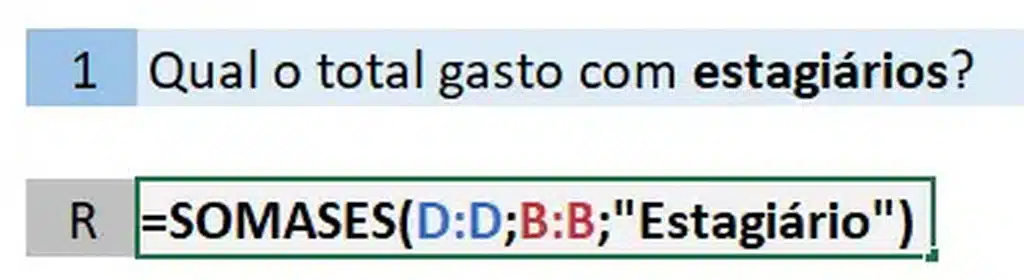
Viu como é fácil? Mas agora você deve estar se perguntando, “ok já aprendi a somar com um critério, e como faço para somar com 2 ou mais critérios?”
Isso é muito simples, vamos apenas adicionar outra coluna de critérios e o segundo critério a ser analisado.

Neste caso estamos somando o total gasto com gerentes de marketing.
Neste caso temos 2 pontos importantes. O primeiro deles é que a ordem de gerente e marketing não importa, pois, a soma será feita com as informações que preencham esses 2 critérios.
O segundo ponto é que não conseguimos mudar a coluna de soma, então neste caso ela fica fixa para todos os critérios.
Exemplo 1: com operadores de comparação
Agora vamos entender melhor como o SOMASES é usado.
Um exemplo importante é a aplicação com operadores de comparação. Na parte dos critérios, você pode estabelecer uma relação usando comparadores, como menor que (<), maior que (>) e igual (=).
Exemplo: somar os valores da função estagiário em um campo de empregados com um filtro de valor para maior ou igual a 2000:
=SOMASES(C2:C9,B2:B9,"Estagiario",C2:C9,">=2000")
Exemplo 2: com data
É isso mesmo, nós conseguimos utilizar essa função para somar entre datas.
Você já sabia que era possível utilizar essa função para somar entre datas?
Pois é, é possível e vamos te mostrar como fazer isso.
O procedimento é exatamente o mesmo. A única diferença é a forma que colocamos os critérios e o intervalo desses critérios é o mesmo.

Desta forma estamos analisando a coluna de data, mas estamos colocando um intervalo, ou seja, temos um limite inferior e superior.
Então só vai entrar na conta as informações que estiverem dentro do ano de 2018.
Exemplo 3: com células vazias e não vazias
Para somar elementos ligados a células vazias ou não vazias, temos vários símbolos que você pode usar como critérios.
O igual ("=") soma os valores correspondentes às células completamente vazias, sem nenhum elemento, nem mesmo strings de tamanho zero.
As aspas duplas (") somam elementos vazios que se encaixam em um padrão mais visual, o que inclui strings de tamanho zero.
Esse símbolo (<>) refere-se às células não vazias, incluindo strings de tamanho zero.
Ao passo que temos SOMA-SOMASE ou SOMA/LEN para espaços não vazios, o que não inclui as strings.
 Excel Impressionador
Tudo que você precisa saber, do Básico ao Avançado, pra dominar a ferramenta mais importante do Mercado de Trabalho. Aprenda as principais ferramentas, funções e recursos do Excel para deixar qualquer planilha mais chamativa e eficiente.
Começar agora


Conclusão
Você tinha ideia de como era fácil utilizar a fórmula SOMASES no Excel?
Então se você está acompanhando essa série de 10 aulas você já sabe como somar e contar com condições no Excel.
Se você ainda não sabe como contar com condições no Excel não perca tempo, pois as duas fórmulas são praticamente iguais e funcionam da mesma maneira.
O que acha de praticar um pouco nas suas planilhas pessoais e até nas planilhas do trabalho para impressionar o chefe?
E para aprofundar ainda mais seus conhecimentos e dominar todas as funcionalidades dessa poderosa ferramenta, considere fazer o curso de Excel online completo da Hashtag Treinamentos.
E caso prefira esse conteúdo no formato de vídeo, assista aqui embaixo ou acesse o nosso canal do YouTube!
O que você aprende neste vídeo
Resposta rápida: Quinta aula da série das fórmulas mais cobradas no mercado de trabalho, logo depois da aula de CONT.SES. Numa tabela de funcionários, a SOMASES calcula o gasto com estagiários, com gerentes de marketing, com quem foi contratado em 2018 e por área, com as áreas listadas pelo ÚNICO, que só existe nas versões mais novas do Excel.
Neste vídeo (18 min):
- 1:27 - Sobre um registro de funcionários que vai até a linha 50, faz a primeira pergunta: qual o total gasto com estagiários.
- 2:26 - Monta a
SOMASEScomeçando pelo intervalo de soma, a coluna D, dos salários; depois vêm a coluna B, dos cargos, como intervalo de critérios 1, e estagiário, entre aspas, como critério 1. - 4:41 - Ao fechar o parêntese, aparece 10.800 na base do exemplo, e o filtro do cargo tira a prova: são nove estagiários, e a soma dos salários deles dá o mesmo valor.
- 5:38 - Segunda pergunta: o total gasto com gerentes de marketing. Como há gerentes de outras áreas, como gestão de pessoas e comercial, são duas condições: ser gerente e ser de marketing.
- 6:58 - Mostra que fechar a fórmula só com o critério 1, gerente, somaria o salário de todos os gerentes; por isso acrescenta a coluna das áreas como intervalo de critérios 2 e marketing, entre aspas e escrito exatamente como na tabela, como critério 2.
- 8:00 - O resultado é 32.000 na base do exemplo: dois gerentes de marketing, com 16 mil cada.
- 8:20 - Troca os textos por células, J8 para o cargo e J9 para a área: com gerente e marketing nelas, o resultado continua 32.000, e trocar o cargo ou a área nessas células muda o valor.
- 11:00 - Na terceira pergunta, o gasto com os contratados em 2018, o critério 1 sozinho, maior ou igual (
>=) a 1º de janeiro de 2018 na coluna E, das datas de contratação, soma todo mundo contratado a partir daí: 342.300 na base do exemplo. - 13:09 - O critério 2, menor ou igual (
<=) a 31 de dezembro de 2018, fecha o período: sobram os contratados em 2018, 76.200 na base do exemplo, o mesmo valor que o filtro de 2018 mostra. - 15:13 - Para a quarta pergunta, o gasto por área, lista as áreas com
ÚNICOem vez de escrevê-las à mão: começa na C2, estende a seleção comCtrl + Shift + seta para baixo, e cada área aparece uma única vez. - 16:11 - Escreve a
SOMASESda primeira área, suporte, e a replica para as outras com um duplo clique no canto inferior direito da célula: sai um resumo gerencial do gasto por área.
Trechos do vídeo:
- A
SOMASESpercorre o intervalo de critérios de cima para baixo e, a cada linha que atende ao critério, pega o valor correspondente do intervalo de soma e vai somando. - Nas funções
CONT.SES,SOMASES,MÁXIMOSESeMÍNIMOSES, todo argumento com intervalo no nome, como o intervalo de soma ou o intervalo de critérios, pede uma lista de células: uma coluna inteira ou um trecho dela. - Critério de texto digitado direto na fórmula vai entre aspas; outra saída é apontar para uma célula onde o critério está escrito, com o mesmo resultado.
- Dá para pôr dois critérios sobre o mesmo intervalo: para somar um período de datas, um pede maior ou igual ao primeiro dia e o outro, menor ou igual ao último.
- Para listar cada item uma única vez, o
ÚNICOresolve nas versões mais novas do Excel; sem ele, a saída é escrever a lista à mão ou usar a ferramenta do Excel que remove duplicados.

Apostila Básica de Excel
Essa é uma apostila básica de Excel para que você saia do zero de forma 100% gratuita!
Hashtag Treinamentos
Para acessar outras publicações de Excel Intermediário, clique aqui!
