
Como Sair do Zero no Excel em Uma Aula
Quer aprender como sair do zero no Excel em apenas uma aula? Descubra tudo o que você precisa para dar seus primeiros passos no Excel!
Para sair do zero no Excel, comece dominando o básico: navegar entre células e abas, digitar e formatar dados, criar fórmulas simples (SOMA, MÉDIA) e montar um gráfico. Com esses fundamentos em uma única aula prática, você já consegue criar planilhas úteis e ganhar autonomia na ferramenta.
Caso prefira esse conteúdo no formato de vídeo-aula, assista aos vídeos abaixo ou acesse o nosso canal do YouTube!
Para receber por e-mail o(s) arquivo(s) utilizados na aula, preencha:
Não vamos te encaminhar nenhum tipo de SPAM! A Hashtag Treinamentos é uma empresa preocupada com a proteção de seus dados e realiza o tratamento de acordo com a Lei Geral de Proteção de Dados (Lei n. 13.709/18). Qualquer dúvida, nos contate.
Como Sair do Zero no Excel em Uma Aula
O Excel é uma das ferramentas mais essenciais no mercado de trabalho, amplamente utilizado para cálculos, organização e análise de dados.
Nesta aula, vou te apresentar ao Excel e te ajudar a dar seus primeiros passos com essa ferramenta, explicando as principais fórmulas e funcionalidades básicas presentes nela.
Você aprenderá como o Excel é estruturado, como funcionam as planilhas e guias, como usar as ferramentas de formatação, além de como criar suas próprias tabelas e tabelas dinâmicas para começar a trabalhar com o Excel.
O que é o Excel? – Estrutura Básica do Excel
O Excel é um dos softwares mais utilizados no mundo para manipulação e análise de dados. Sua interface possui diversas guias, cada uma contendo conjuntos específicos de ferramentas que desempenham funções distintas.

As guias ficam localizadas na parte superior do Excel, na barra de ferramentas, onde temos as guias Página Inicial, Inserir, Layout da Página, Fórmulas e muito mais, cada uma com recursos e funcionalidades específicas.
É importante notar que algumas guias e ferramentas podem variar ou apresentar algumas diferenças, dependendo da versão do Excel que você está utilizando ou das configurações e personalizações feitas dentro do programa.
Para entender melhor o que cada ferramenta faz, basta posicionar o mouse sobre ela. O Excel fornecerá o nome e um breve resumo de sua função.
No espaço principal, temos a planilha, o local onde você insere, organiza e analisa os dados.
Cada planilha é composta por colunas (letras) e linhas (números). A interseção entre uma linha e uma coluna é o que chamamos de célula, e ela recebe o nome a partir da Letra + Número: A2, B5, C9, etc.
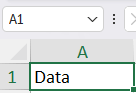
O Excel suporta uma grande quantidade de informações; nas linhas, podemos ir até a linha de número 1.048.576, e a última coluna disponível é a XFD.
Caso precise de mais espaço ou queira armazenar tabelas diferentes dentro de um mesmo arquivo, basta criar uma nova planilha.
Na parte inferior do programa, temos a barra de planilhas, onde podemos adicionar e navegar entre as planilhas existentes no arquivo.

Interpretando Informações no Excel
Dentro do material disponível para download, você encontrará uma planilha contendo o fluxo de caixa de uma empresa, com as datas, categorias, descrições e valores das movimentações financeiras.
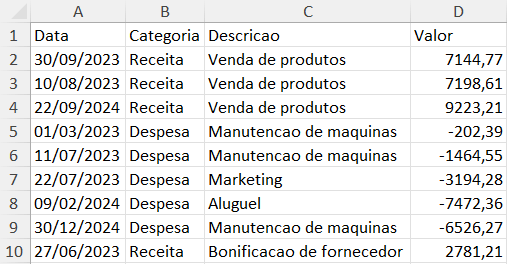
A estrutura da planilha é organizada em linhas, onde cada linha representa uma movimentação financeira específica (receita ou despesa), e cada coluna traz uma informação detalhada dessa movimentação.
Filtro no Excel – Organizando os Dados
Uma das ferramentas mais úteis do Excel é o Filtro, que permite visualizar apenas os dados relevantes de acordo com algum critério.
Isso facilita a análise de grandes volumes de informações e permite detalhar sua análise conforme seus objetivos.
Por exemplo, podemos filtrar as informações apenas das receitas ou despesas em um determinado período.
Para aplicar um filtro, selecione a coluna que deseja filtrar (nesse caso, a coluna Categoria), vá até a guia Dados e clique em Filtro.

Um pequeno ícone de seta aparecerá ao lado da coluna selecionada.
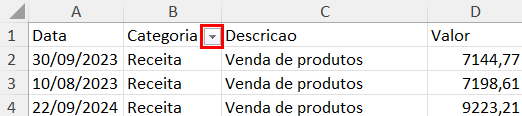
Você pode clicar nele para escolher os critérios de filtragem, como visualizar apenas as receitas ou apenas as despesas.
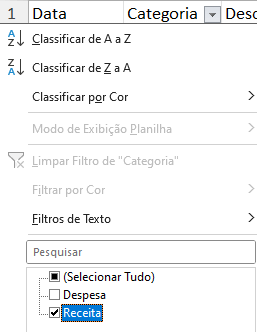
Por exemplo, deixando apenas a opção de Receita marcada, nossa planilha ocultará as linhas referentes às despesas.
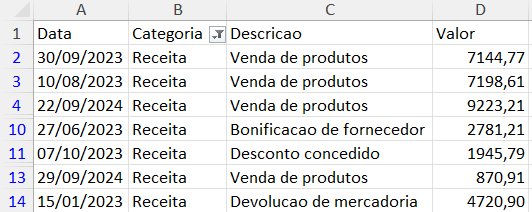
Para voltar à planilha original, basta editar o filtro novamente.
Essa ferramenta é essencial para análises detalhadas, como identificar os maiores gastos de uma empresa ou revisar apenas os registros de um tipo específico de transação.
Além de filtrar as informações, o Filtro também permite ordenar os dados em ordem crescente ou decrescente, facilitando ainda mais a organização e análise.
Formatação – Melhorando a Visualização de Dados
Para melhorar a legibilidade dos dados, o Excel oferece diversas opções de formatação. Você pode ajustar a aparência das células para diferenciar valores monetários, datas ou categorias, apresentando os dados de forma mais clara.
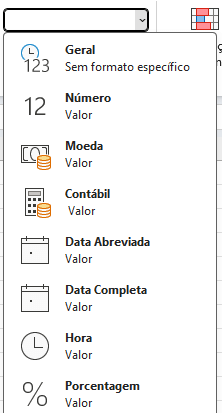
Por exemplo, podemos formatar a nossa coluna Valor para que ela exiba os números em formato de moeda. Para isso, basta selecionar a coluna e aplicar o formato desejado na guia Página Inicial.

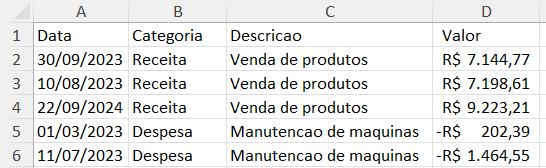
Existem vários tipos de formatação que você pode aplicar, como moeda, data, hora, porcentagem, e assim por diante.
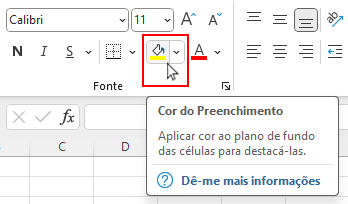
Além disso, podemos alterar a cor das células para destacar informações importantes. Por exemplo, podemos destacar a primeira linha da planilha, que contém os títulos de cada coluna.
 Excel Impressionador
Tudo que você precisa saber, do Básico ao Avançado, pra dominar a ferramenta mais importante do Mercado de Trabalho. Aprenda as principais ferramentas, funções e recursos do Excel para deixar qualquer planilha mais chamativa e eficiente.
Começar agora


Para isso, clique com o botão esquerdo na célula Data, mantenha o botão pressionado e arraste até a célula Valor.

Com todas as células selecionadas, podemos adicionar destaque. Utilize a opção de preenchimento para colorir essa linha com uma cor diferente das demais. Clique no ícone do balde de tinta e escolha a cor desejada.
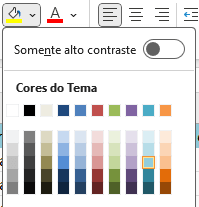
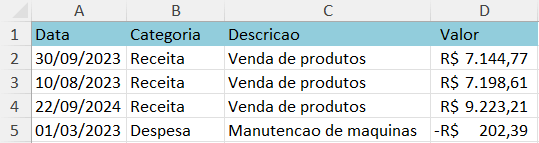
Além da cor de preenchimento, também podemos ajustar o tamanho da fonte, o alinhamento, deixar o texto em negrito, itálico ou sublinhado, alterar a cor da fonte e muito mais.
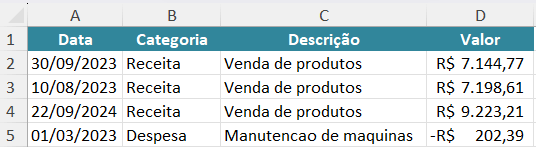
Outro recurso muito útil é a opção de Formatar como Tabela. Essa opção automatiza a formatação da planilha, organizando os dados em um estilo de tabela.

Além de deixar a tabela mais visual, facilitando a leitura e análise, essa formatação replicará o estilo das células e qualquer fórmula aplicada a novas informações inseridas.
Fórmulas e Funções: Automatizando Cálculos
Uma das grandes vantagens do Excel é a possibilidade de automatizar cálculos por meio de fórmulas e funções.
A função mais comum é a SOMA, que permite somar os valores de uma coluna ou linha inteira sem precisar fazer o cálculo manualmente.
Vamos fazer a soma dos valores presentes no nosso fluxo de caixa. Para inserir uma fórmula no Excel, clique na célula onde deseja exibir o resultado e digite o sinal de igual (=), que indica que você está inserindo uma fórmula.
Em seguida, insira o nome da função, como SOMA, e selecione as células que deseja somar.
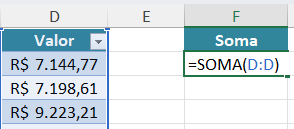
Essa fórmula somará todos os valores da coluna D.

Além da função SOMA, o Excel oferece várias outras funções importantes, que você pode visualizar na guia Fórmulas.
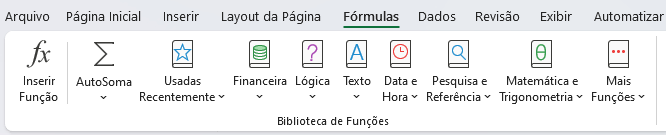
Não é necessário aprender todas as fórmulas do Excel de uma vez. Com o tempo, você naturalmente utilizará um grupo específico de funções, de acordo com as demandas do seu trabalho, o que permitirá que você se familiarize com elas.
Saiba mais em: 5 Funções do Excel Mais Usadas no Mercado de Trabalho
Automatizando Cálculos – Vantagem das Fórmulas
As fórmulas e funções no Excel são dinâmicas, o que significa que, ao alterar um valor em uma célula, o Excel atualiza automaticamente todos os cálculos que dependem dessa célula.
Por exemplo, ao alterar o valor da primeira linha da nossa tabela para 317 mil, o resultado da soma mudará de -130 mil para 179 mil.

Isso é extremamente útil quando você precisa corrigir dados, pois as fórmulas garantem que todos os cálculos sejam recalculados instantaneamente.
Dessa forma, as funções não só economizam tempo, mas também garantem precisão, já que qualquer alteração nos dados é automaticamente refletida nos resultados.
Tabelas Dinâmicas – Resumo Inteligente de Dados
Outra função avançada, mas poderosa, do Excel é a Tabela Dinâmica, que permite resumir e analisar grandes quantidades de dados rapidamente.
Com as tabelas dinâmicas, você pode reorganizar seus dados e criar resumos automáticos, sem modificar a planilha original.
Para criar uma tabela dinâmica, basta selecionar qualquer célula da tabela que deseja analisar, ir até a guia Inserir e clicar em Tabela Dinâmica.
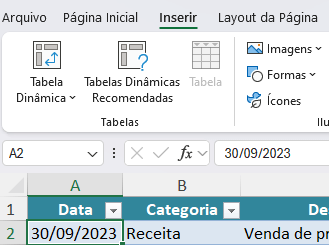
Em seguida, selecione o intervalo desejado e o local onde você quer colocar a tabela, geralmente, criamos a tabela em uma nova planilha.
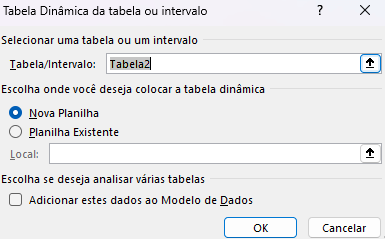
Após clicar em OK, você será levado para a nova planilha com a tabela dinâmica, inicialmente vazia.
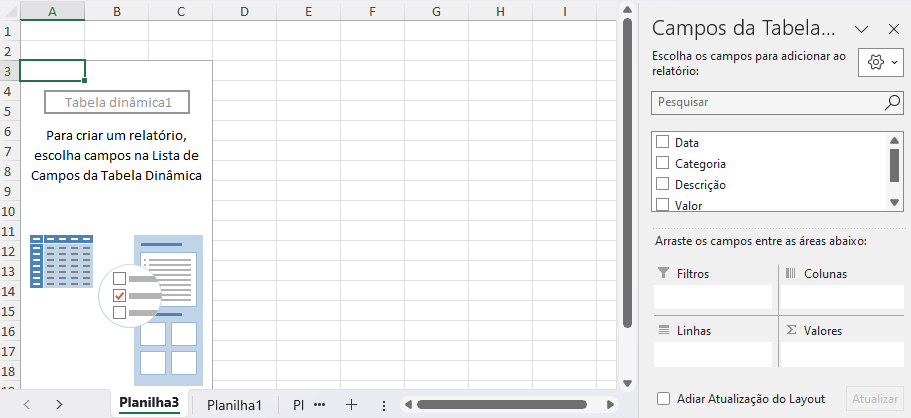
No lado direito da tela, estão os Campos da Tabela Dinâmica, que incluem as colunas presentes na base de dados.
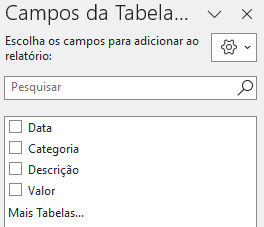
Logo abaixo, há quatro opções de campos para organizar as informações: Filtros, Colunas, Linhas e Valores.
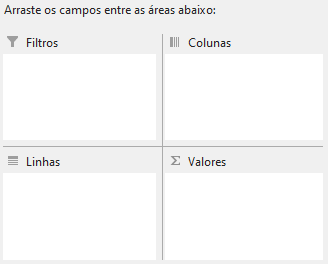
Montar uma tabela dinâmica é simples: basta selecionar e arrastar os campos que deseja analisar. Por exemplo, você pode adicionar Categorias em Linhas e Valor em Valores.
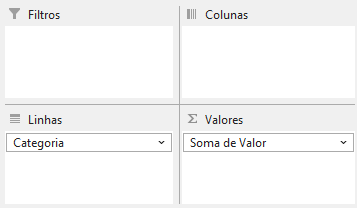
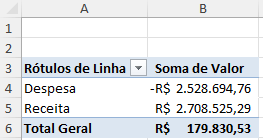
Isso criará uma tabela com a soma dos valores de despesas, receitas e o total geral.
Se quiser se aprofundar mais em tabelas dinâmicas, criar gráficos e dashboards dinâmicos, confira nosso Aulão de Excel – Tabela Dinâmica, Gráficos e Dashboards.
Vantagens de Automatizar Tarefas no Excel
Ao utilizar funções e tabelas dinâmicas, o Excel se torna uma ferramenta poderosa para automatizar tarefas repetitivas, como somar grandes volumes de dados, analisar gastos ou monitorar receitas.
Isso permite que você se concentre na interpretação e análise dos dados, otimizando seu tempo e seu trabalho.
Se você quiser aprender mais sobre o Excel e dominar essa ferramenta essencial, confira nosso Curso Básico e Gratuito de Excel
Conclusão – Como Sair do Zero no Excel em Uma Aula
O Excel é uma ferramenta versátil e poderosa. Mesmo com o básico, como a utilização de guias, planilhas, filtros, formatação e funções simples como SOMA, você já consegue realizar sua primeira análise de dados.
Essas habilidades básicas são essenciais para qualquer profissional que trabalhe ou queira trabalhar com dados.
E agora que você conhece o básico, dê o próximo passo e explore o nosso Curso Completo Excel Impressionador.

Apostila Básica de Excel
Essa é uma apostila básica de Excel para que você saia do zero de forma 100% gratuita!
Hashtag Treinamentos
Para acessar outras publicações de Excel Básico, clique aqui!
Posts mais recentes de Excel Básico
- O que é Excel? Para que serve e o que dá para fazer nele
 O que é Excel, para que serve, o que dá pra fazer do básico ao avançado e por que é uma das ferramentas mais exigidas no mercado de trabalho.
 - Porcentagem no Excel: como calcular com 5 Exemplos + Modelo
 Aprenda a calcular porcentagem no Excel com 5 exemplos práticos, a nova função PORCENTAGEMDE e um modelo de planilha grátis para baixar!
 - Como aparar intervalo no Excel: guia completo do operador .:. e da função APARARINTERVALO
 Aprenda como aparar intervalo no Excel com a função APARARINTERVALO e o operador .:. para eliminar células vazias e otimizar listas e fórmulas no Excel 365.


Posts mais recentes da Hashtag Treinamentos
- Planilha de Controle de Notas Fiscais no Excel [Grátis]
 Baixe a planilha de controle de notas fiscais no Excel grátis: calcule ISS e retenções, veja o que está em aberto e gere a cobrança de cada nota de serviço.
 - Qual IA usar na empresa: ChatGPT, Claude ou Perplexity?
 Qual IA usar na empresa: veja as diferenças entre ChatGPT, Claude e Perplexity e quando cada um rende mais em cada área da sua equipe.
 - Apostilas Gratuitas em PDF: Excel, Power BI, Python e IA
 Baixe apostilas gratuitas em PDF de Excel, Power BI, Python, Claude e agentes de IA, com exercícios e gabarito. Escolha a sua e comece hoje.


1. Dá para aprender Excel em uma aula?
Em uma aula bem direcionada você aprende os fundamentos para sair do zero: navegar na planilha, digitar e formatar dados, usar fórmulas básicas e criar um gráfico. Dominar tudo leva mais tempo, mas o essencial para começar cabe em uma aula.
2. Por onde começar a aprender Excel?
Comece entendendo a estrutura da planilha (células, linhas, colunas e abas), depois aprenda a formatar dados e a usar fórmulas como SOMA e MÉDIA. Em seguida, pratique criando tabelas e gráficos simples com dados reais.
3. Quais as primeiras fórmulas para aprender no Excel?
SOMA, MÉDIA, MÁXIMO, MÍNIMO e CONT.NÚM resolvem a maioria das tarefas iniciais. Depois vale aprender SE e PROCX (ou PROCV) para cálculos condicionais e buscas de dados.
4. Preciso pagar para usar o Excel?
Para aprender, dá para usar o Excel para a web gratuitamente. Para os recursos completos no computador, é necessária uma licença do Microsoft 365 ou do Office.
