
Como somar no Excel: guia completo com 9 métodos
Aprenda como somar no Excel de 9 jeitos: manualmente, AutoSoma, atalho Alt+=, função SOMA, SOMASE, SUBTOTAL, soma 3D e mais. Com exemplos práticos.
O que você vai ver aqui?
Introdução
Se você chegou aqui procurando saber como somar no Excel, prepare-se para sair com bem mais do que três truques rápidos. Existem nove formas diferentes de fazer uma soma no Excel, cada uma com sua vantagem dependendo do tipo de dado que você tem na frente. Algumas resolvem em um clique, outras dão conta de casos que parecem impossíveis, como somar a mesma célula em dezenas de abas ao mesmo tempo ou somar só as linhas que sobraram depois de aplicar um filtro.
Esse artigo foi feito para ser o seu guia definitivo sobre o assunto. Você vai aprender desde o básico, somando com o sinal de mais, até técnicas que muita gente que usa Excel há anos nunca viu, como o atalho Alt + igual e a soma 3D. Tudo com exemplos práticos em cima de uma mesma planilha de vendas que você pode baixar e usar para praticar.
E mais: no final, separamos os erros mais comuns que aparecem na hora de somar, a soma que dá zero, o total com decimais bizarros, o famoso #VALOR!, com a explicação técnica do que está acontecendo e o passo a passo para resolver cada um. Então bora?
Para receber por e-mail o(s) arquivo(s) utilizados na aula, preencha:
Não vamos te encaminhar nenhum tipo de SPAM! A Hashtag Treinamentos é uma empresa preocupada com a proteção de seus dados e realiza o tratamento de acordo com a Lei Geral de Proteção de Dados (Lei n. 13.709/18). Qualquer dúvida, nos contate.
As 9 formas de somar no Excel e quando usar cada uma
Para não te deixar perdido, esse é o resumo rápido das nove formas que vamos cobrir, com o critério para escolher cada uma. Se você está com pressa, dá um pulo direto na que faz sentido para o seu caso e volta nas outras depois.
| Método | Melhor quando você... | Onde fica / atalho | Nível |
| Sinal de + | tem 2 ou 3 valores e quer ver na hora | digita na célula | iniciante |
| Função SOMA | tem um intervalo de números para somar | =SOMA( ) | iniciante |
| AutoSoma | quer um clique para somar coluna ou linha | Página Inicial > AutoSoma | iniciante |
| Atalho Alt + = | quer o método mais rápido de todos | Alt + = | intermediário |
| Barra de status | só quer conferir o total sem registrar | parte inferior do Excel | iniciante |
| SOMASE / SOMASES | quer somar só o que atende a um critério | =SOMASE / =SOMASES | intermediário |
| Função SUBTOTAL | quer somar só o que estiver visível após o filtro | =SUBTOTAL(9; ) ou (109; ) | intermediário |
| Ferramenta Subtotal | quer totais por categoria sem fórmula | Dados > Subtotal | intermediário |
| Soma 3D | quer somar a mesma célula em várias abas | =SOMA(Aba1:AbaN!Célula) | avançado |
Como somar no Excel manualmente com o sinal de +
Esse é o método mais rústico e o que todo mundo aprende primeiro. Você abre uma célula vazia, digita o sinal de igual, clica na primeira célula que quer somar, digita o +, clica na próxima, digita + de novo, e por aí vai. Quando termina, Enter.
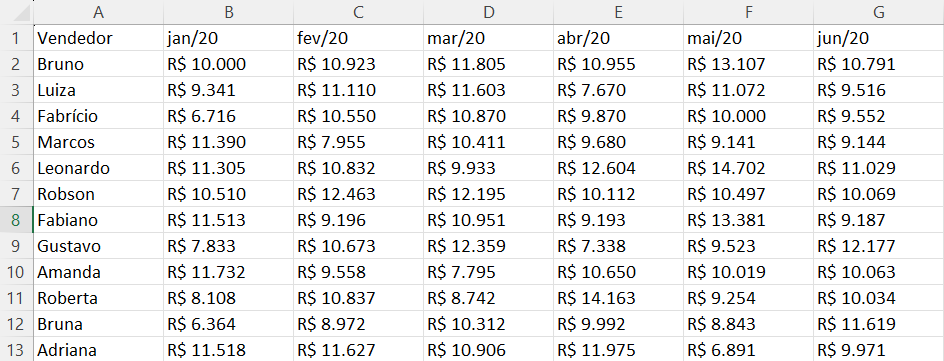
Na nossa planilha de vendas, disponível no material para download, se quisermos saber o quanto o Bruno vendeu somando janeiro mais fevereiro, ficaria assim: =C2+D2.
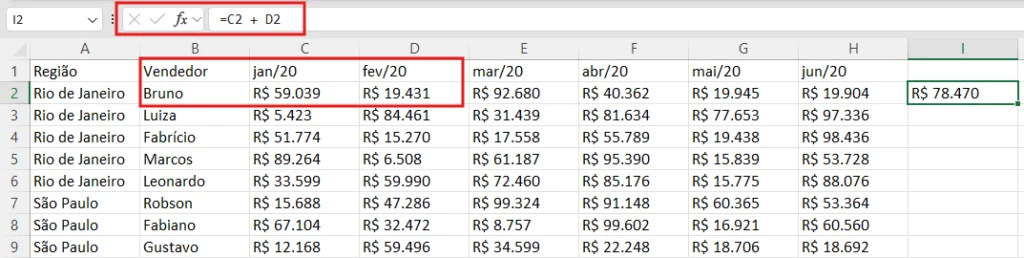
O sinal de + é útil em três situações específicas:
- quando você quer somar muito poucas coisas, dois ou três valores no máximo
- quando os valores estão espalhados em lugares aleatórios da planilha e selecionar com intervalo não compensa
- quando você quer somar valores de abas diferentes em uma conta rápida
Para esse terceiro caso, a sintaxe é a mesma, só muda que o nome da aba entra antes do ponto de exclamação e da célula. Tipo: =Tijuca!B2+Lagoa!B2+Ipanema!B2 soma o que o Bruno vendeu em janeiro nessas três lojas.
A Microsoft, na documentação oficial da função SOMA, é direta ao recomendar que você evite esse método para qualquer coisa com mais de três valores.
O motivo? Você não consegue ver o que está sendo somado nem conferir depois. Se um valor estiver errado, você digita errado e o resultado fica errado para sempre, sem nenhuma pista visual. Para listas maiores, a função SOMA, que é a próxima parada, resolve isso de forma muito mais limpa.
Função SOMA no Excel: a fórmula essencial
Se a planilha tem mais de três números para somar, a função SOMA é praticamente obrigatória. Ela aceita até 255 argumentos diferentes, ou seja, você pode passar de uma única célula até centenas de intervalos diferentes numa mesma fórmula. E o melhor: a função ignora células em branco e células com texto sem ficar nervosa.
Sintaxe da função SOMA
A sintaxe é =SOMA(número1; [número2]; …), onde cada "número" pode ser:
- uma célula isolada, como A1
- um intervalo, como A1:A10
- um número fixo, como 50
- ou uma combinação dos três, separados por ponto e vírgula
Na prática, você quase nunca vai precisar dos 255 argumentos. O que importa é entender que o ponto e vírgula separa grupos diferentes de coisas para somar, e que dentro de cada grupo você pode usar dois pontos para indicar "do começo até o fim".
Como somar uma coluna ou linha inteira
Aquela coluna de janeiro de 2020 da planilha de vendas vai da célula C2 até a C26, com os valores de todos os vendedores. Para somar tudo, você se posiciona em uma célula vazia, escreve =SOMA(C2:C26) e dá Enter. Resultado: 1.281.334.
Esse padrão funciona para qualquer coluna ou linha. Para a linha do Bruno, que tem os valores de janeiro a junho, seria =SOMA(C2:H2), e o total dele no semestre é 251.361.

Um truque para selecionar a coluna inteira sem se preocupar com a última linha: você pode escrever =SOMA(C:C), passando só a letra da coluna. O Excel soma do começo até o final dela. Cuidado, porém, com células de cabeçalho contendo texto ou com totais existentes em outras linhas, pois o resultado vai considerar a coluna toda.
Como somar intervalos não contínuos (Ctrl + clique)
Esse é um dos truques mais subutilizados da SOMA. Imagine que você quer somar o que Bruno vendeu em janeiro e o que ele vendeu em maio, ignorando os meses do meio. Em vez de fazer =C2+G2, que funciona, você pode escrever =SOMA(C2;G2). Mesma coisa, só que ganha a flexibilidade de continuar adicionando o que quiser.
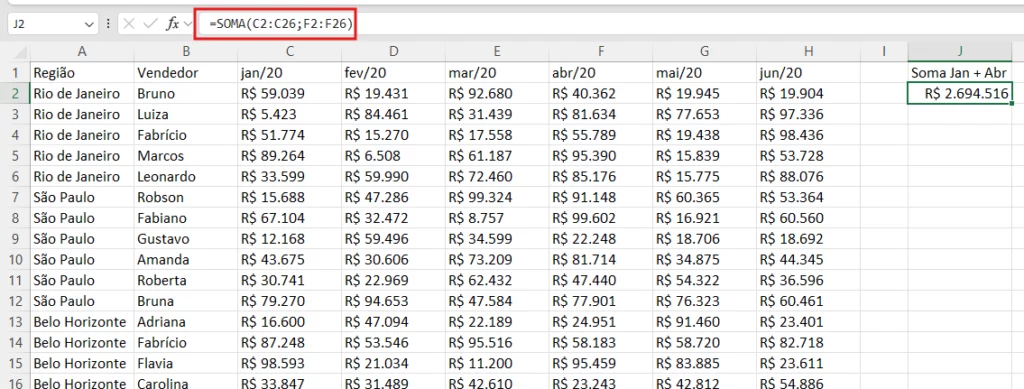
E quando você quer somar dois INTERVALOS que não são adjacentes, tipo "o trimestre 1 mais o trimestre 2", a sintaxe é =SOMA(C2:E26;F2:H26). Cada grupo separado por ponto e vírgula vira um argumento diferente da função.
Tem como fazer isso visualmente sem digitar tudo? Tem. Você escreve =SOMA( e, segurando Ctrl, clica nos intervalos diferentes que quer somar. O Excel coloca o ponto e vírgula entre eles sozinho. Fecha o parêntese, Enter, pronto.
Esse comportamento, inclusive, é destacado pela Microsoft num guia avançado sobre a SOMA como uma das boas práticas de quem domina a função.
Como somar células entre abas diferentes
Esse caso aparece quando você tem uma aba por mês, por setor, por loja, e precisa juntar tudo. Imagine que cada loja (Tijuca, Lagoa, Ipanema, Botafogo) tem sua própria aba com a tabela de vendas dos vendedores. Para somar o que o Bruno fez na Tijuca somado com Lagoa e Ipanema em janeiro, a fórmula é:
=SOMA(Tijuca!B2;Lagoa!B2;Ipanema!B2)Repare que o nome da aba vem antes do ponto de exclamação e da célula. Se o nome da aba tem espaço, o Excel exige aspas simples ao redor, ficando algo como ='Loja Tijuca'!B2.
Esse método é mais flexível que o sinal de + e prepara o terreno para a Soma 3D, que veremos mais adiante e resolve casos com muitas abas de uma vez.
Função SOMA em tabelas formatadas: o ganho do intervalo dinâmico
Aqui vai uma dica que economiza dor de cabeça: se você usar Ctrl + T para transformar a sua base em uma Tabela formatada, aquele recurso oficial do Excel que cria uma estrutura nomeada, a função SOMA passa a se referir ao nome da tabela e da coluna em vez de A1:A100. Algo como =SOMA(Vendas[Janeiro]). Quando você adiciona novas linhas no final, a soma já passa a incluir esses dados sem você editar a fórmula.
Não vou me alongar aqui, mas guarde essa ideia. Em planilhas que crescem com o tempo, esse é o tipo de prática que separa o usuário que vive corrigindo fórmula do que tem uma planilha que se autogerencia.
AutoSoma: o botão que escreve a fórmula por você
AutoSoma é um atalho do Excel para inserir a função SOMA com um único clique. Você não precisa digitar nada, nem se preocupar em selecionar o intervalo certo. Ele faz as duas coisas por você.
Para encontrar, vá até a guia Página Inicial e procure o ícone Σ (sigma, parecido com um E maiúsculo de cabeça para baixo) à direita. Ele também aparece na guia Fórmulas, com mais detalhes, e a documentação oficial sobre a AutoSoma detalha exatamente esses dois locais.
Como usar a AutoSoma em uma coluna ou linha
Posicione o cursor na célula imediatamente ABAIXO da coluna de números (ou à DIREITA da linha) que você quer somar. Clique no botão AutoSoma. O Excel vai inserir =SOMA() preenchido com o intervalo que ele detectou. Confira, as bordas piscando mostram o intervalo selecionado, e dê Enter.
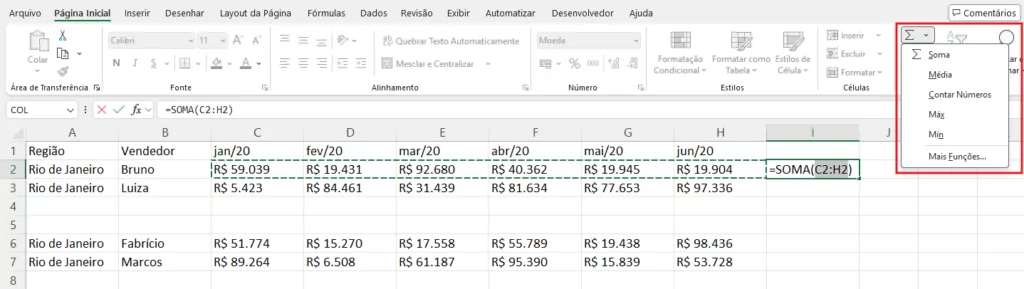
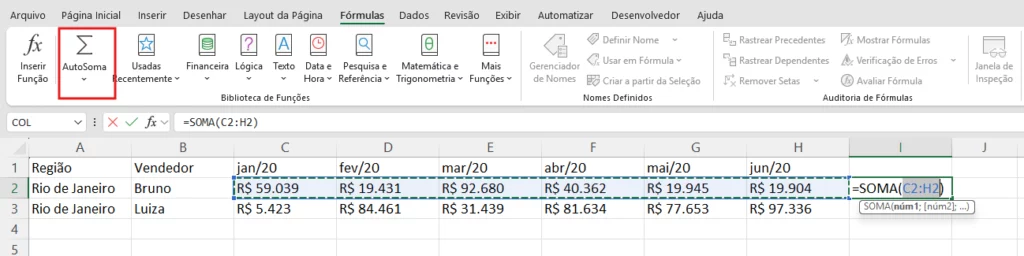
Se o intervalo detectado estiver errado, e isso acontece quando há linhas em branco no meio dos dados, você pode arrastar a seleção com o mouse antes de pressionar Enter, e o Excel ajusta sozinho.
Como aplicar AutoSoma em várias colunas ao mesmo tempo
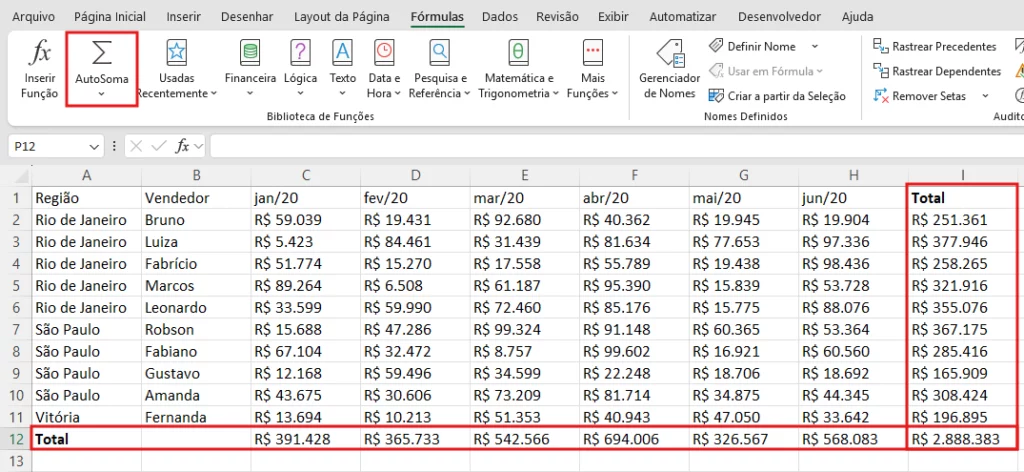
Esse é o uso mais legal e o que poupa mais tempo. Selecione todo o intervalo de dados incluindo a linha embaixo e a coluna à direita, onde os totais vão aparecer. Depois clique em AutoSoma. O Excel preenche, de uma vez só, o total de cada coluna na linha de baixo E o total de cada linha na coluna da direita.
Na nossa planilha de vendas, isso significa selecionar do C2 até o I27 e clicar no botão. Em meio segundo, você tem o total mensal de cada um dos seis meses, o total semestral de cada um dos vinte e cinco vendedores E o grande total no canto inferior direito.
Além da soma: média, contagem, máximo e mínimo no mesmo botão
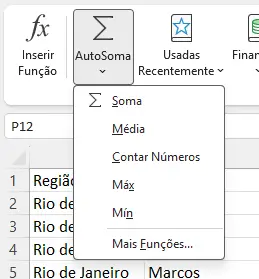
O botão AutoSoma tem uma setinha pequena ao lado. Quando você clica nela, abre um menu com cinco operações: Soma (a padrão), Média, Cont.Núm (conta quantas células do intervalo são números), Máx (o maior valor do intervalo) e Mín (o menor valor do intervalo).
Funcionam exatamente igual à AutoSoma, só que inserindo a função correspondente. Bem útil para construir relatórios rápidos sem precisar lembrar o nome das funções.
 Excel Impressionador
Tudo que você precisa saber, do Básico ao Avançado, pra dominar a ferramenta mais importante do Mercado de Trabalho. Aprenda as principais ferramentas, funções e recursos do Excel para deixar qualquer planilha mais chamativa e eficiente.
Começar agora


Atalho Alt + = para somar em segundos
Para quem já passou da fase de procurar botão no menu, esse é o método mais rápido de todos. Por trás dos panos ele faz exatamente o que a AutoSoma faz, mas você não tira a mão do teclado.
Passo a passo do atalho Alt + =
Posicione o cursor na célula em que o total deve aparecer. Segure a tecla Alt e dê um toque no sinal de igual. Pronto. O Excel insere =SOMA() com o intervalo que ele detectou em modo de edição, com as bordas piscando. Dê Enter para confirmar.
A lista oficial de atalhos do Excel da Microsoft registra o Alt + = como o atalho padrão para inserir a função SOMA, e ele funciona em todas as versões do Excel, do 2010 ao Microsoft 365.
Como usar Alt + = em várias células ao mesmo tempo
Aqui que ele brilha. Selecione várias células de uma vez (as células de total que você quer preencher), depois aperte Alt + =. O Excel cria a SOMA correta em cada uma delas, considerando o intervalo acima ou à esquerda. Em planilhas com muitas colunas de total, isso vira segundos de trabalho.
Se você curte produtividade, vale dar uma olhada em outras dicas de produtividade no Excel que aceleram a rotina do mesmo jeito.
Como somar no Excel sem fórmula usando a barra de status
Tem situação em que você só quer saber a soma de algumas células rapidinho, para conferir um número, mas não quer registrar nada na planilha. Para isso existe a barra de status, no canto inferior direito da janela do Excel.
Selecione qualquer intervalo de células com números. Olha para baixo. O Excel já mostra Média, Contagem e Soma daquela seleção, sem você ter feito nada.

E dá para personalizar. Clique com o botão direito na barra de status e marque o que você quer ver: Soma, Média, Contagem, Contagem Numérica, Mínimo, Máximo. Todos podem aparecer juntos.
Esse recurso é especialmente útil quando o chefe pergunta na call "qual o total disso aqui?" e você precisa responder em cinco segundos sem mexer na planilha. Seleciona o intervalo, lê o número na barra, pronto.
Soma com critérios: SOMASE e SOMASES em poucos minutos
Até aqui a gente somou tudo. Mas em planilhas reais, geralmente você quer somar só o que atende a uma condição: só as vendas do Bruno, só os valores acima de cinquenta mil, só o que foi vendido em uma região específica. Para isso existem duas funções: SOMASE (uma condição) e SOMASES (várias condições).
Quando usar SOMASE e quando usar SOMASES
A regra é simples: um critério, use SOMASE. Dois ou mais critérios, use SOMASES. O detalhe que pega todo mundo na primeira vez: a ordem dos argumentos é DIFERENTE entre as duas.
- SOMASE(intervalo; critério; intervalo_soma): intervalo_soma é o ÚLTIMO argumento
- SOMASES(intervalo_soma; intervalo_critério1; critério1; ...): intervalo_soma é o PRIMEIRO argumento
Decorou? Bom, porque é o erro número um que faz a fórmula dar #VALOR! ou retornar zero quando você troca a ordem sem perceber.
Exemplo rápido: soma de vendas de um vendedor específico
Quer saber o total que o Bruno fez em todos os meses? Como a base já tem o nome do vendedor na coluna B e cada mês em uma coluna, podemos somar a linha do Bruno toda com =SOMA(C2:H2). Funcionaria.
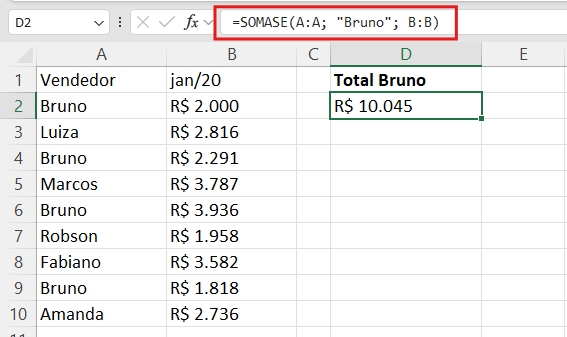
Mas se a base estivesse no formato "longo" (uma linha por venda, com colunas Vendedor e Valor), a fórmula seria =SOMASE(A:A; "Bruno"; B:B). O Excel olha a coluna A, encontra cada ocorrência de "Bruno" e soma o valor correspondente na coluna B.
Com duas condições (Bruno mais a região "Rio de Janeiro"), você usaria a função SOMASES. A documentação oficial da SOMASE na Microsoft também cobre o uso de caracteres curinga como * e ? nos critérios, o que abre um leque enorme de casos.
Esse tema rende um artigo só pra ele. Se você quer dominar de verdade, dá uma olhada no nosso guia completo da função SOMASE no Excel e no tutorial detalhado da função SOMASES.
Como somar apenas células filtradas ou visíveis com SUBTOTAL
Aqui acontece uma confusão clássica. Você aplica um filtro na tabela para ver só "Rio de Janeiro", olha para a célula de total e ela continua mostrando o total geral, não o total filtrado. Por quê?
Por que a função SOMA não respeita filtros
Porque a função SOMA não foi feita para isso. Ela soma o intervalo que você passou, ponto. Linhas filtradas continuam existindo, só estão escondidas, e a SOMA não tem como saber que você quer ignorar. Para essa missão existe outra função, mais inteligente, chamada SUBTOTAL.
Diferença entre SUBTOTAL(9; …) e SUBTOTAL(109; …)
A SUBTOTAL recebe primeiro um código que indica qual operação fazer (9 para SOMA, 1 para MÉDIA, 2 para CONTAR, e assim por diante). Cada código tem dois "sabores": o normal e o aumentado em cem.
- SUBTOTAL(9; intervalo) ignora linhas escondidas POR FILTRO
- SUBTOTAL(109; intervalo) ignora linhas escondidas POR FILTRO E linhas escondidas manualmente (com clique direito > Ocultar)
Para o caso clássico de tabela filtrada, qualquer um dos dois funciona. Se a tabela também tem linhas escondidas manualmente, 109 é o que você quer. A documentação oficial da função SUBTOTAL na Microsoft lista os 11 códigos possíveis de operação, do MÉDIA ao VAR.
Na nossa planilha de vendas, =SUBTOTAL(109; C2:C26) na célula de total dá o que está visível agora. Aplique filtro por região no Rio de Janeiro: o número cai para o subtotal do RJ, sem você editar nada.
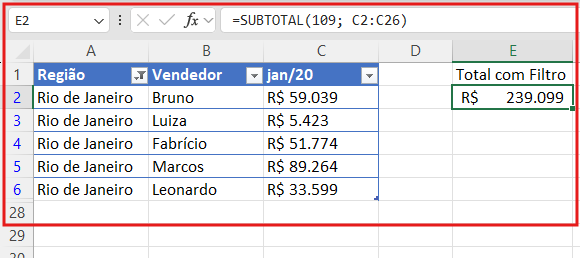
A boa notícia: quando você usa Tabela formatada (Ctrl + T) e ativa a Linha de Totais, o Excel já insere SUBTOTAL automaticamente. Mas é importante saber a fórmula para casos em que você precisa dela fora da estrutura de tabela.
Ferramenta Subtotal do menu Dados: somar por categoria automaticamente
Existe uma ferramenta no Excel chamada Subtotal (sim, mesmo nome da função) que vive em Dados > Estrutura de Tópicos > Subtotal. Ela não é uma fórmula, é uma ferramenta visual que organiza a tabela em grupos e mostra o total de cada grupo automaticamente.
Como configurar o agrupamento, a operação e as colunas
Para usar, sua tabela precisa estar ORDENADA pela coluna em que você quer agrupar. Selecione todos os dados, vá em Dados > Estrutura de Tópicos > Subtotal e configure os três campos da janela que abre:
- A cada alteração em: a coluna pela qual agrupar (no nosso caso, Região)
- Usar função: que tipo de cálculo fazer (Soma, na maioria das vezes)
- Adicionar subtotal a: as colunas com os valores que você quer somar (Jan, Fev, Mar, Abr, Mai, Jun)
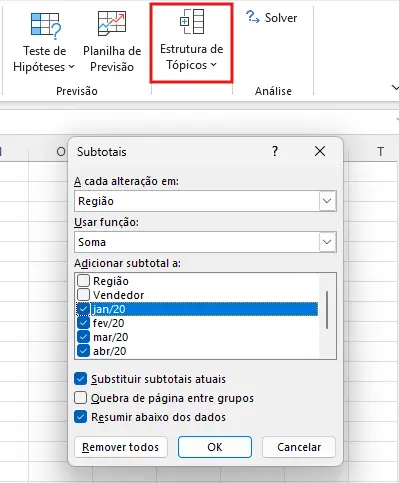
Clique em OK e o Excel cria automaticamente uma linha de total para cada região, mais um total geral no final. Cada total já vem com a função SUBTOTAL inserida, então, se você filtrar depois, os números se ajustam.
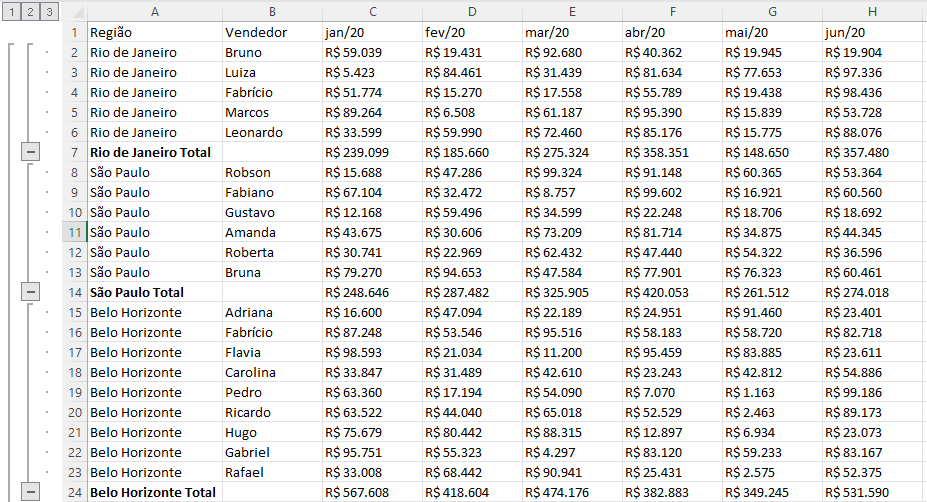
Os níveis 1, 2 e 3 para resumir ou expandir a análise
Repare nos números 1, 2 e 3 que aparecem no canto superior esquerdo, acima dos cabeçalhos das linhas. Eles funcionam como zoom no nível de detalhe:
- 1: mostra só o total geral
- 2: mostra os totais por região (com os vendedores recolhidos)
- 3: mostra tudo
Clicando nos botões + e − ao lado de cada região, você expande ou recolhe grupo por grupo. Muito útil para apresentar dados em reunião sem mostrar tudo de uma vez.
Vale uma observação honesta: para análises com mais de uma dimensão (vendas por região E por produto, por exemplo), a ferramenta Subtotal fica limitada. A tabela dinâmica no Excel resolve esse cenário de forma muito mais flexível e é o caminho natural para evoluir nesse tipo de análise.
Ferramenta Agrupar: organizar a análise ocultando dados sem perdê-los
A ferramenta Agrupar fica em Dados, logo acima do Subtotal. Ela serve para esconder linhas ou colunas inteiras de forma reversível, com os botõezinhos + e − para expandir e recolher.
A diferença em relação ao Ocultar coluna comum é o controle visual: você vê na hora que tem uma coluna escondida ali (o botão + fica visível), e expande com um clique sem precisar selecionar e usar menu de contexto.
Para usar, selecione a coluna que quer esconder, vá em Dados > Agrupar. Pronto.
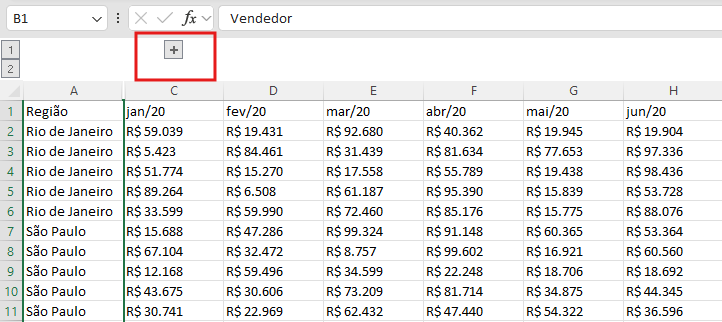
É útil para deixar a coluna de vendedores escondida em uma reunião com a diretoria que só quer ver totais por região, mas mantendo o detalhe acessível caso alguém peça para abrir.
Soma 3D no Excel: somar a mesma célula em várias abas de uma vez
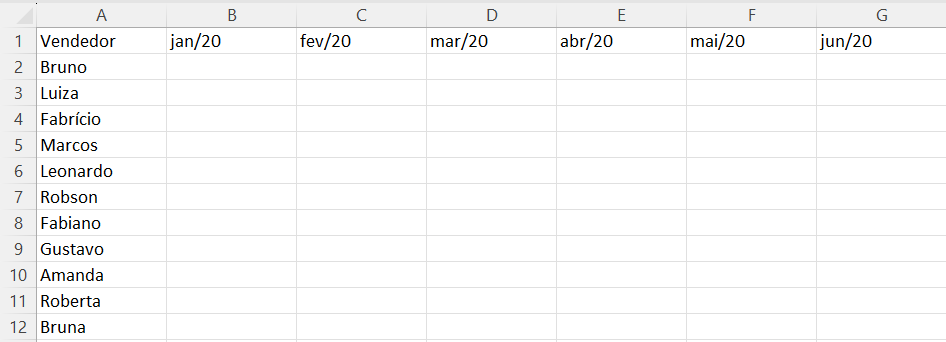
Chegamos ao truque mais impressionante da lista. Imagine que sua empresa tem quatro lojas (Tijuca, Lagoa, Ipanema, Botafogo), cada uma com sua aba no Excel, todas com a mesma estrutura. Você quer, em uma aba "Total", ver o quanto cada vendedor fez somando todas as lojas.
Quando essa soma faz sentido
Sempre que suas abas tiverem o mesmo formato: mesma linha para o mesmo vendedor, mesma coluna para o mesmo mês. Quando isso é verdade, a soma 3D resolve em uma fórmula só.
Como construir a fórmula com Shift e seleção de abas
Na célula de total da aba "Total", digite =SOMA(. Em seguida clique na aba da primeira loja (Tijuca). Segure Shift e clique na aba da última loja (Botafogo). Por fim, clique na célula B2 (a do Bruno em janeiro). Feche o parêntese com ) e dê Enter.
A fórmula resultante fica assim: =SOMA(Tijuca:Botafogo!B2)
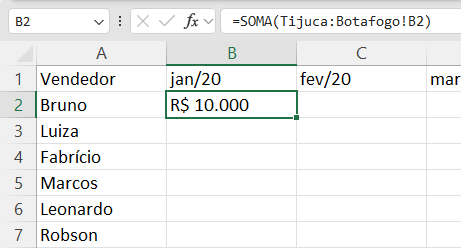
A sintaxe Tijuca:Botafogo faz para abas o mesmo que B2:B10 faz para células. O Excel pega todas as abas que estão entre a primeira e a última, na ordem em que aparecem na barra de abas. Depois você arrasta a fórmula para o restante da tabela e tem o consolidado de todos os vendedores em todos os meses.
Por que a soma 3D já considera abas novas adicionadas no meio
Esse é o ponto que vira o jogo. Se você adicionar uma nova aba no meio, por exemplo "Copacabana" entre Lagoa e Ipanema, a fórmula =SOMA(Tijuca:Botafogo!B2) passa a incluir Copacabana automaticamente, sem você precisar editar nada.
É o oposto do que aconteceria se você tivesse escrito =Tijuca!B2+Lagoa!B2+Ipanema!B2+Botafogo!B2: aí teria que adicionar +Copacabana!B2 manualmente em cada célula.
Para análises ainda mais dinâmicas, em que você quer trocar a aba referenciada por uma escolha feita em uma célula, a função INDIRETO permite buscar dados em abas diferentes sem precisar editar a fórmula a cada nova consulta.
Erros comuns ao somar no Excel e como resolver
Antes de fechar, deixa eu cobrir os erros que aparecem com mais frequência quando alguém tenta somar no Excel e o resultado vem estranho. Cada um tem uma causa específica e uma solução rápida.
A soma deu zero (números armazenados como texto)
Esse é o erro mais comum. Você seleciona a coluna, faz =SOMA(...) e o total dá zero. Os números estão ali, visíveis, mas o Excel insiste em ignorar.
A causa é quase sempre uma só: os "números" estão armazenados como texto. Como saber? Olhe o alinhamento. Números, por padrão, ficam alinhados à direita; texto fica à esquerda. Se os seus valores estão alinhados à esquerda, está aí o problema.
Para confirmar, clique numa das células. Se aparecer um pequeno triângulo verde no canto superior esquerdo, é o aviso do próprio Excel de que algo está estranho com aquele valor.
A solução mais rápida: selecione todas as células com o problema, clique no ícone amarelo de alerta que aparece e escolha Converter em número. Se a coluna for grande, vá em Dados > Texto para Colunas, avance sem alterar nada e clique em Concluir. O Excel reconverte tudo.
O total veio com decimais quebrados, como 35,499999996
Você somou 1,10 mais 1,10 mais 1,10 e o resultado foi 3,2999999996 em vez de 3,30. Estranhíssimo? Não, é matemática de computador.
O Excel armazena números em ponto flutuante seguindo o padrão IEEE 754, que é como praticamente todo software faz hoje. Esse padrão é binário, e alguns números decimais "redondos" para a gente (como 0,1) na verdade não têm representação exata em binário. Resultado: erros minúsculos se acumulam em cadeias de operações e aparecem na exibição final.
Como resolver? Use a função ARRED para fixar as casas decimais que importam para você. Em vez de =SOMA(A1:A10), escreva =ARRED(SOMA(A1:A10);2) para deixar com duas casas. O problema some.
Erro #VALOR! ao usar SOMASE ou SOMASES
Quase sempre é o intervalo_soma e o intervalo_critério com tamanhos diferentes. Se você escreveu =SOMASE(A2:A12; "x"; B2:B10), o critério tem 11 linhas e o intervalo de soma tem 9. O Excel devolve #VALOR!.
A solução é simples: garanta que os dois intervalos tenham EXATAMENTE o mesmo número de linhas. Em SOMASES vale a mesma regra para todos os intervalos de critério: todos têm que ter o mesmo tamanho do intervalo_soma. A Microsoft tem um guia oficial para resolver o erro #VALOR! no SOMASE e SOMASES com outros cenários menos óbvios.
A fórmula apareceu como texto em vez de calcular
Você digitou =SOMA(A1:A10), apertou Enter e em vez do total a célula mostra o texto =SOMA(A1:A10). Isso acontece quando a célula está formatada como Texto.
Para resolver, selecione a célula, vá em Página Inicial e troque o formato no menu do grupo Número, escolhendo Geral. Depois clique na célula, F2 para entrar no modo de edição, Enter para sair. A fórmula vai calcular.
Como evitar esses erros em planilhas grandes
Quatro práticas simples que evitam quase todos esses problemas:
- ao importar dados de outro sistema, sempre confira o alinhamento da primeira coluna numérica
- use Tabela formatada (Ctrl + T) sempre que possível, ela tipa as colunas automaticamente
- prefira ARRED quando o resultado for usado em outra fórmula
- antes de declarar bug, selecione o intervalo e olhe a barra de status, ela mostra a soma em tempo real e ajuda a localizar o problema
Conclusão - Pronto para somar de verdade no Excel
Existem nove formas de somar no Excel, e cada uma tem um caso em que é o método ideal: do sinal de + para a conta rápida até a soma 3D para consolidar abas inteiras. Dominando todas, você ganha velocidade no que parecia mecânico e abre portas para análises que antes pareciam complexas demais. O segredo está em escolher a forma certa para cada momento, não em decorar todas e usar sempre a mesma.
Para baixar a planilha usada nos exemplos e treinar tudo o que vimos aqui, use o botão de download no início do artigo.
E se você quer dar um salto de verdade e dominar não só a soma, mas tudo o que o Excel oferece para se destacar no mercado, vale conhecer o Curso Excel Impressionador da Hashtag Treinamentos: é o nosso programa mais completo, do zero ao avançado, com foco no que as empresas realmente cobram.
Caso prefira esse conteúdo no formato de vídeo-aula, assista aos vídeos abaixo ou acesse o nosso canal do YouTube!
O que você aprende neste vídeo
Resposta rápida: A aula mostra três aplicações em torno da AutoSoma: preencher de uma vez os totais por mês e por vendedor, com média e máximo pelo mesmo botão; limpar as linhas vazias de uma base e resumi-la por região com a ferramenta Subtotal; e somar a mesma célula de várias abas sem reescrever a fórmula quando entra um bairro novo.
Neste vídeo (21 min):
- 2:50 - Na primeira base, selecionar os valores junto com a linha e a coluna de total, ainda vazias, e clicar em AutoSoma preenche de uma vez os totais por vendedor e por mês.
- 4:13 - Pela setinha da AutoSoma, Média calcula a média dos valores de cima, e com as seis células da linha de total selecionadas sai a média de cada mês de uma vez.
- 5:00 - Na mesma setinha, Máximo traz a maior venda de cada vendedor nos seis meses.
- 7:14 - Na segunda base, com linhas vazias no meio,
F5abre o Ir para; em Especial, a opção Em branco seleciona as células vazias da seleção, eCtrl + -com Deslocar células para cima exclui essas células e puxa o resto para cima. - 9:49 - Com a base selecionada, em Dados, Subtotal, o cálculo fica por região, com a função soma e um total para cada mês, de janeiro a junho.
- 10:56 - O Ok cria uma linha de total para cada região, como a do Rio de Janeiro, e uma linha de total geral no fim.
- 12:15 - Os botões de nível mudam a leitura: o 1 mostra só o total geral, o 2 acrescenta o total por região e o 3 abre o detalhe.
- 13:32 - A coluna B é escondida por Dados, Agrupar, e não por Ocultar; os botões de menos também recolhem São Paulo, Belo Horizonte e Vitória para deixar à vista só o detalhe do Rio de Janeiro.
- 16:45 - No exemplo três, o total de janeiro do Bruno soma as vendas das abas Tijuca, Lagoa, Ipanema e Botafogo (1.000, 2.000, 3.000 e 4.000): a
SOMAclicando no B2 de cada aba dá 10.000, mas um bairro novo obrigaria a mexer na fórmula. - 17:19 - Com a AutoSoma no B2, clicar na aba Tijuca, segurar
Shift, clicar em Botafogo e depois no B2 monta=SOMA('Tijuca:Botafogo'!B2), com os mesmos 10.000. - 18:17 - Uma cópia da aba Lagoa, feita segurando
Ctrle arrastando a aba, vira Madureira, entre Lagoa e Ipanema, e a soma passa a contar a aba nova: 12.000 para o Bruno em janeiro.
Trechos do vídeo:
- Uma
SOMAcom referência entre abas, como'Tijuca:Botafogo'!B2, soma a mesma célula de todas as abas que estiverem da primeira até a última: o cuidado é com o que fica no meio e com manter as duas abas das pontas nas extremidades. - Na AutoSoma, o Excel mostra o intervalo que escolheu antes da confirmação; se não for o que você quer, mude a seleção e tecle
Enter. - Ocultar uma coluna esconde a informação de um jeito difícil de notar e de desfazer, porque para voltar é preciso selecionar colunas e reexibir pelo botão direito; agrupar, em Dados, deixa à vista um botão de menos e de mais que recolhe e mostra a coluna.
- O atalho
Alt + =faz o mesmo que clicar no botão AutoSoma.
FAQ: Perguntas Frequentes sobre como somar no Excel
Qual é o atalho para somar no Excel?
O atalho é Alt + = (segura a tecla Alt e dá um toque no sinal de igual). Ele insere a função =SOMA() na célula com o intervalo detectado automaticamente. Funciona em todas as versões do Excel, de acordo com a lista oficial de atalhos da Microsoft.
Como somar células de várias planilhas (abas) no Excel?
Use a soma 3D: =SOMA(PrimeiraAba:ÚltimaAba!Célula). Por exemplo, =SOMA(Janeiro:Junho!B2) soma a célula B2 das seis abas. Para isso funcionar, todas as abas precisam ter o valor na mesma posição.
Por que minha soma no Excel está retornando 0?
Quase sempre porque os valores estão armazenados como texto, não como números. Verifique o alinhamento (texto fica à esquerda) e o triângulo verde no canto da célula. Selecione as células, clique no aviso amarelo e escolha Converter em número, ou use Dados > Texto para Colunas.

Apostila Básica de Excel
Essa é uma apostila básica de Excel para que você saia do zero de forma 100% gratuita!
Hashtag Treinamentos
Para acessar outras publicações de Excel Intermediário, clique aqui!
Posts mais recentes de Excel Intermediário
- PROCV com SE: Como Combinar as Funções no Excel
 Aprenda a combinar PROCV com SE no Excel para calcular bonificações por desempenho, usando SE aninhado e buscando o salário em outra planilha com o PROCV.
 - ChatGPT no Excel: use a IA direto na sua planilha
 Aprenda a usar o ChatGPT no Excel para limpar dados, corrigir fórmulas e criar gráficos sozinho. Veja como instalar o suplemento oficial da OpenAI.
 - Série Tabela Dinâmica no Excel: Guia Completo
 Domine a Série Tabela Dinâmica no Excel: aprenda a criar, atualizar, usar segmentação de dados, linha do tempo e montar dashboards do zero, passo a passo.
Posts mais recentes da Hashtag Treinamentos
- Planilha de Controle de Notas Fiscais no Excel [Grátis]
 Baixe a planilha de controle de notas fiscais no Excel grátis: calcule ISS e retenções, veja o que está em aberto e gere a cobrança de cada nota de serviço.
 - Qual IA usar na empresa: ChatGPT, Claude ou Perplexity?
 Qual IA usar na empresa: veja as diferenças entre ChatGPT, Claude e Perplexity e quando cada um rende mais em cada área da sua equipe.
 - Apostilas Gratuitas em PDF: Excel, Power BI, Python e IA
 Baixe apostilas gratuitas em PDF de Excel, Power BI, Python, Claude e agentes de IA, com exercícios e gabarito. Escolha a sua e comece hoje.


