
Codex: o que é e como usar essa IA – 6 Exemplos de Uso
Descubra o que é o Codex da OpenAI, como instalar, escolher modelos e usar essa IA para automatizar tarefas, planilhas e sites.
O que você vai ver aqui?
Introdução
O Codex tem fama de ferramenta exclusiva para quem programa e por muito tempo eu também pensava assim. Só que depois de usar ele todos os dias em tarefas bem diferentes de escrever código, percebi que essa fama afasta um monte de gente boa de uma ferramenta que resolve muito mais do que qualquer chatbot comum.
Neste artigo você vai entender o que é o Codex de verdade, como instalar ele no computador ou direto no VS Code, qual modelo escolher entre Sol, Terra e Luna, como configurar o nível de permissão certo e como usar essa IA para analisar documentos, organizar planilhas bagunçadas, pesquisar na web, mexer no Gmail, criar sites e até automatizar tarefas repetitivas escrevendo código por você.
Se você já ouviu falar do Codex e achou que ele não servia para o seu tipo de trabalho, vale a pena continuar a leitura. Os exemplos práticos e os comandos que vêm a seguir mostram o tanto de coisa que dá para automatizar com essa ferramenta, seja você programador ou não.
Para fazer o download do(s) arquivo(s) utilizados na aula, preencha com o seu e-mail:
Não vamos te encaminhar nenhum tipo de SPAM! A Hashtag Treinamentos é uma empresa preocupada com a proteção de seus dados e realiza o tratamento de acordo com a Lei Geral de Proteção de Dados (Lei n. 13.709/18). Qualquer dúvida, nos contate.
O que é o Codex da OpenAI
O Codex é uma ferramenta da OpenAI, mas funciona de um jeito bem diferente do ChatGPT que a maioria das pessoas usa no dia a dia. Enquanto o ChatGPT tradicional é basicamente um chatbot, você pergunta e ele responde, o Codex é o que chamamos de agente. Ele recebe um objetivo, não só uma pergunta, e vai lá executar tudo sozinho dentro do seu computador, sem ficar pedindo confirmação a cada passo. Se quiser entender melhor como uma inteligência artificial toma decisões desse tipo, vale conferir este conteúdo sobre como uma IA funciona.
Pensa nele como alguém da sua equipe que você contratou. Você explica o que precisa, dá o contexto necessário e essa pessoa vai lá resolver, voltando para conversar com você só quando realmente precisa de alguma informação extra ou de uma autorização para mexer em algo mais sensível.
Em julho de 2026 a OpenAI fundiu o ChatGPT com o Codex em um único aplicativo. Então quando você baixa o app do ChatGPT para computador, o Codex já vem junto. E dentro desse mesmo aplicativo ainda existe uma terceira funcionalidade, o ChatGPT Work, que roda por trás com o próprio motor do Codex, só que com uma interface mais simplificada.
Qual a diferença entre Codex e ChatGPT Work
Na prática, quando você abre uma conversa nova dentro do Work e manda a primeira mensagem, o próprio aplicativo já direciona aquele chat para a interface do Codex, com a barra de ferramentas, o histórico de projetos e a opção de criar pull request caso você tenha conectado uma conta do GitHub. Ou seja, hoje o Work e o Codex compartilham o mesmo motor por trás dos panos, a diferença fica mais na forma como as informações aparecem na tela do que na capacidade de execução em si.
Em que o Codex se parece com o Claude Code
Se você já usou ferramentas parecidas de outras empresas, vai reconhecer a lógica na hora. O Codex é para o ChatGPT o que o Claude Code é para o Claude, da Anthropic: uma forma de conversar com a IA não por meio de um chat solto, mas dentro do seu computador, com acesso direto aos seus arquivos e pastas para executar tarefas de ponta a ponta. A grande diferença de usar o Codex em vez de digitar comandos separados no ChatGPT comum é justamente essa, você entrega uma pasta de trabalho para ele e deixa a IA construir a solução ali dentro.
O Codex é só para programadores?
Essa é justamente a confusão que quase todo mundo faz. O nome Codex remete direto a código e a maioria das pessoas assume que ele serve apenas para desenvolver aplicativos ou sites. Só que na prática ele consegue ler documentos, criar planilhas, gerar imagens, fazer pesquisa na internet, conectar com o seu e-mail, com o Google Drive, com o Slack, com o Teams e ainda por cima programar quando você precisar.
O motivo de ele funcionar tão bem para quem não programa é simples, por trás dos panos o Codex sempre constrói um código para executar a tarefa que você pediu, mesmo que você nunca precise abrir esse código ou entender uma linha dele. Se o seu objetivo é só automatizar uma tarefa chata do trabalho, basta descrever o resultado que você quer, o Codex cuida da parte técnica sozinho.
A grande diferença em relação a usar ferramentas separadas pela internet é que o Codex acessa o seu computador diretamente, em vez de deixar tudo preso na nuvem. Isso muda bastante a forma como você organiza arquivos, pastas e processos no seu trabalho. Se você quiser comparar essa proposta com outras ferramentas do mercado, dá uma olhada nesta comparação de IAs disponível no blog.
Como instalar e configurar o Codex no computador
Existem três formas de usar o Codex no seu dia a dia: pelo aplicativo de desktop do ChatGPT, pela extensão dentro de um editor de código como o VS Code, ou pela linha de comando (CLI). Para a grande maioria das pessoas, principalmente quem não é da área técnica, a recomendação é sempre seguir pelo aplicativo instalado no computador, porque ele entrega toda a experiência sem perder facilidade de uso nos seus arquivos originais.
Instalando pelo aplicativo do ChatGPT
Para instalar, basta pesquisar no Google por “Codex download”, entrar no primeiro link oficial do ChatGPT e clicar no botão de download para Windows ou Mac, dependendo do seu sistema. Depois de baixar o instalador, é só executar, clicar em avançar algumas vezes e o aplicativo já fica pronto para uso. Se você quiser entender com mais detalhes essa versão do ChatGPT para desktop antes de mexer no Codex, existe um conteúdo específico sobre ChatGPT Work que explica bem essa parte.
Um detalhe importante, quando você for abrir o aplicativo depois de instalado, pesquise no seu computador por “ChatGPT” e não por “Codex”. O Codex fica dentro do próprio aplicativo do ChatGPT, ele não tem um ícone separado no seu sistema.
Instalando a extensão do Codex no VS Code
Se você já está acostumado a programar ou pelo menos já navegou por um IDE como o Visual Studio Code, existe uma segunda forma de instalação que costuma ser mais confortável para quem já organiza projetos ali. Basta abrir o VS Code, ir até o menu de extensões, pesquisar por “Codex” e clicar em instalar. A vantagem dessa opção é enxergar todos os arquivos do projeto, o código e o chat do Codex dentro de uma única tela, com mais controle visual sobre o que está acontecendo.
Existe ainda uma terceira opção, instalar a CLI do Codex para rodar tudo direto pelo terminal. Ela funciona, mas costuma deixar mais difícil visualizar arquivos e entender o que a IA está fazendo em cada etapa, então recomendo essa opção só para quem já tem bastante experiência com terminal no dia a dia.
Login com assinatura ou chave de API
Na primeira vez que você abrir o Codex, seja no aplicativo ou na extensão do VS Code, vai precisar fazer login. Existem duas formas de autenticação, por e-mail com uma assinatura paga do ChatGPT, ou por meio de uma chave de API gerada na plataforma da OpenAI.
A diferença entre as duas é importante. Usando a chave de API você não fica preso a limites de uso, mas paga por cada requisição feita, o que costuma sair bem mais caro do que uma assinatura mensal para quem usa a ferramenta com frequência. Por isso a recomendação geral é sempre optar pela assinatura mensal em vez da cobrança por API, a não ser que você tenha um caso de uso muito pontual.
Quais planos dão acesso ao Codex
O ChatGPT tem seis planos disponíveis em 2026: Free, Go por 8 dólares mensais, Plus por 20 dólares mensais, Pro em duas faixas de 100 e 200 dólares mensais, além de Business e Enterprise para empresas. Dentro do Codex, quem está no Free ou no Go usa por padrão o modelo Terra, enquanto assinantes Plus, Pro, Business e Enterprise conseguem escolher entre Sol, Terra e Luna, além de ajustar o nível de esforço de cada um.
Na prática, para usar o Codex de forma mais robusta, com liberdade de escolher o modelo mais forte e rodar tarefas mais longas, o plano Plus já entrega um limite bem confortável para o uso do dia a dia. Quem usa a ferramenta o tempo inteiro, em vários projetos ao mesmo tempo, tende a esbarrar nos limites do Plus e migrar para um dos planos Pro.
| Plano | Preço aproximado | Acesso ao Codex |
|---|---|---|
| Free | Gratuito | Modelo Terra, com limites bem enxutos |
| Go | US$ 8/mês | Modelo Terra, limites um pouco maiores |
| Plus | US$ 20/mês | Escolha entre Sol, Terra e Luna |
| Pro | US$ 100 ou US$ 200/mês | Sol, Terra e Luna com limites bem mais altos |
Diferença entre Chat, Work e Codex no aplicativo
Depois de abrir o aplicativo, você vai ver dois botões na parte de cima da tela, um de chat e outro de work. O botão de chat é para conversar com o ChatGPT como você já está acostumado a fazer pela web. Já o botão de work permite que o ChatGPT trabalhe diretamente em arquivos dentro do seu computador.
O Codex fica em um menu separado, na lateral esquerda da tela, onde normalmente aparece escrito “ChatGPT”. Clicando ali dá para trocar para o Codex, que é a interface voltada para código e programação, mas que, como você já viu, serve para muito mais do que isso.
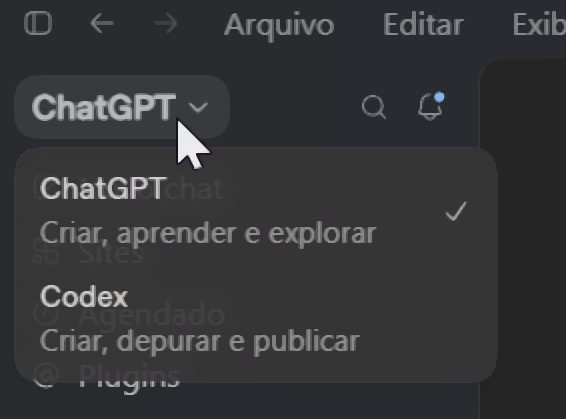
Dentro dessa interface do Codex você encontra seções principais na lateral: novo chat, pull requests, sites, agendamento e plugins. Os pull requests servem para quem está desenvolvendo código e precisa enviar o que foi feito no ambiente de testes para o ambiente de produção. Sites são mini aplicativos construídos dentro da própria ferramenta. Agendamento permite criar tarefas programadas, como resumir e-mails todo dia de manhã ou rodar novamente um script de automação. E plugins são as conexões com outras ferramentas, como Gmail, Google Drive, Slack, Outlook, Canva, GitHub, Supabase, Shopify e Hubspot, entre outras opções.
Escolhendo o modelo de IA certo para cada tarefa
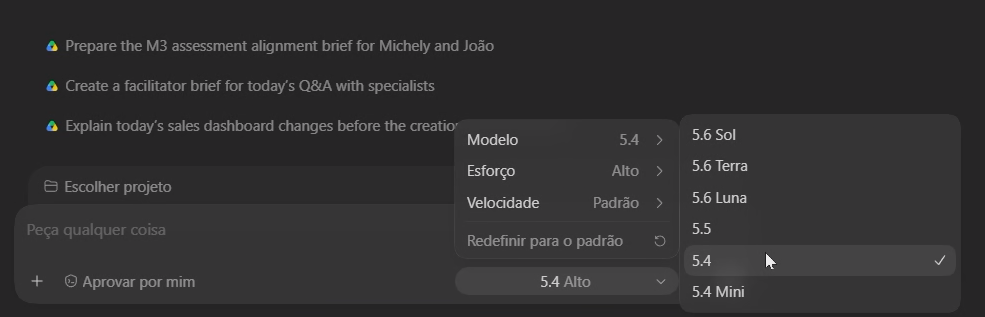
Na parte de baixo da interface do Codex você consegue escolher o projeto e também o modelo de inteligência artificial que vai executar a tarefa. A convenção de nomes mudou desde as primeiras versões da ferramenta, hoje o número identifica a geração do modelo (como o 5.6) e o nome identifica a camada de capacidade dentro daquela geração.
Modelos Sol, Terra e Luna: qual escolher
A geração atual chegou dividida em três modelos: o Sol, o carro-chefe mais potente da OpenAI, o Terra, com desempenho equivalente ao modelo anterior por um custo bem menor, e o Luna, o mais rápido e barato dos três. Vale lembrar que a OpenAI já começou a liberar de forma limitada uma geração seguinte, chamada GPT-6 Astra, mas até o momento ela ainda não substitui o Sol, Terra e Luna dentro do Codex para o uso do dia a dia.
Antigamente a recomendação era começar por um modelo mais fraco e só subir de nível quando necessário. Hoje a lógica se inverteu um pouco, já que você raramente sabe de antemão qual vai ser o seu nível real de uso. Por isso, a prática que mais funciona é começar direto pelo Sol, o modelo mais forte, e regular o esforço dele em vez de trocar de modelo o tempo inteiro.
Nível de esforço: do leve ao ultra
Além do modelo, também é possível ajustar o nível de esforço, entre leve, médio, alto, extra alto e o mais recente deles, o ultra. O nível ultra coordena várias IAs trabalhando em paralelo numa mesma tarefa, usando quatro agentes por padrão para chegar a um resultado mais completo, só que consumindo muito mais tokens no processo.
Na prática, o ultra raramente compensa. A recomendação é usar o modelo Sol com esforço alto como ponto de partida padrão, isso costuma ser o equilíbrio ideal entre qualidade de resposta e consumo de tokens. Se o Codex estiver travando em desafios mais complexos ou errando repetidamente, você sobe para o extra alto. Só recorra ao ultra em tarefas realmente críticas, onde vale a pena gastar bem mais tokens em uma única rodada.
| Nível de esforço | Quando usar |
|---|---|
| Leve | Tarefas rápidas e simples, sem necessidade de raciocínio profundo |
| Médio | Tarefas do dia a dia com algum grau de complexidade |
| Alto | Ponto de partida recomendado para a maioria dos projetos |
| Extra alto | Quando o Codex está travando ou errando no nível alto |
| Ultra | Tarefas críticas, com vários agentes rodando em paralelo |
Modo de velocidade: quando vale ativar
Existe ainda um botão de velocidade, representado por um raio na interface, que faz o Codex responder mais rápido usando mais capacidade de processamento de uma vez. O problema é que esse modo também consome mais tokens proporcionalmente ao ganho de velocidade que ele entrega. Minha recomendação é deixar essa opção no padrão na maior parte do tempo e só ativar quando você realmente precisa de uma resposta rápida, como antes de uma reunião ou quando algo está quebrado em produção e precisa ser corrigido com urgência.
Uma dica que funciona bem para quem não precisa de pressa é trabalhar com dois ou três projetos do Codex abertos ao mesmo tempo. Enquanto um chat está processando uma tarefa mais demorada, você já vai orientando o próximo, sem precisar acelerar artificialmente nenhum deles.
 Comunidade
Impressionadora
Aprenda, em um só lugar, as habilidades mais importantes do mercado — do básico ao avançado. Desenvolva projetos práticos e se torne um profissional pronto para se destacar.
Começar agora


Criando um projeto e liberando pastas para o Codex
Para que o Codex consiga acessar os arquivos que você quer trabalhar, é preciso criar um projeto e liberar uma pasta específica do seu computador. Basta clicar em “escolher projeto”, depois em “novo projeto”, dar um nome para ele e selecionar a pasta que o Codex vai poder ler e editar.
Uma boa prática é colocar todos os arquivos que aquela tarefa vai precisar dentro dessa mesma pasta, em vez de deixar o Codex navegando por outras áreas do computador. Quando ele precisa procurar um arquivo fora da pasta selecionada, o processo fica mais confuso e gasta mais tokens só para localizar aquilo que você poderia ter deixado à mão desde o início.
Depois de criado, esse projeto fica salvo na lateral da tela e você pode abrir vários chats diferentes dentro dele, cada um para uma finalidade específica, seja analisar um documento, mexer em uma planilha, gerar imagens ou conectar com outras ferramentas. Uma recomendação simples, mas que evita bastante retrabalho, é pedir para o Codex listar os arquivos que ele enxerga na pasta antes de mandar qualquer instrução mais complexa. Assim você garante que ele está vendo exatamente os arquivos que você acabou de colocar ali, principalmente se editou algo há poucos segundos.
Como definir o nível de permissão do Codex
Sempre que o Codex precisa executar uma ação no seu computador, como editar um arquivo ou acessar um site pelo navegador, ele consulta o modo de execução configurado para saber se pode seguir em frente sozinho ou se precisa da sua autorização antes. Existem três níveis disponíveis e a recomendação é evoluir entre eles aos poucos, conforme você vai ganhando confiança na ferramenta.
No começo, o ideal é usar o modo “solicitar aprovação”, que pede a sua confirmação a cada edição relevante. É o formato mais seguro, porque mostra exatamente o que o Codex está prestes a fazer antes de qualquer mudança acontecer de verdade. Depois de se acostumar, dá para migrar para o “aprovar por mim”, em que o Codex resolve a maior parte das coisas sozinho e só pergunta quando identifica algo potencialmente arriscado. Já o acesso total, disponível como “full access” principalmente no VS Code, faz o Codex simplesmente executar tudo sem perguntar nada, e por isso só vale a pena usar quando você já sabe orientar muito bem o que ele pode ou não mexer.
| Modo de permissão | Como funciona |
|---|---|
| Solicitar aprovação | Pede confirmação antes de cada edição, ideal para quem está começando |
| Aprovar por mim | Executa a maioria das ações sozinho, só pergunta em situações mais sensíveis |
| Acesso total (full access) | Executa tudo sem perguntar, recomendado só para quem já orienta bem os prompts |
Comandos essenciais: compactar, modelo e modo planejamento
Digitando uma barra dentro do campo de mensagem, seja no aplicativo ou na extensão do VS Code, o Codex abre uma lista de comandos rápidos. Alguns deles fazem bastante diferença no seu dia a dia com a ferramenta.
O comando de compactar mostra a porcentagem de uso da janela de contexto daquela conversa, que é basicamente o limite de tokens que ela pode acumular antes de precisar resumir tudo automaticamente para continuar funcionando. Quando esse percentual começa a passar de 60% ou 70%, já vale considerar abrir uma conversa nova em vez de continuar ali, porque cada mensagem enviada dentro de um contexto muito cheio custa mais tokens do que precisaria. Uma boa prática é pedir para o Codex salvar um resumo do que foi aprendido naquela conversa antes de encerrar, assim você não perde o histórico ao migrar para um chat novo.
O comando de modelo permite trocar entre Sol, Terra e Luna direto pelo chat, sem precisar clicar nos botões da interface. E o modo planejamento, ativado digitando a barra seguida da opção correspondente, muda o comportamento do Codex por completo: em vez de sair executando a tarefa direto, ele monta um plano de passos e espera sua aprovação antes de começar de verdade.
Como funciona o modo planejamento antes de tarefas complexas
Esse modo vale muito a pena em tarefas mais longas ou que envolvem várias etapas. Sem ele, o Codex pode seguir por um caminho que não é o ideal e gastar tempo ou tokens sem necessidade, ou simplesmente resolver o problema de um jeito diferente do que você tinha em mente, porque nunca validou uma estratégia com você antes de sair executando. O protocolo que funciona bem na prática é sempre começar tarefas complexas ativando o modo planejamento, revisar o plano proposto, ajustar o que for preciso e só depois liberar a execução completa.
Como conectar plugins ao Codex
Os plugins conectam o Codex a ferramentas que você já usa no trabalho, para que ele não precise reconfigurar aquele acesso toda vez que você começa um projeto novo. É um conceito bem parecido com o de MCP, embora não seja exatamente a mesma coisa por trás dos panos.
Dentro do menu de plugins você encontra opções prontas de PDF, planilhas, apresentações, GitHub, Gmail, Google Drive, Slack, Outlook, Canva, Supabase, Shopify e Hubspot, além da possibilidade de pesquisar por outras integrações disponíveis. Conectar o plugin do GitHub, por exemplo, faz com que o Codex já saiba criar repositórios e enviar pull requests sempre que um novo projeto de código precisar disso, sem você precisar reconfigurar a conexão em cada conversa nova.
Como acompanhar o uso e o faturamento
Para saber quanto você já consumiu do seu limite, basta digitar barra seguido de “uso” dentro do chat, ou acessar as configurações da sua conta clicando no seu nome no canto inferior do aplicativo e entrando em “uso e faturamento”. Ali aparece o percentual já utilizado dentro de uma janela de cinco horas e também dentro do limite semanal da sua conta.
Quando você estoura o limite de cinco horas, precisa esperar até o horário de redefinição indicado na tela para continuar usando aquele nível de esforço. Já o limite semanal só é liberado de novo quando vira a semana no seu ciclo de cobrança. Se você perceber que está estourando esses limites com frequência, vale considerar migrar para um plano superior em vez de ficar travando o trabalho no meio de uma tarefa importante.
Como usar o Codex para analisar documentos
Um dos usos mais práticos do Codex é pedir para ele ler um documento e dar uma análise sincera sobre o conteúdo. Em um teste real, pedi para ele ler uma proposta comercial em Word e apontar com sinceridade se ela estava fraca, citando os trechos problemáticos.
Nesse momento o Codex acionou uma habilidade chamada “skill documents”, que é basicamente um conjunto de instruções que ele já sabe seguir para ler determinados tipos de arquivo. O resultado foi uma nota de três em dez para a proposta, apontando que a experiência apresentada não sustentava a oferta, que havia afirmações genéricas sem comprovação e que os supostos diferenciais não eram diferenciais concretos de verdade.
Depois disso, pedi para ele atuar como um especialista da área comercial e criar uma versão corrigida resolvendo cada ponto levantado. Em cerca de doze minutos ele entregou uma proposta completamente reformulada, com formatação melhor, argumentos mais fortes e até um recurso para selecionar trechos e pedir ajustes pontuais direto na tela.
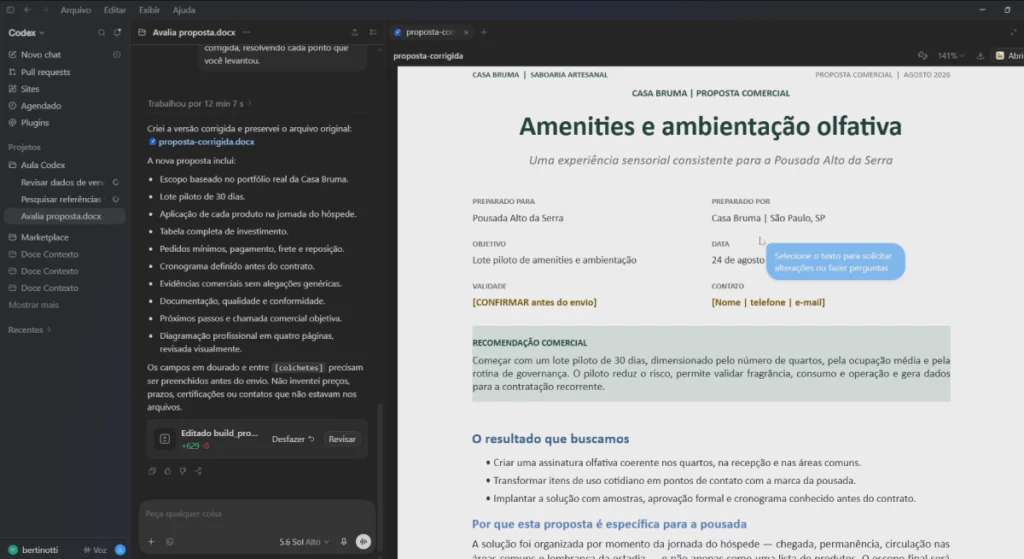
O detalhe importante aqui é o uso de contexto e persona. Ao pedir que ele atuasse como especialista comercial, o Codex direcionou o raciocínio para aquele objetivo específico, o que muda bastante a qualidade do resultado final.
Como usar o Codex para analisar dados e organizar planilhas de Excel
Outro caso de uso bem interessante é trabalhar com planilhas de Excel cheias de erros. Em um teste com uma planilha de vendas de mais de oito mil linhas, pedi primeiro para o Codex abrir o arquivo e apontar o que havia de errado antes de montar qualquer relatório.
Ele encontrou 245 totais que não fechavam, tratamento inconsistente de estornos, 38 registros duplicados, datas em três formatos diferentes, preço unitário misturando número e texto e nomes de clientes sem padronização. Só depois desse mapeamento completo é que pedi para ele limpar os problemas e montar um relatório de vendas do primeiro semestre.
Essa ordem faz toda diferença. Assim como você não sai corrigindo uma planilha bagunçada sem antes entender onde estão os erros, a inteligência artificial também precisa primeiro identificar os problemas para depois resolver com precisão.
Depois de cerca de onze minutos trabalhando, o Codex entregou um arquivo com três abas, uma de controle explicando tudo que foi feito, uma com as vendas já ajustadas e outra com o relatório final, mostrando faturamento, ticket médio, pedidos cancelados, impacto líquido e faturamento por canal de venda.
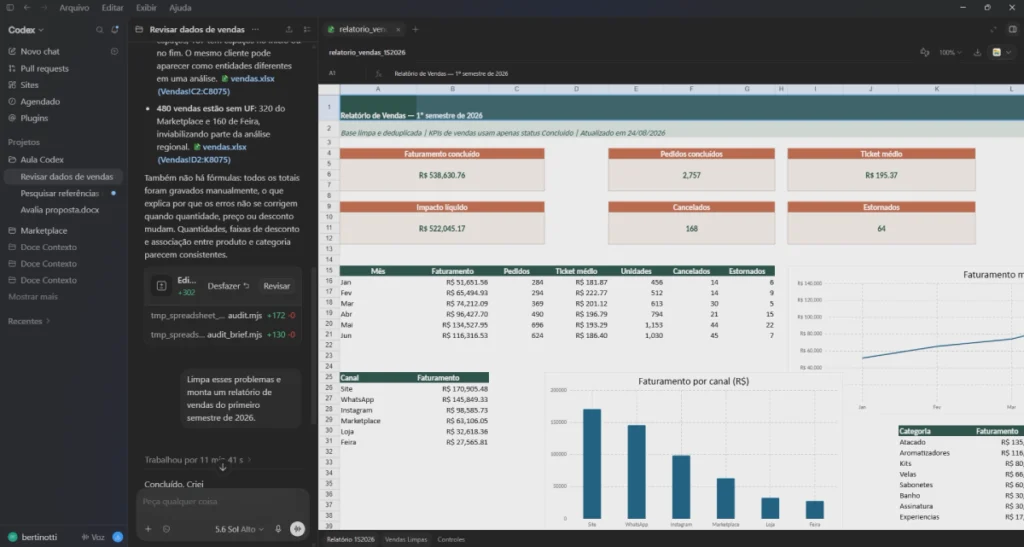
O relatório inicial ainda veio com gráficos meio desorganizados, mas isso é perfeitamente ajustável pedindo novos refinamentos. Aliás, essa etapa de testar e pedir ajustes é praticamente contínua em qualquer processo com inteligência artificial, assim como acontece com atualizações de qualquer aplicativo que você usa no dia a dia.
Como criar skills no Codex para automatizar tarefas
Depois de ensinar o Codex a fazer algo do jeito que você quer, dá para transformar todo aquele processo em uma skill reutilizável. No exemplo da planilha de vendas, depois de aprovar o resultado, pedi para ele transformar tudo em uma skill chamada “Relatório Casa Bruma”.
A partir daí, sempre que eu quiser rodar essa mesma análise em uma planilha nova, basta digitar barra seguido do nome da skill, sem precisar reescrever todo o prompt novamente. É como treinar um funcionário novo uma única vez e depois só chamar ele pelo nome da tarefa. Para entender melhor esse conceito, vale conferir este conteúdo sobre skills em agentes de IA.
Essa lógica de criar skills funciona para praticamente qualquer processo repetitivo, seja revisão de documentos, análise de planilhas ou até tarefas mais complexas que envolvem pesquisa e criação de conteúdo, como você vai ver no próximo tópico.
Como usar o Codex para pesquisar na web e criar identidade visual
O Codex também consegue sair navegando pela internet para trazer referências e montar materiais completos a partir delas. Em um teste, pedi para ele pesquisar referências de identidade visual para uma marca de sabonetes e home sprays artesanais, incluindo paleta de cores, tipografia e estilos que funcionam nesse mercado.
Ele trouxe marcas reais como referência, incluindo os links dos sites pesquisados, e a partir disso criou uma paleta de cores completa, com fundo principal, cor institucional e proporção sugerida de uso. Depois pedi para ele montar um documento de identidade visual completo, incluindo códigos das cores, fontes recomendadas, estilo de botões e até o tom de voz da marca.
O resultado foi um guia de marca completo, com posicionamento, personalidade, princípios de expressão visual, tipografia detalhada explicando onde usar cada fonte, linguagem fotográfica, embalagem e exemplos prontos de aplicação. Se você quiser explorar como esse tipo de agente pesquisa e organiza informação sozinho, vale ver este conteúdo sobre criar agentes de IA.
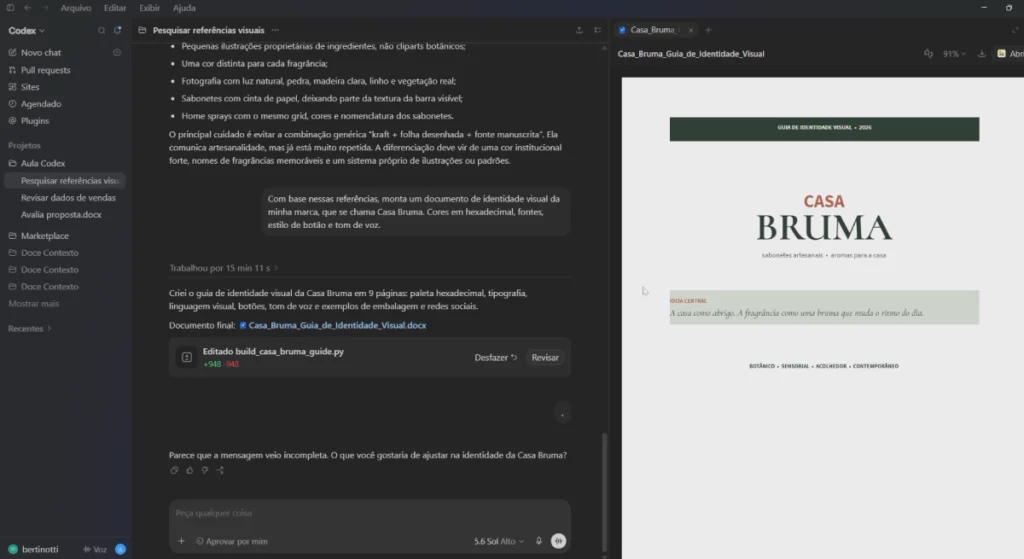
Nesse caso também transformei o processo em uma skill, mas dessa vez generalizada, chamada “identidade”, que pode ser usada para criar identidade visual de qualquer marca ou projeto, não só daquele exemplo específico.
Como conectar o Codex ao Gmail e outros aplicativos
O Codex nunca mexe em ferramentas externas sem a sua permissão. Se você pedir para ele usar o Gmail sem antes conectar essa conta, ele vai avisar que o conector ainda não está instalado e mostrar o passo a passo para fazer a conexão, ou você pode ir direto na aba de plugins e procurar pelo Gmail para instalar manualmente.
Depois de conectado, dá para pedir coisas como ler os e-mails da caixa de entrada, separar em grupos por urgência e até escrever rascunhos de resposta no seu tom de escrita. Em um teste real, o Codex analisou 83 e-mails dos últimos 30 dias, identificou 14 que precisavam de resposta imediata e criou rascunhos para cada um deles, que podem ser revisados direto no chat antes de enviar pelo Gmail.
Quanto mais você conecta plugins diferentes, mais complexos ficam os processos que o Codex consegue executar sozinho, unindo Gmail, Google Drive, Google Calendar e várias outras ferramentas em um único fluxo de trabalho. Para ver outros exemplos de automação combinando IA e canais de comunicação, vale conferir este material sobre agentes de IA no WhatsApp.
Como criar um site com o Codex sem programar
Depois de criar a identidade visual da marca, o passo seguinte foi pedir para o Codex construir uma landing page para um clube de assinatura, usando como base tudo que já tinha sido definido antes. Também pedi para ele pesquisar referências de preço e configurar o botão de ação para levar direto para uma conversa no WhatsApp, já que o modelo de venda era por contato direto.
Em cerca de quinze minutos, sem escrever uma única linha de código, o Codex entregou um site completo, com imagem de destaque, seções explicando o produto, valor da assinatura, uma pergunta interativa sobre qual aroma combina com o cliente e transições suaves entre as seções. Tudo isso ficou salvo em arquivos reais dentro da pasta do projeto, incluindo HTML, CSS e imagens.

Esse tipo de resultado mostra bem o potencial do que hoje chamamos de vibe coding, onde você descreve o que quer e a inteligência artificial se encarrega da parte técnica. Se esse assunto te interessa, existe um conteúdo específico sobre vibe coding com IA que aprofunda bastante essa ideia.
Automatizando tarefas repetitivas com código gerado pelo Codex
Um uso bem prático do Codex que costuma passar batido é usar ele para automatizar tarefas manuais e repetitivas do trabalho, mesmo sem você entender nada de código. Em um teste, montei uma base de produtos em uma planilha e pedi para o Codex acessar um site de cadastro, fazer login com as credenciais informadas e cadastrar todos os produtos daquela base, um por um.
Ao pedir a tarefa direto pelo aplicativo, sem orientação extra, o Codex resolveu criar um script em PowerShell, a linguagem padrão de automação do Windows. Já ao pedir a mesma tarefa pela extensão do VS Code, orientando explicitamente que ele deveria criar um código em Python para resolver aquilo, o resultado saiu mais direto ao ponto e mais fácil de revisar depois, porque o Python é uma linguagem mais comum para quem já tem alguma familiaridade com programação. Se você quiser se aprofundar nesse tipo de automação, vale a pena conferir este conteúdo sobre automação web com Python.
Nos dois casos, o Codex abriu uma janela de navegador dentro da própria interface para acompanhar o preenchimento do formulário em tempo real, e ao final entregou um script pronto para ser reaproveitado da próxima vez que a mesma tarefa precisar ser feita. Esse script ainda pode ser agendado para rodar automaticamente em uma data e horário fixos, usando a própria função de agendamento do Codex, fechando o ciclo de uma automação completa sem depender de mais nenhuma intervenção manual.
Cuidados ao usar o Codex no seu computador
Como o Codex mexe diretamente no seu computador e nos seus arquivos, é essencial prestar atenção em qualquer pedido de aprovação ou permissão que ele fizer antes de aceitar. Ele pode modificar e até apagar arquivos, então vale sempre ler com calma o que está sendo solicitado antes de confirmar, principalmente se você já estiver usando o modo de acesso total.
A boa notícia é que nada acontece sem a sua autorização explícita nos modos mais seguros. Cada conector, cada pasta liberada e cada ação mais sensível depende de você dar o aceite primeiro, a não ser que você mesmo tenha optado por liberar o acesso total. Para quem está começando a incorporar esse tipo de ferramenta na rotina, vale a pena revisar boas práticas gerais sobre como trabalhar com inteligência artificial no dia a dia.
Conclusão
O Codex está longe de ser uma ferramenta exclusiva para programadores. Ao longo deste artigo você viu ele analisando um documento e apontando problemas reais, organizando uma planilha bagunçada e transformando em relatório, pesquisando referências na web para montar identidade visual, lendo e respondendo e-mails no Gmail, automatizando um cadastro de produtos com um script gerado do zero e até criando um site completo, tudo sem precisar escrever código.
O melhor caminho é começar aos poucos, testando com uma análise de documento ou uma planilha simples, usando o modo de aprovação ativado, e ir incrementando o uso conforme você entende melhor o que a ferramenta consegue fazer. Se você quer ir além e aprender a construir automações e agentes de IA de forma estruturada, conheça o curso básico de Claude da Hashtag Treinamentos.
Caso prefira esse conteúdo no formato de videoaula, assista ao vídeo abaixo ou acesse o nosso canal do YouTube!
FAQ - Perguntas Frequentes sobre Codex
1. O Codex é gratuito?
O Codex vem integrado ao aplicativo do ChatGPT para desktop, então o acesso depende do seu plano na OpenAI. Nos planos Free e Go o modelo disponível é o Terra, com limites bem mais enxutos. Para escolher entre Sol, Terra e Luna e usar a ferramenta com mais liberdade, é preciso um plano Plus ou Pro.
2. Preciso saber programar para usar o Codex?
Não é necessário. Como mostrado ao longo deste artigo, o Codex consegue analisar documentos, organizar planilhas, pesquisar na web e até criar sites e automações inteiras a partir de instruções em linguagem simples, sem exigir conhecimento técnico de programação.
3. O que são as skills dentro do Codex?
Skills são processos que você ensina uma vez para o Codex e depois pode reutilizar apenas chamando pelo nome com uma barra antes. Assim você evita repetir o mesmo prompt detalhado toda vez que precisar executar uma tarefa recorrente, como gerar um relatório de vendas ou montar uma identidade visual.
Hashtag Treinamentos
Para acessar outras publicações de No Code, clique aqui!
Posts mais recentes de No Code
- Dots do ChatGPT: o que é e como usar esse agente de IA
 Descubra o que é o Dots do ChatGPT, como configurar, integrar com Slack e agenda e se vale a pena usar esse novo agente de IA da OpenAI.
 - GPT-6 Astra: 7 usos reais do novo modelo da OpenAI
 Veja 7 usos reais do GPT-6 Astra, o novo modelo da OpenAI que executa tarefas sozinho no computador. Entenda como ele funciona e onde ainda erra.
 - Jev IA: o que é e como usar essa IA que não escreve
 Entenda o que é o Jev IA, a inteligência artificial classificadora mais rápida e barata do mercado, e veja 5 usos práticos para seus fluxos.


Posts mais recentes da Hashtag Treinamentos
- Planilha de Controle de Notas Fiscais no Excel [Grátis]
 Baixe a planilha de controle de notas fiscais no Excel grátis: calcule ISS e retenções, veja o que está em aberto e gere a cobrança de cada nota de serviço.
 - Qual IA usar na empresa: ChatGPT, Claude ou Perplexity?
 Qual IA usar na empresa: veja as diferenças entre ChatGPT, Claude e Perplexity e quando cada um rende mais em cada área da sua equipe.
 - Apostilas Gratuitas em PDF: Excel, Power BI, Python e IA
 Baixe apostilas gratuitas em PDF de Excel, Power BI, Python, Claude e agentes de IA, com exercícios e gabarito. Escolha a sua e comece hoje.


