
ChatGPT Work: como usar e automatizar tarefas na prática
Veja o que é o ChatGPT Work, como instalar, escolher o modelo certo e usar prompts reais para automatizar tarefas com a IA da OpenAI.
O que você vai ver aqui?
Introdução
Se você usa o ChatGPT Work só para fazer uma pergunta e receber uma resposta, está usando essa ferramenta como se fosse um estagiário contratado ontem. Tem gente pagando o mesmo plano que você e tirando um resultado completamente diferente, porque explora camadas que a maioria nem sabe que existem. A ferramenta não é fraca, o problema é que a gente costuma usar ela de forma bem rasa.
Nessa aula eu vou te mostrar como instalar e configurar o ChatGPT Work do zero, quais conectores você precisa ativar, como escolher o modelo certo sem estourar seu limite de uso, um exemplo real de automação (analisando currículos como se fosse um recrutador experiente), dez aplicações práticas testadas direto no desktop e cinco estratégias de prompts para sair do modo básico.
No final você vai entender quando vale a pena usar essa ferramenta, quais comandos fazem diferença no dia a dia e como ela se compara ao Claude Cowork, o principal concorrente direto lançado pela Anthropic.
Para fazer o download dos arquivos, prompts e o PDF da aula, preencha com o seu e-mail:
Não vamos te encaminhar nenhum tipo de SPAM! A Hashtag Treinamentos é uma empresa preocupada com a proteção de seus dados e realiza o tratamento de acordo com a Lei Geral de Proteção de Dados (Lei n. 13.709/18). Qualquer dúvida, nos contate.
O que é o ChatGPT Work
O ChatGPT Work é uma modalidade dentro do próprio ChatGPT, separada do modo chat tradicional. No chat você conversa, pede ideias, debate um assunto e recebe respostas uma de cada vez. No modo work, você dá um comando completo, com todo o contexto da tarefa, e o ChatGPT vai lá sozinho: acessa os aplicativos necessários, abre arquivos, preenche planilhas e entrega o resultado pronto.
O ChatGPT Work reúne informações dos seus aplicativos e fluxos de trabalho para criar materiais prontos, como planilhas, slides, documentos e até aplicativos web, permanecendo em projetos complexos por horas ao quebrá-los em etapas menores, usando por baixo dos panos a mesma tecnologia do Codex, o agente de programação da OpenAI. Isso explica por que ele consegue lidar com tarefas de várias etapas sem depender de você para cada passo intermediário.
Mesmo com toda essa automação, você continua no controle: dá para definir quais aplicativos o ChatGPT pode acessar, quando ele deve pedir confirmação e quais ações exigem aprovação prévia antes de serem executadas. Isso é essencial, porque estamos falando de uma ferramenta que acessa contas reais, como e-mail e armazenamento em nuvem. Se você quiser entender melhor como usar o ChatGPT no dia a dia antes de partir para o modo work, vale revisar o básico primeiro.
Por que a OpenAI lançou o ChatGPT Work
O ChatGPT foi lançado em 2023 e se popularizou de verdade em 2024. Naquela época ele era praticamente hegemônico, a inteligência artificial que a maioria das pessoas conhecia e usava no dia a dia. O mercado mudou rápido e hoje várias IAs correm atrás desse espaço, com destaque para o Claude, que evoluiu bastante ao longo de 2026.
A Anthropic chegou na frente: o Claude Cowork alcançou disponibilidade geral em 9 de abril de 2026, enquanto o ChatGPT Work só foi lançado em 9 de julho do mesmo ano, cerca de três meses depois. O ChatGPT Work é a resposta mais clara da OpenAI para não ficar para trás nessa corrida por assistentes que não só conversam, mas também executam tarefas inteiras sozinhos.
Hoje as duas empresas oferecem praticamente a mesma estrutura de produto: a OpenAI tem Chat, Work e Codex, enquanto a Anthropic tem Claude, Cowork e Claude Code, nessa mesma ordem. Se você já compara as duas ferramentas de perto, vale a pena entender também qual IA se encaixa melhor em cada tipo de tarefa, não só na automação de trabalho.
GPT-6 Astra e a família GPT-5.6: os modelos por trás do ChatGPT Work
O ChatGPT Work foi lançado em julho de 2026 rodando sobre o GPT-5.6, um modelo pensado para trabalhar a partir de um objetivo, planejar as etapas e operar por horas nos aplicativos conectados até entregar planilhas, slides, documentos e aplicativos web prontos. Hoje essa família tem três variantes principais dentro do ChatGPT Work e do Codex, com regras de uso e créditos separadas das regras do Chat comum.
O Terra oferece equilíbrio entre capacidade, velocidade e custo para o trabalho cotidiano, enquanto o Luna é o modelo mais rápido e de menor custo da família. Já o Sol é o motor por trás das opções Instantâneo, Médio, Alto e Extra Alto nos planos pagos qualificados, sendo a escolha certa quando a tarefa é ambígua, difícil ou tem alto custo de erro, como mexer em contratos ou em planilhas financeiras críticas.
Para as tarefas mais pesadas existe ainda o GPT-6 Astra, uma camada de inteligência voltada para julgamento mais profundo. Os planos Pro incluem o GPT-6 Astra no Chat, no ChatGPT Work e no Codex, e os planos Plus já incluem o GPT-6 Astra no ChatGPT Work e no Codex, o que faz diferença justamente nos comandos mais complexos, como os que você vai ver mais adiante neste artigo.
Outro ponto que mudou desde o lançamento é a quantidade de aplicativos que o ChatGPT Work consegue acessar. A ferramenta chegou ao mercado com um catálogo de conectores bem maior que o da concorrência, ultrapassando 1.400 aplicativos, o que dá bastante liberdade para conectar praticamente qualquer sistema que sua empresa já usa.
Como instalar o ChatGPT Work
O ChatGPT Work funciona direto no site do ChatGPT, mas o jeito mais completo de usar é instalando o aplicativo para desktop. Quando ele está instalado no seu computador, consegue identificar pastas e arquivos locais, o que deixa a automação muito mais completa do que usar só pelo navegador.
Baixando o aplicativo para desktop
Dentro do site do ChatGPT, você vai encontrar a opção de baixar o aplicativo para desktop. Basta clicar nesse ícone, seguir o passo a passo de instalação e, ao final, o ChatGPT já estará instalado no seu computador. Uma vez instalado, você continua tendo acesso à modalidade chat de sempre, mas o mais interessante mesmo é usar a modalidade work para executar tarefas completas.
Em quais planos o ChatGPT Work está disponível
O ChatGPT Work está disponível em todos os planos no aplicativo desktop para macOS e Windows, e também na web e no celular para quem tem os planos Plus, Pro, Business, Enterprise e Edu. Existe um acesso gratuito limitado no desktop para você experimentar, e isso vale mesmo se você nunca pagou nada pelo ChatGPT.
Em termos de preço, hoje o ponto de entrada pago mais comum é o Plus, na faixa de vinte dólares por mês. O Business fica em torno de vinte e cinco a trinta dólares por usuário, e o Pro se divide em duas faixas desde abril de 2026, uma versão de cem dólares e outra de duzentos dólares por mês, com mais uso e contexto liberado. O Enterprise é negociado direto com a OpenAI, com preço variável conforme o volume de assentos.
Um detalhe que costuma gerar confusão: o ChatGPT Work na web e no celular não consegue acessar diretamente arquivos salvos no seu computador, esse acesso a arquivos locais depende do aplicativo desktop, e nos planos gratuitos ele aparece como limitado mesmo dentro do aplicativo. Se o seu trabalho depende de arquivos guardados localmente, o desktop realmente é o caminho.
Como usar o ChatGPT Work na prática
Depois de instalado, para usar o ChatGPT Work você seleciona a opção work e depois escolhe quais conectores vão entrar naquela tarefa. Cada conector representa um aplicativo diferente que o ChatGPT consegue acessar para buscar ou enviar informações, o que deixa o trabalho da IA muito mais completo do que só responder com base no que você escreveu no prompt.
Selecionando os conectores certos
Ao abrir a lista de conectores, aparecem várias opções de aplicativos que o ChatGPT Work pode acessar. No exemplo desta aula, usei o conector do Gmail, porque eu queria que o ChatGPT entrasse na minha caixa de entrada, visse os e-mails não lidos e baixasse os anexos automaticamente. Se for a primeira vez que você usa aquele conector, o ChatGPT vai pedir para você instalar e conectar a sua conta, dando as permissões necessárias.
Depois que o conector já está ligado, da próxima vez que você for usá-lo aparece a opção de testar, ao invés de instalar. Isso funciona de forma parecida com os GPTs personalizados que você talvez já conheça, só que aqui voltados para execução de tarefas, e não apenas para conversas especializadas.

Conectando o Gmail e o Google Drive
Durante a execução da tarefa, o ChatGPT Work pode pedir permissão para acessar outros aplicativos além do primeiro que você conectou. No meu exemplo, depois de acessar o Gmail, ele precisou entrar no Google Drive para localizar e preencher uma planilha. Nesse momento, ele pausa e pede login e permissão, e você escolhe se quer permitir uma vez ou sempre que aquela ferramenta for necessária.
Vale lembrar que arquivos nativos do Google exigem o aplicativo correspondente do Workspace, enquanto o controle direto de uma planilha do Excel já aberta passa pela integração do Codex com o suplemento do Excel. Esse cuidado com permissões é importante, porque o ChatGPT Work está literalmente acessando contas reais suas, como e-mail e armazenamento na nuvem, para executar as tarefas.
Escolhendo o modelo certo para cada tarefa
Antes de executar qualquer prompt no ChatGPT Work, você escolhe qual modelo vai rodar aquela tarefa, e essa escolha impacta direto no tempo de execução e no consumo do seu limite de uso. Na prática, um comando simples de organizar arquivos ou corrigir uma planilha costuma rodar bem com o GPT-5.6 Sol no modo Instantâneo ou Médio, enquanto tarefas mais longas e com mais variáveis pedem o Terra ou até o Astra.
Na prática, testando a organização de uma pasta financeira inteira com o modelo mais robusto, a execução levou cerca de sete minutos e consumiu doze por cento do limite de uso disponível a cada cinco horas. Rodando uma tarefa parecida com um modelo mais leve, o tempo caiu para menos de cinco minutos. Ou seja, quanto mais simples e objetivo o modelo escolhido, mais rápido e mais barato sai a execução, mas se a tarefa for realmente complexa, um modelo leve demais pode não entregar um resultado satisfatório. O equilíbrio entre economia e qualidade vem com a prática, testando diferentes modelos para o mesmo tipo de tarefa.
Entendendo os limites de uso do ChatGPT Work
Mesmo em planos pagos, o ChatGPT Work tem limite de uso, e esse limite varia conforme o modelo escolhido e a complexidade do prompt executado. Existem dois tipos de teto para acompanhar: um limite renovado a cada cinco horas e um limite semanal. Quando um dos dois é atingido, a execução é interrompida e você precisa esperar a renovação, seja o intervalo de cinco horas, seja a virada da semana, para rodar um novo comando.
Para acompanhar quanto você já consumiu, dentro do aplicativo desktop do ChatGPT existe a opção uso restante, acessível clicando no seu nome. Vale o hábito de checar esse número antes de disparar uma tarefa mais pesada, principalmente se você estiver no plano gratuito ou no Plus, onde a margem de uso é mais apertada do que em planos como Business e Pro.
Um ponto que muita gente não sabe: o ChatGPT Work funciona na versão gratuita do aplicativo desktop, só que sem acesso a alguns conectores, como Gmail e Google Agenda. Se o seu prompt não depender desses conectores específicos, dá para testar boa parte da automação sem pagar nada, com um limite de uso menor do que nos planos pagos.
 Inteligência Artificial Impressionador
Você vai aprender de forma prática a usar as principais ferramentas de Inteligência Artificial que estão revolucionando o Mercado de Trabalho, para se destacar em qualquer empresa que use as ferramentas dessa revolução. Independente da sua área, aqui você vai aprender como usar a Inteligência Artificial na sua realidade para se destacar.
Começar agora


Exemplo real: triagem automática de currículos com IA
Para mostrar o ChatGPT Work funcionando de verdade, montei um cenário bem comum em empresas de recrutamento e seleção. Imagina uma caixa de e-mail recebendo currículos de vários candidatos, cada um formatado de um jeito diferente. Um currículo tem as informações em uma ordem, outro muda completamente essa estrutura, e o recrutador precisa abrir cada anexo, procurar formação, experiência, idiomas, e comparar tudo isso com os requisitos da vaga.
É exatamente esse trabalho manual e repetitivo que pedi para o ChatGPT Work assumir, se comportando como um profissional de RH fazendo a triagem de currículos para uma vaga de analista de marketing sênior. É um cenário parecido com um teste que já tinha feito antes com o Claude Cowork aplicado a processos de RH, justamente para comparar as duas ferramentas chegando ao mesmo resultado.
O prompt usado na automação
O comando pedia para o ChatGPT Work agir como um experiente profissional de RH, procurar e-mails não lidos na caixa de entrada, baixar os anexos desses e-mails, abrir cada currículo e avaliar se o candidato estava apto, não apto ou pendente de avaliação para a vaga. Um currículo só é considerado apto quando atende todas as exigências descritas na vaga, por exemplo, se a vaga pede inglês fluente e o candidato tem inglês básico, ele já não se enquadra.
Além da avaliação, o prompt pedia para o ChatGPT preencher em uma planilha informações como nome do candidato, e-mail e telefone, junto com o resultado final da análise. O descritivo completo da vaga, com responsabilidades e requisitos, ficava no próprio comando, servindo de referência para a comparação com cada currículo.
Como o ChatGPT Work executou a tarefa sozinho
Depois de enviar o prompt com o conector do Gmail selecionado, o ChatGPT Work começou a trabalhar sozinho. Ele entrou na caixa de entrada, abriu cada anexo de currículo um por um, foi para o Google Drive, localizou a planilha certa e começou a preencher célula a célula, sem que eu precisasse dar nenhum comando adicional no meio do processo.
Essa é a grande diferença em relação ao modo chat tradicional. No chat você fala, ele responde, você fala de novo, ele responde de novo. No modo work, você dá um único comando completo e ele se vira sozinho, pedindo permissão apenas quando precisa acessar algo novo, como aconteceu quando ele foi acessar o Google Drive pela primeira vez.
Ao final, a planilha ficou com as colunas preenchidas de A a K, incluindo a avaliação de cada candidato. No exemplo que rodei, três candidatos ficaram como não aptos e dois como pendentes de avaliação, cada um com um resumo detalhado do que constava no currículo comparado com a vaga.

10 aplicações práticas do ChatGPT Work para testar hoje
Além da triagem de currículos, testei dez situações reais de trabalho usando o ChatGPT Work direto no aplicativo desktop, cada uma com um prompt específico e uma pasta de arquivos de apoio. A ideia por trás desses testes é mostrar que o modo work resolve tarefas que, no modo chat comum, você teria que quebrar em várias mensagens e ainda executar boa parte manualmente. Três delas eu detalho a seguir, e as outras sete ficam listadas para você aplicar na sua rotina.
Organizando uma pasta financeira bagunçada
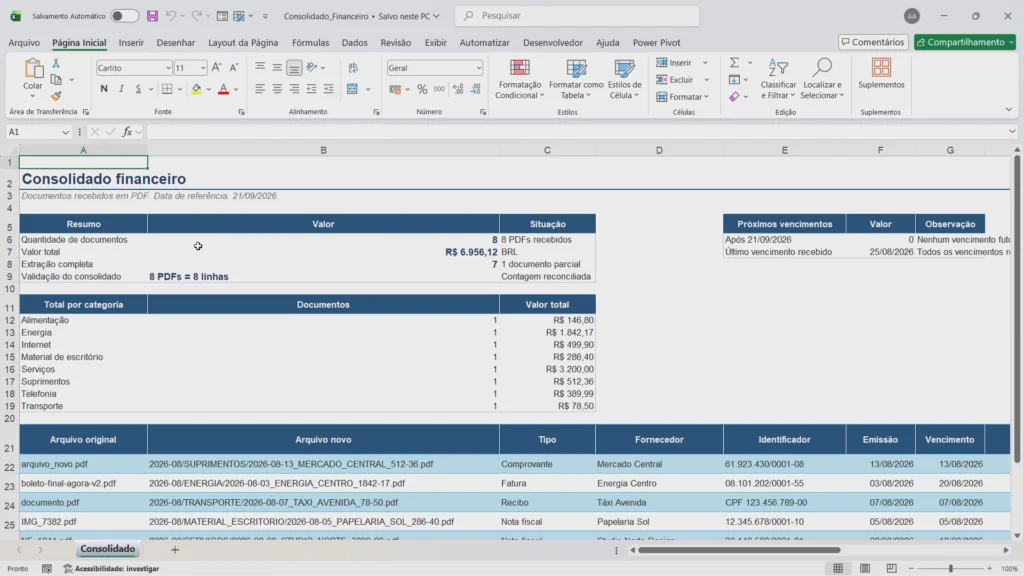
O primeiro teste foi com uma pasta cheia de documentos financeiros misturados, fatura de telefone, boleto, cupom fiscal e nota fiscal, tudo sem padrão nenhum de nome ou organização. O prompt pedia para o ChatGPT Work trabalhar direto na pasta selecionada, sem alterar nem excluir os arquivos originais, ler cada PDF e extrair informações como tipo de documento, fornecedor e CNPJ.
Depois de extrair os dados, o comando pedia para criar uma cópia de segurança dos arquivos originais em uma pasta separada, renomear as cópias com um padrão curto e organizá-las em subpastas por categoria de despesa. Por fim, o ChatGPT precisava consolidar tudo em uma planilha, com um resumo no início mostrando a quantidade de documentos e o valor total. O resultado foi uma pasta inteira reorganizada, com subpastas por categoria e uma planilha consolidada, sem que os arquivos originais fossem tocados. Para quem já usa planilhas de controle financeiro na empresa, esse tipo de automação economiza um bom tempo de organização manual todo mês.
Consertando uma planilha cheia de erros
O segundo teste partiu de uma planilha de controle de vendas toda quebrada, com datas em formatos diferentes, valores numéricos salvos como texto, fórmulas com erro de referência e um gráfico completamente vazio. O prompt pedia para o ChatGPT criar uma nova versão corrigida da planilha, preservando o arquivo original sem nenhuma alteração, e fazer uma auditoria completa corrigindo apenas problemas comprováveis, como padronização de datas, conversão de valores, registros duplicados e fórmulas ausentes.
Um detalhe importante desse prompt foi pedir para o ChatGPT conferir se os totais batiam antes de entregar o arquivo, como receita bruta, descontos, receita líquida e comissões, e registrar qualquer ambiguidade em uma aba separada de auditoria. O resultado saiu em poucos minutos: a planilha corrigida veio sem erros de fórmula, com datas padronizadas e o gráfico preenchido, além de uma aba detalhando célula por célula o que foi alterado e por quê. Se você lida com erros recorrentes no Excel, vale usar essa mesma lógica de prompt nas suas próprias planilhas.
Atualizando uma apresentação de vendas automaticamente
O terceiro teste resolve um problema clássico: você tem uma apresentação comercial pronta do mês anterior e precisa atualizar todos os números, gráficos e comentários com os dados do mês atual. O prompt pedia para o ChatGPT Work usar uma planilha com as métricas atualizadas e um documento de texto com os acontecimentos do período, mantendo o tamanho dos slides, a identidade visual e a estrutura geral da apresentação original.
Entre os requisitos do comando estava atualizar título, período, números, tabelas e gráficos, substituir os comentários executivos usando somente fatos presentes nos arquivos fornecidos, destacar as duas variações mais relevantes em relação ao mês anterior e manter os gráficos e tabelas editáveis. O ChatGPT Work usou as próprias habilidades nativas de apresentação, planilha e documento para executar essa tarefa, entregando a nova versão em PowerPoint e em PDF dentro de uma pasta de saída, sem misturar com o arquivo original.
Outras 7 aplicações prontas para copiar
Além dos três exemplos detalhados acima, outras sete aplicações práticas seguem a mesma lógica de prompt completo mais arquivo de apoio, testadas direto no ChatGPT Work desktop:
- Gerar documentos em lote, como emitir certificados personalizados para todos os participantes de um curso a partir de um modelo pronto
- Criar um simulador financeiro completo a partir de premissas descritas no próprio prompt
- Criar e publicar um site simples, sem precisar abrir nenhuma ferramenta de código à parte
- Trazer pesquisas de preços de produtos ou serviços, organizando tudo em uma tabela comparativa
- Montar um pacote de reunião, analisando pauta e gravação para gerar um resumo executivo
- Fazer auditoria de contratos, apontando cláusulas de risco e pontos que merecem atenção
- Executar um trabalho de longa duração, em que o ChatGPT continua rodando por horas sem precisar de comandos intermediários
Vale reforçar que criar um site com um prompt bem estruturado também é possível fora do ecossistema do ChatGPT, como já mostramos em como montar um site completo usando IA, e a lógica de premissas para simuladores financeiros se aplica bem quando você já tem uma planilha de orçamento montada com o ChatGPT como base.
Boas práticas para não ter dor de cabeça com esses prompts
Em todos os testes, dois cuidados fizeram diferença no resultado final. O primeiro é sempre pedir para o ChatGPT preservar o arquivo original e trabalhar em uma cópia, criando uma nova versão com nome diferente. Por mais que o modelo seja bom, ele pode cometer um erro, e ter uma cópia de segurança evita qualquer prejuízo.
O segundo cuidado é pedir explicitamente para o ChatGPT registrar tudo que ele alterou, seja em uma aba de auditoria dentro de uma planilha, em um slide de registro dentro de uma apresentação ou em um parágrafo específico dentro de um documento de texto. Esse registro passo a passo permite conferir rapidamente se as alterações fazem sentido antes de usar o arquivo de verdade, o que é ainda mais importante quando o prompt mexe em dados sensíveis, como contratos ou informações financeiras.
5 estratégias de prompts para ir além do básico no ChatGPT Work
Abrir uma conversa nova, jogar uma pergunta, copiar a resposta e fechar tudo é a forma mais comum de usar o ChatGPT Work, e também a mais limitada. Se você trabalha com fechamento no final do mês, já leu proposta de fornecedor de 40, 50 ou 100 páginas, ou já perdeu uma manhã procurando um erro numa planilha que não bate, essas cinco estratégias mudam a forma como você usa a ferramenta no dia a dia. Elas vêm com comando pronto para copiar, colar e adaptar à sua realidade.
Estratégia 1: o clone, uma versão sua dentro do chat
Toda conversa nova do ChatGPT começa do zero, sem lembrar quem você é, onde trabalha ou como gosta que ele responda. A estratégia do clone existe para resolver isso, criando uma cópia sua dentro da ferramenta em três passos.
- Extrair: abra o modo de voz do ChatGPT Work e diga: "Você é meu chefe de gabinete, me entreviste por 20 minutos sobre o meu trabalho, o que eu faço, como eu escrevo, minhas metas desse ano, meus pontos cegos e o que costuma travar o meu dia."
- Sintetizar: peça para o ChatGPT transformar tudo que você falou num resumo de quem você é e de como você pensa, e cole esse resumo em Configurações, Personalização, Instruções personalizadas.
- Criar projetos: monte um projeto específico para cada assunto recorrente, como o fechamento mensal, e jogue a planilha modelo dentro dele, sem misturar assuntos diferentes no mesmo projeto.
Com isso, você transforma um chat que esquece tudo numa memória que fica de pé sozinha, e sempre que você perguntar, ele vai lembrar do contexto.
Estratégia 2: o exército, três capacidades pouco usadas
A maioria das pessoas enfrenta os problemas do trabalho um de cada vez, quando poderia usar três capacidades do ChatGPT Work que costumam ficar esquecidas.
- Modo agente: em vez de uma pergunta e uma resposta, você dá um objetivo e ele executa sozinho. Exemplo de comando: "Encontre 30 escritórios de contabilidade de São Paulo que atendam pequenas empresas. Traga nome, site, telefone e uma estimativa de porte. Organize numa tabela e ranqueie pelos que têm a melhor presença digital." Você deixa rodando e volta depois com o resultado pronto.
- Análise de imagem: em vez de descrever o problema, mostre. Tire uma foto ou print da sua planilha e peça: "Analise essa imagem, me diga o que tá errado nela e uma única ação que eu posso tomar agora para corrigir o problema mais grave." Uma conferência que levaria meia hora sai em segundos.
- Pesquisa profunda: para aquela proposta de fornecedor de 20 páginas que ninguém tem tempo de ler inteira, use: "Você é o analista sênior de compras. Me dê um resumo executivo de cinco linhas, os três maiores riscos escondidos nesse documento e as perguntas que eu devo fazer na reunião de negociação."
Vale entender melhor como funciona o modo agente do ChatGPT, já que é a base por trás dessa capacidade de executar tarefas sozinho.
Estratégia 3: o advogado do diabo
A maioria usa o ChatGPT Work para ser aprovada, quando deveria usar também para ser confrontada. A ferramenta foi treinada para agradar, então é preciso forçar um pouco a barra para conseguir ajuda de verdade. São três comandos diretos para isso.
- Auditoria: "Aja como meu maior concorrente. Onde você atacaria essa proposta para roubar esse cliente de mim?"
- Simulação: "Simule o debate entre um comprador cético, que já foi enganado por consultoria antes, e um vendedor defendendo essa proposta. No final, liste o que o vendedor não conseguiu responder bem."
- Falhas de raciocínio: "Com base em tudo que você sabe sobre mim, quais são as falhas no meu raciocínio?"
Às vezes é difícil admitir que a gente tá errado, mas é melhor descobrir isso numa conversa com o ChatGPT Work do que numa reunião de verdade, na frente do cliente.
Estratégia 4: o professor particular
Copiar uma resposta, usar bem numa reunião e travar na primeira pergunta de verdade é o sinal claro de que você decorou sem entender. Essas três formas de comando ensinam de verdade, não só fazem parecer que você aprendeu.
- Tradutor de jargão: "Me explica o que é uma API usando só metáforas de restaurante." O conceito técnico vira algo que você já conhece na prática.
- Professor progressista: "Me explica isso de três formas: como se eu tivesse 5 anos, depois como se eu tivesse 15 anos, e por último como universitário, com a teoria por trás." O conceito vai se encaixando na cabeça aos poucos.
- Ensinar e fixar: "Quero aprender o essencial disso. Pula a teoria, me dá só o que é acionável e no fim me testa para eu te explicar de volta o que eu aprendi." Você vira aluno e professor na mesma conversa.
Escolha um assunto que te trava hoje e comece por ele, sem tentar aplicar as três técnicas de uma vez em vários temas diferentes.
Estratégia 5: o conselheiro
Quando não tem com quem conversar sobre uma decisão, falar em voz alta com o ChatGPT Work ajuda a organizar a cabeça, mesmo sabendo que quem está do outro lado é um computador. São três formas de usar essa estratégia.
- Desabafo organizado: abra o modo de voz e fale: "Eu vou desabafar por alguns minutos sobre tudo que tá me estressando. Não me interrompe, só escuta e quando eu terminar organiza esse caos em três listas: o que eu devo resolver hoje, o que eu preciso delegar e o que é ruído que eu posso ignorar."
- Reenquadramento: depois de um susto ou uma notícia ruim, diga: "Acabei de perder um cliente grande e me sinto um fracasso. Reformula isso usando princípios históricos e me mostra por que isso pode ser uma oportunidade. Pode discordar de mim se eu tiver exagerando."
- Perguntas de um conselheiro: para decisões grandes, use: "Eu tô prestes a fazer isso. Essa é a minha lógica. Faz as perguntas que um bom conselheiro faria antes de eu decidir."
O ganho aqui não é seguir ao pé da letra o que o ChatGPT sugerir. É se ouvir falando em voz alta, o que ajuda a organizar as próprias ideias antes de qualquer decisão importante, seja no trabalho ou fora dele.
ChatGPT Work ou Claude Cowork: qual escolher
As duas ferramentas conseguem executar tarefas complexas sozinhas, acessando e-mail, arquivos e planilhas, mas cada uma tem pontos fortes diferentes. A tabela abaixo resume as principais diferenças entre elas hoje.
| Critério | ChatGPT Work | Claude Cowork |
|---|---|---|
| Data de disponibilidade | 9 de julho de 2026 | 9 de abril de 2026 |
| Modelos disponíveis | Família GPT-5.6 (Sol, Terra, Luna) e GPT-6 Astra nos planos Plus e Pro | Modelos Claude, com foco em Opus e Sonnet |
| Catálogo de conectores | Mais de 1.400 aplicativos | Ecossistema curado, com foco em qualidade |
| Acesso a arquivos locais | Só pelo aplicativo desktop | Acesso nativo em nível de desktop |
| Tarefas recorrentes em nuvem | Tarefas agendadas com execução única, agendada ou recorrente | Execução recorrente 100% em nuvem, sem depender do seu dispositivo ligado |
| Integração com Microsoft 365 | Ainda em expansão | Leitura e escrita em Outlook, OneDrive, SharePoint e Teams |
| Geração de imagem | Modelo de imagem nativo | Ainda não disponível |
De forma resumida, a OpenAI recomenda o ChatGPT Work para atividades como revisar atualizações do Slack antes de reuniões, acompanhar sites e dashboards para gerar relatórios, analisar feedbacks de clientes e atualizar apresentações conforme chegam novas informações por e-mail. Já o Claude Cowork continua sendo forte em fluxos que dependem de arquivos locais e integração profunda com o pacote Office.
Um diferencial que costuma pesar na decisão é a geração de imagens: o ChatGPT já conta com modelos próprios para criar imagens, enquanto o Claude ainda não tem um equivalente. Se você já usa o ChatGPT no seu dia a dia, não precisa migrar para o Claude Cowork só por causa dessa novidade, já que o Work chegou para equilibrar essa disputa. Quem usa as duas ferramentas pode até comparar diretamente qual se encaixa melhor em cada tipo de tarefa, algo parecido com o que já mostramos ao comparar Claude aplicado à análise de dados.
Limitações e pontos de atenção do ChatGPT Work
Como toda ferramenta que ainda está evoluindo, o ChatGPT Work tem algumas limitações que valem atenção antes de colocar tarefas críticas nas mãos dele. Em automações mais complexas, ele pode não ser tão preciso quanto o Claude Cowork em fluxos que dependem muito de arquivos locais ou integração profunda com Microsoft 365.
Outro ponto já mencionado, mas que merece reforço: o acesso a arquivos do seu computador só funciona de verdade pelo aplicativo desktop, e mesmo assim de forma limitada nos planos gratuitos, sem alguns conectores como Gmail e Google Agenda. Some a isso os limites de uso a cada cinco horas e por semana, que ficam mais apertados quanto mais pesado for o modelo escolhido para a tarefa.
É importante também acompanhar de perto os pedidos de permissão durante a execução, já que o ChatGPT Work está acessando contas reais de e-mail e armazenamento em nuvem. Vale entender bem como funciona a privacidade no ChatGPT antes de conectar dados sensíveis da empresa a esse tipo de automação.
De qualquer forma, é uma questão de tempo até essas diferenças diminuírem. A disputa entre OpenAI e Anthropic está bem acirrada agora, e ainda fica a curiosidade sobre o que o Google vai fazer com o Gemini diante dessas duas novidades.
Conclusão
O ChatGPT Work mostra que a corrida entre as inteligências artificiais está longe de terminar, e quem sai ganhando com isso é quem usa essas ferramentas no trabalho todos os dias. Automatizar tarefas repetitivas, como a triagem de currículos e as dez aplicações práticas que mostrei nessa aula, ou usar prompts mais elaborados no dia a dia, deixa de ser um diferencial e vira algo cada vez mais acessível para qualquer profissional, não só para quem entende de tecnologia.
Se você quer ir além dessa novidade e realmente dominar inteligência artificial aplicada ao seu trabalho, vale a pena se aprofundar com calma nesse universo. Conheça o Curso de Inteligência Artificial Impressionador e aprenda a usar essas ferramentas do jeito certo, do zero até automações completas como as que você viu aqui.
Caso prefira esse conteúdo no formato de videoaula, assista ao vídeo abaixo ou acesse o nosso canal do YouTube!
FAQ - Perguntas Frequentes sobre ChatGPT Work
1. O que é o ChatGPT Work e para que serve?
É uma modalidade do ChatGPT feita para executar tarefas completas sozinha, acessando aplicativos como Gmail e Google Drive e entregando arquivos prontos, diferente do modo chat tradicional que só responde perguntas.
2. Dá para usar o ChatGPT Work de graça?
Sim, o ChatGPT Work funciona no aplicativo desktop mesmo na versão gratuita, mas sem acesso a alguns conectores como Gmail e Google Agenda, e com um limite de uso a cada cinco horas bem mais apertado do que nos planos pagos.
3. ChatGPT Work é melhor que o Claude Cowork?
Depende da tarefa. O ChatGPT Work tem um catálogo maior de conectores e geração de imagem nativa, enquanto o Claude Cowork ainda leva vantagem em acesso a arquivos locais, tarefas recorrentes em nuvem e integração com Microsoft 365.
Hashtag Treinamentos
Para acessar outras publicações de Inteligência Artificial, clique aqui!
Posts mais recentes de Inteligência Artificial
- Graph Engineering: o que é e como coordenar agentes de IA
 Entenda o que é graph engineering, como coordenar vários agentes de IA com critérios, pesos e revisão cruzada e quando essa estrutura vale a pena.
 - Engenharia de IA: o que é, o que faz e como começar
 Entenda o que é engenharia de IA, a diferença para machine learning e engenharia de agentes, o que faz um engenheiro de IA e como começar na área.
 - Loop Engineering: o que é e como automatizar agentes de IA
 Entenda o que é loop engineering, como gatilhos fazem agentes de IA trabalharem sem você pedir cada passo e quais cuidados tomar ao automatizar.


Posts mais recentes da Hashtag Treinamentos
- Planilha de Controle de Notas Fiscais no Excel [Grátis]
 Baixe a planilha de controle de notas fiscais no Excel grátis: calcule ISS e retenções, veja o que está em aberto e gere a cobrança de cada nota de serviço.
 - Qual IA usar na empresa: ChatGPT, Claude ou Perplexity?
 Qual IA usar na empresa: veja as diferenças entre ChatGPT, Claude e Perplexity e quando cada um rende mais em cada área da sua equipe.
 - Apostilas Gratuitas em PDF: Excel, Power BI, Python e IA
 Baixe apostilas gratuitas em PDF de Excel, Power BI, Python, Claude e agentes de IA, com exercícios e gabarito. Escolha a sua e comece hoje.


