
Curso Básico de Agentes de IA no WhatsApp com n8n
Aprenda a criar Agentes de IA no WhatsApp com n8n: configure VPS, Evolution API, memória com Redis, áudio, buffer e respostas humanizadas, sem código.
Resposta rápida: para criar um agente de IA no WhatsApp sem código você precisa de quatro peças: uma VPS rodando o n8n, a Evolution API ligada a um número do WhatsApp Business, um modelo de linguagem (Groq ou OpenAI) e o Redis guardando o histórico da conversa. O n8n recebe a mensagem por webhook, consulta o modelo e devolve a resposta. Use sempre um número novo: API não oficial corre risco de banimento.
O que você vai ver aqui?
Introdução
Criar Agentes de IA no WhatsApp parecia, até pouco tempo, um projeto reservado a empresas grandes com times de desenvolvimento. Hoje, esse cenário mudou. Com a chegada de plataformas no-code como o n8n, qualquer pessoa consegue montar um agente que recebe mensagens, entende o que o cliente quer, mantém o contexto da conversa e responde de forma natural, tudo sem escrever uma linha de código tradicional.
Neste artigo, você vai aprender o passo a passo completo para construir o seu próprio agente. A gente vai passar pela contratação da VPS na Hostinger, configuração do n8n e da Evolution API, integração com um modelo de linguagem como Groq ou OpenAI, memória com Redis, transcrição automática de áudio, sistema de buffer para agrupar mensagens rápidas e humanização das respostas, com aquele efeito de digitando que faz o agente parecer uma pessoa do outro lado.
Esse é o mesmo fluxo que vendedores, clínicas, escritórios e equipes de atendimento estão usando para fazer agendamentos, qualificar leads e responder dúvidas em tempo real. Ao final do artigo, você vai sair com um agente funcionando no seu WhatsApp e com a base técnica para evoluir ele com novas ferramentas e integrações.
Para fazer o download do(s) arquivo(s) utilizados na aula, preencha com o seu e-mail:
Não vamos te encaminhar nenhum tipo de SPAM! A Hashtag Treinamentos é uma empresa preocupada com a proteção de seus dados e realiza o tratamento de acordo com a Lei Geral de Proteção de Dados (Lei n. 13.709/18). Qualquer dúvida, nos contate.
O que são Agentes de IA no WhatsApp e por que vale a pena criar o seu
Um agente de IA é diferente de um chatbot tradicional. Os bots antigos seguiam fluxos rígidos, com perguntas e respostas pré-programadas, e travavam quando o cliente fugia do roteiro. Já o agente de IA entende a intenção da mensagem, raciocina com base em um prompt (uma espécie de manual de comportamento) e pode até acionar ferramentas externas para fazer pesquisas, consultas em bancos de dados ou agendamentos.
Quando esse agente é colocado no WhatsApp, ele se transforma em um atendente que trabalha 24 horas por dia. Imagine uma clínica veterinária respondendo a pedidos de banho e tosa, um escritório de advocacia tirando dúvidas iniciais sobre processos ou um e-commerce confirmando pedidos. O canal é o mesmo onde o cliente já conversa com a família, com colegas e com fornecedores, então a barreira de uso é praticamente zero.
E o melhor: você não precisa de programação. Com a combinação de n8n, Evolution API e um modelo de linguagem, dá para montar um agente robusto em poucas horas. Ele vai entender texto, transcrever áudio, lembrar o que o cliente disse, agrupar mensagens enviadas em sequência e até quebrar respostas longas em mensagens menores para parecer mais humano.
Ferramentas que você vai usar para criar Agentes de IA no WhatsApp
Antes de colocar a mão na massa, vale entender cada peça que faz o sistema funcionar. Cada ferramenta tem uma função específica e, juntas, elas formam o ecossistema completo do agente.

n8n: o cérebro da automação
O n8n é uma plataforma de automação no-code que permite construir fluxos visuais conectando ferramentas diferentes, cada bloquinho do fluxo (chamado de nó) representa uma etapa do processo. Se você ainda não conhece bem essa ferramenta, vale a pena ler o nosso artigo sobre o que é o n8n e como usar para automação no dia a dia antes de começar.
Para esse projeto, o n8n é o orquestrador: ele recebe a mensagem do WhatsApp, decide o que fazer, chama o modelo de IA, busca dados na memória e envia a resposta de volta. De acordo com a documentação oficial do n8n, a plataforma roda em qualquer servidor com Docker e tem mais de 400 integrações nativas, o que dá uma flexibilidade enorme para evoluir o agente depois.
Evolution API, Hostinger, BRDID e Redis: o restante da stack
Além do n8n, a stack completa do projeto inclui sete peças que conversam entre si. Vou listar cada uma com a sua função, para você não se perder no meio do caminho:
- Hostinger: hospeda a VPS (servidor virtual) onde tudo vai rodar 24 horas por dia, sem precisar deixar o seu computador ligado.
- EasyPanel: painel de gerenciamento que roda dentro da VPS, facilita instalar n8n, Evolution API e Redis com poucos cliques, sem precisar de comandos no terminal.
- Evolution API: ponte não oficial entre o n8n e o WhatsApp, ela traduz as mensagens recebidas e envia respostas, sem custo de licença.
- BRDID (ou Salve): operadoras digitais que vendem números virtuais para você usar como WhatsApp Business sem expor o seu número pessoal.
- WhatsApp Business: aplicativo gratuito da Meta usado para vincular o número virtual e conectar com a Evolution API via QR Code.
- Redis: banco de dados em memória, super rápido, usado para guardar o histórico recente da conversa e o sistema de buffer.
- Modelo de linguagem (Groq ou OpenAI): o cérebro do agente, responsável por entender as mensagens e gerar as respostas.
- Google Gemini: API gratuita do Google AI Studio usada para transcrever mensagens de áudio em texto.
Se quiser conhecer outras opções de plataformas no-code que funcionam bem com IA, dê uma olhada no nosso guia completo das melhores ferramentas no-code, ele ajuda a entender onde o n8n se encaixa nesse universo.
Vale o aviso: você vai precisar de um número novo para o WhatsApp do agente. APIs não oficiais (e até as oficiais, dependendo do volume) podem causar banimento, então usar o seu número pessoal não é recomendado. Em empresas, o ideal é ter números separados por departamento, marketing com um, financeiro com outro, atendimento com outro, isso ajuda a organizar e a reduzir riscos.
Configure a infraestrutura: VPS, EasyPanel, n8n e Evolution API
Essa é a parte mais técnica do projeto, mas é também a que você só faz uma vez. Depois de ter a infraestrutura no ar, todo o trabalho seguinte é dentro do n8n. Vamos por etapas.
Contrate a VPS na Hostinger e instale o EasyPanel
Acesse a página de planos VPS da Hostinger e escolha o plano KVM 2. Ele tem 2 núcleos de CPU, 8 GB de RAM e espaço suficiente para rodar o n8n com folga, com preços a partir de R$ 54,99/mês no plano mensal e R$ 38,99/mês no plano de 24 meses.
Depois de comprar, configure três coisas no painel inicial:
- Localização do servidor: Brasil, para reduzir a latência.
- Sistema operacional: na opção OS com painel, escolha o Easy Panel, isso vai te dar uma interface visual em vez de comandos no terminal Linux.
- Senha de acesso: crie uma forte e guarde em um gerenciador, você vai precisar dela mais para a frente.
Quando a VPS terminar de provisionar, clique em Gerenciar painel para abrir o EasyPanel. Faça o cadastro com um e-mail (use um diferente se já tiver conta em outra instância) e mude o idioma para português, junto com o modo escuro se você preferir.

Compre um número virtual e ative no WhatsApp Business
Para o número do agente, recomendo a BRDID. É uma operadora digital que vende números de WhatsApp avulsos sem exigir e-mail corporativo, diferente da Salve, que é uma alternativa válida mas pede CNPJ. Acesse o site da BRDID, escolha número de WhatsApp, selecione o DDD (11 para São Paulo, por exemplo), pegue um número da lista e contrate o plano mensal.
Com o número em mãos, baixe o WhatsApp Business no celular (não use o WhatsApp normal). Coloque o número novo, escolha verificação por SMS e, se o código não chegar, clique em não recebi código e selecione ligação de voz. A BRDID recebe a chamada e mostra o código no painel deles para você digitar.
Depois da verificação, configure o perfil comercial com nome da empresa, foto bonita, endereço e site. Esses detalhes ajudam a reduzir o risco de banimento, já que números recém-criados sem contexto chamam mais atenção dos algoritmos do WhatsApp.
Instale n8n e Evolution API e gere a API Key
Volte ao EasyPanel, crie um novo projeto chamado n8n-whats (sem letras maiúsculas, ele não aceita) e adicione dois serviços via Templates:
- n8n: digite n8n no campo de busca e use a imagem n8nio/n8n:latest para garantir a versão mais nova.
- Evolution API: busque por evolution-api e use a versão 2.3.7 (ou a atual no momento da sua instalação).
Depois que o EasyPanel terminar o deploy, abra o n8n pelo link gerado em Domínios. Crie sua conta com e-mail e senha, clique em Send me a free license key e ative a chave que chega no e-mail por meio do menu Usage Plan, opção Enter activation key. Isso libera o n8n na versão completa.
Para a Evolution API, é preciso configurar a chave de autenticação antes de usar. Abra o serviço da Evolution no EasyPanel, vá em Ambiente, role até a variável AUTHENTICATION_API_KEY (perto da linha 160) e substitua o valor por uma senha aleatória de 32 caracteres, gerada com letras e números no LastPass ou similar. Salve, clique em Implantar e anote essa senha em um lugar seguro, ela vai ser usada para acessar o painel da Evolution.
Acesse o manager da Evolution clicando em Domínios e abrindo a URL gerada. Cole a senha que você criou e clique em Conectar. Crie uma nova instância e dê um nome pra ela, sem preencher o número ainda.
Depois, clique em Configurações, escolha conectar via QR Code e escaneie esse código pelo WhatsApp Business no celular, em Configurações, Dispositivos conectados, Conectar dispositivo. Em segundos, a instância aparece como conectada com a foto de perfil do número. Para mais detalhes técnicos, vale conferir a documentação oficial da Evolution API.

Receba mensagens do WhatsApp no n8n com Webhook
Com a infraestrutura no ar, é hora de fazer o n8n entender quando uma mensagem chegou no WhatsApp. Esse trabalho é feito pelo nó Webhook, que transforma o seu n8n em um servidor capaz de receber requisições da Evolution API.
Importe o template e configure o Webhook em modo produção
Para acelerar, importe o template inicial do minicurso (Template Hash.json) clicando nos três pontinhos dentro do n8n e em Import from file. Esse template já vem com três nós prontos: Webhook, Edit Fields (chamado de Dados) e Filter.
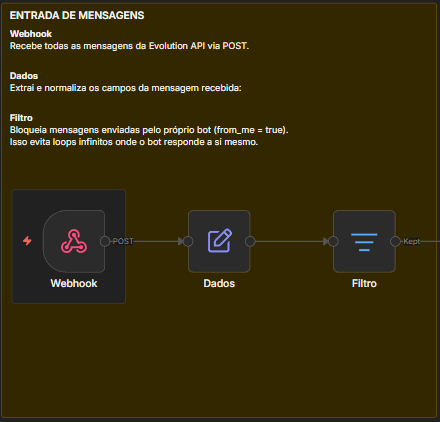
Abra o nó Webhook e configure assim:
- Método HTTP: POST, porque a Evolution vai postar (enviar) os dados da mensagem.
- Path: troque o código gerado por evolution, fica mais limpo e fácil de identificar.
- Modo: use a URL de produção, não a de teste, ela funciona o tempo todo, sem precisar clicar em Listen for test event.
Pensa na API como um garçom em um restaurante: você não fala diretamente com a cozinha (banco de dados), você passa o pedido para o garçom (a API), que vai e volta com a comida. O POST é quando você passa um pedido, GET é quando você busca algo que já existe. Aqui, a Evolution faz POST das mensagens recebidas para o n8n.
Copie a URL de produção do Webhook e volte ao manager da Evolution. Vá em Configurações, Eventos, Webhook, cole a URL no campo URL, ative a chave Ativar webhook e marque o evento messages.upsert, que dispara sempre que uma mensagem chega ou é enviada. Salve. Pronto, agora toda mensagem que toca no número da automação dispara o seu fluxo no n8n.
Para testar, publique o fluxo no n8n (botão Activate, no canto superior direito) e mande uma mensagem do seu WhatsApp pessoal para o número do agente. Vá na aba Executions e veja a execução com todos os campos da mensagem (telefone, conteúdo, ID da sessão, fromMe e por aí vai). Clique no alfinete roxo Copy to editor para fixar esses dados e usá-los na configuração dos próximos nós.
Trate os dados recebidos e filtre mensagens do próprio bot
O Webhook entrega um pacote enorme de informações, mas a gente só vai usar uma parte. Por isso, o nó Edit Fields (que vem como Dados no template) limpa essa entrada e cria campos com nomes amigáveis:
- telefone: o JID do remetente (algo como 5511999999999@s.whatsapp.net).
- nome: nome de exibição que veio no perfil do WhatsApp.
- evento: tipo de evento da Evolution.
- tipo_mensagem: se é texto (conversation) ou áudio (audioMessage), entre outros.
- mensagem_ts: momento em que a mensagem chegou.
- base64: campo usado depois para áudios.
- fromMe: true se foi o próprio bot que enviou, false se veio de fora.
- sessionID: telefone normalizado, vai virar a chave única do agente.

Depois disso, o nó Filter resolve um problema clássico: como toda mensagem (recebida e enviada) dispara o webhook, sem um filtro o bot acaba respondendo as próprias mensagens em loop.
A regra do filtro precisa ser fromMe igual a false E telefone igual o número do bot igual a false, com o operador AND garantindo que apenas mensagens externas passem. Se você esquecer essa etapa, em poucos minutos o agente conversa sozinho e gera centenas de execuções por minuto.

 Agentes de IA e n8n Impressionador
Crie agentes de IA que trabalham por você e automações que rodam sozinhas, sem escrever uma linha de código. Aprenda o n8n do zero, conecte WhatsApp, e-mail, planilhas e os sistemas que a empresa já usa, e monte projetos reais como agente de atendimento, de cobrança e de triagem de currículos.
Começar agora

Conecte um Agente de IA para responder no WhatsApp
Agora o agente começa a ganhar inteligência de verdade. Você vai adicionar o nó AI Agent, escolher um modelo de linguagem, configurar o envio da resposta de volta pelo WhatsApp e dar uma identidade clara para o assistente.
Adicione o nó AI Agent e conecte um modelo de linguagem
Clique no "maisinho" depois do filtro, busque por AI e adicione o nó AI Agent. Ele aparece com um aviso de que falta um Chat Model. Esse modelo é o motor de raciocínio do agente. As principais opções são:
- Groq: rápido e gratuito (com limite diário de requisições). Ideal para testes e MVPs. O modelo recomendado é o llama-3.3-70b-versatile.
- OpenAI: pago, mas mais robusto, com modelos como GPT-4o e GPT-4o-mini. Ele alucina menos e responde de forma mais elegante.
- Google Gemini, Anthropic e outros: também suportados nativamente pelo n8n.

Para começar, vou usar o Groq por ser gratuito. Acesse o console da Groq, crie uma conta com Google, vá em API Keys, clique em Create new API key, dê um nome (n8n-agente-whats) e copie a chave que aparece.
No n8n, dentro do nó do Groq Chat Model, clique em Create new credential, cole a chave e salve. Quando o status ficar verde, está conectado. Se você preferir um modelo mais robusto, basta repetir o mesmo processo na plataforma da OpenAI e usar o nó OpenAI Chat Model.
Configure o prompt do AI Agent assim: em Source for Prompt, escolha Define below, e arraste o campo mensagem_usuario do seu Edit Fields para o campo de prompt. Esse passo entrega a fala do usuário para o modelo entender e responder.
Envie a resposta de volta com a Evolution API
Para enviar a resposta de volta, você precisa do nó da Evolution API no n8n, que vem como Community Node (criado pela comunidade). Vá em Settings, Community nodes, Install a community node e instale o pacote n8n-nodes-evolution-api, marcando a caixa de uso e clicando em Install.
De volta ao fluxo, depois do AI Agent, adicione o nó Evolution API e escolha a ação Send Text. Crie uma credencial nova preenchendo dois campos:
- URL: a URL do manager da Evolution (a mesma usada para fazer login), sem a barra final.
- API Key: a chave específica da instância, que aparece dentro do manager logo abaixo do nome da instância.
Configure o Send Text com:
- Instance Name: o nome da instância criada.
- Number: o campo telefone vindo do nó Filter, é para esse número que a resposta vai voltar.
- Text: o output do AI Agent, é o texto que o modelo gerou.
Publique o fluxo, mande uma mensagem qualquer pelo seu WhatsApp pessoal para o agente e veja a resposta voltar. Nesse primeiro teste, ela ainda fica meio genérica, sem identidade. É justamente isso que o System Message resolve.

Crie um System Message para dar identidade ao seu agente
Dentro do AI Agent, abra Options e ative System Message. É aqui que você define quem o agente é e como ele deve se comportar. Esse é o trabalho de prompt engineering, e a nossa explicação de engenharia de prompt ajuda muito a entender por que prompts bem feitos mudam o nível das respostas.
Um System Message decente para um agente de atendimento contém:
- Identidade: nome do assistente e nome da empresa (ex.: Você é a Luna, assistente da clínica veterinária Vida Animal).
- Tom de voz: cordial, direto, sem emojis em excesso, em português do Brasil.
- Persona e papéis: explique que ele é o atendente, nunca o cliente. Esse detalhe evita que o modelo se confunda e responda como se fosse o tutor do pet.
- Informações da empresa: serviços oferecidos, valores, horário de funcionamento, contatos.
- Fluxos operacionais: como conduzir agendamento, confirmar dados, encaminhar dúvidas técnicas.
- Regras críticas: o que ele nunca pode fazer (ex.: nunca prometer prazo sem confirmar com a equipe).
- Variáveis dinâmicas: insira o nome do cliente e a data atual usando expressões do n8n, isso deixa as respostas mais personalizadas.
Se você quiser entender melhor como funciona o raciocínio interno de um agente (ferramentas, memória, decisões), nosso artigo sobre o que é um agente de IA e como funciona é uma leitura excelente para complementar.
Dê memória ao seu agente com Redis
Sem memória, o agente esquece tudo a cada mensagem nova. Ele responde olá várias vezes, pede o mesmo nome de novo, esquece o serviço solicitado. Para um atendimento real, isso quebra qualquer experiência.
A solução é o Redis, um banco de dados em memória rápido e enxuto, perfeito para guardar histórico recente.
Instale o Redis no EasyPanel e crie a credencial no n8n
No EasyPanel, abra o seu projeto n8n-whats, clique em Novo serviço, escolha Redis e dê um nome (n8n-redis, por exemplo). Crie uma senha forte e copie ela em algum lugar seguro, junto com as informações que o EasyPanel mostra: usuário default, host interno e porta 6379.
Na documentação oficial do Redis, você encontra detalhes sobre os comandos básicos. Para esse projeto, a gente vai usar três deles: Push (adicionar item em uma lista), Get (recuperar uma lista) e Delete (apagar uma chave).
De volta ao n8n, no AI Agent, abra o campo Memory e escolha Redis Chat Memory. Crie uma credencial e preencha os quatro campos com as informações copiadas do EasyPanel: host interno, porta 6379, usuário default e senha. Salve. Quando o ícone ficar verde, a conexão está pronta.
Configure Session ID, TTL e janela de contexto
Três configurações finais fazem a memória funcionar de forma inteligente. Veja o que cada uma significa e o valor recomendado:
| Configuração | Função | Valor recomendado |
|---|---|---|
| Session ID | Identifica a conversa de cada usuário | Use o telefone (sessionID do filtro) |
| TTL | Quanto tempo a memória vive (em segundos) | 3600 (1h) ou 7200 (2h) |
| Context Window Length | Quantas mensagens recentes são consideradas | Entre 10 e 20 |
Mude o Session ID para Define below e arraste o campo sessionID (o telefone) para ele. Como cada cliente tem um número único, isso garante que conversas diferentes fiquem isoladas. O TTL define em segundos quanto tempo o agente lembra (use 0 para nunca expirar, mas não recomendo em produção, isso ocupa memória sem limite). Já a janela de contexto controla quantas mensagens recentes o agente leva em consideração para gerar a resposta.

Depois desse ajuste, o agente passa a manter contexto. Se você disser que tem um cachorro chamado Cláudio, raça pinscher, ele lembra e usa essas informações nas próximas respostas, sem ficar pedindo de novo. A diferença entre antes e depois da memória é gritante.
Trate mensagens de áudio com transcrição automática
Na vida real, ninguém só digita. As pessoas mandam áudios o tempo todo, principalmente em conversas pelo WhatsApp. Para o agente atender bem, ele precisa entender áudios também. A solução é interceptar mensagens de áudio antes do AI Agent, transcrever para texto e seguir o fluxo normal.
Habilite Webhook Base64 e converta o áudio em arquivo
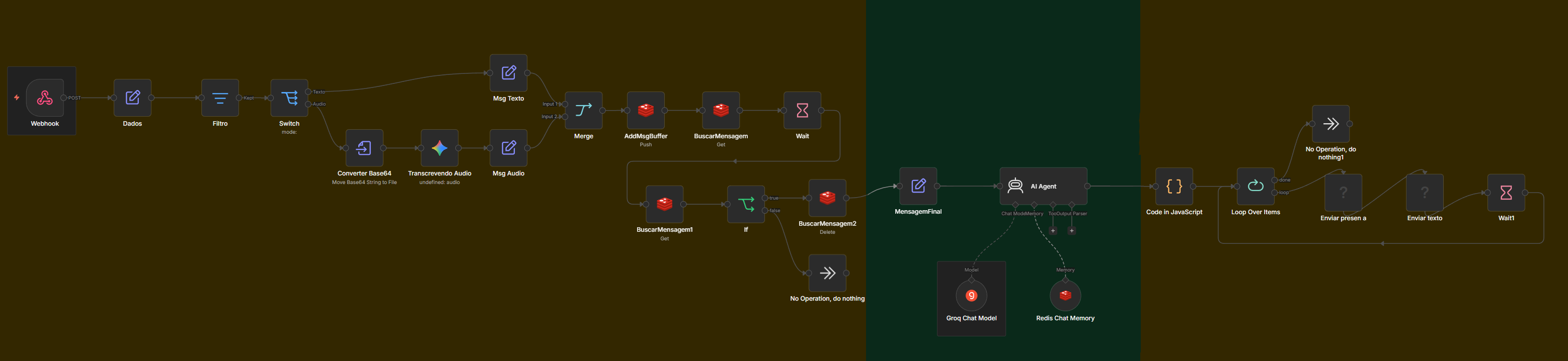
Adicione um nó Switch logo depois do filtro. Ele vai dividir o fluxo em dois caminhos baseado no campo tipo_mensagem:
- texto: quando tipo_mensagem é igual a conversation, segue direto para o resto do fluxo.
- audio: quando tipo_mensagem é igual a audioMessage, vai para a rota de transcrição.
Para que a Evolution envie o áudio em formato utilizável, é preciso ativar uma flag no manager. Acesse Configurações, Eventos, Webhook e marque a opção Enviar dados de mídia em base64 no webhook. Salve. Sem isso, o áudio chega como uma URL encriptada que não dá para usar diretamente.
O base64 é um formato textual (sequência de letras, números e símbolos) que representa um arquivo binário. Você não consegue tocar o base64 diretamente, mas pode convertê-lo de volta em arquivo.
No n8n, o nó Move Base64 String to File faz exatamente isso. Configure o campo Source com o valor do campo base64 e ele entrega um arquivo binário do tipo áudio na próxima etapa.
Transcreva o áudio com Google Gemini
Adicione o nó Google Gemini e escolha a ação Transcribe a recording. Para usar, gere uma chave gratuita no Google AI Studio. Crie um projeto novo (n8n-agente-whats), clique em Create API key e copie o valor.
Volte ao n8n, crie a credencial colando a chave e configure o nó assim:
- Model: gemini-2.5-flash, rápido e barato para transcrição (o gemini-1.5-flash foi descontinuado na API).
- Input Type: Binary Files.
- Field name: data, é o nome do campo binário gerado pelo nó anterior.
Pequeno aviso: o Gemini Flash pode confundir nomes pouco comuns (ele transcreveu Alon como Elon em um dos testes da aula). Esse tipo de erro é normal em qualquer modelo de transcrição. Se o seu caso de uso depende muito do nome certo, peça no System Message para o agente confirmar o nome digitando, antes de avançar.
Una os caminhos de texto e áudio com o nó Merge
Depois da transcrição, ambos os caminhos (texto e áudio) precisam convergir para um único campo chamado mensagem, que é o que vai entrar no AI Agent. Faça assim:
- No caminho de áudio, adicione um Edit Fields para criar o campo mensagem com o valor da transcrição (msg_audio).
- No caminho de texto, adicione outro Edit Fields para criar o campo mensagem com o conteúdo digitado (msg_texto).
- Adicione um nó Merge (modo Combine ou Append) que recebe as duas saídas e entrega uma só, com o campo mensagem padronizado.
- Conecte a saída do Merge no AI Agent e ajuste o Session ID da memória para vir do nó Filter, já que o caminho mudou.
Uma dica útil para o System Message: insira a data atual no fuso de São Paulo usando uma expressão como {{ DateTime.now().setZone('America/Sao_Paulo').toFormat(\"cccc, dd 'de' LLLL 'de' yyyy, HH:mm\") }}. Isso evita problemas de horário em servidores hospedados em outras regiões.

Crie um sistema de buffer para agrupar mensagens rápidas
Você já reparou que, no WhatsApp, ninguém manda tudo em uma mensagem só? O cliente digita oi, dá enter, depois tudo bem, dá enter, e assim por diante. Sem um sistema de buffer, o agente responde uma a uma, fica sem contexto e parece um robô descontrolado. O sistema de buffer resolve esse problema agrupando todas as mensagens enviadas em sequência e respondendo uma só vez.
Salve, aguarde e compare mensagens no Redis
O fluxo do buffer tem cinco etapas, todas usando Redis. A lógica é a seguinte: cada vez que uma mensagem chega, ela vai para uma lista no Redis. O agente espera alguns segundos. Depois, compara a última mensagem antes da espera com a última depois da espera. Se forem iguais, o cliente parou de digitar e dá para responder. Se forem diferentes, chegou uma mensagem nova, descarta essa execução, ela não precisa virar resposta.
Em formato de blocos no n8n:
- AddMsgBuffer (Push): salva a mensagem em uma lista do Redis com chave igual a sessionID + _buffer. IMPORTANTE: marque a opção Tail, ela faz a mensagem entrar no final da lista, e não no início. Sem isso, a comparação no If quebra.
- BuscarMensagem (Get): lê a lista atual e guarda o estado antes da espera.
- Wait: espera entre 10 e 15 segundos. 15 funciona melhor para dar margem para o cliente terminar.
- BuscarMensagem1 (Get): lê a lista de novo, agora depois da espera.
- If: compara a última posição das duas listas usando a expressão {{ $node['BuscarMensagem'].json.property_name.last() }} igual a {{ $node['BuscarMensagem1'].json.property_name.last() }}. Iguais, true; Diferentes, false.
No caminho do false, adicione um nó No Operation, do nothing. Isso faz a execução parar ali, sem virar resposta para o cliente. Só a execução em que o usuário realmente parou de digitar é que vai chegar até o AI Agent.
Para visualizar e gerenciar as mensagens em tempo real, ative o Redis Commander no EasyPanel. Vá no serviço do Redis, clique em Redis Commander e em Ativar.
Quando o painel abrir (pode aparecer um aviso de conexão não segura por usar domínio diferente, basta avançar), você vê todas as listas, pode apagar manualmente, monitorar e debugar tudo.
Componha a mensagem final e limpe o buffer
Depois do If com resultado true, adicione mais dois nós:
- Redis Delete: apaga a chave sessionID + _buffer. Isso evita que mensagens antigas se misturem com novas conversas se o mesmo número voltar mais tarde.
- Edit Fields (MensagemFinal): cria um campo mensagem unindo todas as mensagens do buffer com a expressão {{ $node['BuscarMensagem1'].json.property_name.join('\n\n').toString() }}. O \n\n insere duas quebras de linha entre cada mensagem, o que ajuda o modelo a entender que são pedaços separados de uma mesma intenção.
Conecte a saída desse Edit Fields no AI Agent. Pronto, agora o agente recebe tudo o que o cliente digitou em sequência, raciocina uma vez sobre o conjunto e responde uma única vez.
Quando o tempo de espera estiver bem ajustado (15 segundos costuma ser o ponto ideal para WhatsApp), a experiência do cliente fica praticamente idêntica à de uma conversa humana.

Humanize o agente quebrando respostas em partes menores
Esse é o detalhe que separa um agente meia boca de um agente que parece humano. Em vez de mandar um blocão de texto, você quebra a resposta em partes menores, mostra digitando entre uma e outra e envia com um pequeno delay. O efeito final é incrível: o cliente sente que está mesmo conversando com uma pessoa.
Use o nó Code com JavaScript gerado pelo ChatGPT
Para quebrar o texto, a gente vai usar um pouco de JavaScript. Não se preocupe se você nunca programou: é um trecho curto e dá para gerar tudo no ChatGPT. Peça algo como:
"Quero criar um código em JavaScript para quebrar as mensagens do meu agente de IA antes de enviar pelo WhatsApp. O código deve dividir respostas longas em partes menores, mantendo a estrutura semântica intacta (listas e seções nunca quebradas no meio). O input vem como output e cada parte deve sair como item separado no n8n. Tamanho máximo de 4096 caracteres por parte."
O ChatGPT entrega o código pronto. No n8n, adicione o nó Code, escolha Run Once for All Items, linguagem JavaScript, e cole o código. Se o teste falhar (por exemplo, ele espera o campo message e o seu agente entrega output), tire um print do erro e mande para o ChatGPT pedindo o ajuste. Esse ciclo de teste e iteração é normal e funciona muito bem.
O parâmetro de tamanho máximo controla o quanto cada parte tem. Veja como o número de partes muda em uma resposta padrão de 1500 caracteres:
| Tamanho máximo | Quantidade de partes | Quando usar |
|---|---|---|
| 4096 caracteres | 1 parte (texto inteiro) | Quando você não quer quebrar |
| 1000 caracteres | 1 a 2 partes | Mensagens médias |
| 500 caracteres | 2 a 3 partes | Padrão recomendado para WhatsApp |
| 300 caracteres | 3 a 5 partes | Atendimento mais conversacional |
| 100 caracteres | 9 partes ou mais | Não recomendado, fica artificial |
Vale lembrar: essa etapa de humanização é opcional. Se você não quer quebrar mensagens, deixe o Code com tamanho 4096 e tudo segue normal. Se quiser explorar mais exemplos de agentes em outras plataformas, dá uma olhada no nosso passo a passo de como criar um agente de IA com n8n e Telegram.
Envie cada parte com presença e delay configurados
Com o Code entregando duas ou três partes, o próximo passo é enviar cada uma de forma humana. A montagem fica assim:
- Loop Over Items: nó que repete um bloco de ações para cada item de entrada. Como o Code entrega N partes, esse loop roda N vezes.
- Send Presence (Evolution): nó que mostra digitando para o cliente antes da mensagem chegar. Configure o nome da instância, o número do destinatário e o delay (1500 milissegundos costuma ser o ponto ideal).
- Send Text (Evolution): envia a parte da mensagem em si. O campo Text vem do Loop Over Items, com o valor mensagem.
- Wait: espera 2 segundos antes de seguir para a próxima iteração, garante que o WhatsApp receba na ordem correta.
- No Operation, do nothing: ligado na saída done do loop, fecha o fluxo.
Outro detalhe que faz muita diferença é ajustar o System Message. Em alguns testes, o agente se confundia com os papéis e respondia como se fosse o cliente (ele dizia coisas como meu cachorro está com febre).
Para evitar isso, deixe explícito no prompt o papel do agente, por exemplo: "você é Luna, assistente da Vida Animal, você nunca será o tutor, você sempre será a atendente da clínica". Pequenas frases como essa eliminam confusão de papéis.
Se quiser acelerar e começar com algo pronto, você pode baixar templates gratuitos no nosso post de 5 modelos de Agentes de IA no n8n. Depois é só ajustar a credencial da Evolution e o System Message para o seu negócio.

Conclusão - Agentes de IA no WhatsApp com n8n
Construir Agentes de IA no WhatsApp deixou de ser um privilégio de empresas grandes. Com n8n, Evolution API, Hostinger e um modelo de linguagem, dá para montar um agente do zero que recebe mensagens, transcreve áudios, agrupa respostas, mantém contexto e responde de forma humanizada. Tudo em um único fluxo visual, sem dor de cabeça com servidores ou código.
Esse projeto é só o começo. A partir desse fluxo, você pode adicionar Tools no AI Agent para fazer agendamentos no Google Calendar, consultar bancos de dados, integrar com CRMs e até disparar campanhas. Crie Agentes de IA que trabalham por você, sem escrever código.
E se quiser dar o próximo passo e dominar o No Code e aprender a criar Agentes que executam tarefas por você, automatizam processos e aumentam sua produtividade, sem precisar saber programar, conheça nosso Curso de Agentes de IA da Hashtag Treinamentos.
Além disso, se preferir esse conteúdo no formato de vídeo-aula, assista à playlist abaixo ou acesse o nosso canal do YouTube!
O que você aprende neste vídeo
Resposta rápida: A primeira aula monta o ambiente: uma VPS com painel de gerenciamento e, dentro dele, o n8n (que orquestra o fluxo) e a Evolution API (que conversa com o WhatsApp). O número não pode ser o pessoal, por risco de banimento durante os testes: contrata-se um número digital e ele é ligado ao WhatsApp Business. No fim, a instância da Evolution se conecta por QR Code.
Neste vídeo (36 min):
- 0:00 - O que o minicurso constrói: um agente que recebe e responde mensagens no WhatsApp
- 1:00 - As ferramentas envolvidas, e o papel de cada uma no fluxo
- 2:00 - Evolution API e o Redis, que guarda a conversa pelo tempo do atendimento
- 3:00 - Por que uma VPS, e não o seu próprio computador ligado o dia inteiro
- 3:40 - Por que não usar o número pessoal: risco de banimento durante os testes
- 5:00 - Contratando a VPS, e o plano que já dá conta de rodar o n8n
- 7:00 - Escolhendo a localização do servidor e o painel que já vem instalado
- 9:00 - Contratando o número digital, e a alternativa para quem não tem e-mail corporativo
- 15:00 - Criando o projeto no painel e instalando o n8n pela imagem mais recente
- 17:00 - Instalando a Evolution API ao lado, no mesmo painel
- 18:20 - Acessando o n8n pela URL e ativando a licença enviada por e-mail
- 21:00 - Ligando o número contratado ao WhatsApp Business, com verificação por chamada
- 27:30 - A variável de ambiente que a Evolution exige, e o botão de implantar
- 31:40 - Criando a instância na Evolution e conectando o WhatsApp por QR Code
Trechos do vídeo:
- É muito mais fácil a gente contratar uma plataforma do que rodar no nosso próprio servidor.
- Seja com a Evolution, com a API oficial da Meta ou com qualquer outra, existe a possibilidade de banimento do número.
- Depois que você fez isso, não precisa ficar configurando tudo de novo: é uma vez só.
FAQ - Perguntas Frequentes sobre Agentes de IA no WhatsApp
1. Preciso saber programar para criar Agentes de IA no WhatsApp com n8n?
Não. O n8n é uma ferramenta no-code, ou seja, você monta o fluxo conectando blocos visuais. O único trecho com código é a quebra de mensagens, que pode ser gerado e ajustado direto no ChatGPT, sem precisar saber JavaScript a fundo.
2. Quanto custa para manter um Agente de IA no WhatsApp rodando 24h por dia?
O custo principal é a VPS: o plano KVM 2 da Hostinger sai por R$ 38,99 por mês no contrato de 24 meses (R$ 54,99 no plano mensal). O número virtual da BRDID custa cerca de R$ 30 mensais. O Groq tem cota gratuita e o Gemini também, então dá para começar com cerca de R$ 70 por mês. Em produção, vale migrar para a OpenAI (entre US$ 5 e US$ 50/mês conforme volume).
3. Posso ter meu número banido ao usar Evolution API no WhatsApp?
Sim, existe esse risco com qualquer API não oficial e até com a oficial em alguns cenários. Por isso, sempre use um número novo, configure perfil comercial completo, foto e endereço no WhatsApp Business e evite disparos em massa. Para empresas, o ideal é segmentar por departamento, com números diferentes.
Hashtag Treinamentos
Para acessar outras publicações de No Code, clique aqui!
Posts mais recentes de No Code
- Dots do ChatGPT: o que é e como usar esse agente de IA
 Descubra o que é o Dots do ChatGPT, como configurar, integrar com Slack e agenda e se vale a pena usar esse novo agente de IA da OpenAI.
 - GPT-6 Astra: 7 usos reais do novo modelo da OpenAI
 Veja 7 usos reais do GPT-6 Astra, o novo modelo da OpenAI que executa tarefas sozinho no computador. Entenda como ele funciona e onde ainda erra.
 - Jev IA: o que é e como usar essa IA que não escreve
 Entenda o que é o Jev IA, a inteligência artificial classificadora mais rápida e barata do mercado, e veja 5 usos práticos para seus fluxos.


Posts mais recentes da Hashtag Treinamentos
- Planilha de Controle de Notas Fiscais no Excel [Grátis]
 Baixe a planilha de controle de notas fiscais no Excel grátis: calcule ISS e retenções, veja o que está em aberto e gere a cobrança de cada nota de serviço.
 - Qual IA usar na empresa: ChatGPT, Claude ou Perplexity?
 Qual IA usar na empresa: veja as diferenças entre ChatGPT, Claude e Perplexity e quando cada um rende mais em cada área da sua equipe.
 - Apostilas Gratuitas em PDF: Excel, Power BI, Python e IA
 Baixe apostilas gratuitas em PDF de Excel, Power BI, Python, Claude e agentes de IA, com exercícios e gabarito. Escolha a sua e comece hoje.


