
Scripts no Excel: Como automatizar tarefas no Excel
Aprenda a usar scripts no Excel 365 com a guia Automatizar: execute scripts prontos, grave os seus próprios e use IA para criar automações sem programar.
Scripts no Excel são as automações da guia Automatizar do Microsoft 365, chamadas oficialmente de Office Scripts. Você executa um script pronto sobre o intervalo selecionado, grava o seu próprio repetindo as ações na planilha ou pede o código a uma IA e cola no editor. Eles são escritos em TypeScript, ficam salvos na nuvem e a guia exige licença Microsoft 365 empresarial ou educacional.
O que você vai ver aqui?
Introdução
Se você usa o Excel no trabalho, sabe bem como é: toda semana aparece aquela mesma tarefa chata, aquele mesmo processo de formatar uma planilha do zero, criar uma tabela dinâmica, destacar células em branco. E aí você perde um tempo precioso fazendo a mesma coisa de novo. Pois é exatamente esse problema que os scripts no Excel vieram resolver, com a chegada da guia Automatizar no Microsoft 365.
Diferente das macros tradicionais, que exigem um conhecimento razoável de VBA, os scripts do Excel permitem que qualquer pessoa grave as próprias automações simplesmente executando as ações normalmente, sem escrever uma linha de código. E se quiser ir além, ainda dá para usar inteligência artificial para criar scripts mais avançados direto no editor.
Neste artigo você vai aprender o que são os scripts no Excel, como usar os scripts prontos disponíveis na guia Automatizar, como gravar os seus próprios e como usar IA para potencializar suas automações. Tudo isso na prática, com exemplos reais.
Para fazer o download do(s) arquivo(s) utilizados na aula, preencha com o seu e-mail:
Não vamos te encaminhar nenhum tipo de SPAM! A Hashtag Treinamentos é uma empresa preocupada com a proteção de seus dados e realiza o tratamento de acordo com a Lei Geral de Proteção de Dados (Lei n. 13.709/18). Qualquer dúvida, nos contate.
O que são os scripts no Excel e para que serve a guia Automatizar
Os scripts do Excel, conhecidos oficialmente como Office Scripts, são uma funcionalidade do Microsoft 365 que permite automatizar tarefas repetitivas dentro de planilhas. Eles funcionam como um conjunto de instruções que o Excel executa de uma só vez, poupando o tempo que você gastaria fazendo aquele processo manualmente.
Para acessar esse recurso, basta abrir o Excel pelo Microsoft 365 (versão web ou desktop atualizado) e procurar a guia Automatizar na faixa de opções. É ali que tudo acontece: você encontra scripts prontos para usar imediatamente, pode criar novos scripts por gravação de ações e também tem acesso ao editor de código para personalizar ainda mais suas automações.
Tecnicamente, os scripts são escritos em TypeScript, uma linguagem baseada em JavaScript. Mas a boa notícia é que você não precisa saber nada de programação para começar. O gravador de ações cuida de traduzir tudo automaticamente. Para quem quer entender mais sobre a tecnologia por trás, a documentação oficial da Microsoft sobre Office Scripts é um ótimo ponto de partida.
Vale destacar que os scripts ficam salvos na nuvem (OneDrive ou SharePoint) e podem ser compartilhados com toda a equipe. Isso significa que se você criar uma automação útil, qualquer colega com acesso pode executá-la também, o que multiplica muito o ganho de produtividade.
Como usar os scripts prontos no Excel 365
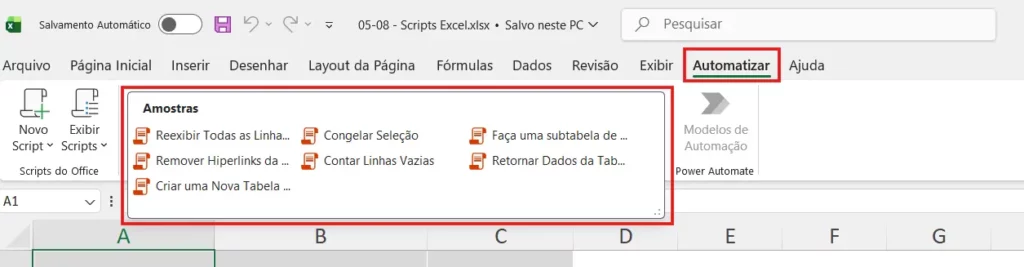
A primeira coisa que vai te impressionar quando você abre a guia Automatizar é a quantidade de scripts prontos disponíveis. Não precisa criar nada do zero. Clique em Exibir Scripts e depois em Exemplos: uma lista enorme de automações aparece, cobrindo as tarefas mais comuns do dia a dia.
O processo para usar qualquer um deles é simples: selecione o intervalo de dados na planilha, escolha o script que quer aplicar e clique em Executar. Em segundos, a tarefa está feita. Veja alguns exemplos práticos que ilustram bem o poder desse recurso.
Realçar células em branco com um script
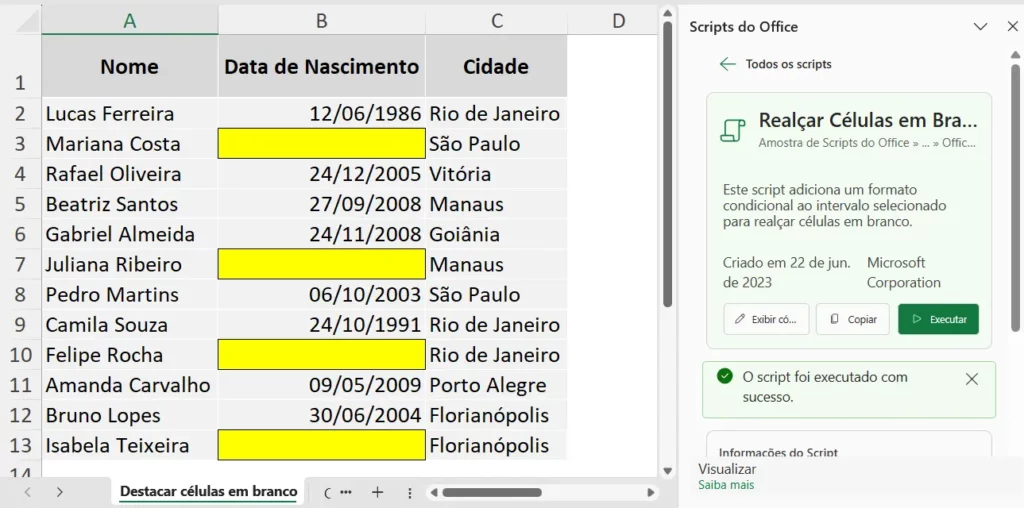
Imagine que você tem uma planilha de cadastro com centenas de linhas e precisa identificar rapidamente quais células estão vazias. Fazer isso manualmente levaria um tempo enorme. Com o script de Realçar células em branco, você seleciona o intervalo, executa e pronto: todas as células sem preenchimento ficam destacadas em amarelo automaticamente.
O que torna esse script ainda mais interessante é que ele se atualiza em tempo real. Ao preencher uma célula que estava vazia, o destaque some. Ao apagar o conteúdo de uma célula preenchida, ela é destacada imediatamente. Nada de rodar o script de novo toda vez que os dados mudam.
Criar uma tabela dinâmica em segundos
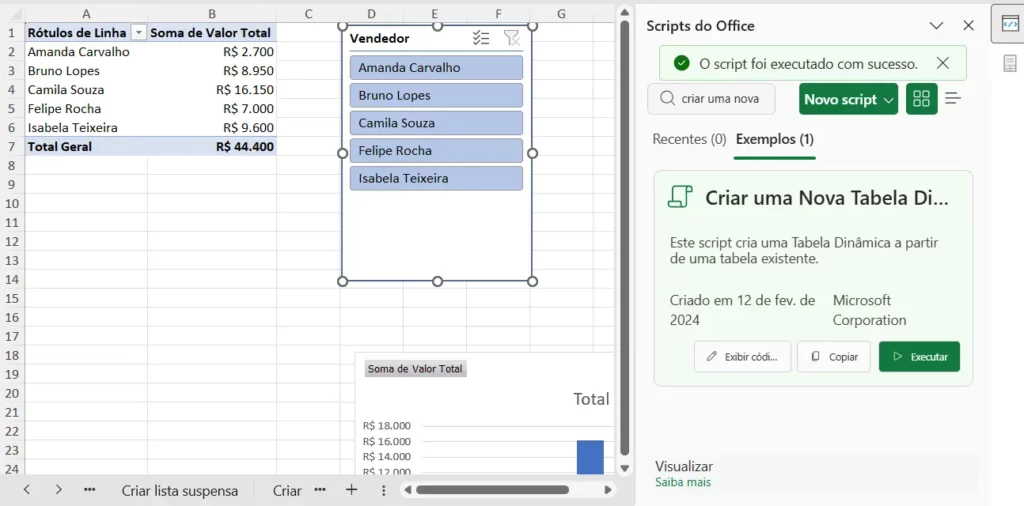
Quem trabalha com análise de dados sabe que criar uma tabela dinâmica no Excel do zero exige alguns passos: selecionar os dados, inserir a tabela, configurar os campos, formatar. Com o script de criação de tabela dinâmica, tudo isso acontece com um único clique.
Selecione sua base de dados, execute o script e o Excel cria automaticamente uma nova aba com a tabela dinâmica já configurada, além de um gráfico dinâmico e uma segmentação de dados para filtrar os resultados. É o tipo de entrega que antes levaria 10 minutos e agora leva 10 segundos.
Gerar uma lista suspensa automaticamente
Criar uma lista suspensa no Excel normalmente exige configurar a validação de dados manualmente. Com o script correspondente, você seleciona os dados que quer usar como opções, executa e uma nova planilha é criada com a lista suspensa já pronta e funcional.
É um recurso muito útil para planilhas de cadastro, formulários internos e qualquer situação onde você quer padronizar o preenchimento de dados sem deixar espaço para erros de digitação.
 Excel Impressionador
Tudo que você precisa saber, do Básico ao Avançado, pra dominar a ferramenta mais importante do Mercado de Trabalho. Aprenda as principais ferramentas, funções e recursos do Excel para deixar qualquer planilha mais chamativa e eficiente.
Começar agora


Como gravar um script personalizado no Excel do zero
Os scripts prontos são incríveis, mas a verdadeira virada de jogo é quando você começa a criar os seus próprios. E aqui vem a melhor parte: não precisa saber programar absolutamente nada. O Excel grava tudo o que você faz e transforma em código automaticamente.
Na guia Automatizar, clique em Criar Novo e depois em Criar usando gravação. A partir desse momento, o Excel está registrando cada ação sua na planilha.
Passo a passo da gravação de ações
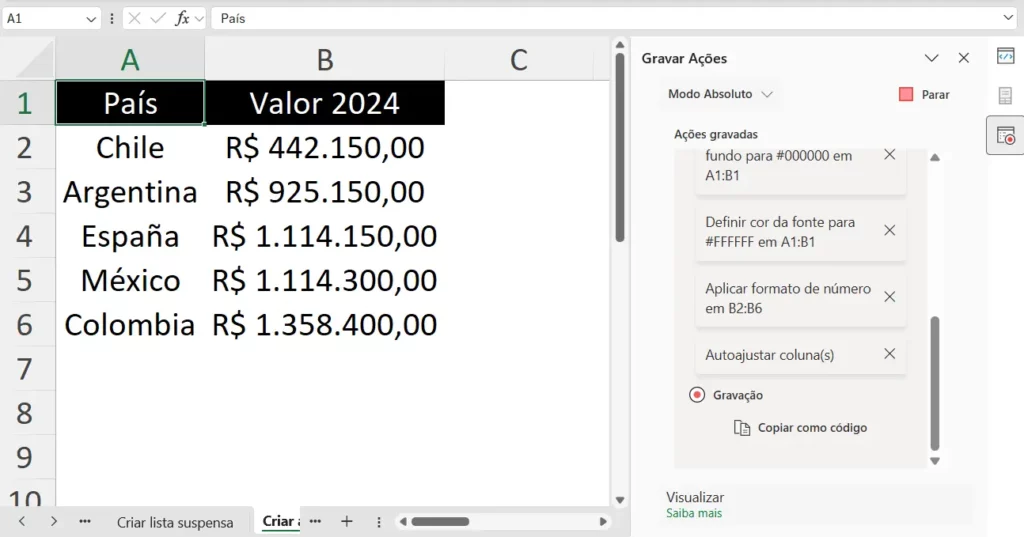
Enquanto a gravação está ativa, execute normalmente tudo o que você quer que o script repita. Por exemplo, para criar um script de formatação de tabela, você pode:
- Selecionar o cabeçalho e aplicar cor de fundo escura com texto branco
- Centralizar e colocar em negrito
- Selecionar a coluna de valores e formatar como moeda
- Ordenar os dados do maior para o menor via Dados > Filtro
Conforme você executa cada passo, o código TypeScript correspondente vai sendo escrito automaticamente no painel lateral. Quando terminar, clique em Parar e o script fica salvo. Você pode dar um nome a ele (sem espaços) e ele aparece imediatamente na guia Automatizar para uso futuro.
Como reutilizar o script em qualquer tabela
Esse é o grande diferencial em relação ao trabalho manual: você grava uma vez e usa para sempre. Depois de criar o script de formatação, basta selecionar qualquer outra tabela, ir até a guia Automatizar, clicar no nome do script que você criou e executar.
O resultado é idêntico: mesmas cores, mesma formatação de moeda, mesma ordenação. Em segundos, uma tabela completamente diferente ganha o mesmo padrão visual que você levou minutos para criar na primeira vez. E qualquer tabela nova que vier depois pode receber esse mesmo tratamento com o mesmo esforço zero.
Como usar IA para criar automações no Excel pelo editor de código
Quando a gravação de ações não é suficiente para o que você precisa, seja porque a automação é mais complexa, porque envolve lógicas condicionais ou porque você quer que o script se adapte a diferentes situações, é hora de usar o editor de código diretamente.
Na guia Automatizar, ao criar um novo script, existe a opção de editar o código TypeScript que foi gerado pela gravação, ou escrever um do zero. E é aqui que a inteligência artificial entra como uma aliada poderosa. Você não precisa aprender TypeScript para isso.
A abordagem mais prática é usar uma IA como ChatGPT, Claude ou o próprio Copilot da Microsoft para gerar o código. Se quiser ver como funciona na prática com macros VBA, o artigo sobre criar macros no Excel com ChatGPT mostra uma lógica muito parecida que você pode adaptar para scripts.
O segredo é descrever com clareza o que você quer que o script faça. Um prompt eficaz segue este modelo:
- "Você é um especialista em Office Scripts para Excel. Preciso de um script em TypeScript que: (1) percorra todas as linhas de uma tabela chamada Vendas, (2) identifique as linhas onde o valor da coluna Status seja 'Pendente', (3) aplique cor de fundo vermelha nessas linhas. Retorne apenas o código, sem explicações."
Cole o código gerado pela IA no editor de scripts do Excel, ajuste se necessário e execute. Na maioria dos casos, o código funciona diretamente ou precisa de pequenas correções. Com o tempo, você vai acumulando uma biblioteca de scripts cada vez mais poderosa e vai precisar cada vez menos de ajustes.
Scripts no Excel x Macros VBA: qual a diferença e quando usar cada um
Quem já usa macros no Excel há algum tempo pode estar se perguntando: mas se macros já resolvem o problema, por que aprender scripts? A resposta está nas diferenças técnicas e no contexto de uso de cada um.
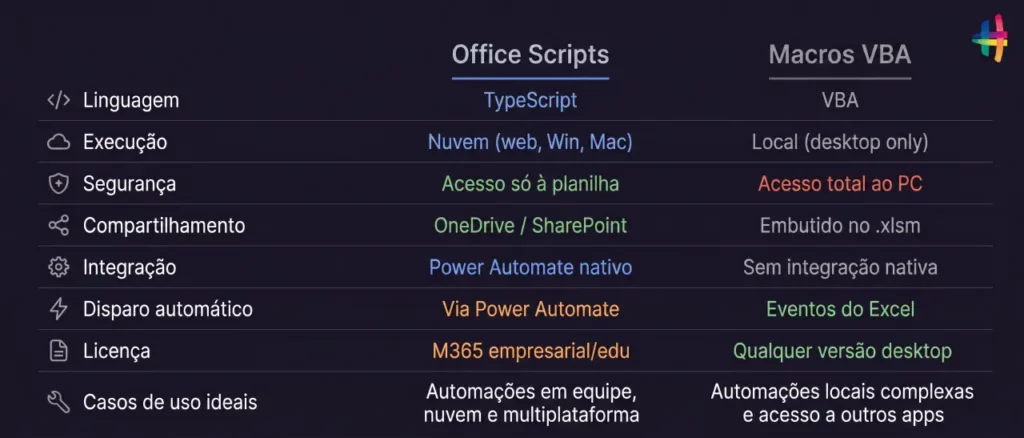
A diferença fundamental é que as macros VBA foram criadas para soluções de desktop, enquanto os scripts do Office foram projetados para um ambiente moderno, seguro e multiplataforma, baseado na nuvem. Veja as principais distinções:
- Linguagem: Scripts usam TypeScript; macros usam VBA (Visual Basic for Applications).
- Execução: Scripts rodam na nuvem e funcionam no Excel web, Windows e Mac; macros rodam localmente e só estão disponíveis no desktop.
- Segurança: Scripts têm acesso restrito apenas à planilha; macros têm acesso total ao computador, o que representa um risco maior.
- Compartilhamento: Scripts são salvos no OneDrive/SharePoint e podem ser compartilhados com a equipe; macros ficam embutidas no arquivo .xlsm.
- Integração: Scripts podem ser acionados pelo Power Automate para automações agendadas; macros não têm esse recurso nativo.
- Eventos automáticos: Macros podem ser disparadas por eventos como abertura do arquivo; scripts precisam ser executados manualmente ou via Power Automate.
- Licença: Scripts exigem licença Microsoft 365 empresarial ou educacional; macros estão disponíveis em qualquer versão desktop do Excel.
Na prática, se você trabalha em um ambiente corporativo com Microsoft 365, os scripts são a escolha mais moderna e segura para automações compartilhadas. Se você usa o Excel desktop local e precisa de automações mais complexas com acesso a outros programas e arquivos do computador, as macros VBA ainda têm vantagem. Em muitos casos, a estratégia ideal é usar os dois de forma complementar.
Conclusão
A guia Automatizar do Excel 365 representa uma mudança real na forma como trabalhamos com planilhas. Scripts prontos que executam tarefas complexas com um clique, a possibilidade de gravar os seus próprios processos sem precisar programar e ainda a opção de usar inteligência artificial para criar automações avançadas. Tudo isso já está disponível para quem usa o Microsoft 365, esperando você explorar.
Se quiser aprender muito mais do que isso, com centenas de horas de conteúdo, suporte a dúvidas e apostila completa, conheça o Excel Impressionador, o treinamento mais completo de Excel do mercado. São mais de 110 horas de aulas para você sair do zero e dominar tudo o que precisa para se destacar no trabalho.
Caso prefira esse conteúdo no formato de vídeo-aula, assista aos vídeos abaixo ou acesse o nosso canal do YouTube!
O que você aprende neste vídeo
Resposta rápida: A aula mostra três scripts prontos em ação: realçar células vazias com atualização automática, montar tabela dinâmica com gráfico e segmentação, e gerar lista suspensa. Depois grava um script próprio de formatação e o aplica numa tabela diferente. Para automação complexa, o caminho indicado é pedir o código a uma IA e colar no editor.
Neste vídeo (9 min):
- 0:55 - Mostra a guia Automatizar do Excel 365 e a galeria de scripts de exemplo, prontos para usar.
- 1:18 - Roda o script de realçar células em branco sobre um intervalo selecionado, sem digitar nada.
- 1:42 - O destaque se atualiza sozinho: preencher uma célula tira o realce, apagar o valor de outra acende o realce nela.
- 2:16 - Executa um script que monta uma tabela dinâmica inteira numa planilha nova, a partir dos dados selecionados.
- 2:54 - O mesmo script de tabela dinâmica já entrega gráfico dinâmico e segmentação de dados junto, sem passo extra.
- 3:18 - Gera uma lista suspensa com os nomes da planilha, também numa planilha nova, com outro script pronto.
- 4:49 - Começa a gravar um script próprio: a partir daí, tudo que é feito na planilha vira código.
- 6:22 - Batiza o script gravado; como o nome não pode ter espaço, ele vira
formatar_tabela. - 6:57 - Aplica esse mesmo script gravado numa tabela diferente da que o originou.
- 7:08 - O script reproduz sozinho, na tabela nova, a formatação e a ordenação que tinham sido gravadas.
- 7:44 - Para automação mais complexa, sugere pedir o código pronto para uma IA e colar direto no editor do script.
Trechos do vídeo:
- Existem três portas de entrada para automatizar no Excel: usar um script pronto para o que já é comum, gravar o próprio para o que se repete no seu fluxo, e programar direto quando a tarefa foge do que dá para gravar.
- Gravar um script não exige saber programar: o Excel escreve o código sozinho enquanto você faz as ações na planilha, e esse código fica disponível para editar depois.
- Automação gravada uma vez elimina o trabalho de repetir a mesma formatação relatório após relatório: o ganho de tempo aparece a partir da segunda vez que a tabela precisar do mesmo tratamento.
Perguntas frequentes sobre scripts no Excel
1. Os scripts no Excel funcionam no Excel desktop ou só na versão web?
Os Office Scripts funcionam no Excel para a web e nas versões desktop mais recentes do Microsoft 365. Para ter acesso à guia Automatizar, é necessário ter uma assinatura do Microsoft 365 com licença empresarial ou educacional. Se a guia não aparecer, verifique com o administrador do seu ambiente se o recurso está habilitado.
2. Preciso saber programar para criar scripts no Excel?
Não. A opção de gravação de ações permite criar scripts sem escrever uma linha de código. Você executa as ações normalmente na planilha e o Excel gera o código TypeScript automaticamente. Para automações mais avançadas, você pode usar uma IA como ChatGPT ou Claude para gerar o código por você.
3. Qual a diferença entre scripts e macros no Excel?
A principal diferença é que macros usam VBA e rodam localmente no desktop, enquanto os scripts usam TypeScript e funcionam na nuvem, sendo acessíveis de qualquer dispositivo. Scripts são mais seguros, mais fáceis de compartilhar e integram com o Power Automate. Macros têm mais recursos para automações locais complexas e não exigem licença especial.
4. Os scripts do Excel podem rodar sozinhos, em horário agendado?
Podem, pelo Power Automate. O script em si é executado manualmente pela guia Automatizar, e o agendamento vem de um fluxo do Power Automate que chama esse script. É a diferença prática em relação às macros, que disparam por eventos do próprio arquivo, como a abertura.

Apostila Básica de Excel
Essa é uma apostila básica de Excel para que você saia do zero de forma 100% gratuita!
Hashtag Treinamentos
Para acessar outras publicações de Excel Intermediário, clique aqui!
Posts mais recentes de Excel Intermediário
- PROCV com SE: Como Combinar as Funções no Excel
 Aprenda a combinar PROCV com SE no Excel para calcular bonificações por desempenho, usando SE aninhado e buscando o salário em outra planilha com o PROCV.
 - ChatGPT no Excel: use a IA direto na sua planilha
 Aprenda a usar o ChatGPT no Excel para limpar dados, corrigir fórmulas e criar gráficos sozinho. Veja como instalar o suplemento oficial da OpenAI.
 - Série Tabela Dinâmica no Excel: Guia Completo
 Domine a Série Tabela Dinâmica no Excel: aprenda a criar, atualizar, usar segmentação de dados, linha do tempo e montar dashboards do zero, passo a passo.
Posts mais recentes da Hashtag Treinamentos
- Planilha de Controle de Notas Fiscais no Excel [Grátis]
 Baixe a planilha de controle de notas fiscais no Excel grátis: calcule ISS e retenções, veja o que está em aberto e gere a cobrança de cada nota de serviço.
 - Qual IA usar na empresa: ChatGPT, Claude ou Perplexity?
 Qual IA usar na empresa: veja as diferenças entre ChatGPT, Claude e Perplexity e quando cada um rende mais em cada área da sua equipe.
 - Apostilas Gratuitas em PDF: Excel, Power BI, Python e IA
 Baixe apostilas gratuitas em PDF de Excel, Power BI, Python, Claude e agentes de IA, com exercícios e gabarito. Escolha a sua e comece hoje.


