
Prova de Excel: o que cai, como se preparar e resolver questões
O que você vai ver hoje?
A prova de Excel é um dos desafios mais temidos em processos seletivos. Mesmo profissionais experientes sentem dificuldade quando precisam responder rapidamente a questões sobre fórmulas, gráficos, planilhas e atalhos.
A prova de Excel em processos seletivos costuma cobrar fórmulas (PROCV, SE, SOMASE, CONT.SE), tabelas dinâmicas, formatação condicional, gráficos e atalhos de teclado. Para se preparar, treine essas funções resolvendo exercícios cronometrados, já que a prova também avalia agilidade e raciocínio, e não só o conhecimento técnico.
Isso acontece porque, além de testar o conhecimento técnico, a prova também avalia sua agilidade, raciocínio lógico e capacidade de interpretar dados, habilidades valorizadas em qualquer área.
Neste guia completo, você vai entender o que cai em uma prova de Excel, aprender a se preparar da maneira certa, conhecer exercícios resolvidos por nível e descobrir como impressionar os recrutadores com segurança e domínio.
Resumo rápido para quem busca se preparar:
- A prova de Excel avalia domínio de fórmulas, gráficos, formatação e lógica de planilhas;
- As funções SOMASE, PROCV, SE, CONT.SE e Tabelas Dinâmicas são cobradas com frequência;
- Treinar com questões reais e simulados é o método mais eficaz de aprendizado;
- A organização e o uso de atalhos de teclado podem fazer a diferença no tempo de prova.
O que cai em prova de Excel?
Toda prova de Excel tem o objetivo de medir se o candidato sabe aplicar o Excel no dia a dia. Por isso, as questões variam conforme o cargo e o nível de exigência, mas seguem padrões bastante previsíveis.
Principais assuntos cobrados:
- Formatação de células (datas, moedas, números, bordas);
- Fórmulas matemáticas (SOMA, MÉDIA, MÍNIMO, MÁXIMO);
- Funções condicionais (SE, SOMASE, CONT.SE, CONT.SES);
- Funções de busca e referência (PROCV, ÍNDICE, CORRESP);
- Gráficos e Tabelas Dinâmicas;
- Filtros automáticos e segmentações;
- Atalhos de teclado e navegação;
- Remoção de duplicatas e validação de dados.
Esses temas representam a base da ferramenta e aparecem tanto em testes de seleção quanto em provas de certificação.
Candidatos que dominam as funções PROCV, SE e SOMASE têm mais chances de acertar as questões de maior peso.
Além disso, entender conceitos como estatística descritiva e boas práticas de pré-processamento de dados ajuda a lidar com planilhas complexas, especialmente em cargos analíticos.
Como se preparar para uma prova de Excel de processo seletivo
Saber o que estudar é só metade do caminho. O segredo para ir bem na prova de Excel é aprender como estudar.
Veja o passo a passo ideal para se preparar com eficiência:
- Identifique o nível exigido pela vaga: cargos administrativos costumam exigir conhecimento de básico a intermediário; já as vagas em controladoria e análise de dados pedem domínio avançado;
- Monte um cronograma de estudos: separe o conteúdo por temas: formatação, funções, gráficos, tabelas dinâmicas e atalhos;
- Treine com provas anteriores e simulados: refazer questões é o melhor treino. Refaça também as que você errou, é nelas que o aprendizado se consolida;
- Pratique com planilhas reais: use exemplos do seu dia a dia: relatórios de vendas, lista de despesas, acompanhamento de tarefas.
- Aprenda fórmulas na prática: em vez de decorar, entenda o propósito de cada função e combine-as.
- Estude atalhos de teclado: dominar atalhos é essencial para mostrar agilidade, especialmente em provas cronometradas.
Prova de Excel: resolução de questões para entrevistas de emprego
Nesta seção, você encontra exercícios comentados divididos por nível de dificuldade, exatamente como aparecem em testes reais.
Questões de prova de Excel básico
No nível básico, as perguntas costumam envolver operações simples, formatação e entendimento da interface.
Exemplo de questão:
Calcule a soma dos valores nas células B2 até B10.
Resolução:
Use a fórmula =SOMA(B2:B10) e pressione Enter. Essa é a forma mais direta de somar um intervalo de dados no Excel.
Outros temas comuns:
- Inserir e ajustar gráficos;
- Alterar alinhamento, cor e bordas;
- Usar filtros automáticos;
- Congelar painéis.
Prova de Excel intermediário
Aqui no nível intermediário, o avaliador quer saber se o candidato domina funções condicionais e de análise de dados.
Exemplo de questão:
Conte quantos clientes têm idade maior que 30 anos.
Resolução:
Use =CONT.SE(B2:B100;”>30″). A função CONT.SE conta apenas as células que atendem ao critério.
Outras funções cobradas:
- SOMASE;
- MÉDIASE;
- SE;
- PROCV;
- E / OU;
- Tabelas Dinâmicas.
Essas funções são o “coração” do Excel em contextos empresariais.
Prova de Excel avançado
No nível avançado, o foco é combinar fórmulas e interpretar dados complexos.
Exemplo de questão:
Retorne o nome do vendedor com o maior valor de vendas.
Resolução:
- Use =MÁXIMO(D2:D100) para achar o maior valor.
- Combine com PROCV:
=PROCV(MÁXIMO(D2:D100);D2:E100;2;FALSO)
Outros tópicos avançados:
- PROCV + CORRESP;
- Funções ÍNDICE e DESLOC;
- CONCAT e TEXTO;
- Tabelas Dinâmicas com segmentações;
- Automação básica com VBA;
- Integração com Power BI.
 Excel Impressionador
Tudo que você precisa saber, do Básico ao Avançado, pra dominar a ferramenta mais importante do Mercado de Trabalho. Aprenda as principais ferramentas, funções e recursos do Excel para deixar qualquer planilha mais chamativa e eficiente.
Começar agoraQuero a oferta de Black Friday


Bônus: questões extras de teste de Excel
A seguir, seis exercícios clássicos de provas de Excel para treinar e revisar funções cobradas com frequência.
Questão 1 – Atalho para soma
Pergunta:
Qual o atalho de teclado para aplicar a função SOMA rapidamente?
Resposta:
Alt + = insere automaticamente a fórmula =SOMA() na célula.
Questão 2 – CONT.SE
Pergunta:
Como contar quantos produtos custam mais de R$ 200?
Resolução:
=CONT.SE(B2:B100;”>200″)
Essa função é uma das mais presentes em provas de Excel básico.
Questão 3 – CONT.SES
Pergunta:
Quantos alunos têm nota acima de 7 e frequência superior a 80%?
Resolução:
=CONT.SES(B2:B100;”>7″;C2:C100;”>80%”)
Permite aplicar múltiplos critérios simultaneamente, comum em planilhas corporativas.
Questão 4 – SOMASE
Pergunta:
Qual o total de vendas realizadas pela vendedora “Ana”?
Resolução:
=SOMASE(A2:A100;”Ana”;B2:B100)
O Excel soma apenas os valores associados à Ana.
Questão 5 – PROCV
Pergunta:
Como buscar o preço de um produto específico em uma lista?
Resolução:
=PROCV(“ProdutoX”;A2:B100;2;FALSO)
A função PROCV é uma das mais cobradas e precisa ser entendida, não decorada.
Questão 6 – Remover duplicatas e SOMASE
Pergunta:
Como somar valores únicos sem repetições?
Resolução:
- Selecione os dados;
- Vá até Dados → Remover Duplicatas;
- Use =SOMASE(A2:A100;A2:A100;B2:B100) para agrupar por nome e somar valores.
Como impressionar em qualquer prova de Excel
Saber o conteúdo é importante, mas mostrar segurança e agilidade é o que realmente chama atenção do recrutador.
Dicas práticas:
- Domine os atalhos de teclado:
- Ctrl + ; → insere a data atual.
- Ctrl + Shift + % → formato percentual.
- Ctrl + Shift + L → ativa filtros.
- Evite erros simples: revise fórmulas e separadores antes de enviar;
- Demonstre raciocínio lógico: ao resolver, explique seu processo, mesmo mentalmente, isso ajuda a organizar o pensamento;
- Organize visualmente a planilha: nomes claros e colunas bem alinhadas passam profissionalismo;
- Treine sob pressão: simule o tempo limite de prova (geralmente 30 a 45 minutos).
Quais são os temas mais importantes?
Abaixo, veja um resumo dos assuntos mais cobrados em provas de Excel, organizados por nível:
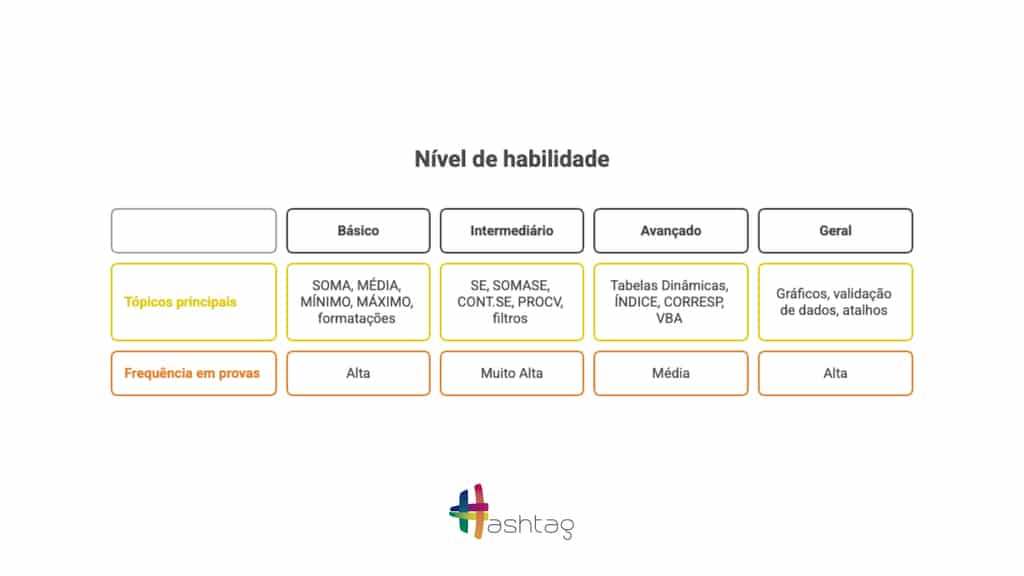
Se tiver pouco tempo, priorize o estudo de SOMASE, PROCV, SE e Tabelas Dinâmicas, pois juntas essas funções representam cerca de 70% das questões em provas.
O que você aprende neste vídeo
Resposta rápida: Neste vídeo, o instrutor ensina em cerca de 10 minutos as quatro fórmulas mais importantes do Excel: SE (decidir entre dois resultados com base numa condição), PROCV (procurar uma informação numa tabela), CONT.SE (contar quantas vezes algo aparece) e SOMASE (somar valores que atendem a um critério).
Neste vídeo (11 min):
- 0:00 - Fórmula
SE: comparar a venda com a meta e retornar “ganha bônus” ou “não ganha bônus”. - 3:00 - Fórmula
PROCV: procurar um país numa tabela e trazer o faturamento (valor procurado, matriz, número da coluna e o0da busca exata). - 5:00 - Fórmula
CONT.SE: contar quantas vendas cada funcionário fez (intervalo + critério). - 7:00 - Fórmula
SOMASE: somar o faturamento de um ano (intervalo do critério, critério e intervalo de soma).
Trechos do vídeo:
- A
SEdecide entre dois resultados a partir de uma condição: ele compara a venda com a meta e retorna “ganha bônus” se for maior, ou “não ganha bônus” caso contrário. - A
PROCVprocura uma informação numa tabela: o valor procurado, a matriz (onde a 1ª coluna tem o que se busca), o número da coluna da resposta e o0no fim para a busca exata. - Para agregar, ele usa a
CONT.SE(conta quantas vezes um nome aparece, com intervalo + critério) e aSOMASE(soma os valores de um ano: o intervalo do critério, o critério e o intervalo de soma).
As fórmulas mais usadas no Excel
Para facilitar seus estudos, veja um compilado das fórmulas que mais aparecem em provas:
| Função | Uso principal | Exemplo |
| SOMA | Soma valores | =SOMA(B2:B10) |
| MÉDIA | Calcula média | =MÉDIA(B2:B10) |
| SE | Testa condições | =SE(B2>7;”Aprovado”;”Reprovado”) |
| SOMASE | Soma com critério | =SOMASE(A2:A10;”Carlos”;B2:B10) |
| CONT.SE | Conta com critério | =CONT.SE(A2:A10;”>100″) |
| PROCV | Busca valores em outra tabela | =PROCV(“Produto”;A2:B100;2;FALSO) |
| ÍNDICE + CORRESP | Substitui PROCV com mais flexibilidade | =ÍNDICE(B2:B100;CORRESP(“Produto”;A2:A100;0)) |
Essas fórmulas são a base de qualquer prova técnica e aparecem em diferentes combinações.
Quais os atalhos de Excel mais cobrados em testes?
Alguns atalhos aparecem com frequência:
- Ctrl + C / Ctrl + V: copiar e colar;
- Ctrl + Shift + L: aplicar filtros;
- Alt + =: aplicar SOMA automática;
- Ctrl + ;: inserir a data atual.
Perguntas frequentes sobre prova de Excel
1. O que cai em uma prova de Excel?
Geralmente caem fórmulas e funções (PROCV, SE, SOMASE, CONT.SE, CONT.SES), tabelas dinâmicas, formatação condicional, gráficos, atalhos de teclado e organização de dados. Provas mais avançadas incluem fórmulas combinadas, tratamento de dados e, às vezes, macros, conforme a vaga.
2. Como se preparar para uma prova de Excel?
Pratique resolvendo exercícios reais e cronometrados, focando nas funções mais cobradas. Refaça questões de processos seletivos, aprenda os principais atalhos e simule o ambiente da prova. A agilidade conta tanto quanto o conhecimento, então treinar sob tempo faz diferença.
3. Quais funções do Excel mais caem em provas?
As mais frequentes são PROCV (ou PROCX), SE, SOMASE e SOMASES, CONT.SE e CONT.SES, MÉDIA e funções de texto como ESQUERDA, DIREITA e CONCATENAR. Saber combinar essas funções e usar referências absolutas e relativas costuma ser decisivo na correção.
4. Quão avançada é uma prova de Excel?
O nível varia conforme a vaga. Posições operacionais cobram o básico (fórmulas simples, formatação, gráficos); vagas analíticas exigem tabelas dinâmicas, fórmulas combinadas e tratamento de dados. Entender o que a vaga pede ajuda a direcionar os estudos para o nível certo.
5. Como ir bem em uma prova de Excel para entrevista?
Domine as funções mais cobradas, treine atalhos para ganhar velocidade e leia cada enunciado com atenção antes de resolver. Pratique com simulados cronometrados e revise os erros. Chegar calmo e sabendo onde encontrar cada recurso faz diferença no resultado.
Conclusão
Dominar a prova de Excel é uma das maneiras mais eficazes de se destacar em processos seletivos. Ao entender o que cai, como se preparar e como resolver questões com segurança, você ganha confiança e competitividade.
Lembre-se de que o Excel é uma ferramenta em constante evolução, e seu domínio pode abrir portas em diferentes áreas, de administração a análise de dados.
Treine, revise e pratique diariamente! Quanto mais contato você tiver com as fórmulas e planilhas, mais natural será resolver qualquer teste.
Quer aprender de forma guiada e completa? Acesse o curso de Excel online da Hashtag Treinamentos e domine o Excel do zero ao avançado.

Apostila Básica de Excel
Essa é uma apostila básica de Excel para que você saia do zero de forma 100% gratuita!
Hashtag Treinamentos
Para acessar outras publicações de Excel Avançado, clique aqui!
Posts mais recentes de Excel Avançado
- Claude e ChatGPT no Excel: 3 Usos Profissionais
 Descubra como usar Claude e ChatGPT no Excel para criar bases de dados, corrigir fórmulas com erro e analisar planilhas completas na prática. Introdução Usar Claude e ChatGPT no Excel… Leia mais: Claude e ChatGPT no Excel: 3 Usos Profissionais
- Problemas no PROCV: 10 Erros Comuns e Como Resolver
 Veja os 10 problemas no PROCV mais comuns, como #N/D, #REF! e #NOME?, e o passo a passo para resolver cada erro e fazer a fórmula voltar a funcionar.
- Como Fazer Macro no Excel: Tutorial com Exemplos
 Aprenda como fazer macro no Excel do zero: ative a guia Desenvolvedor, grave suas ações e automatize tarefas repetitivas com VBA, mesmo sem saber programar.
Posts mais recentes da Hashtag Treinamentos
- ChatGPT para criar fórmulas no Excel: 5 exemplos práticos
 Aprenda a usar o ChatGPT para criar fórmulas no Excel com 5 exemplos práticos de SOMA, SOMASES, SE, PROCV e CONT.SES, e veja como pedir certo e validar.
- Cursor para iniciantes: tutorial completo passo a passo
 Cursor para iniciantes: aprenda a instalar, configurar o modelo, usar os modos Plan e Ask e criar sua primeira automação em Python com IA.
- Claude Artifacts: crie dashboards, slides e sites com IA
 Aprenda a usar o Claude Artifacts para criar dashboards, apresentações e sites com IA a partir de um prompt, com exemplos e prompts prontos para copiar.