
Planilha de Conciliação Bancária: Guia Completo no Excel
Baixe e aprenda a montar uma planilha de conciliação bancária no Excel, com fórmulas, validação de dados e formatação condicional para bater o caixa certinho.
O que você vai ver aqui?
Introdução
Se você já fechou o mês e percebeu que o saldo do banco não bate com o que está registrado na empresa, sabe como isso pode virar dor de cabeça. É exatamente para resolver esse tipo de situação que existe a planilha de conciliação bancária, uma ferramenta simples de montar, mas que evita muita confusão financeira quando usada com regularidade.
Nesta aula você vai entender como funciona uma conciliação bancária de verdade, do começo ao fim, e vai aprender a construir essa planilha do zero no Excel, com fórmulas de saldo, validação de dados, formatação condicional e uma fórmula final que mostra se tudo está batendo ou não. No fim, você também vai poder baixar o arquivo pronto e usar direto na sua empresa ou para praticar suas habilidades no Excel.
A ideia aqui é sair de uma planilha em branco e chegar a um modelo completo, dividido em cinco abas, que te ajuda a encontrar erros de lançamento, identificar valores que ainda não foram compensados pelo banco e fechar o caixa com segurança todo mês.
Para fazer o download do(s) arquivo(s) utilizados na aula, preencha com o seu e-mail:
Não vamos te encaminhar nenhum tipo de SPAM! A Hashtag Treinamentos é uma empresa preocupada com a proteção de seus dados e realiza o tratamento de acordo com a Lei Geral de Proteção de Dados (Lei n. 13.709/18). Qualquer dúvida, nos contate.
O que é conciliação bancária e para que ela serve
Conciliação bancária é o processo de comparar o que está registrado no controle interno da empresa, geralmente chamado de livro caixa, com o que realmente aparece no extrato do banco. Parece simples, mas na prática sempre existem pequenas diferenças, seja por erro de lançamento, seja por uma questão de tempo entre o registro e a compensação.
Um exemplo bem comum é o cheque que a empresa recebe de um cliente. Ele já entra no livro caixa como recebido, mas o banco só reconhece esse valor depois de compensado, o que pode levar alguns dias. Outra situação clássica é uma tarifa bancária que o banco cobra e que ainda não foi lançada no controle interno da empresa. Nenhum desses casos é necessariamente um problema, são apenas ajustes temporários que a conciliação bancária ajuda a organizar.
Por isso, muitas empresas mantêm uma planilha de controle financeiro junto com a conciliação, já que as duas se complementam bem no dia a dia da gestão de caixa.
Como está estruturada a planilha de conciliação bancária
A planilha de conciliação bancária automática foi dividida em cinco abas, cada uma com uma função bem definida dentro do processo. Elas conversam entre si, então o resultado final depende de todas estarem preenchidas corretamente. Vamos passar por cada uma delas.
Identificação da empresa e saldo inicial
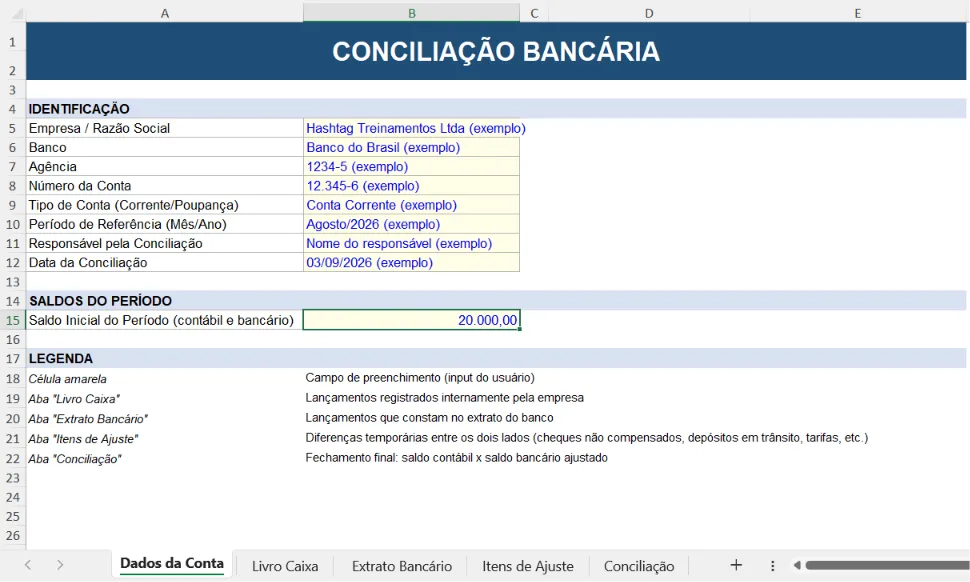
A primeira aba é puramente informativa, mas é fundamental. Nela você registra a razão social da empresa, o banco, a agência, o número da conta, o tipo de conta e o período de referência. O dado mais importante dessa aba, porém, é o saldo inicial do período.
A lógica é a seguinte, você precisa partir de uma data em que tenha certeza de que os valores estão corretos e batendo. No exemplo da aula, esse ponto de partida é 3 de setembro de 2026, com um saldo positivo de R$ 20.000,00. A partir dessa data, qualquer diferença que aparecer na conciliação com certeza é posterior a esse ponto, o que facilita muito na hora de investigar o motivo.
Essa aba também traz uma legenda explicando o significado das células amarelas, que são os campos de preenchimento, e o que cada uma das outras quatro abas representa dentro do processo.
Livro caixa
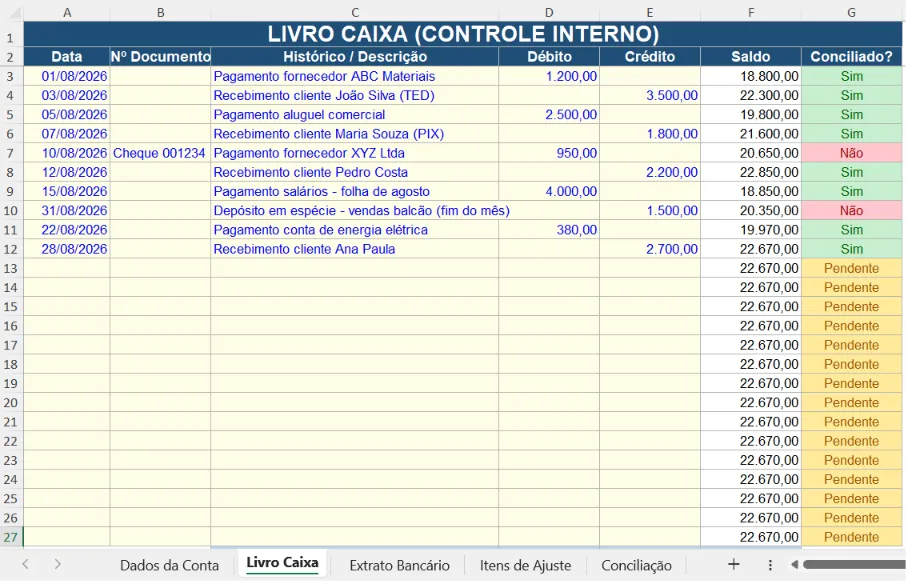
Essa é uma das abas mais importantes da planilha, junto com o extrato bancário. Aqui você lança todas as movimentações registradas internamente pela empresa, com data, número de documento quando existir, descrição, valor de débito ou crédito, saldo e status de conciliação.
No exemplo da aula, o livro caixa termina o mês com um total de débitos de R$ 9.030,00, créditos de R$ 11.700,00 e um saldo final de R$ 22.670,00. Repare que dois lançamentos aparecem com status "Não", justamente porque ainda não constam no extrato do banco, e é exatamente isso que a conciliação vai investigar mais à frente.
Extrato bancário
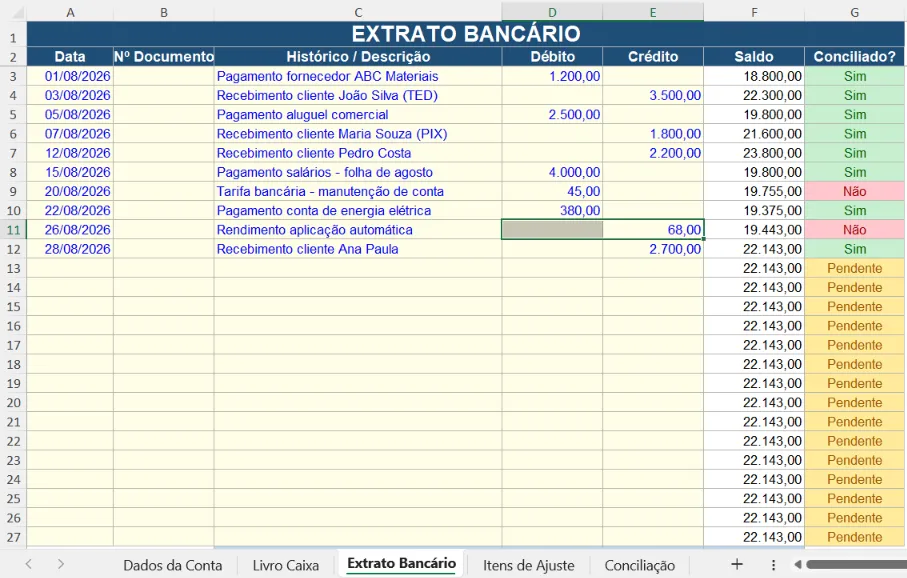
Essa aba segue exatamente a mesma estrutura do livro caixa, só que com os dados que realmente aparecem no extrato do banco. Isso é proposital, já que no fim das contas o objetivo é comparar as duas informações lado a lado.
No exemplo da aula, o extrato bancário fecha o mês com débitos de R$ 8.125,00, créditos de R$ 10.268,00 e saldo final de R$ 22.143,00. Note que esse valor é diferente do saldo do livro caixa, o que é absolutamente normal nesse momento do processo, já que ainda não fizemos os ajustes.
Itens de ajuste
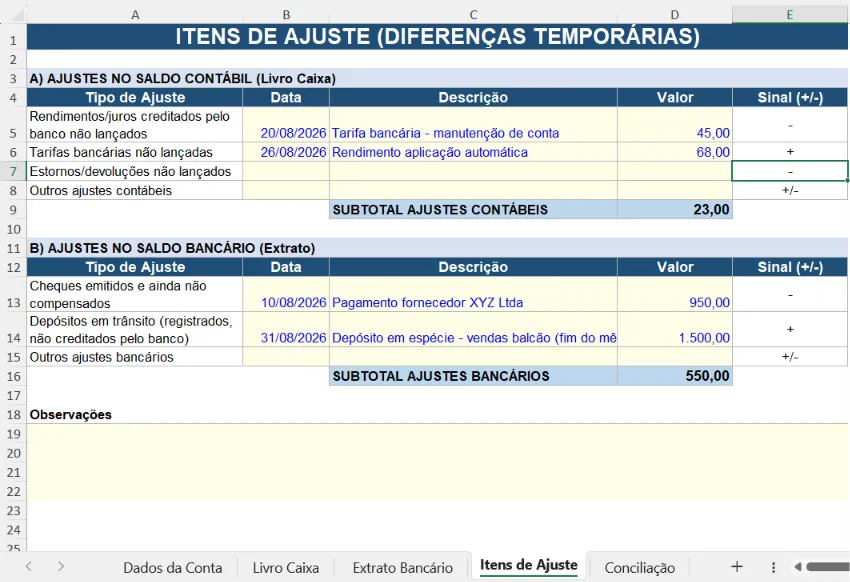
Essa é, sem dúvida, a aba mais estratégica da planilha. É aqui que você registra as diferenças temporárias entre o livro caixa e o extrato, aquelas que não são exatamente um erro, mas ainda precisam ser ajustadas para que os dois saldos fiquem batendo.
Ela é dividida em duas partes. A primeira trata dos ajustes que faltam no saldo contábil, ou seja, coisas que já aconteceram no banco mas ainda não foram lançadas no livro caixa. A segunda trata dos ajustes no saldo bancário, valores que já estão registrados internamente pela empresa mas ainda não foram compensados pelo banco.
| Lado do ajuste | Data | Descrição | Valor | Sinal |
|---|---|---|---|---|
| Saldo contábil (livro caixa) | 20/08/2026 | Tarifa bancária, manutenção de conta | R$ 45,00 | - |
| Saldo contábil (livro caixa) | 26/08/2026 | Rendimento de aplicação automática | R$ 68,00 | + |
| Saldo bancário (extrato) | 10/08/2026 | Pagamento fornecedor XYZ Ltda, cheque nº 001234 | R$ 950,00 | - |
| Saldo bancário (extrato) | 31/08/2026 | Depósito em espécie, vendas balcão fim do mês | R$ 1.500,00 | + |
Repare que os dois lançamentos que estavam com status "Não" no livro caixa e no extrato bancário aparecem exatamente aqui, como ajustes. Isso mostra bem a lógica da ferramenta, o que não bate em um lado vira um item de ajuste do outro lado.
Conciliação final
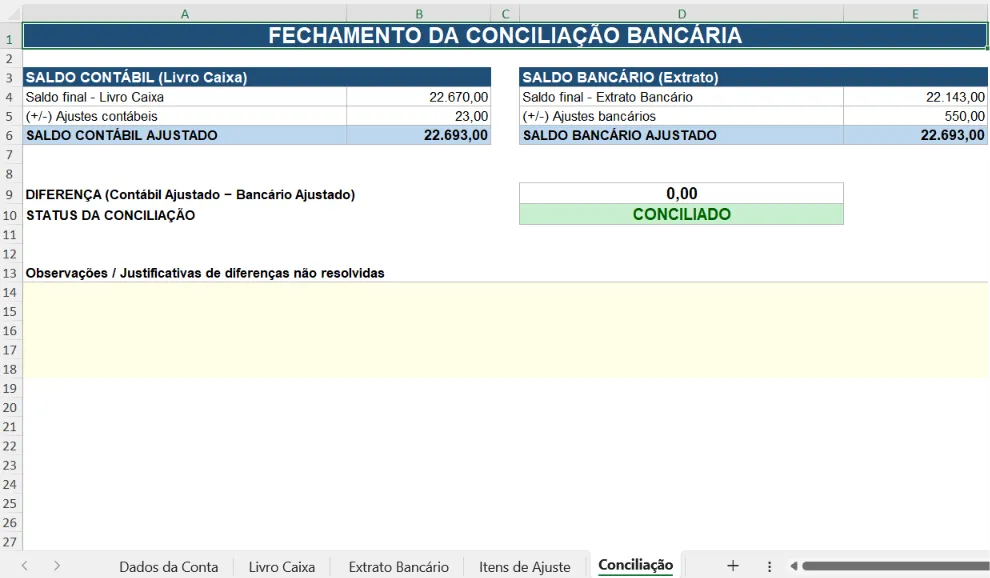
É aqui que a mágica acontece, no bom sentido. Essa aba pega o saldo final do livro caixa, soma os ajustes contábeis, pega o saldo final do extrato bancário, soma os ajustes bancários, e compara os dois resultados.
| Item | Saldo contábil (livro caixa) | Saldo bancário (extrato) |
|---|---|---|
| Saldo final | R$ 22.670,00 | R$ 22.143,00 |
| Ajustes | + R$ 23,00 | + R$ 550,00 |
| Saldo ajustado | R$ 22.693,00 | R$ 22.693,00 |
Quando os dois saldos ajustados ficam iguais, a planilha mostra a mensagem "Conciliado" em verde. Foi exatamente isso que aconteceu no exemplo, depois de corrigir um erro de digitação que vamos comentar mais adiante.
 Excel Impressionador
Tudo que você precisa saber, do Básico ao Avançado, pra dominar a ferramenta mais importante do Mercado de Trabalho. Aprenda as principais ferramentas, funções e recursos do Excel para deixar qualquer planilha mais chamativa e eficiente.
Começar agora


Passo a passo para montar a conciliação bancária no Excel
Agora que você já entendeu a estrutura, vamos ao que interessa, como montar essa planilha de conciliação bancária automática do zero. Se você já sabe como criar uma planilha no Excel básica, vai pegar essa lógica rapidinho.
Calculando o saldo linha a linha
Tanto no livro caixa quanto no extrato bancário, o saldo é calculado de forma parecida. Na primeira linha, o saldo é o saldo inicial do período, que está lá na aba de identificação da empresa, menos o débito e mais o crédito daquela linha. A partir da segunda linha, o cálculo fica mais simples, porque você usa o saldo da linha anterior, subtrai o débito e soma o crédito.
// Primeira linha
='Dados da Conta'!B15-D3+E3

// Demais linhas
=F3-D4+E4
Um detalhe que vale mencionar, quando você faz referência a uma célula de outra aba e depois arrasta a fórmula para baixo, o Excel pode acabar puxando uma referência errada, da própria aba em vez da aba original. Se isso acontecer, é só apagar a fórmula, digitar de novo a referência correta clicando na aba certa e confirmar com Enter ainda dentro dessa mesma aba, antes de arrastar para as demais linhas.
Criando a validação de dados para o status
Para evitar que alguém digite qualquer coisa na coluna de status, o certo é criar uma validação de dados do tipo lista. Só fazem sentido três opções aqui, então é isso que vamos configurar.
- Selecione as células da coluna de status
- Vá até a guia Dados e clique em Validação de Dados
- Escolha o tipo Lista e digite as opções separadas por ponto e vírgula: Sim;Não;Pendente
| Status | Significado |
|---|---|
| Sim | O lançamento está no livro caixa e também no extrato bancário |
| Não | O lançamento existe em um dos lados, mas ainda não aparece no outro |
| Pendente | A linha ainda não foi preenchida ou verificada |
Aplicando formatação condicional por status
Com a validação pronta, o próximo passo é deixar a informação visual. Para isso, usamos a formatação condicional no Excel, criando três regras de destacar células, uma para cada status.
- Se o valor for igual a "Sim", pinta de verde
- Se o valor for igual a "Não", pinta de vermelho
- Se o valor for igual a "Pendente", pinta de amarelo
O legal dessa configuração é que ela é dinâmica. Se você mudar o status de uma linha de "Pendente" para "Sim", a cor muda automaticamente, sem precisar reaplicar nada. Isso deixa a planilha muito mais rápida de analisar visualmente, principalmente quando o volume de lançamentos é grande.
Registrando os itens de ajuste
Toda vez que aparecer uma linha com status "Não" no livro caixa ou no extrato, é sinal de que ela precisa virar um item de ajuste. A regra é simples, se o lançamento está no livro caixa mas não no extrato, ele é um ajuste do saldo bancário. Se está no extrato mas não no livro caixa, ele é um ajuste do saldo contábil.
Cada ajuste recebe um sinal, positivo quando é uma entrada de dinheiro que ainda vai acontecer, e negativo quando é uma saída que ainda vai ser reconhecida. Depois, uma fórmula do tipo SOMARPRODUTO soma esses valores considerando o sinal de cada linha, chegando ao subtotal de ajustes daquele lado.
=SOMARPRODUTO(D5:D8;SE(E5:E8="+";1;-1))Também vale reservar um campo de observações nessa aba, para explicar o motivo de cada ajuste. É uma boa prática que ajuda muito quando outra pessoa da equipe precisa revisar a conciliação depois de você.
Fechando a conciliação com a fórmula SE
A última etapa é montar a fórmula que compara o saldo contábil ajustado com o saldo bancário ajustado. Usamos a função SE do Excel junto com a função ARRED, já que às vezes pode sobrar uma diferença mínima de arredondamento que não representa um problema real.
=SE(ARRED(B7-D7;2)=0;"Conciliado";"Não Conciliado")Depois é só aplicar formatação condicional nessa célula também, vermelho para "Não Conciliado" e verde para "Conciliado". Com isso, sua conciliação bancária fica praticamente automática, bastando lançar os dados corretamente todo mês.
Como identificar erros com a planilha de conciliação bancária
Uma das maiores vantagens dessa planilha é justamente ajudar a encontrar erros de digitação ou de lançamento. No exemplo usado nesta aula, mesmo depois de preencher todos os ajustes corretamente, o resultado ainda aparecia como "Não Conciliado".
Ao revisar linha por linha, ficou claro que os sinais de dois ajustes bancários tinham sido invertidos na hora do preenchimento, um valor que deveria ser positivo estava negativo, e vice versa. Depois de corrigir esse detalhe, o saldo contábil ajustado e o saldo bancário ajustado ficaram exatamente iguais, e a planilha passou a mostrar "Conciliado" em verde.
Isso mostra bem o valor real dessa ferramenta, ela não serve só para bater o caixa no fim do mês, ela serve para você enxergar rapidamente onde está o problema, o que economiza muito tempo comparado a revisar tudo manualmente.
Boas práticas para manter a conciliação bancária em dia
Para que essa planilha grátis Excel funcione bem ao longo do tempo, alguns cuidados fazem toda diferença. O primeiro deles é sempre lançar as movimentações no mesmo dia em que elas acontecem, tanto no livro caixa quanto assim que o extrato for atualizado.
- Reserve um dia fixo por semana para atualizar a conciliação, em vez de deixar tudo acumular para o fim do mês
- Sempre escreva uma observação clara quando registrar um item de ajuste, isso evita retrabalho no futuro
- Nunca altere manualmente o saldo final, deixe sempre a fórmula calcular sozinha
- Guarde um histórico mensal da conciliação, o que ajuda muito em auditorias ou revisões futuras
Se sua empresa também lida com fornecedores e clientes, vale a pena usar essa planilha junto com uma planilha de contas a pagar e receber, já que as duas juntas dão uma visão bem completa da saúde financeira do negócio.
Conclusão
A conciliação bancária não precisa ser um processo confuso ou demorado. Com essa planilha de conciliação bancária automática, você consegue organizar o livro caixa, o extrato do banco, os ajustes temporários e o fechamento final em um único lugar, com fórmulas que fazem o trabalho pesado por você. O mais importante é manter o hábito de atualizar os lançamentos com frequência, para que qualquer diferença seja identificada rapidamente.
Se você quer ir além dessa planilha e dominar de verdade fórmulas, validação de dados, formatação condicional e outras ferramentas do Excel, vale a pena conhecer o Excel Impressionador, o curso da Hashtag Treinamentos que ensina Excel do básico ao avançado com foco total na prática do dia a dia.
Caso prefira esse conteúdo no formato de videoaula, assista ao vídeo abaixo ou acesse o nosso canal do YouTube!
FAQ - Perguntas Frequentes sobre Conciliação Bancária
1. Com que frequência devo fazer a conciliação bancária?
O ideal é fazer semanalmente ou até diariamente em empresas com muitas movimentações. Quanto menor o intervalo, mais fácil fica identificar rapidamente qualquer erro ou diferença nos lançamentos.
2. A planilha de conciliação bancária serve para qualquer tipo de empresa?
Sim, o modelo se adapta a negócios de qualquer porte, já que a lógica de comparar livro caixa e extrato bancário é a mesma independente do volume de transações da empresa.
3. O que fazer quando o saldo não bate mesmo depois dos ajustes?
Revise os sinais e valores lançados na aba de itens de ajuste, já que erros de digitação nessa parte são a causa mais comum de diferenças que aparecem mesmo com todos os ajustes preenchidos.

Apostila Básica de Excel
Essa é uma apostila básica de Excel para que você saia do zero de forma 100% gratuita!
Hashtag Treinamentos
Para acessar outras publicações de Modelos de Planilhas, clique aqui!
Posts mais recentes de Modelos de Planilha
- Planilha de Controle de Notas Fiscais no Excel [Grátis]
 Baixe a planilha de controle de notas fiscais no Excel grátis: calcule ISS e retenções, veja o que está em aberto e gere a cobrança de cada nota de serviço.
 - Planilha de Conciliação Bancária: Guia Completo no Excel
![Aprenda a criar uma Planilha de Conciliação Bancária Automática no Excel [Baixe grátis]](https://www.hashtagtreinamentos.com/wp-content/uploads/2026/09/EXCEL-Aprenda-a-criar-uma-Planilha-de-Conciliacao-Bancaria-Automatica-no-Excel-Baixe-gratis-300x169.webp) Baixe e aprenda a montar uma planilha de conciliação bancária no Excel, com fórmulas, validação de dados e formatação condicional para bater o caixa certinho.
Baixe e aprenda a montar uma planilha de conciliação bancária no Excel, com fórmulas, validação de dados e formatação condicional para bater o caixa certinho. - Planilha de controle de investimentos gratuita para organizar sua carteira
 Baixe essa planilha de controle de investimentos no Excel gratuita e saiba como usar para acompanhar saldos, analisar sua carteira e mais!


Posts mais recentes da Hashtag Treinamentos
- Qual IA usar na empresa: ChatGPT, Claude ou Perplexity?
 Qual IA usar na empresa: veja as diferenças entre ChatGPT, Claude e Perplexity e quando cada um rende mais em cada área da sua equipe.
 - Apostilas Gratuitas em PDF: Excel, Power BI, Python e IA
 Baixe apostilas gratuitas em PDF de Excel, Power BI, Python, Claude e agentes de IA, com exercícios e gabarito. Escolha a sua e comece hoje.
 - Como dar feedback negativo sem desmotivar a equipe
 Como dar feedback negativo sem desmotivar a equipe: veja o que a pesquisa mostra, os erros que travam a conversa e um roteiro para aplicar hoje.


