Planilha de Controle Financeiro no Excel [Download Gratis]
Baixe uma planilha de controle financeiro no Excel gratuita, com receitas, despesas, metas e dashboard automático, e veja como montar a sua do zero.
O que você vai ver aqui?
Introdução
Uma planilha de controle financeiro é uma das ferramentas mais simples e eficientes para você parar de perder dinheiro sem saber para onde ele foi. Ao usar uma planilha de controle financeiro no Excel, você organiza receitas, despesas e investimentos em um único lugar e entende, de forma visual, o que está acontecendo com o seu dinheiro todo mês.
Neste artigo você vai encontrar duas frentes. A primeira é uma planilha de controle financeiro completa e pronta para download, já com dashboard, metas e cronograma de pagamentos automatizados. A segunda é um passo a passo de como montar essa mesma estrutura do absoluto zero no Excel, usando intervalos nomeados, validação de dados, função SE, função INDIRETO e tabela dinâmica.
Seja para simplesmente baixar e preencher, seja para entender a lógica por trás de cada fórmula, ao final deste conteúdo você vai saber organizar suas finanças e transformar números soltos em decisões melhores.
Para fazer o download do(s) arquivo(s) utilizados na aula, preencha com o seu e-mail:
Não vamos te encaminhar nenhum tipo de SPAM! A Hashtag Treinamentos é uma empresa preocupada com a proteção de seus dados e realiza o tratamento de acordo com a Lei Geral de Proteção de Dados (Lei n. 13.709/18). Qualquer dúvida, nos contate.
O que é uma planilha de controle financeiro
Uma planilha de gastos pessoais permite controlar suas entradas e saídas em um único lugar. Além disso, você consegue realizar análises, verificando quais são suas principais fontes de receita e despesa, assim como para onde estão indo seus investimentos.
Planilha de gastos pessoais: por que vale a pena usar
Você pode usar a planilha para ir se programando para uma futura aposentadoria, por exemplo. Vale lembrar que as regras de transição da Reforma da Previdência (Emenda Constitucional 103/2019) sofrem ajustes automáticos, ano a ano, até chegarem às regras definitivas.
Conforme previsto na EC nº 103/2019, que regulamenta a Reforma da Previdência, as regras de transição da idade mínima progressiva e regra de pontos são aumentadas anualmente, até atingirem os requisitos da regra definitiva. Por isso, quanto antes você começar a simular seus aportes e sua aposentadoria dentro da própria planilha, mais fácil fica ajustar o planejamento no meio do caminho.
De qualquer forma, vamos ressaltar aqui, resumidamente, quais são as informações que esse tipo de documento deve ter. A informação mais importante, sem dúvidas, é o registro de entrada e saída de dinheiro. Além disso, também vale separar os ganhos e custos por categorias. Exemplos:
- entrada de dinheiro: salário e freelance;
- saída de dinheiro: aluguel, gastos com alimentação, despesas com transporte, custos com lazer e entretenimento, etc.
A categorização é fundamental para você se organizar cada vez melhor dentro da tabela. Se você já usa outra planilha de finanças pessoais, vale a pena comparar a estrutura com o que mostramos aqui.
Controle dos gastos diários
Na planilha, você também vai encontrar uma coluna chamada "data". É possível registrar os lançamentos mês a mês, mas o ideal é anotar absolutamente todos os dias em que houve movimentação, mesmo que sejam valores pequenos.
Exemplo: você saiu para tomar um café com uns amigos? Ao final do dia, adicione esse custo na categoria correspondente. Esse controle mais rigoroso é bastante válido, porque gera mais dados e, consequentemente, ajuda você a entender melhor onde é possível economizar.
Observação: também dá para deixar a planilha salva no OneDrive ou no Google Drive. Assim, você acessa e atualiza os lançamentos por meio do celular, sem precisar esperar chegar em casa para anotar os custos.
Como usar a planilha de controle financeiro pronta para download
Com a planilha em mãos, você já vai ter tudo pronto para uso assim que fizer o download. Nos próximos tópicos, vamos ver como utilizar cada uma das abas, além de explicar as funcionalidades disponíveis.
A planilha é dividida em abas, cada uma com uma função específica. Todas as tabelas já estão formatadas corretamente, com validação de dados, cálculos automáticos e campos protegidos para evitar erros.
A lógica geral é simples: você cadastra as movimentações nas abas de Receitas, Despesas e Investimentos, personaliza opções na aba Cadastros, e acompanha os resultados nas abas Real, Dashboard de Resumo, Cronograma de Pagamentos e Metas.
Aba Receitas
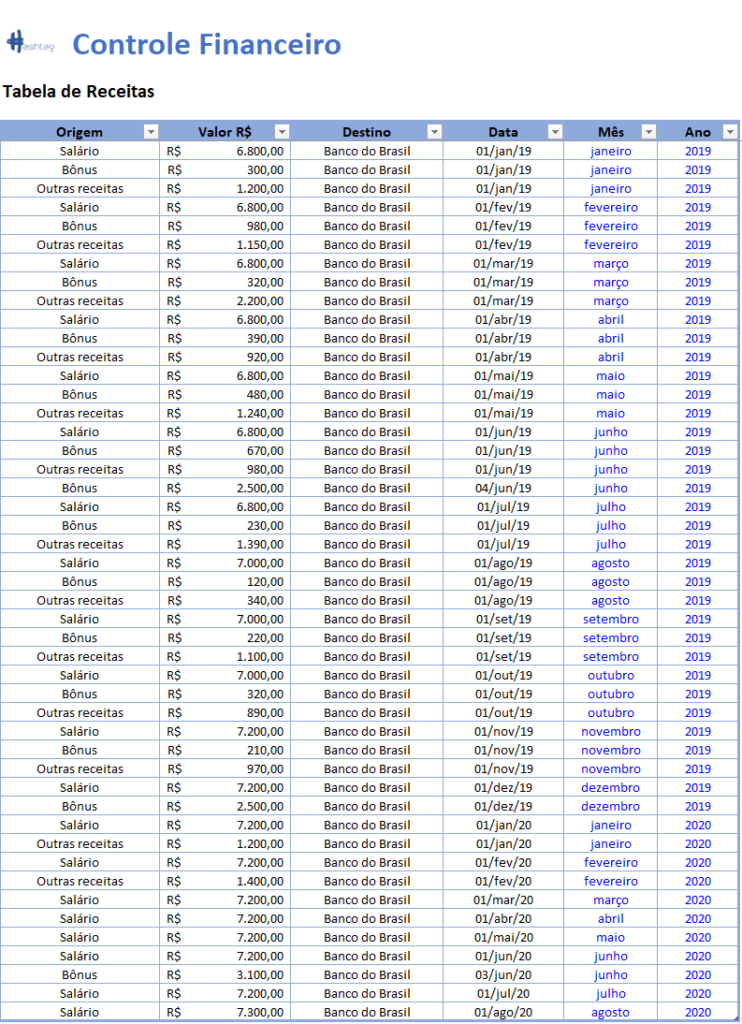
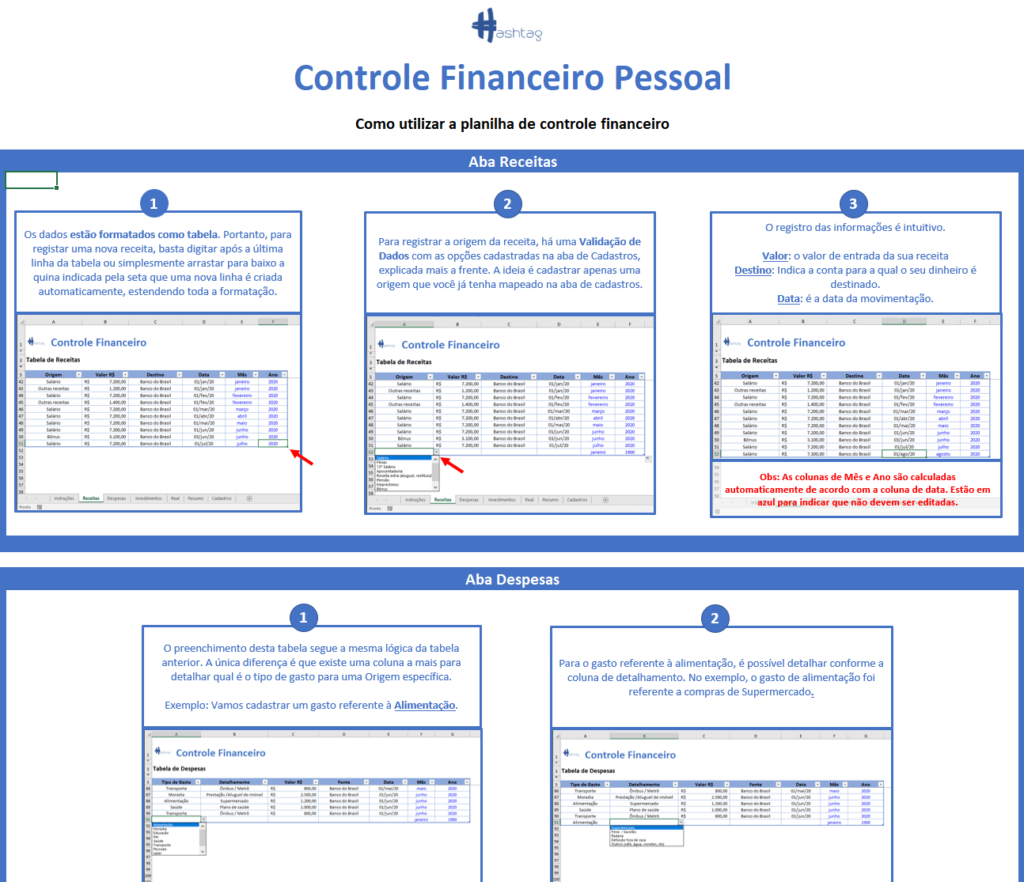
Na aba Receitas, você registra todas as entradas de dinheiro. Os dados já estão formatados como Tabela do Excel, o que significa que não é necessário copiar fórmulas ou arrastar células manualmente. Para adicionar uma nova receita, basta digitar logo abaixo da última linha preenchida ou arrastar a alça da tabela para baixo. A nova linha herda automaticamente toda a formatação e os cálculos.
O preenchimento segue uma lógica intuitiva: origem, selecionada por meio de uma lista suspensa com opções vindas da aba Cadastros; valor da entrada; destino, indicando para qual conta o dinheiro foi direcionado; e data da movimentação financeira. As colunas Mês e Ano são calculadas automaticamente a partir da data informada, e aparecem em azul justamente para indicar que não devem ser editadas manualmente.


Aba Despesas
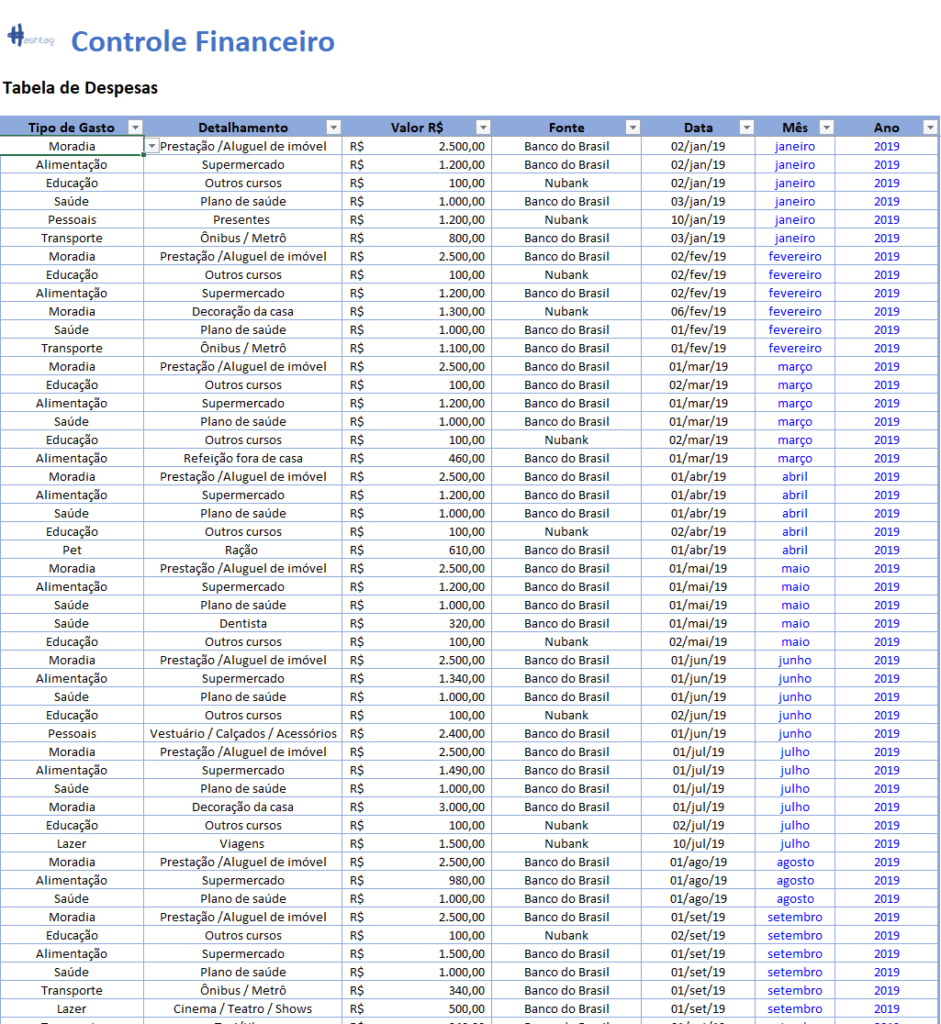
A aba Despesas segue a mesma lógica da aba Receitas, com algumas informações adicionais. Aqui você registra todas as saídas de dinheiro e pode detalhar melhor cada gasto. Além do valor, data e conta de origem, existe uma separação clara entre tipo de gasto, categoria, detalhamento e indicação se a despesa é fixa ou variável.
Por exemplo, ao registrar um gasto de Alimentação, você pode detalhar se foi Supermercado, Restaurante, Lanche ou outro tipo. Todas essas opções também são controladas pela aba Cadastros, garantindo padronização e evitando erros de digitação. Assim como na aba Receitas, as colunas de Mês e Ano são calculadas automaticamente.


Aba Investimentos
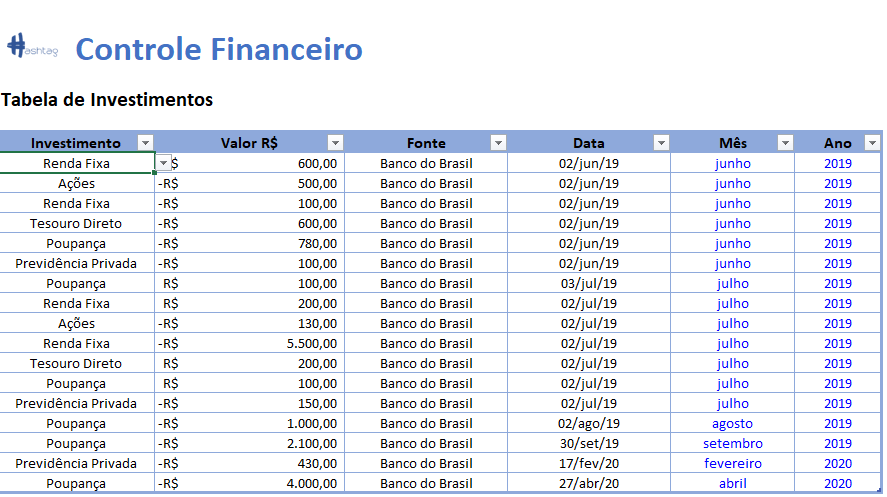
Na aba Investimentos, você registra todas as movimentações relacionadas aos seus investimentos financeiros. Aqui entram aplicações, aportes e registros de diferentes tipos de investimento, como Renda Fixa, Ações, Tesouro Direto, Previdência Privada, Poupança, entre outros.
O preenchimento funciona da mesma forma: tipo de investimento selecionado via lista suspensa, valor investido, fonte de onde saiu o dinheiro e data da movimentação. A planilha organiza automaticamente os dados por mês e ano, permitindo acompanhar a evolução dos investimentos ao longo do tempo. Se quiser um controle ainda mais detalhado dessa parte, também vale a pena conhecer uma planilha de investimentos no Excel específica para carteira.


Aba Real
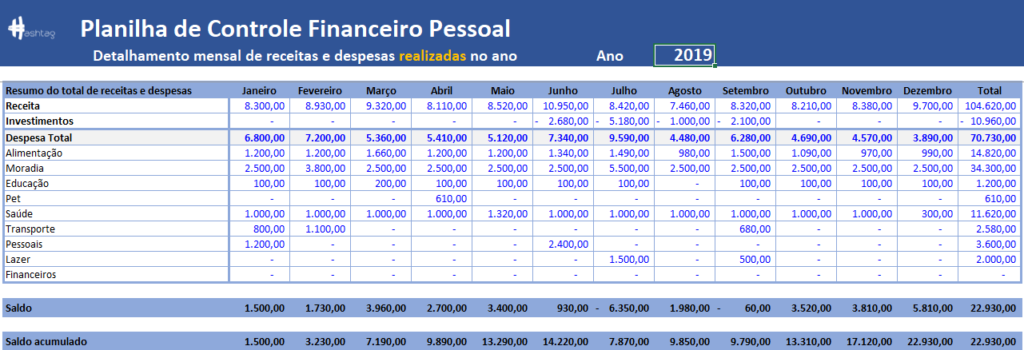
A aba Real é uma das mais importantes da planilha. Ela apresenta um resumo anual consolidado de todas as receitas, despesas e investimentos. No topo da aba, existe um campo para você digitar o ano que deseja analisar, com validação de dados que permite selecionar apenas anos com informações cadastradas.
A tabela mostra, mês a mês, o total de receitas, o total de investimentos, o total de despesas, os gastos detalhados por categoria, o saldo mensal e o saldo acumulado ao longo do ano. Outro recurso importante dessa aba é a meta de gastos por mês: você pode inserir um valor máximo desejado e, caso ultrapasse essa meta em algum mês, a célula correspondente é automaticamente destacada em vermelho, facilitando a identificação de excessos.


Aba Dashboard de Resumo
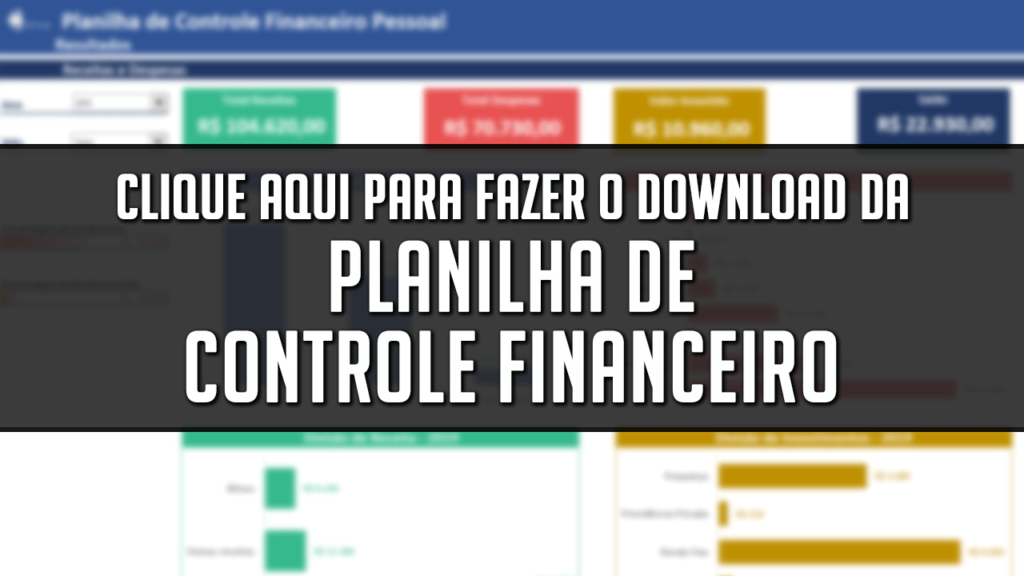
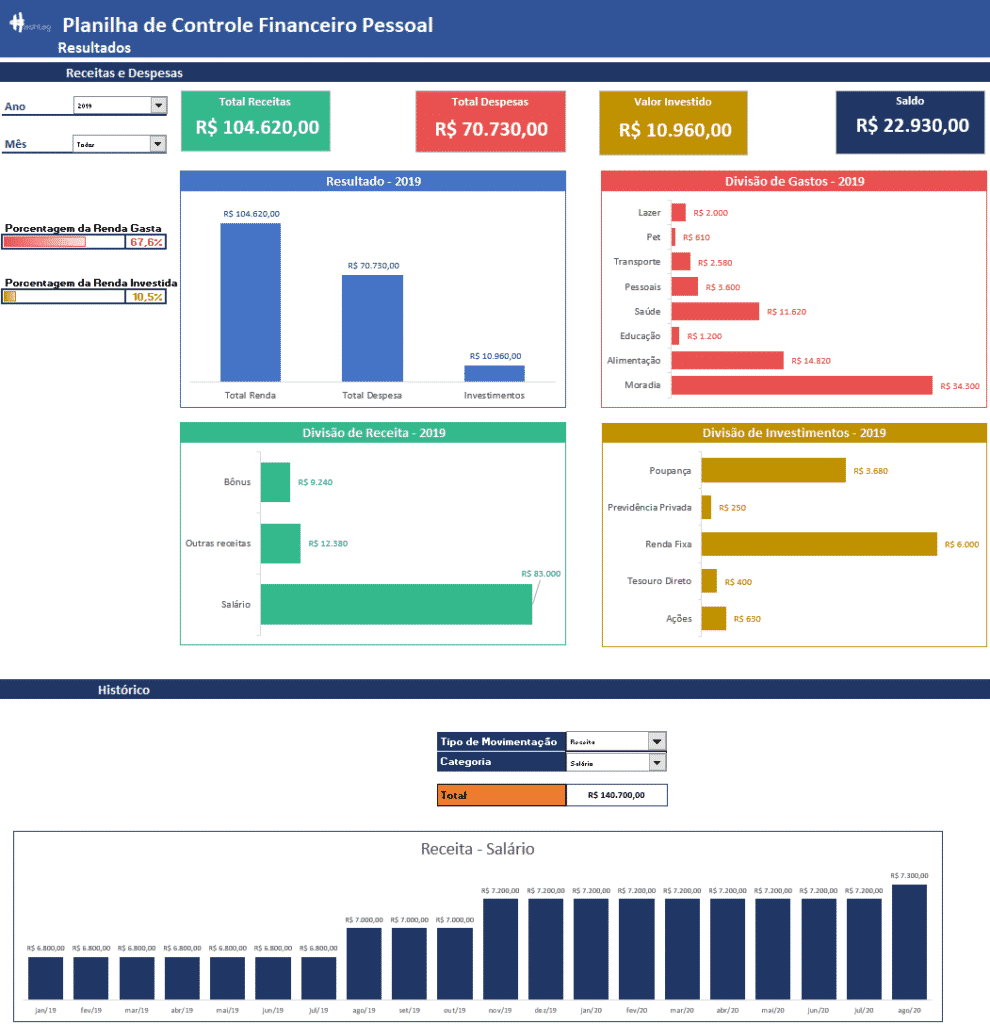
A aba Dashboard de Resumo transforma todos os dados da planilha em uma análise visual clara e fácil de interpretar. Nela, você encontra o total de receitas, o total de despesas, o valor investido, o saldo final em conta, o percentual da renda gasta, o saldo em conta por banco, a divisão de receitas e investimentos, e a comparação entre despesas fixas e variáveis.
No topo do dashboard, você pode filtrar as informações por ano e mês, escolhendo visualizar o resultado consolidado do ano inteiro ou de um mês específico. Todos os gráficos se atualizam automaticamente conforme você altera os filtros ou adiciona novos dados nas abas de movimentação.

Aba Cadastros
A aba Cadastros é o coração da automação da planilha. É nela que você personaliza todas as opções usadas nas listas suspensas das outras abas: tipos de receitas, tipos de investimentos, categorias e detalhamentos de despesas, fontes e destinos das movimentações, e opções gerais usadas na planilha.
Qualquer alteração feita nessa aba é refletida automaticamente em toda a planilha, por meio de validação de dados. Por isso, sempre que quiser personalizar categorias ou adicionar novos tipos de gasto, esse é o local correto.

Aba Cronograma de Pagamentos
A aba Cronograma de Pagamentos organiza suas contas a pagar de forma visual e prática. Ela mostra uma lista com nome da conta, valor, data de vencimento e prazo de pagamento. Se você já lida com muitas contas fixas e variáveis, vale complementar com uma planilha de contas a pagar e receber mais detalhada.
A coluna de prazo é calculada automaticamente. Quando uma conta vence dentro da semana atual, a planilha exibe a indicação "Pagar essa semana". Contas em atraso são destacadas em laranja claro, facilitando a identificação imediata. Para adicionar uma nova conta, basta ir até a última linha da tabela, pressionar TAB e preencher as informações.

Aba Metas
Na aba Metas, você acompanha seus objetivos financeiros de curto, médio e longo prazo. A tabela permite registrar nome da meta, valor total desejado, valor já acumulado, data da meta, prazo em meses (calculado automaticamente), valor necessário para poupar por mês e status atual da meta.
À medida que você atualiza os valores acumulados, os gráficos são ajustados automaticamente, mostrando o progresso de cada objetivo.

Simulador de aposentadoria
Dentro da aba Metas, a planilha também oferece um simulador de aposentadoria. Basta informar quanto deseja investir por mês, a taxa média de rendimento anual e a quantidade de anos que pretende investir. A planilha calcula automaticamente o total investido ao longo do período e o rendimento mensal estimado na aposentadoria. Se quiser entender melhor a matemática por trás desse cálculo, vale conferir também o conceito de juros compostos.

Como criar uma planilha de controle financeiro do zero no Excel
Se você prefere entender a lógica por trás de cada fórmula em vez de só preencher um arquivo pronto, dá para construir essa mesma estrutura partindo de uma planilha em branco. O processo tem três estágios: cadastros, registro financeiro e análises. Os recursos usados são intervalos nomeados, função SE, validação de dados, função INDIRETO e tabela dinâmica, todos aplicados dentro de um único arquivo funcional.
O ponto mais importante de toda essa construção é o registro, ou seja, a tabela onde você vai lançar tudo o que entra e sai. Quanto mais cuidado você tiver aqui, mais rápida e tranquila fica a etapa de análise depois.
Etapa 1: monte a aba de cadastros
Antes de registrar qualquer movimentação, crie uma aba chamada Cadastros. Nela você vai deixar cadastrados todos os tipos de informação que vão se repetir no registro financeiro, para não digitar tudo solto e correr o risco de errar a grafia de uma categoria.
Cadastre, no mínimo, os tipos de movimentação (Receita e Despesa), os tipos de conta (Conta corrente, Investimentos e Caixa), as categorias de receita (por exemplo, Salário, Renda Extra e Outros) e as categorias de despesa (por exemplo, Moradia, Saúde, Educação e Lazer). Para cada categoria de despesa, cadastre também as subcategorias correspondentes, como Aluguel, Condomínio e Contas dentro de Moradia, ou Plano de Saúde, Exames e Consultas dentro de Saúde.
O pulo do gato dessa etapa é transformar cada um desses grupos em um intervalo nomeado. Selecione o intervalo com as categorias de despesa e, no gerenciador de nomes, dê a ele exatamente o nome "Despesa". Faça o mesmo com as categorias de receita, nomeando o intervalo como "Receita". Repita o processo para as subcategorias, criando um intervalo nomeado para cada categoria de despesa (Moradia, Saúde, Educação, Lazer), sempre usando o mesmo nome da categoria. Esses nomes precisam ser idênticos ao que será digitado depois na coluna Tipo e na coluna Categoria do registro, porque é isso que vai fazer a função INDIRETO funcionar na próxima etapa.
Etapa 2: construa o registro financeiro com validação de dados e função INDIRETO
Com os cadastros prontos, crie a aba de Registro Financeiro com as colunas Data, Tipo, Conta, Categoria, Subcategoria, Descrição e Valor. Nas colunas Tipo e Conta, aplique uma validação de dados do tipo lista, selecionando diretamente os intervalos correspondentes na aba Cadastros.
O problema aparece na coluna Categoria: se você usar uma única lista com todas as categorias, vai conseguir selecionar, por engano, uma categoria de receita (como Salário) para uma linha marcada como Despesa, o que não faz sentido. A solução é usar a função INDIRETO dentro da validação de dados, apontando para a célula da coluna Tipo daquela mesma linha, por exemplo =INDIRETO(B2). Como o intervalo nomeado "Despesa" tem exatamente esse nome, o Excel entende que deve buscar os valores desse intervalo quando a célula B2 tiver a palavra "Despesa" escrita, e os valores do intervalo "Receita" quando for o caso contrário.
O mesmo raciocínio vale para a coluna Subcategoria, usando a função INDIRETO apontando para a célula da coluna Categoria. Um detalhe importante: ao criar a fórmula pela primeira vez, o Excel costuma travar a referência com cifrão (como $B$2). Antes de transformar o intervalo em Tabela do Excel, remova esse cifrão, para que a referência se ajuste automaticamente linha a linha.
Depois de formatar como tabela (Ctrl+T), crie duas colunas de apoio. A primeira é o Valor Financeiro, que usa a função SE para deixar o valor negativo quando o tipo for Despesa: =SE(Tipo="Despesa"; -Valor; Valor). A segunda é o Saldo, que soma o saldo da linha anterior com o valor financeiro da linha atual, formando um saldo acumulado ao longo de todo o registro. Essas duas colunas são o que torna todas as análises seguintes muito mais simples de montar.
Etapa 3: crie as análises com tabelas dinâmicas
Com o registro pronto, crie uma nova aba chamada Análises e insira uma tabela dinâmica a partir da aba Inserir, apontando para os dados do registro. Na primeira tabela dinâmica, coloque Data (agrupada por mês) nas linhas e Valor Financeiro nos valores. Use sempre o Valor Financeiro, e não o Valor puro, porque o Valor puro soma tudo com o mesmo sinal e não mostra o resultado real do mês.
Duplique essa tabela dinâmica para criar análises por Categoria, por Subcategoria e por Conta. Nessas duas últimas, se preferir visualizar o total transacionado (sem misturar valores positivos e negativos em um mesmo gráfico), use o campo Valor no lugar do Valor Financeiro.
A partir de cada tabela dinâmica, selecione os dados e insira um gráfico: linha para a evolução mensal, colunas para categorias e contas, e pizza para a distribuição por conta. Para deixar o painel mais limpo, use a guia Analisar de Gráfico Dinâmico e escolha a opção de ocultar todos os botões de campo, remova as linhas de grade e deixe legendas apenas onde forem realmente necessárias.
Planilha dinâmica ou tabela dinâmica? Entenda a diferença
Na verdade, o conceito correto é tabela dinâmica, e não planilha dinâmica. Mas qual é a diferença? A planilha é a folha inteira do Excel, ou seja, um documento. Já a tabela é a construção que você faz dentro dela, como o próprio esquema de controle de gastos, com colunas e linhas organizadas.
Para deixar essa tabela dinâmica, ou seja, para permitir que ela atualize seus campos automaticamente, é necessário ativar a função correspondente. Selecione toda a área da tabela, clique em Inserir, selecione Tabela Dinâmica e confirme. A partir daí, você também pode gerar relatórios e construir gráficos por meio dela. Outro ponto: mude ou adicione cores e fontes conforme desejar, já que essas opções de edição também deixam o visual da planilha mais claro.
Outro exemplo prático de análise financeira
Vamos ver mais um exemplo em que transformamos um controle financeiro simples em uma análise visual mais refinada, usando filtros de destaque e formatação condicional.
Estrutura da planilha
Já vimos quais são os campos que normalmente aparecem em uma planilha de controle financeiro. Agora, o objetivo é transformar essas informações cruas em uma análise visual e poderosa. Veja que o campo mais importante da planilha continua sendo o campo de valor.

Criando as tabelas dinâmicas
Para iniciar a análise, selecione os dados da sua planilha e insira uma tabela dinâmica pela aba Inserir. Escolha a opção Nova Planilha e clique em OK. Renomeie essa aba como Análises Financeiras para facilitar a organização.
Com a tabela dinâmica criada, arraste o campo Tipo para a área de Linhas e o campo Valor para Valores. Isso permite identificar rapidamente o total de receitas e despesas. Ordene os valores de forma decrescente para priorizar os maiores montantes.
Para uma análise mais detalhada, crie novas tabelas dinâmicas a partir da primeira. Em uma delas, substitua Tipo por Categoria. Em outra, utilize Subcategoria no lugar de Tipo. Assim, fica possível visualizar os valores de maneira mais segmentada.

Caso precise filtrar as informações de forma mais específica, duplique a tabela dinâmica por Categoria. Em uma versão, aplique um filtro para exibir apenas Despesas. Na outra, exiba somente Receitas. Dessa forma, é possível analisar cada uma separadamente, sem interferências.
Além disso, você pode identificar os maiores gastos e receitas dentro das subcategorias. Para isso, copie a tabela baseada em Subcategoria e aplique um filtro para exibir apenas os 5 maiores gastos e os 5 maiores receitas. Ordene os valores de forma decrescente para destacar os principais impactos financeiros.

Tornando a análise mais visual
Ainda podemos utilizar formatação condicional nas tabelas dinâmicas para destacar os valores importantes. Para isso, vá no menu superior do Excel, em Formatação Condicional e depois em Barra de Dados.

Aqui escolhemos a cor vermelha para as despesas e verde para as receitas. Quando a tabela mostra as duas coisas ao mesmo tempo, usamos amarelo. As tabelas ficam assim, com os dados de forma bem mais visual.

Onde aprender a criar planilhas financeiras profissionais
Quer aprender mais sobre planilhas de gastos e controle financeiro? No curso 100% on-line da Hashtag Treinamentos, dá para assistir às aulas e fazer exercícios relacionados a esse tipo de estrutura, incluindo intervalos nomeados, validação de dados, função SE, função INDIRETO e tabela dinâmica.
Como o conteúdo é todo virtual, você pode estudar quando, onde e como quiser. As aulas e práticas foram pensadas para que pessoas de qualquer nível de conhecimento sobre o Excel possam chegar ao nível impressionador, que é acima do avançado.
Conclusão
Agora você tem duas formas de resolver o mesmo problema: baixar uma planilha de controle financeiro pronta e começar a preencher hoje mesmo, ou construir a sua própria estrutura do zero, entendendo cada fórmula usada no caminho. Com qualquer uma das duas opções, você sai de uma lista de transações soltas para uma análise visual capaz de mostrar onde está o maior gasto, qual é a principal fonte de receita e como o saldo evolui mês a mês.
Se você quer ir além dessa planilha específica e dominar o Excel de ponta a ponta, incluindo tabelas dinâmicas, fórmulas financeiras e dashboards profissionais, vale a pena conhecer o curso on-line de Excel da Hashtag Treinamentos.
Caso prefira esse conteúdo no formato de videoaula, assista ao vídeo abaixo ou acesse o nosso canal do YouTube!
O que você aprende neste vídeo
Resposta rápida: A aula constrói o registro financeiro do zero e mostra o erro que trava a validação dependente: o cifrão que fica dentro do INDIRETO faz toda linha olhar a mesma célula, e uma receita passa a puxar categorias de despesa. Também ensina a coluna de valor financeiro, com despesa negativa, que é a que dá o resultado certo nas tabelas dinâmicas.
Neste vídeo (32 min):
- 1:03 - Começa a planilha do zero, numa aba em branco, e diz que o registro (a tabela onde tudo que entra e sai é lançado) é o alicerce: bem feito, o resto (análise, relatório, gráfico) sai rápido depois.
- 5:16 - Cria uma segunda aba, cadastros, para não deixar tipo, conta e categoria soltos no meio do registro: cada campo do registro vai puxar as opções de lá.
- 7:20 - Trava o campo tipo do registro com uma validação de dados do tipo lista, puxando as opções direto da aba de cadastros em vez de digitar à mão.
- 9:30 - Mostra o problema de uma lista de categoria única: ela deixaria escolher, numa linha de despesa, uma categoria que só faz sentido para receita, como salário.
- 10:59 - Resolve dividindo a categoria em duas listas e nomeando cada intervalo, receita e despesa, pela guia fórmulas, no gerenciador de nomes.
- 13:03 - A validação de dados da categoria não aponta pra um intervalo fixo: usa
INDIRETO(B2)para carregar a lista do intervalo cujo nome é igual ao que está escrito na coluna do tipo. - 19:41 - Ao testar ao vivo, encontra um bug: uma linha marcada como receita continua puxando as categorias de despesa.
- 20:04 - Acha a causa: o cifrão dentro do
INDIRETOtrava a referência na célula B2 para todas as linhas. Tira o cifrão da categoria e da subcategoria antes de formatar como tabela. - 22:08 - Cria a coluna valor financeiro com uma função
SE: se o tipo da linha for despesa, o valor sai negativo; senão, mantém o valor como está. - 23:03 - Cria a coluna saldo: a primeira linha repete o valor financeiro, e da segunda em diante soma o saldo anterior com o valor financeiro daquela linha.
- 26:01 - Nas tabelas dinâmicas, mostra a pegadinha: somar a coluna valor dá um total errado, porque tudo soma com o mesmo sinal; somar valor financeiro dá o resultado real, o que entrou menos o que saiu.
Trechos do vídeo:
- Formatar como tabela replica a fórmula e a validação de dados para as linhas novas, então a referência tem de estar certa antes: um cifrão esquecido se espalha pela tabela inteira.
- O intervalo nomeado de cada categoria já nasce maior do que a lista: categoria nova é só digitar embaixo no cadastro, e a validação de dados passa a oferecê-la sem mexer na fórmula.
- A planilha que a aula constrói fica cem por cento funcional, com cadastro, registro e análise, mas o próprio instrutor avisa que o painel ainda não é um dashboard: virar um visual mais trabalhado fica para outro vídeo.
- A estrutura do registro serve tanto para controle pessoal quanto para uma empresa: o que muda é só o valor lançado em cada categoria, não as colunas.
FAQ - Perguntas Frequentes sobre Planilha de Controle Financeiro
1. O que é uma planilha de controle financeiro?
É uma planilha que reúne todas as suas finanças, receitas, despesas, investimentos e metas, em um só lugar, com cálculos e gráficos automáticos. Dá uma visão clara do saldo e dos hábitos de consumo.
2. Como usar uma planilha de controle financeiro no Excel?
Registre as entradas e saídas nas abas de receitas e despesas, categorize cada lançamento e acompanhe o resumo no dashboard. Com isso, você compara o quanto planejou gastar com o que de fato gastou e ajusta o orçamento.
3. Qual a diferença entre planilha e app de finanças?
Os apps costumam ser práticos, mas limitados ao que o desenvolvedor oferece. A planilha no Excel é totalmente personalizável: você cria as categorias, fórmulas, metas e gráficos que fizerem sentido para a sua realidade financeira.
4. Como deixar a planilha de gastos automática?
Use tabelas, fórmulas como SOMASE, SE e PROCV, além de tabelas dinâmicas, para que os totais e gráficos se atualizem sozinhos a cada novo lançamento. Assim, basta registrar a transação que o dashboard reflete a mudança na hora.
5. É difícil criar uma planilha de controle financeiro do zero no Excel?
Não é preciso conhecimento avançado. Os principais recursos usados são intervalos nomeados, validação de dados, função SE, função INDIRETO e tabela dinâmica, todos explicados passo a passo e aplicáveis por quem já tem uma base intermediária de Excel.

Apostila Básica de Excel
Essa é uma apostila básica de Excel para que você saia do zero de forma 100% gratuita!
Hashtag Treinamentos
Para acessar outras publicações de Modelos de Planilhas, clique aqui!
Posts mais recentes de Modelos de Planilha
- Planilha de Funil de Vendas: CRM Completo no Excel [Download]Baixe grátis e veja como usar uma planilha de funil de vendas completa, com CRM automático, etapas, dashboard e fórmulas prontas para sua equipe.
- Planilha de Controle de Notas Fiscais no Excel [Grátis]Baixe a planilha de controle de notas fiscais no Excel grátis: calcule ISS e retenções, veja o que está em aberto e gere a cobrança de cada nota de serviço.
- Planilha de Conciliação Bancária: Guia Completo no ExcelBaixe e aprenda a montar uma planilha de conciliação bancária no Excel, com fórmulas, validação de dados e formatação condicional para bater o caixa certinho.
Posts mais recentes da Hashtag Treinamentos
- Melhor plataforma de IA: como escolher e quanto economizarVeja como escolher a melhor plataforma de IA, quando vale reunir ChatGPT, Claude e Gemini em uma assinatura só e quanto isso pode economizar por mês.
- Qual IA usar na empresa: ChatGPT, Claude ou Perplexity?Qual IA usar na empresa: veja as diferenças entre ChatGPT, Claude e Perplexity e quando cada um rende mais em cada área da sua equipe.
- Apostilas Gratuitas em PDF: Excel, Power BI, Python e IABaixe apostilas gratuitas em PDF de Excel, Power BI, Python, Claude e agentes de IA, com exercícios e gabarito. Escolha a sua e comece hoje.


![Aprenda a criar uma Planilha de Conciliação Bancária Automática no Excel [Baixe grátis]](https://www.hashtagtreinamentos.com/wp-content/uploads/2026/09/EXCEL-Aprenda-a-criar-uma-Planilha-de-Conciliacao-Bancaria-Automatica-no-Excel-Baixe-gratis-300x169.webp)