
Como Fazer Planilha no Excel – Aprenda Excel do Zero
Aprenda como fazer planilha no Excel a partir do zero. Ideal para quem quer começar a dar seus primeiros passos no Excel.
Caso prefira esse conteúdo no formato de vídeo-aula, assista ao vídeo abaixo ou acesse o nosso canal do YouTube!
O que você aprende neste vídeo
Resposta rápida: Abra o Excel, escolha pasta de trabalho em branco e digite os dados nas células. Cada célula é o cruzamento de uma coluna, identificada por letra, com uma linha, identificada por número. Depois selecione o intervalo e formate pela guia Página Inicial, com bordas, alinhamento e cor. Um mesmo arquivo comporta várias planilhas, criadas no sinal de mais do rodapé.
Neste vídeo (14 min):
- 0:52 - abre o Excel pela busca do Windows e cria a pasta de trabalho
- 1:45 - separa pasta de trabalho, que é o arquivo, das planilhas dentro dela
- 2:25 - identifica colunas por letras e linhas por números
- 3:00 - explica a célula como encontro entre coluna e linha, como
A1 - 3:45 - adiciona uma planilha nova pelo sinal de mais do rodapé
- 4:55 - digita nome e idade e monta a primeira tabela
- 5:55 - edita com duplo clique e apaga o conteúdo com Delete
- 6:40 - pinta e limpa o preenchimento pelo balde da Página Inicial
- 7:25 - aplica bordas externas e centraliza o texto da tabela
- 9:10 - renomeia cada planilha com duplo clique na aba
- 10:00 - insere e exclui linhas e colunas pelo botão direito
- 11:10 - cria a mesma pasta de trabalho no Excel online, pelo navegador
Trechos do vídeo:
- A célula é o encontro entre a coluna e a linha: coluna A com linha um é
A1. - Formatação é o conceito de como você apresenta os valores que estão na sua planilha.
- A versão online funciona dentro do navegador e faz o mesmo que a versão instalada.
Para fazer uma planilha no Excel, abra o programa, escolha Pasta de Trabalho em Branco e digite os dados nas células. Cada célula é o cruzamento de uma linha (número) com uma coluna (letra): A2, B5, C9. Depois selecione a tabela e formate na guia Página Inicial, com bordas, alinhamento e cor. Um mesmo arquivo (pasta de trabalho) comporta várias planilhas, criadas no sinal + do rodapé.
Como Fazer Planilha no Excel – Aprenda Excel do Zero
Na aula de hoje, quero te mostrar como fazer planilha no Excel a partir do zero. Uma aula ideal para quem não tem experiência com o Excel e quer começar a dar seus primeiros passos nessa ferramenta incrível.
O Excel é uma das ferramentas mais utilizadas, presente na maioria das empresas, seja para armazenar informações, fazer gestão, análise de dados, criar dashboards e muito mais.
Portanto, é muito importante que você tenha pelo menos uma noção básica do Excel. Hoje, irei passar algumas dessas informações e essa base do programa para que você possa se familiarizar com ele.
A ideia é mostrar como sair do zero no Excel, e você vai terminar essa aula vendo que não é nada complexo.
Abrindo o Excel – Introdução ao Excel
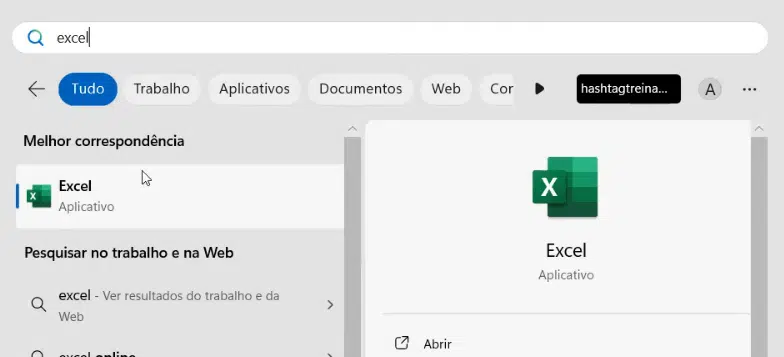
Com o Excel já instalado no seu computador, basta buscar pelo aplicativo e selecioná-lo para abrir.
Ao inicializar o Excel, veremos alguns modelos de planilhas prontos para serem utilizados, alguns tutoriais e o histórico de planilhas com os quais você trabalhou recentemente.

Nessa tela, para começar a criar sua planilha, você pode selecionar a opção Pasta de Trabalho em Branco.
Pasta de trabalho é o nome dado ao arquivo Excel e dentro dele podemos ter diversas planilhas.
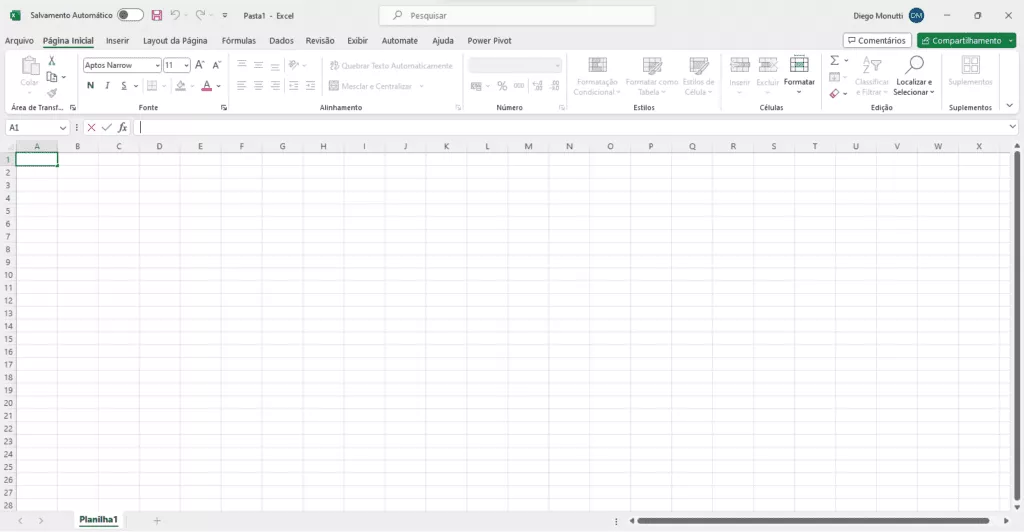
As planilhas são compostas por linhas e colunas. A intersecção entre uma linha e uma coluna é o que chamamos de célula, e ela recebe o nome a partir da Letra + Número: A2, B5, C9, etc.
 Excel Impressionador
Tudo que você precisa saber, do Básico ao Avançado, pra dominar a ferramenta mais importante do Mercado de Trabalho. Aprenda as principais ferramentas, funções e recursos do Excel para deixar qualquer planilha mais chamativa e eficiente.
Começar agora


As linhas crescem em ordem numérica, enquanto as colunas crescem em ordem alfabética. Como nosso alfabeto só vai até a letra Z, elas recomeçam com duas letras (AA, AB, AC, e assim sucessivamente).
O Excel suporta uma grande quantidade de informações; nas linhas, podemos ir até a linha de número 1.048.576, e a última coluna disponível é a XFD.
Adicionando Novas Planilhas ao Excel
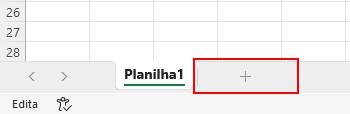
Dentro do mesmo arquivo Excel, é possível adicionar várias planilhas. O processo para fazer isso é bastante simples, basta clicar no sinal de + na parte inferior da tela.
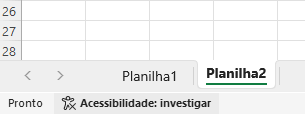
Cada planilha pode conter um conjunto diferente de informações, e você pode escolher alternar entre elas apenas clicando sobre o nome de cada uma.
Zoom no Excel
O Excel permite aumentar ou diminuir o zoom da sua planilha. Basta, no canto inferior direito, você ajustar de acordo com sua preferência ou seu objetivo.

Inserir Informações no Excel
Para inserir informações no Excel é muito simples, basta selecionar a célula que deseja preencher e digitar o que você deseja. Ao pressionar Enter, por padrão o Excel irá mudar para a linha de baixo.
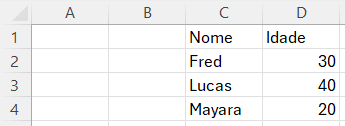
Para editar uma informação, basta você dar dois cliques com o mouse sobre a célula que deseja editar e alterar os dados que foram preenchidos. E para deletar, você pode selecionar a célula e apertar a tecla Delete.
Formatação no Excel
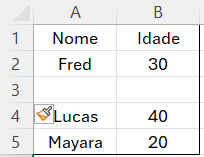
No exemplo anterior, fizemos uma tabela simples, com nomes e idades. Podemos formatar essa tabela para melhorar a visualização dela. Para selecionar mais de uma célula, basta clicar na primeira e arrastar para as restantes.
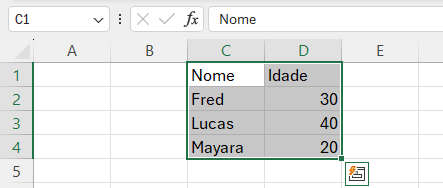
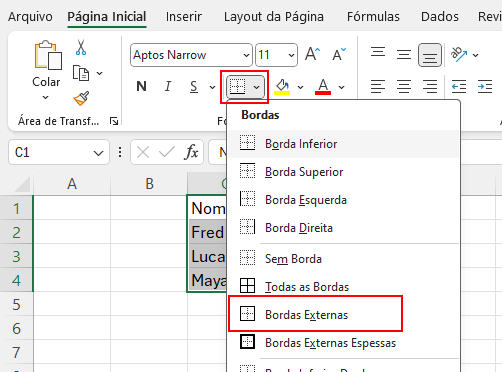
Feito isso, podemos começar a formatar. Selecionando a guia Página Inicial e indo no ícone de bordas. Existem diversos estilos de borda que podemos aplicar, mas iremos utilizar as bordas externas.
Além de aplicar as bordas, podemos centralizar os valores nas células com o alinhamento.
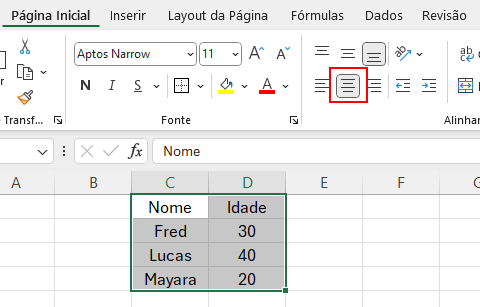
Formatação é a forma como apresentamos os valores nas nossas planilhas.
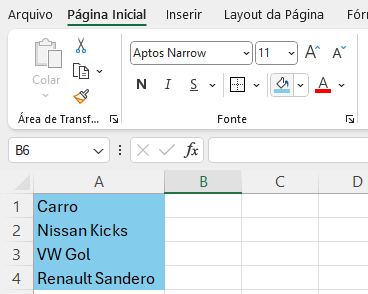
E cada planilha pode ter a formatação de uma forma. Vamos criar uma lista de carros na planilha 2 e, selecionando o balde de tinta na opção Fonte, vamos pintar as células de azul.
Renomeando Planilhas
Para uma melhor organização, podemos renomear as planilhas, dando um duplo clique no nome delas na parte inferior da tela.

Inserir e Excluir Linhas e Colunas
Dentro do Excel, também podemos excluir linhas e colunas inteiras. Na nossa planilha Pessoas, vamos selecionar a coluna B inteira, onde não temos nenhuma informação, clicar com o botão direito do mouse e selecionar Excluir.
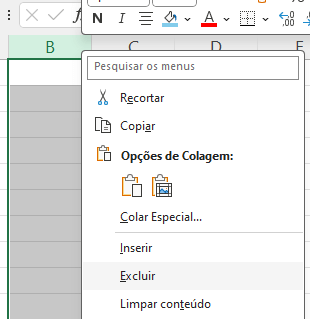
Faremos o mesmo para a coluna A, e então, a nossa tabela que antes começava na coluna C, iniciará na coluna A, pois quando excluímos uma coluna, o Excel desloca a nossa tabela.
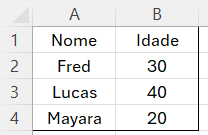
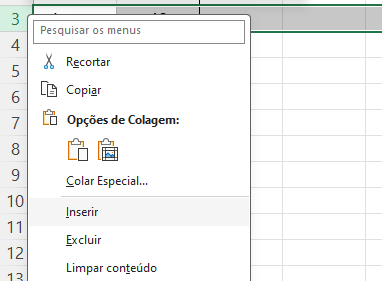
Do mesmo modo que excluímos as colunas, podemos adicioná-las utilizando a opção Inserir. Essas opções também podem ser feitas para as linhas. Vamos selecionar a linha 3, clicar com o botão direito do mouse e depois em Inserir.
Excel Online
Caso você não tenha o Excel instalado em seu computador, ou não tenha uma assinatura do Microsoft 365, você ainda pode utilizar o Excel para a web, a versão online e gratuita da Microsoft.
Basta que você tenha uma conta da Microsoft, que você pode criar gratuitamente, e com ela você será capaz de utilizar o Excel online e gratuito. Caso queira aprender o passo a passo para utilizar o Excel e os outros programas do Microsoft 365 na web, acesse essa aula aqui.
Conclusão – Como Fazer Planilha no Excel – Aprenda Excel do Zero
Na aula de hoje, eu te mostrei como fazer planilha no Excel a partir do zero! Dando seus primeiros passos nessa ferramenta incrível.
O Excel é uma das ferramentas mais utilizadas, e a partir dessa aula você será capaz de começar a aprender mais a fundo as possibilidades que ela oferece.
Caso você tenha interesse em se aprofundar mais, confira o nosso Minicurso Básico de Excel, para dar os próximos passos e impressionar ainda mais dominando os outros recursos do Excel.
Perguntas frequentes
1. Dá para fazer uma planilha no Excel sem instalar o programa?
Sim. O Excel para a web é gratuito: basta ter uma conta Microsoft e acessar pelo navegador. Ele cobre digitação, formatação e as fórmulas do dia a dia, e o arquivo fica salvo no OneDrive.
2. Qual a diferença entre pasta de trabalho e planilha?
A pasta de trabalho é o arquivo do Excel (.xlsx). A planilha é cada aba dentro dele. Um mesmo arquivo pode ter várias planilhas, e você alterna entre elas nas guias da parte de baixo da tela.
3. Quantas linhas e colunas cabem em uma planilha do Excel?
Cada planilha vai até a linha 1.048.576 e até a coluna XFD, que é a de número 16.384. Na prática, a memória do computador costuma ser o limite antes desse número.
4. Como começar a usar fórmulas na planilha?
Toda fórmula começa com o sinal de igual. Comece por =SOMA(A1:A10) para totalizar uma coluna e por =MÉDIA(A1:A10) para a média; o Excel sugere a lista de funções conforme você digita.

Apostila Básica de Excel
Essa é uma apostila básica de Excel para que você saia do zero de forma 100% gratuita!
Hashtag Treinamentos
Para acessar outras publicações de Excel Básico, clique aqui!
