
O que é dashboard? Para que serve e como criar um bom painel
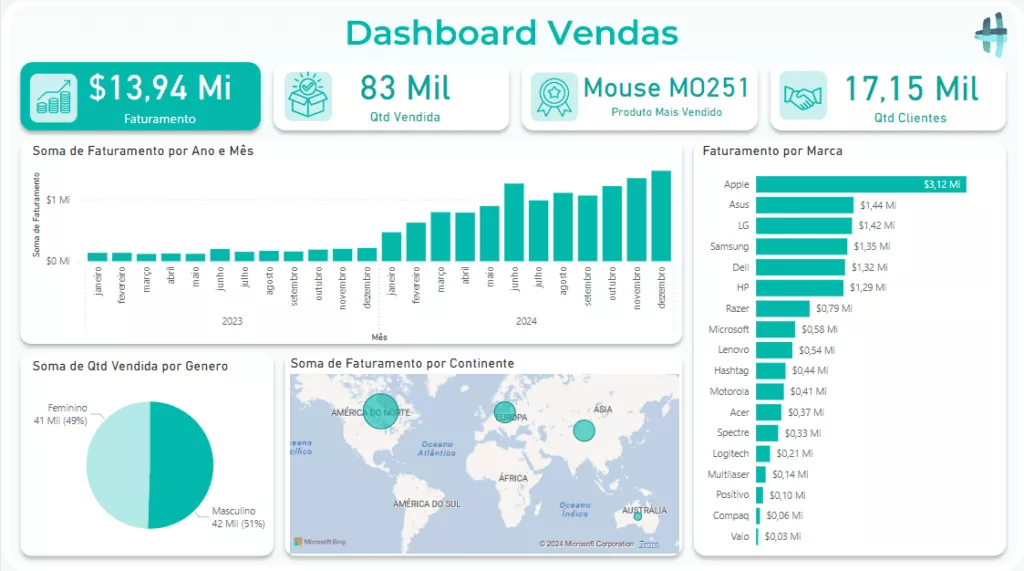
Dashboard (ou painel) é uma tela visual que reúne os principais indicadores e dados de um negócio em gráficos, tabelas e cartões, atualizados de forma dinâmica. Serve para acompanhar resultados de forma rápida e tomar decisões, e é criado em ferramentas como Power BI, Excel e Looker Studio.
O que você vai ver aqui?
Introdução – O que é Dashboard?
Se você já ouviu falar em o que é dashboard e ficou na dúvida se é a mesma coisa que um relatório ou uma planilha, a resposta curta é: um dashboard é o painel que transforma um monte de números espalhados em uma visão clara e rápida do que importa. Em vez de abrir várias abas e cruzar dados na mão, você bate o olho e entende como o negócio está indo.
O melhor é que dá para criar dashboards em ferramentas que você provavelmente já conhece, do Excel ao Power BI, sem precisar ser programador. Neste guia, você vai entender para que serve um dashboard, os tipos, os elementos de um bom painel, o passo a passo para criar, os erros mais comuns e as principais ferramentas.

Para que serve um dashboard?
Um dashboard serve para acompanhar resultados e apoiar decisões de forma rápida, reunindo os principais indicadores em um único lugar. Em vez de esperar um relatório mensal, o gestor enxerga em tempo quase real como estão as vendas, o financeiro ou a operação, e age antes de o problema crescer.
Na prática, um bom painel ajuda a monitorar metas e KPIs, identificar tendências e desvios, comparar períodos e áreas, e comunicar resultados para a equipe de um jeito visual. É a ponte entre a análise de dados e a decisão do dia a dia.
Um exemplo simples: um gerente de loja abre o painel de vendas pela manhã e vê que uma linha de produto caiu 20% na semana. Em segundos ele identifica o problema e aciona a equipe, sem precisar montar relatório nenhum. Essa agilidade é o grande valor de um dashboard.
Quais são os tipos de dashboard?
Os dashboards costumam ser divididos em três tipos, conforme o nível de decisão que atendem. Entender essa diferença ajuda a montar o painel certo para cada público.
| Tipo | Foco | Exemplo |
|---|---|---|
| Operacional | Dia a dia, quase em tempo real | Acompanhar pedidos e produção do dia |
| Tático | Médio prazo, por área | Desempenho mensal de vendas por região |
| Estratégico | Longo prazo, visão geral | Metas anuais e KPIs da diretoria |
O operacional é usado por quem coloca a mão na massa, o tático apoia gestores de área no médio prazo, e o estratégico dá à liderança a visão de longo prazo do negócio.
Elementos de um bom dashboard
Nem todo painel cheio de gráficos é um bom dashboard. Os que realmente funcionam costumam ter estes elementos:
- Objetivo claro: responde a uma pergunta específica, não tenta mostrar tudo de uma vez.
- KPIs certos: poucos indicadores, mas os que de fato importam para a decisão.
- Hierarquia visual: o mais importante em destaque, no topo, e os detalhes abaixo.
- Gráficos adequados: o tipo de gráfico certo para cada dado, sem enfeite.
- Interatividade: filtros que deixam o usuário explorar os dados por período, região ou produto.
- Atualização: dados atualizados de forma automática ou simples, para o painel não ficar defasado.
Esses princípios seguem o que a própria Microsoft recomenda nas dicas oficiais para criar um bom painel no Power BI.
 Power BI Impressionador
Como dominar a ferramenta que mais cresce e forma profissionais disputados no Mercado de Trabalho, com a criação de Relatórios e Dashboards que impressionam e ajudam na tomada de decisão.
Começar agora


Como criar um dashboard passo a passo
Criar um dashboard fica muito mais simples quando você segue uma ordem lógica, em vez de sair jogando gráficos na tela.
- Defina o objetivo e o público: que pergunta o painel precisa responder e para quem.
- Escolha os KPIs: selecione os indicadores que realmente medem esse objetivo.
- Reúna e trate os dados: colete as fontes, limpe erros e padronize as informações.
- Escolha a ferramenta: Excel, Power BI ou Looker Studio, conforme o volume e a necessidade.
- Monte o layout: organize do indicador mais importante ao detalhe, com boa hierarquia visual.
- Revise e compartilhe: valide os números, ajuste o visual e disponibilize para a equipe.
Se você quer ver isso na prática, vale aprender a criar seu primeiro dashboard no Power BI, que é a forma mais comum de tirar um painel do papel.
Erros comuns ao criar dashboards
Alguns deslizes aparecem com frequência e comprometem o painel. Fique atento a estes:
- Excesso de informação, poluindo a tela e escondendo o que importa.
- Escolher KPIs irrelevantes, que não ajudam a decidir nada.
- Usar o gráfico errado para o tipo de dado.
- Trabalhar com dados desatualizados ou sem tratamento.
- Não incluir metas ou contexto, deixando o número solto sem referência.
Ferramentas para criar dashboards
Não existe uma única ferramenta certa, e sim a mais adequada para o seu cenário. As três mais usadas são:
- Excel: ótimo para começar e para volumes menores, com gráficos e tabelas dinâmicas. Dá para fazer painéis bem completos, como no exemplo de dashboard no Excel.
- Power BI: a ferramenta de Business Intelligence da Microsoft, ideal para dashboards interativos e grandes volumes. Se ainda não conhece, veja o que é Power BI.
- Looker Studio: a opção gratuita do Google, boa para conectar fontes online e compartilhar painéis na nuvem.
Exemplos de dashboard no dia a dia
Os dashboards aparecem em praticamente todas as áreas de uma empresa, sempre com o mesmo papel: reunir os números certos em um lugar só. Alguns exemplos comuns:
- Vendas: acompanhar faturamento, ticket médio e metas por vendedor.
- Marketing: medir o retorno de cada campanha e o desempenho por canal.
- Financeiro: monitorar fluxo de caixa, inadimplência e margem de lucro.
- Recursos humanos: acompanhar rotatividade, absenteísmo e quadro de pessoal.
E não é só no trabalho: dá para montar um dashboard de finanças pessoais no Excel para controlar gastos, receitas e o saldo do mês em uma única tela.
Conclusão
Agora você já sabe o que é dashboard, para que serve, os tipos, os elementos de um bom painel e como criar o seu passo a passo. Mais do que enfeitar dados, um bom dashboard transforma números em decisões rápidas e embasadas, um diferencial e tanto no mercado.
Se você quer dominar a criação de painéis profissionais, comece pelo curso de Power BI da Hashtag Treinamentos, que leva você do zero ao avançado na ferramenta que mais cria dashboards no mercado.
FAQ – Perguntas Frequentes sobre dashboard
1. Qual a diferença entre relatório e dashboard?
O relatório costuma ser estático e detalhado, feito para leitura e registro. O dashboard é visual, resumido e dinâmico, pensado para acompanhamento rápido e tomada de decisão, com filtros e atualização.
2. Dá para fazer dashboard no Excel?
Dá, e muito bem. Com gráficos, tabelas dinâmicas e segmentações, o Excel monta painéis completos. Para grandes volumes e mais interatividade, o Power BI leva vantagem, mas o Excel é um ótimo ponto de partida.
3. O que é um bom KPI no painel?
Um bom KPI é específico, mensurável e ligado a uma meta, como ticket médio, taxa de conversão ou churn. Vale escolher poucos e relevantes, em vez de encher o painel.
4. Power BI ou Excel para dashboards?
Use o Excel para painéis rápidos e volumes menores, e o Power BI quando precisar de grandes volumes, várias fontes e atualização automática. Não é rivalidade: os dois se complementam no dia a dia de quem trabalha com dados.
Hashtag Treinamentos
Para acessar outras publicações de Power BI, clique aqui!
Posts mais recentes de Power BI
- O que faz um analista de BI? Funções, salário e ferramentas
 O que faz um analista de BI, salário no Brasil, ferramentas exigidas e como entrar na área de Business Intelligence.
 - O que é modelagem de dados?
 O que é modelagem de dados, a diferença entre tabela fato e dimensão e como o modelo estrela organiza dados para análise.
 - Curso Básico de Power BI: Aprenda do Zero em 6 Aulas
 Curso básico de Power BI gratuito: instale a ferramenta, trate dados no Power Query, crie medidas em DAX e monte seu primeiro dashboard em 6 aulas.


Posts mais recentes da Hashtag Treinamentos
- Planilha de Controle de Notas Fiscais no Excel [Grátis]
 Baixe a planilha de controle de notas fiscais no Excel grátis: calcule ISS e retenções, veja o que está em aberto e gere a cobrança de cada nota de serviço.
 - Qual IA usar na empresa: ChatGPT, Claude ou Perplexity?
 Qual IA usar na empresa: veja as diferenças entre ChatGPT, Claude e Perplexity e quando cada um rende mais em cada área da sua equipe.
 - Apostilas Gratuitas em PDF: Excel, Power BI, Python e IA
 Baixe apostilas gratuitas em PDF de Excel, Power BI, Python, Claude e agentes de IA, com exercícios e gabarito. Escolha a sua e comece hoje.


