
Lista Suspensa Condicionada com PROCX no Excel
Neste artigo você vai aprender a criar uma lista suspensa condicionada com PROCX no Excel de forma prática e fácil.
A nossa abordagem é fácil e prática para criar listas suspensas condicionadas no Excel, pois não precisaremos combinar fórmulas complexas ou usar fórmulas pouco conhecidas.
Vamos utilizar a própria função PROCX para retornar uma lista de valores que, combinada com a validação de dados, criará nossa lista suspensa.
Quer aprender como fazer sua lista suspensa condicionada com PROCX? Então siga lendo para aprender!
Para criar uma lista suspensa condicionada com PROCX no Excel, monte a primeira lista pela Validação de Dados e, na coluna dependente, crie outra validação do tipo Lista usando a fórmula =PROCX(B2;$F$2:$J$2;$F$3:$J$12) no campo Fonte, com os intervalos travados. O PROCX retorna só os itens da categoria escolhida e exige o Microsoft 365.
Para receber por e-mail o(s) arquivo(s) utilizados na aula, preencha:
Não vamos te encaminhar nenhum tipo de SPAM! A Hashtag Treinamentos é uma empresa preocupada com a proteção de seus dados e realiza o tratamento de acordo com a Lei Geral de Proteção de Dados (Lei n. 13.709/18). Qualquer dúvida, nos contate.
O que você vai ver hoje?
Apresentação das Tabelas
No material disponível para download, temos duas tabelas. A primeira será nosso registro de vendas, contendo informações sobre a data da venda, a categoria do produto vendido, o produto e o valor.
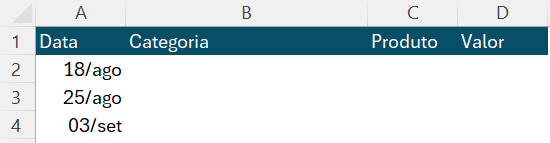
Já a segunda tabela registra os produtos divididos por categorias.
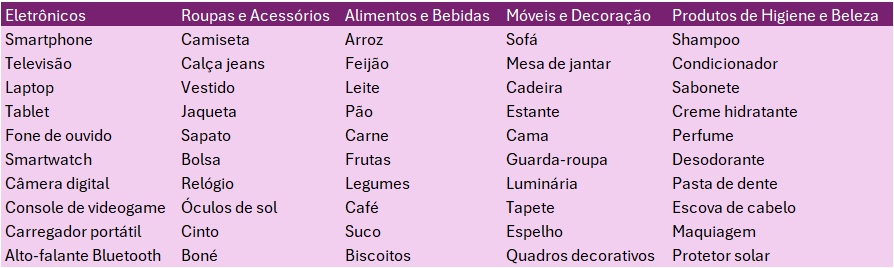
Nosso objetivo será criar duas listas suspensas na tabela de registro de vendas: uma para escolher a categoria e outra para selecionar o produto dentro dessa categoria.
Criação de Lista Suspensa – Validação de Dados
Para começar, vamos criar a lista suspensa referente às categorias dos produtos. Para isso, selecione todo o intervalo na coluna Categoria, onde desejamos criar a lista, vá até a guia Dados e clique sobre Validação de Dados.
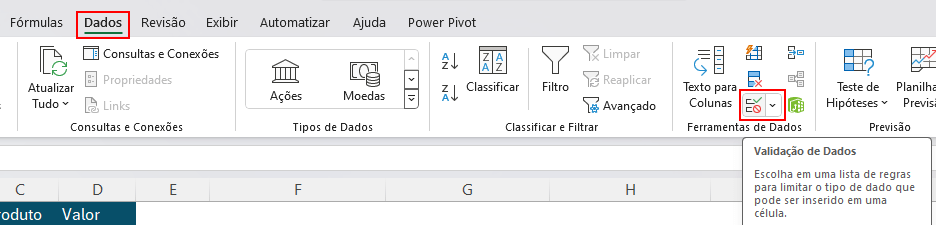
Na janela que será aberta, escolha a opção Lista dentro da caixa Permitir. Em seguida, na caixa Fonte, insira o intervalo contendo as categorias de produtos.

Com isso, dentro da coluna Categoria, teremos nossa lista suspensa com as categorias dos produtos de acordo com a tabela 2.
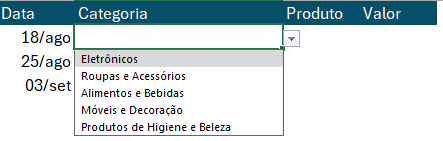
Essa primeira parte, de criar uma lista suspensa com a validação de dados, é relativamente simples e você já deve ter visto ou utilizado em outros contextos. Caso tenha alguma dúvida ou queira aprofundar seus conhecimentos, veja nossa aula abaixo:
Lista Suspensa Condicionada com PROCX
A lista suspensa condicionada no Excel nada mais é do que uma lista suspensa que se altera dinamicamente com base em alguma condição específica. Neste caso, criaremos uma lista suspensa para os produtos, condicionada à lista de Categoria.
Para fazer isso, utilizaremos a função PROCX no Excel. Essa é uma nova fórmula disponível na versão do Microsoft 365. Ela serve para realizarmos buscas tanto na horizontal quanto na vertical, de forma fácil e eficiente.
Caso você já tenha utilizado o PROCV, verá que o PROCX funciona de forma bastante semelhante, porém mais prática.
Passo a passo - PROCX para uma célula
Para funcionar, o PROCX só precisa de 3 argumentos:
- Valor Procurado (pesquisa_valor): É o valor para o qual estamos procurando informações, no nosso exemplo, a célula onde temos a primeira lista suspensa.
- Matriz de Pesquisa (pesquisa_matriz): É a matriz na qual vamos buscar o valor informado no primeiro argumento. No nosso caso, como estamos buscando a partir da categoria, passamos a linha com as categorias da tabela 2.
- Matriz de Retorno (matriz_retorno): A matriz que contém o resultado que estamos buscando, no caso os produtos presentes na tabela 2.
Por exemplo, vamos aplicar o PROCX na célula B6, considerando o valor procurado como a lista suspensa presente na célula B2.
=PROCX(B2;F2:J2;F3:J12)
Como resultado, teremos a lista de produtos contidos em Eletrônicos, porque na célula B2, a categoria selecionada é essa.
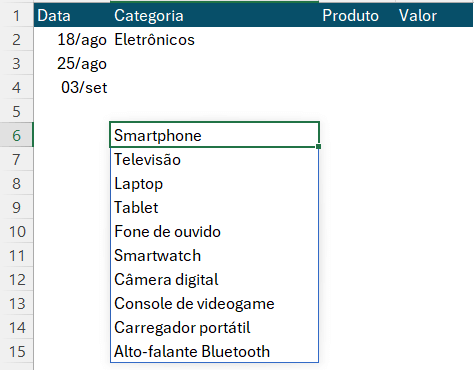
Se alterarmos a categoria na célula B2, a lista será atualizada com os produtos correspondentes.
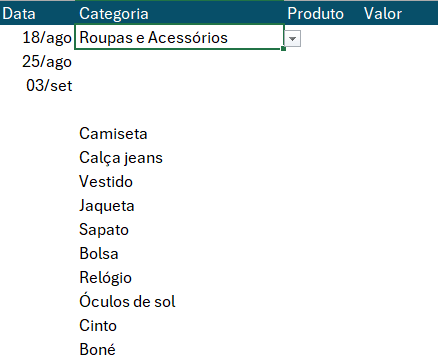
Essa é uma aplicação comum do PROCX em uma célula do Excel. Caso você queira saber mais sobre e se aprofundar no assunto, temos uma aula completa aqui no blog com uma explicação detalhada sobre o uso de todos os PROCs do Excel, inclusive o PROCX:
Passo a passo - PROCX para lista suspensa condicionada
Porém, para o nosso caso, não queremos exibir a lista dos produtos em uma célula do Excel, mas sim como uma lista suspensa condicionada.
Para isso, vamos selecionar o intervalo de células na coluna Produto da primeira tabela e criar novamente uma validação de dados.
Definiremos novamente o tipo de validação como Lista, mas dessa vez, em Fonte, iremos copiar e colar a fórmula do PROCX que acabamos de usar, tomando apenas o cuidado de trancar os intervalos da Matriz de Pesquisa e da Matriz de Retorno.
=PROCX(B2;$F$2:$J$2;$F$3:$J$12)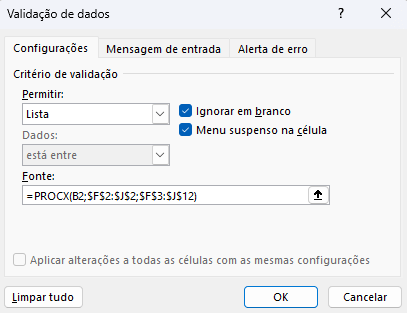
Feito isso, dentro da coluna Produto, teremos a nossa lista suspensa condicionada com os produtos de acordo com a categoria selecionada na célula da coluna Categoria.
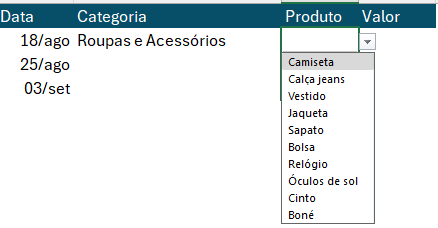
Essa possibilidade de aplicar o PROCX para construir uma lista suspensa condicionada é uma novidade presente nas versões mais recentes do Excel, no Microsoft 365.
Caso você não tenha acesso a essa versão, ou queira saber outra forma de criar uma lista suspensa condicionada no Excel, verifique a aula abaixo, onde te mostro como fazer isso, utilizando o Gerenciador de Nome e a fórmula INDIRETO.
 Excel Impressionador
Tudo que você precisa saber, do Básico ao Avançado, pra dominar a ferramenta mais importante do Mercado de Trabalho. Aprenda as principais ferramentas, funções e recursos do Excel para deixar qualquer planilha mais chamativa e eficiente.
Começar agora


Perguntas frequentes
1. Qual a diferença entre lista suspensa comum e lista suspensa condicionada no Excel?
A lista suspensa comum mostra sempre as mesmas opções, vindas de um intervalo fixo definido na Validação de Dados. Já a lista suspensa condicionada muda de forma dinâmica conforme o valor de outra célula: ao escolher a categoria Eletrônicos, por exemplo, a coluna Produto passa a exibir apenas os itens dessa categoria.
2. Por que usar o PROCX em vez do INDIRETO para lista suspensa condicionada?
Com o PROCX, uma única fórmula na Validação de Dados resolve tudo: ele busca a categoria e retorna a coluna de produtos correspondente. O método com INDIRETO exige criar um intervalo nomeado para cada categoria no Gerenciador de Nomes, o que dá mais trabalho para montar e manter quando a tabela cresce.
3. Em quais versões do Excel a lista suspensa condicionada com PROCX funciona?
O recurso depende do PROCX e das matrizes dinâmicas, presentes no Microsoft 365 e no Excel 2021 em diante. Se a sua versão for anterior, dá para chegar ao mesmo resultado combinando o Gerenciador de Nomes com a função INDIRETO, técnica que também cria listas suspensas dependentes no Excel.
4. Como travar os intervalos na fórmula do PROCX usada na validação de dados?
Adicione o cifrão às referências das matrizes de pesquisa e de retorno, como em =PROCX(B2;$F$2:$J$2;$F$3:$J$12). Travar impede que os intervalos se desloquem quando a validação é aplicada a várias células da coluna. O valor procurado, B2, permanece relativo para acompanhar a linha de cada lista suspensa.
Conclusão
Na aula de hoje você aprendeu a criar uma lista suspensa condicionada com PROCX no Excel de forma rápida e automática.
Essa abordagem é simples pois não precisamos combinar fórmulas complexas ou usar fórmulas pouco conhecidas.
Desse modo, seu trabalho com Excel se tornará muito mais rápido e otimizado, utilizando a função PROCX.
Caso prefira esse conteúdo no formato de vídeo-aula, assista ao vídeo abaixo ou acesse o nosso canal do YouTube!
O que você aprende neste vídeo
Resposta rápida: A lista condicionada ficou simples com o PROCX: monta-se a fórmula procurando a categoria escolhida na linha de títulos e devolvendo a coluna de produtos correspondente, e essa mesma fórmula vira a Fonte da Validação de Dados do tipo Lista. As matrizes de pesquisa e de retorno precisam ser travadas com F4.
Neste vídeo (10 min):
- 2:00 - A primeira lista é a simples: selecione as células, guia Dados > Validação de Dados, tipo Lista, e aponte as categorias como fonte.
- 3:30 - Antes de mexer na validação, teste o
PROCXnuma célula solta, é mais fácil conferir se ele está devolvendo a lista certa. - 4:30 - Valor procurado: a célula onde a categoria foi escolhida na primeira lista.
- 5:00 - Matriz de pesquisa: a linha de títulos da tabela de apoio, onde ficam os nomes das categorias.
- 5:30 - Matriz de retorno: todo o bloco de produtos, o PROCX devolve a coluna inteira da categoria encontrada.
- 6:30 - Com a fórmula funcionando, copie-a e use como Fonte de uma nova Validação de Dados do tipo Lista.
- 7:00 - Trave as duas matrizes com F4 (ou Fn + F4), sem isso a referência se desloca ao arrastar e a lista quebra nas linhas de baixo.
- 7:30 - O valor procurado fica sem travamento: ele precisa acompanhar a linha para ler a categoria de cada registro.
- 8:00 - Resultado: cada linha oferece apenas os produtos da categoria escolhida naquela linha.
- 8:30 - O PROCX exige Microsoft 365, em versões anteriores, o caminho é a combinação ÍNDICE com CORRESP.

Apostila Básica de Excel
Essa é uma apostila básica de Excel para que você saia do zero de forma 100% gratuita!
Hashtag Treinamentos
Para acessar outras publicações de Excel Avançado, clique aqui!
Posts mais recentes de Excel Avançado
- Claude e ChatGPT no Excel: 3 Usos Profissionais
 Descubra como usar Claude e ChatGPT no Excel para criar bases de dados, corrigir fórmulas com erro e analisar planilhas completas na prática. Introdução Usar Claude e ChatGPT no Excel… Read more: Claude e ChatGPT no Excel: 3 Usos Profissionais
 - Problemas no PROCV: 10 Erros Comuns e Como Resolver
 Veja os 10 problemas no PROCV mais comuns, como #N/D, #REF! e #NOME?, e o passo a passo para resolver cada erro e fazer a fórmula voltar a funcionar.
 - Como Fazer Macro no Excel: Tutorial com Exemplos
 Aprenda como fazer macro no Excel do zero: ative a guia Desenvolvedor, grave suas ações e automatize tarefas repetitivas com VBA, mesmo sem saber programar.
Posts mais recentes da Hashtag Treinamentos
- Planilha de Controle de Notas Fiscais no Excel [Grátis]
 Baixe a planilha de controle de notas fiscais no Excel grátis: calcule ISS e retenções, veja o que está em aberto e gere a cobrança de cada nota de serviço.
 - Qual IA usar na empresa: ChatGPT, Claude ou Perplexity?
 Qual IA usar na empresa: veja as diferenças entre ChatGPT, Claude e Perplexity e quando cada um rende mais em cada área da sua equipe.
 - Apostilas Gratuitas em PDF: Excel, Power BI, Python e IA
 Baixe apostilas gratuitas em PDF de Excel, Power BI, Python, Claude e agentes de IA, com exercícios e gabarito. Escolha a sua e comece hoje.


