
Integração do Claude e Power BI: Guia Prático e Completo
Descubra a integração do Claude e Power BI: como conectar, configurar com o formato .pbip e usar a IA para auditar o modelo e criar medidas DAX sozinha.
O que você vai ver aqui?
Introdução
A integração entre Claude e Power BI é, provavelmente, uma das novidades mais impressionantes para quem trabalha com dados nos últimos tempos. A inteligência artificial deixou de só responder perguntas e passou a executar tarefas de verdade, e agora o Claude consegue colocar a mão na massa dentro do seu Power BI, criando tabelas, medidas e relacionamentos, ou seja, fazendo grande parte do trabalho braçal de modelagem só a partir de prompts.
Pra você ter uma ideia do tamanho disso, tarefas e análises que um analista levaria um dia inteiro pra montar passaram a ser feitas em poucos minutos. E olha, não é sobre substituir o analista nem sobre você ser trocado por uma IA, é sobre fazer em minutos o que hoje tomaria horas, e sobrar tempo pra parte que realmente importa, que é pensar na análise em si.
Neste guia, você vai entender o que é essa integração, como ela funciona por baixo dos panos, o que o Claude já consegue fazer dentro do seu modelo, o passo a passo pra configurar tudo e, principalmente, onde estão os limites dessa tecnologia.
Não deixe de fazer o download do material abaixo para praticar e ter o guia de instalação passo a passo para usar sempre que precisar!
Para fazer o download do(s) arquivo(s) utilizados na aula, preencha com o seu e-mail:
Não vamos te encaminhar nenhum tipo de SPAM! A Hashtag Treinamentos é uma empresa preocupada com a proteção de seus dados e realiza o tratamento de acordo com a Lei Geral de Proteção de Dados (Lei n. 13.709/18). Qualquer dúvida, nos contate.
O que é a integração do Claude e Power BI?
A ideia central é simples, mas poderosa: o Claude Desktop, instalado no seu computador, se conecta ao arquivo do Power BI que está aberto na mesma máquina e passa a trabalhar dentro dele. Em vez de você abrir mil menus, escrever fórmula por fórmula e arrastar relacionamento por relacionamento, você descreve o que precisa em linguagem natural e o Claude executa.
Na prática, o Claude no Power BI consegue ler todo o seu modelo, entender as tabelas, as colunas e os relacionamentos, e então editar esse modelo por conta própria. É o Claude trabalhando dentro do Power BI como se fosse um analista júnior muito rápido sentado ao seu lado, só que agindo direto no arquivo.
A tecnologia MCP que conecta o Claude ao seu modelo
Essa ponte é construída sobre uma tecnologia chamada MCP, o Model Context Protocol. Pensa nele como um padrão universal, quase um “USB-C para inteligência artificial”, que permite que qualquer IA compatível converse com qualquer ferramenta compatível. O MCP é um padrão aberto criado pela Anthropic, e é justamente ele que destrava a comunicação entre o Claude e o Power BI.
Do lado do Power BI, quem faz o trabalho é o servidor Power BI Modeling MCP, da Microsoft, lançado em versão prévia (Public Preview) no fim de 2025. Ele conversa com o motor do Power BI usando as mesmas APIs que os desenvolvedores já usam há anos, então não é gambiarra, é integração de verdade. Vale lembrar que a própria Microsoft recomenda usar modelos de raciocínio profundo, como o Claude Sonnet ou o Opus, pra esse tipo de operação dar certo.
O que o Claude consegue fazer trabalhando dentro do Power BI
Aqui é onde a coisa fica realmente interessante. O Claude controlando o Power BI vai muito além de sugerir fórmulas, ele executa um fluxo completo de modelagem e análise. Vou te mostrar as principais frentes em que ele consegue atuar.
Auditar o modelo e corrigir relacionamentos
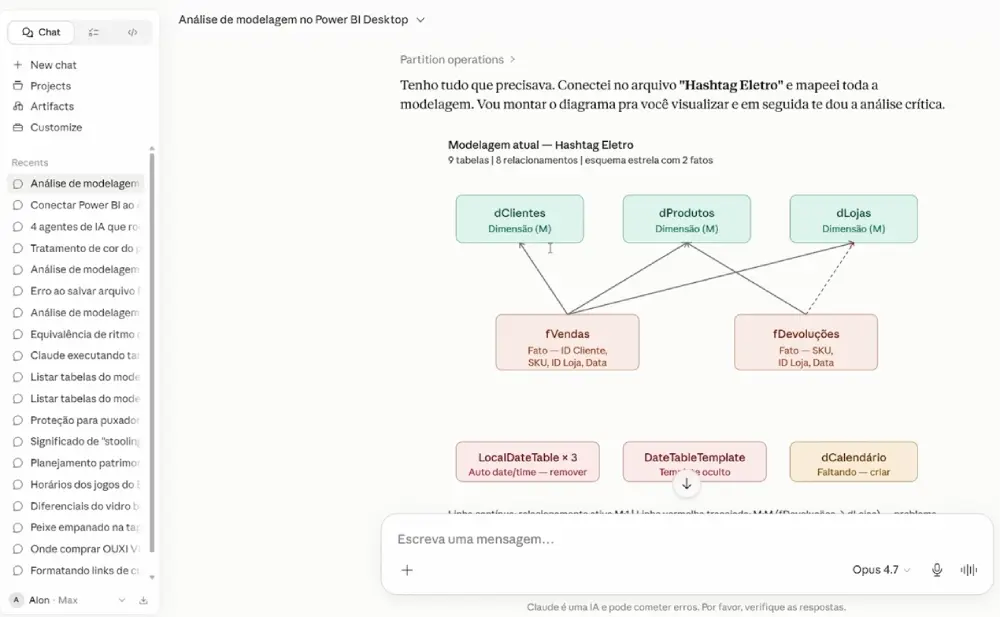
A primeira coisa que dá pra pedir é uma auditoria. O Claude lista todas as tabelas, mapeia os relacionamentos e te diz se a modelagem faz sentido.
Para o nosso exemplo, com uma base de eletrônicos que tinha duas tabelas fato (vendas e devoluções) e três dimensões (clientes, produtos e lojas), ele rapidamente identificou um esquema estrela bem montado, mas com um problema escondido: um relacionamento muitos para muitos entre as lojas e as devoluções, que na prática quase nunca deve existir.
E o mais bacana é que ele não saiu corrigindo no chute. Antes de mexer, o Claude rodou uma análise pra confirmar que os IDs da loja eram todos distintos, ou seja, que o relacionamento estava mesmo errado. Só depois de confirmar é que ele ajustou pra um para muitos, editando o arquivo sozinho.
Se você quer entender melhor por que isso importa tanto, vale a pena dominar como funcionam os relacionamentos no Power BI, porque um relacionamento errado é capaz de bagunçar todos os seus números.
Criar tabela calendário e medidas DAX em lote
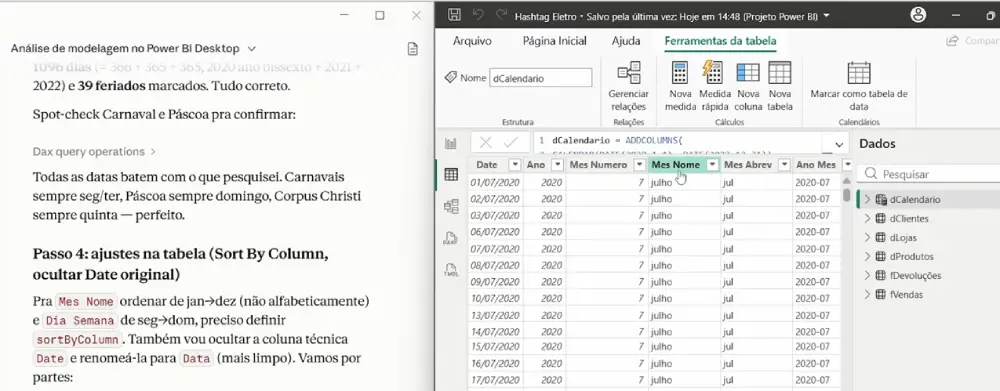
Quem trabalha com Power BI sabe que montar uma boa tabela calendário dá trabalho, ainda mais quando você precisa incluir feriados. Pois o Claude faz isso sozinho. Você pede uma tabela calendário em português, cobrindo o período dos seus dados, e ele cria as colunas que fazem sentido (ano, mês, nome do mês, trimestre, semestre e por aí vai), pesquisa os feriados nacionais brasileiros, inclusive os móveis como Carnaval e Páscoa, conecta a tabela com as fato e ainda monta a hierarquia de datas. Se o seu caso envolve cálculo de dias úteis com feriados, esse tipo de coluna já sai pronta.
Depois vem a parte que costuma consumir horas: as medidas. O Claude analisa o modelo e cria dezenas de medidas DAX organizadas em pastas e formatadas, do básico ao avançado. Receita bruta, descontos, receita líquida, custo, lucro, margem, ticket médio, clientes únicos, clientes recorrentes, devoluções por defeito, receita acumulada no ano, crescimento ano contra ano, ele escreve usando funções como CALCULATE, FILTER, VALUES e RELATED, e ainda valida os números internamente antes de entregar.
Se você está começando agora, dá pra acompanhar tudo isso melhor conhecendo as principais funções DAX no Power BI.
Investigar os dados e achar a causa raiz dos problemas
A integração não serve só pra editar o modelo, ela também faz análise exploratória de verdade. Dá pra perguntar, por exemplo, em quais meses você teve os piores resultados de devolução e pedir pra ele investigar padrões e possíveis causas.
Num desses testes, o Claude identificou que os três piores meses estavam concentrados em 2020 e, ao cruzar marca e motivo, descobriu que quase todas as devoluções daquele trimestre eram de uma única marca de celulares, todas por defeito. Ele mostrou que essa marca representava cerca de 33% do valor devolvido mesmo sendo só 6% do volume vendido, levantou hipóteses, como um possível lote ruim do fornecedor, e até sugeriu ações. Esse é o tipo de insight que normalmente você só encontra fazendo uma análise bem aprofundada.
 Comunidade
Impressionadora
Aprenda, em um só lugar, as habilidades mais importantes do mercado — do básico ao avançado. Desenvolva projetos práticos e se torne um profissional pronto para se destacar.
Começar agora


Como configurar a integração entre Claude e Power BI
Calma que não é nenhum bicho de sete cabeças. A configuração é única, você faz uma vez e pronto. De forma resumida, o caminho é o seguinte:
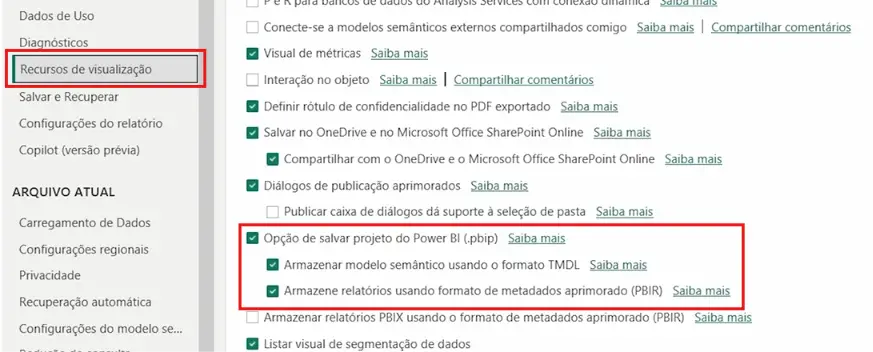
- Ativar três recursos de versão prévia no Power BI Desktop, em Arquivo, Opções e configurações, Opções, Recursos de versão prévia: o formato de salvamento Projeto do Power BI (.pbip), o armazenamento do modelo semântico em formato TMDL e o formato aprimorado de metadados. Depois é só reiniciar o Power BI.
- Salvar o arquivo numa pasta local do computador (Desktop, Documentos ou algo como C:\PowerBI\), nunca dentro do OneDrive ou Google Drive, porque a sincronização causa conflito.
- Instalar o VS Code e, dentro dele, a extensão Power BI Modeling MCP, publicada pela Analysis Services.
- Localizar o caminho do executável do servidor MCP (o arquivo powerbi-modeling-mcp.exe, dentro da pasta da extensão) e copiar esse caminho.
- Instalar o Claude Desktop e colar o caminho no arquivo de configuração (claude_desktop_config.json), dentro do bloco de servidores MCP.
Um detalhe que derruba muita gente: no arquivo de configuração, o caminho precisa usar barra dupla invertida em cada separador. Se você colar com barra simples, o erro é silencioso, o Claude abre normalmente, mas a conexão simplesmente não aparece. Depois de salvar, feche o Claude por completo (inclusive pela bandeja do sistema) e abra de novo.
Por que usar o formato Power BI Project (.pbip)
Você provavelmente está acostumado com o arquivo .pbix de sempre, então por que mudar? Porque o formato Power BI Project (.pbip) é o que dá ao Claude acesso completo ao seu modelo. Em vez de um arquivo único e fechado, o .pbip separa o seu projeto em pastas e arquivos de texto, com as informações do relatório e do modelo semântico (tabelas, colunas, medidas e relacionamentos) acessíveis.
É justamente essa estrutura aberta que permite o Claude ler e editar o que está dentro do modelo. O .pbix até funciona pra leitura, mas dá problema em várias operações de edição, então a recomendação é trabalhar sempre no .pbip. Só fique atento a um detalhe na hora de salvar: como o .pbip é uma pasta, crie antes uma pasta vazia com nome curto, sem acento e sem espaço, pra evitar o erro de pasta corrompida.
Como usar a integração no dia a dia
Com tudo configurado, o uso é direto: abra o seu arquivo .pbip no Power BI, abra o Claude Desktop e comece a conversar. Uma boa prática é deixar só um arquivo aberto por vez, pra ele não se confundir sobre qual modelo deve editar.
A partir daí, é só pedir. Vale começar com um prompt de diagnóstico, algo como conectar no Power BI aberto, listar as tabelas e dizer se a modelagem faz sentido, e ir avançando: peça pra criar a tabela calendário, gerar as medidas, corrigir relacionamentos ou investigar um indicador específico. Quanto mais contexto de negócio você der no prompt, melhor o resultado.
Só não esqueça de um detalhe importante: sempre que o Claude mexe no modelo, criando uma medida, apagando uma tabela ou ajustando um relacionamento, o Power BI mostra um aviso pedindo pra atualizar. Basta clicar no botão de atualizar pra que as mudanças apareçam na sua tela. Para tarefas que vão além do modelo, como construir o visual em si, o Claude também brilha em outros contextos, como mostramos no guia de como criar dashboards profissionais com o Claude.
Limitações do Claude com Power BI
Pra fechar com honestidade, é importante saber onde a integração ainda não chega, pelo menos por enquanto. Conhecer as limitações do Claude com Power BI é o que separa quem usa a ferramenta bem de quem se frustra com ela.
- Não cria gráficos nem mexe na parte visual. Toda a camada de visualização, cartões, gráficos, segmentações e layout, continua na sua mão. Isso é uma limitação da própria Microsoft, que ainda não liberou a edição visual por essa conexão.
- Não atualiza a tela sozinho. Como já vimos, depois de cada alteração você precisa clicar no botão de atualizar pra ver o resultado.
- Não substitui o seu julgamento. Ele pode dizer que uma loja tem o dobro da devolução média, mas quem decide se aquilo é um problema, se vale investigar e o que fazer é você.
- Só funciona no Power BI Desktop. Modelos publicados no Power BI online (no Workspace) ainda não são suportados, a integração atua no arquivo aberto na sua máquina.
- Ainda erra. Às vezes o Claude escreve um DAX que não funciona de primeira ou que está sintaticamente certo, mas semanticamente errado. Em geral ele percebe e corrige, mas nem sempre acerta de primeira, por isso a revisão é obrigatória.
Essa integração não substitui o analista de dados, mas acelera e facilita demais o trabalho. Quem aprende a usar isso direito faz numa manhã o que antes tomava dias, e sobra tempo pra análise de verdade.
Conclusão
A integração entre Claude e Power BI é um daqueles avanços que mudam o jogo pra quem trabalha com dados. Auditar modelos, corrigir relacionamentos, montar tabela calendário, criar dezenas de medidas e investigar a causa raiz de um problema deixou de ser um trabalho de horas pra virar uma conversa de minutos. E o melhor: o profissional continua no comando, decidindo, revisando e dando sentido aos números.
Se você quer dominar o Claude de ponta a ponta e usar todo esse potencial no seu dia a dia, esse é o momento de dar o próximo passo. No Curso Claude Impressionador você aprende, do zero ao avançado, a colocar a inteligência artificial pra trabalhar de verdade nos seus projetos. Bora destravar isso de uma vez?
Caso prefira esse conteúdo no formato de vídeo-aula, assista ao vídeo abaixo ou acesse o nosso canal do YouTube!
O que você aprende neste vídeo
Resposta rápida: Na aula, o Claude, ligado ao Power BI Desktop, corrige um relacionamento muitos para muitos, cria tabela calendário com feriados e dezenas de medidas e investiga as devoluções. A ligação pede o arquivo em .pbip e o Power BI Modeling MCP, instalado pelo VS Code; visual de relatório e modelo publicado online ficam de fora, por enquanto.
Neste vídeo (37 min):
- 4:12 - No arquivo de exemplo, com cinco tabelas (vendas, devoluções e os cadastros de produtos, lojas e clientes) e nenhuma fórmula criada, o instrutor deixou erros de relacionamento de propósito, como um muitos para muitos entre lojas e devoluções, que, segundo ele, em 99% dos casos não se faz no Power BI.
- 5:50 - Pedida a auditoria do modelo, o Claude acha o arquivo aberto, desenha o modelo (três tabelas dimensão e duas fato, em esquema estrela) e aponta o muitos para muitos entre devoluções e lojas e a falta de uma tabela calendário.
- 7:40 - Mandado investigar antes de corrigir, o Claude confere que os valores de ID da loja na tabela de lojas são todos distintos e troca o relacionamento para um para muitos, mexendo direto no arquivo.
- 8:42 - Pede a tabela calendário com todas as colunas úteis para análise, uma coluna de feriados nacionais brasileiros, inclusive os móveis, como carnaval e Páscoa, os relacionamentos com as outras tabelas e a hierarquia de datas.
- 10:38 - A tabela calendário sai com ano, mês, trimestre e semestre, entre outras colunas; o Claude cria os relacionamentos dela com as tabelas de vendas e de devoluções, marca a tabela como tabela calendário e monta a hierarquia de datas.
- 12:11 - Para um pedido genérico de análises de vendas, o Claude cria uma tabela de medidas, separa as medidas em pastas, como KPIs principais e análise de clientes, e escreve o DAX com variáveis, usando
RELATEDpara buscar o preço do produto na tabela de produtos. - 13:29 - O Claude valida os números das medidas que cria, testando se alguma dá resultado nulo ou negativo onde deveria ser positivo ou zero.
- 17:00 - Sem pedir mudança nenhuma no arquivo, pergunta em quais meses houve os piores resultados de devolução e pede ao Claude que investigue algum padrão ou possível causa.
- 18:26 - Na base do exemplo, os três piores meses são de 2020 (abril, com 6% de devolução, maio e outubro); o padrão central é a Apple, com devoluções por produto com defeito, e o Claude levanta hipóteses, como um lote ruim do fornecedor entre março e maio; outubro parece um evento separado.
- 21:06 - Na configuração, nas opções do Power BI (Arquivo, Opções e configurações), ficam marcados três recursos em prévia, entre eles o de salvar como projeto do Power BI; reaberto o Power BI, o arquivo é salvo como
.pbip. - 24:59 - No caminho que o instrutor acha mais fácil, a conexão se instala pelo VS Code, sem programar: nas extensões (
Ctrl + Shift + X), busca e instala o Power BI Modeling MCP e, seguindo o passo a passo da aula, copia como caminho o executável do MCP para o bloco de notas. - 28:00 - No Claude desktop, em perfil, Configurações, Desenvolvedor, Editar configurações, abre o arquivo de configuração no bloco de notas, cola o código do passo a passo trocando o usuário e a versão (no vídeo, 0.4.0) e salva; depois fecha o Claude por completo e confere o MCP em Desenvolvedor.
Trechos do vídeo:
- O formato
.pbip(projeto do Power BI) separa o arquivo em pastas, com o relatório e o modelo semântico (relacionamentos, medidas, tabelas e colunas); é por esses blocos que o Claude lê e edita o modelo, e por isso o arquivo se salva como.pbip, e não como.pbix. - Mudança feita pelo Claude no modelo, como medida nova, tabela apagada ou relacionamento criado, muitas vezes só aparece no Power BI Desktop depois de um clique no botão de atualizar.
- O arquivo do Power BI deve ficar numa pasta local do computador, como área de trabalho, documentos ou downloads, e não em pastas como Google Drive ou OneDrive.
- Com o Claude conectado, o ideal é deixar aberto só o arquivo em uso, para ele não se confundir com outros.
- Para o instrutor, a conexão não substitui o julgamento: o Claude traz o dado, como uma loja com devolução duas vezes maior que a média, mas quem decide se aquilo é problema é o analista; e às vezes cria fórmula DAX que não funciona de primeira, como um analista júnior muito rápido que ainda precisa de revisão.
FAQ - Perguntas Frequentes sobre a Integração entre Claude e Power BI
1. Preciso saber programar pra usar a integração entre Claude e Power BI?
Não. Apesar de a instalação passar pelo VS Code, você não escreve uma linha de código: o editor serve só pra baixar a extensão, e todo o trabalho é feito por prompts em linguagem natural.
2. Posso usar a integração com a versão gratuita do Claude?
Funciona, mas a recomendação, inclusive da Microsoft, é usar um plano pago com modelos de raciocínio profundo, como Sonnet ou Opus, que lidam muito melhor com modelagem e DAX complexos.
3. A integração funciona com arquivos .pbix?
O ideal é trabalhar no formato .pbip, que dá acesso completo ao modelo. O .pbix funciona pra leitura, mas apresenta problemas em várias operações de edição.
Hashtag Treinamentos
Para acessar outras publicações de Power BI, clique aqui!
Posts mais recentes de Power BI
- O que faz um analista de BI? Funções, salário e ferramentas
 O que faz um analista de BI, salário no Brasil, ferramentas exigidas e como entrar na área de Business Intelligence.
 - O que é modelagem de dados?
 O que é modelagem de dados, a diferença entre tabela fato e dimensão e como o modelo estrela organiza dados para análise.
 - Curso Básico de Power BI: Aprenda do Zero em 6 Aulas
 Curso básico de Power BI gratuito: instale a ferramenta, trate dados no Power Query, crie medidas em DAX e monte seu primeiro dashboard em 6 aulas.


Posts mais recentes da Hashtag Treinamentos
- Planilha de Controle de Notas Fiscais no Excel [Grátis]
 Baixe a planilha de controle de notas fiscais no Excel grátis: calcule ISS e retenções, veja o que está em aberto e gere a cobrança de cada nota de serviço.
 - Qual IA usar na empresa: ChatGPT, Claude ou Perplexity?
 Qual IA usar na empresa: veja as diferenças entre ChatGPT, Claude e Perplexity e quando cada um rende mais em cada área da sua equipe.
 - Apostilas Gratuitas em PDF: Excel, Power BI, Python e IA
 Baixe apostilas gratuitas em PDF de Excel, Power BI, Python, Claude e agentes de IA, com exercícios e gabarito. Escolha a sua e comece hoje.


