
Gamma AI: como criar apresentações com IA (passo a passo)
Descubra como criar apresentações profissionais com o Gamma AI, ferramenta de inteligência artificial que gera slides completos em segundos.
O que você vai ver aqui?
Introdução
Fala, impressionador!
Criar apresentações bonitas e profissionais costumava levar horas. Era necessário pensar no design, escolher as cores, formatar os textos, buscar imagens e organizar tudo slide por slide. Mas isso mudou com o Gamma AI, uma ferramenta de inteligência artificial que cria apresentações completas em segundos.
Neste guia completo, você vai aprender o que é o Gamma AI, como usar gratuitamente e como criar apresentações incríveis apenas com comandos de texto, além de entender onde a ferramenta se destaca e onde ela ainda perde para outras soluções.
O que é o Gamma AI?
O Gamma AI usa inteligência artificial especializada em criar apresentações, documentos e páginas web de forma automática. Você simplesmente escreve o que quer apresentar, e a ferramenta gera slides completos com:
- Textos bem estruturados;
- Layouts profissionais;
- Imagens geradas por IA ou buscadas na internet;
- Cores e design harmonizados;
- Formatação pronta para apresentar.
O Gamma não é a única ferramenta desse tipo no mercado. Se você quer comparar outras opções antes de decidir, veja outras ferramentas de IA para slides e entenda qual se encaixa melhor no seu fluxo de trabalho.
Por que usar o Gamma AI em vez do PowerPoint ou Canva?
Se você ainda produz apresentações manualmente no PowerPoint, está perdendo muito tempo. Mas vale entender também como o Gamma se compara a outra ferramenta popular no mesmo espaço, o Canva, já que cada uma resolve um problema diferente. Veja a comparação:
| Aspecto | PowerPoint tradicional | Canva | Gamma AI |
| Tempo de criação | Horas para criar 10 slides | Minutos, a partir de templates prontos | Segundos para gerar tudo por prompt |
| Design | Você precisa escolher e formatar | Templates prontos com edição manual | IA cria layouts profissionais automaticamente |
| Controle de layout | Total, mas manual | Alto, com biblioteca gigante de elementos | Limitado, IA decide boa parte do design |
| Imagens | Buscar e inserir manualmente | Banco de imagens próprio e edição avançada | IA gera ou encontra automaticamente |
| Textos | Escrever todo o conteúdo | Você escreve, com sugestões de IA | IA escreve baseado no tema |
| Edição | Editar no desktop | Editar online, com brand kit | Editar online de qualquer lugar |
Com o Gamma, você pode criar uma apresentação de 10 slides profissionais no tempo que levaria para fazer a capa no PowerPoint. Em geral, o Gamma ganha em velocidade de geração e primeiro rascunho, enquanto o Canva ainda leva vantagem quando o objetivo é ter controle fino de marca e design. Se precisar refinar o resultado final em um editor mais tradicional, também é possível exportar para PowerPoint e refinar os slides depois.
Antes de escolher qualquer ferramenta de IA para o seu fluxo de trabalho, vale a pena entender qual a melhor IA para cada tipo de tarefa, já que nem toda ferramenta serve para tudo.
Como acessar o Gamma AI gratuitamente
Acessar o Gamma é simples e rápido:
- Abra seu navegador (Chrome, Firefox, Edge ou qualquer outro);
- Pesquise por “Gamma AI” ou acesse diretamente gamma.app;
- Clique no primeiro resultado que aparecer;
- Na página inicial, clique em “Sign up for free” (Registrar-se gratuitamente);

- Você tem duas opções de cadastro:
- Com o Google: É a forma mais rápida. Basta clicar em “Continue with Google” e usar sua conta existente;
- Com e-mail: Preencha seu e-mail e crie uma senha.

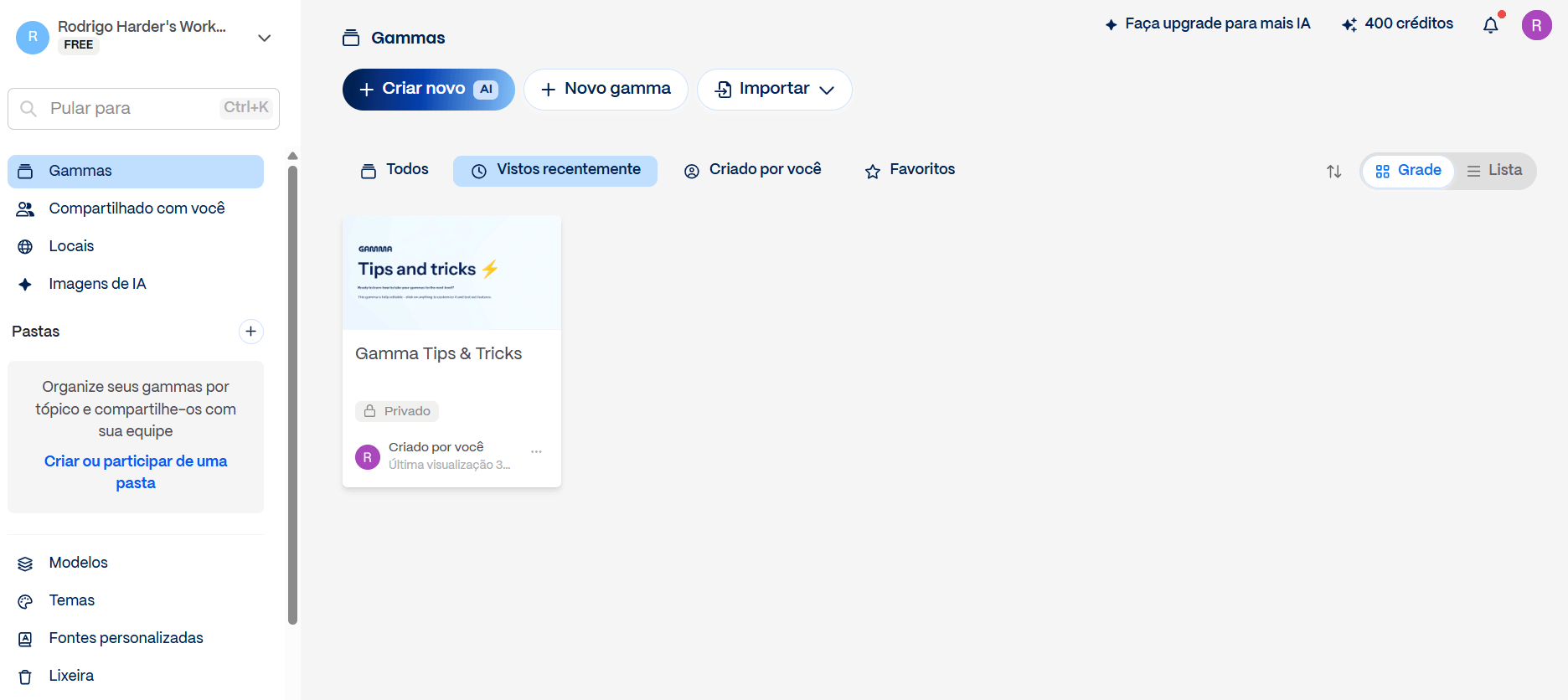
- Após fazer login, você verá o painel principal do Gamma, onde ficam salvas todas as suas apresentações. Se for sua primeira vez, o painel estará vazio.
Criando sua primeira apresentação com IA
Agora vem a parte mais interessante: criar apresentações profissionais com apenas alguns comandos.
Gerar o contorno da apresentação
- No painel principal, clique em Criar novo;

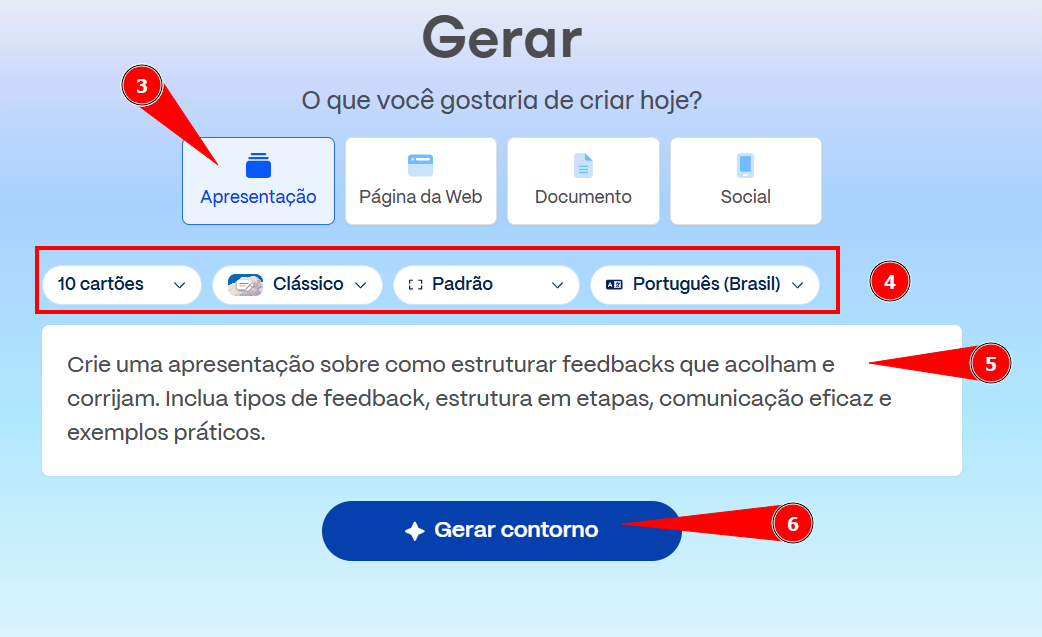
- Selecione “Generate” (Gerar);

- Escolha “Presentation” (Apresentação). Você pode criar documentos, páginas web, posts para redes sociais, mas neste exemplo, vamos escolher a opção Apresentação, para criar slides;
- Antes de escrever o comando, você precisa definir algumas configurações:
- Quantidade de slides (o padrão é 10). Caso queira apresentações curtas, use de 5 a 7 slides e se a apresentação for longa, use entre 10 e 15 slides;
- Formato do slide: Standard (4:3), formato tradicional, mais quadrado, ou Widescreen (16:9), formato moderno, recomendado para a maioria dos casos;
- Idioma: selecione Português para que a apresentação seja gerada no nosso idioma;
- Descreva no campo do prompt o que você quer na apresentação. Quanto mais específico, melhor será o resultado. Por exemplo: “Crie uma apresentação sobre como estruturar feedbacks que acolham e corrijam. Inclua tipos de feedback, estrutura em etapas, comunicação eficaz e exemplos práticos.”;
- Clique em Gerar contorno;
- O Gamma vai gerar um contorno mostrando o conteúdo gerado em cada slide. Você pode revisar e editar antes de gerar a apresentação final;

Escolher tema e estilo visual
- O Gamma oferece várias opções de personalização que podem ser acessadas abaixo do conteúdo de texto produzido para cada slide na seção Personalize seu Gamma. Dentre as opções estão:
- Quantidade de texto (mínimo, conciso, detalhado ou extenso);

- Estilos visuais para os slides (design da apresentação);

- Fontes das imagens (geradas com IA, Gifs animados, fotos da web, ilustrações);
- Tipo da imagem (ilustrações artísticas, imagens realistas, imagens tridimensionais);
- Campo opcional para adição de palavras-chave;

Com tudo configurado, basta clicar em Gerar e aguardar a apresentação ficar pronta.
Exportar a apresentação final
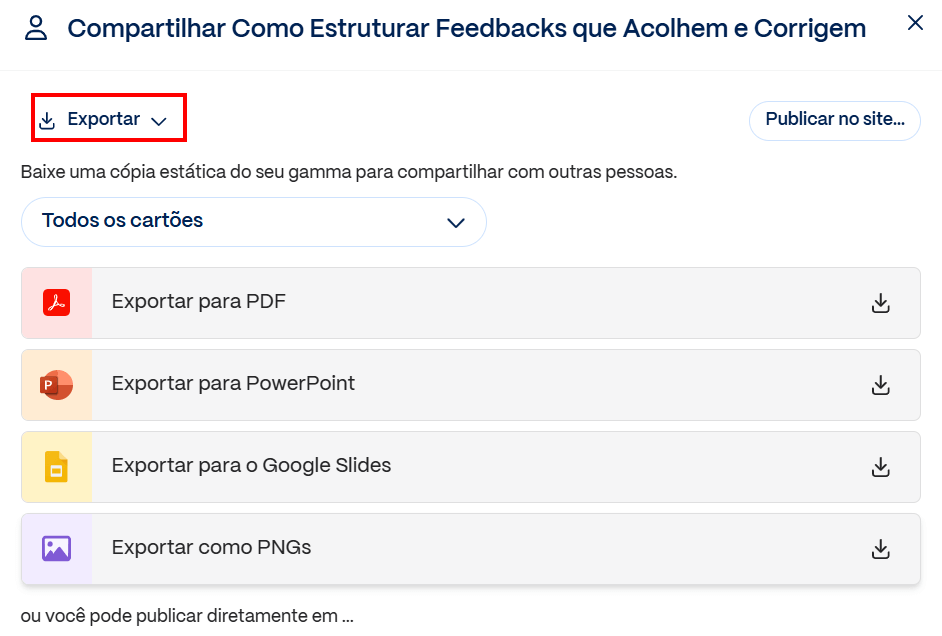
Depois de pronta, você pode exportar a apresentação nos formatos PDF, PowerPoint, Google Apresentações ou PNG diretamente pelo menu de compartilhamento, sem precisar de nenhum plugin adicional. Essa flexibilidade é útil quando você precisa entregar o arquivo em um formato específico ou continuar editando em outra ferramenta.
Se o seu fluxo de trabalho também envolve dados e planilhas, vale conhecer também ferramentas de IA para planilhas, que ajudam a organizar as informações antes mesmo de levá-las para a apresentação. Outra opção que vale testar é o Manus AI, um agente de IA que também é capaz de gerar slides, entre outras tarefas automatizadas.
 Inteligência Artificial Impressionador
Você vai aprender de forma prática a usar as principais ferramentas de Inteligência Artificial que estão revolucionando o Mercado de Trabalho, para se destacar em qualquer empresa que use as ferramentas dessa revolução. Independente da sua área, aqui você vai aprender como usar a Inteligência Artificial na sua realidade para se destacar.
Começar agora


Editando e compartilhando a apresentação
Uma das grandes vantagens do Gamma é que você pode editar tudo online, sem precisar instalar nenhum programa.
Você pode adicionar novos slides, reposicionar os elementos, utilizar o menu lateral para inserir textos, imagens, gráficos, vídeos, alterar o tema e personalizar o projeto para deixar ele ainda melhor.

Além disso, é possível compartilhar a apresentação. Para isso:
- Clique no botão Compartilhar;
- Insira o email de uma pessoa e adicione ela ao projeto;
- Conceda a permissão que essa pessoa pode ter;
- Obtenha o link de compartilhamento em Copiar o link;

Também é possível exportar a apresentação nos formatos: PDF, Power Point, Google Apresentações e PNG. Basta alterar a opção de Colaborador para Exportar, selecionar os slides que quer exportar e o formato e aguardar o download.
Limitações reais do Gamma AI
Apesar de todas as vantagens, é importante ter expectativas realistas sobre o que o Gamma entrega. A ferramenta prioriza velocidade, o que significa que ela abre mão de parte do controle fino que você teria em um editor tradicional.
- Controle de layout limitado: ajustar a posição exata de elementos, alinhamentos milimétricos ou grids customizados é mais difícil do que em ferramentas como PowerPoint ou Canva, já que a IA toma boa parte dessas decisões por você;
- Identidade de marca: aplicar a paleta de cores, fontes e logotipo da sua empresa de forma consistente em todos os slides exige mais trabalho manual do que em ferramentas com brand kit dedicado;
- Dependência de créditos: mesmo em planos pagos, algumas ações avançadas de IA consomem créditos, o que pode gerar surpresas se você usa a ferramenta com muita frequência;
- Marca d’água no plano gratuito: apresentações criadas no plano free do Gamma exibem a marca da ferramenta, o que pode não ser ideal para apresentações profissionais externas.
Na prática, o Gamma funciona melhor como ponto de partida rápido para o conteúdo e a estrutura da apresentação. Se a sua necessidade envolve controle total de marca e design refinado, o caminho mais eficiente costuma ser gerar a primeira versão no Gamma e depois exportar para PowerPoint e refinar os detalhes visuais.
Considerações sobre os créditos gratuitos
O Gamma oferece um pacote de créditos gratuitos ao criar sua conta, mas eles são limitados e nem sempre se renovam automaticamente todo mês. Cada vez que você gera uma apresentação ou usa recursos avançados de IA, como imagens geradas ou reescrita de texto, consome créditos.
Como economizar créditos:
- Planeje bem o comando antes de gerar;
- Revise o outline antes de criar a apresentação final;
- Use a edição manual para pequenas mudanças em vez de regerar tudo;
- Indique outras pessoas para o Gamma, já que indicações costumam gerar créditos extras.
Se você usar muito o Gamma e os créditos acabarem, existem planos pagos com mais recursos e créditos mensais renovados automaticamente. Como esses valores e regras mudam com frequência, a forma mais confiável de consultar informações atualizadas sobre preços e como os créditos funcionam é acessar diretamente a central de ajuda oficial do Gamma.
Conclusão
O Gamma AI revolucionou a forma de criar apresentações. O que antes levava horas agora pode ser feito em minutos, com resultados profissionais que impressionam, mesmo com as limitações de controle de design que a ferramenta ainda tem.
A inteligência artificial já está mudando a forma como trabalhamos, e o Gamma é apenas um exemplo disso. Quanto mais cedo você dominar essas ferramentas e entender como usar a inteligência artificial no seu dia a dia, mais eficiente será no seu trabalho.
Quer se aprofundar ainda mais? Temos um minicurso gratuito de Inteligência Artificial ou o curso completo de inteligência artificial onde você aprende a usar IA aplicada no dia a dia.
Além disso, se preferir esse conteúdo no formato de vídeo-aula, assista ao vídeo abaixo ou acesse o nosso canal do YouTube!
O que você aprende neste vídeo
Resposta rápida: No Gamma, a aula cria uma apresentação de 10 slides sobre como estruturar um feedback: do prompt ao contorno que a IA propõe, passando pela quantidade de texto, o estilo visual e as imagens, até exportar para PDF e PowerPoint. A geração consome créditos, e a conta gratuita ganha uma quantidade deles por mês.
Neste vídeo (11 min):
- 0:16 - Abre com uma apresentação criada no Gamma e exportada para o PowerPoint, programa que o instrutor hoje só usa para apresentar.
- 0:58 - A apresentação pronta se edita online: o instrutor remove uma seção e altera o texto direto no Gamma.
- 2:19 - Na criação com IA, mostra os caminhos: gerar a partir de um prompt, colar um texto (como um relatório de vendas ou um e-mail), importar um arquivo ou um site, ou recombinar um modelo.
- 3:14 - Em Gerar, dá para escolher entre apresentação, documento, página da web ou post de rede social, além da quantidade de cartões (os slides), do formato do slide, padrão ou alto, e do idioma.
- 4:37 - Para o pedido sobre como estruturar um feedback que acolhe e corrige, o Gamma devolve primeiro o contorno dos 10 slides, da capa à conclusão.
- 5:37 - Escolhe a quantidade de texto (mínimo, conciso, detalhado ou extenso) e, depois, o estilo visual, entre opções escuras, leves, profissionais e coloridas.
- 6:25 - Nas imagens, dá para gerar com IA ou buscar na internet imagens ligadas ao tema; o instrutor gera tudo com IA e escolhe ilustração, entre realista, ilustração e 3D.
- 6:52 - Antes de gerar, o instrutor mostra que está quase sem créditos, com 80 restantes, e eles bastam para esta apresentação.
- 8:02 - Em poucos segundos sai a apresentação sobre feedback, com as ilustrações combinando com o fundo dos slides, mais ou menos nos mesmos tons.
- 8:50 - Para compartilhar, dá para gerar um link e mandar a qualquer pessoa; para exportar, as opções incluem PDF, PowerPoint e imagem.
- 9:41 - O arquivo exportado para o PowerPoint abre em tela inteira e pode ser editado com todas as ferramentas do programa.
Trechos do vídeo:
- No Gamma, o estilo visual escolhido não define só as cores dos slides: as imagens que a IA gera também saem combinando com ele.
- No Gamma, o contorno é a IA dizendo o que vai ter em cada slide antes de criá-lo, e dá para corrigir, apagar ou trocar qualquer tópico ainda nessa etapa.
- Na quantidade de texto, a dica do instrutor é ficar no mínimo ou no conciso e evitar o detalhado e o extenso.
Perguntas frequentes sobre o Gamma AI
1. O Gamma AI é gratuito?
Sim, o Gamma oferece um plano gratuito com créditos limitados ao criar a conta. Esses créditos são suficientes para testar a ferramenta e criar algumas apresentações, mas recursos avançados de IA e uso frequente costumam exigir um plano pago.
2. Dá para exportar do Gamma para PowerPoint?
Sim. O Gamma permite exportar suas apresentações diretamente para os formatos PPTX (PowerPoint), PDF, Google Apresentações e PNG, sem precisar de nenhum plugin adicional.
3. Gamma funciona em português?
Sim. Ao configurar a apresentação, basta selecionar o idioma Português antes de gerar o conteúdo, e o Gamma cria todos os textos e slides em PT-BR a partir do seu prompt.
4. Gamma é melhor que o PowerPoint?
Depende do objetivo. Para velocidade e criar um primeiro rascunho completo em segundos, o Gamma é superior. Já para controle fino de design, alinhamento de marca e personalização detalhada, o PowerPoint ainda leva vantagem.
Hashtag Treinamentos
Para acessar outras publicações de Inteligência Artificial, clique aqui!
Posts mais recentes de Inteligência Artificial
- Nova atualização do ChatGPT: simuladores dentro da resposta
 Entenda a nova atualização do ChatGPT com GPT-6 e Intelligent UI: respostas com simuladores e diagramas, quem tem acesso e 5 usos no trabalho.
 - Melhor plataforma de IA: ChatGPT, Claude, Gemini e mais
 Veja como escolher a melhor plataforma de IA, quando vale reunir ChatGPT, Claude e Gemini em uma assinatura só e quanto isso pode economizar por mês.
 - Graph Engineering: o que é e como coordenar agentes de IA
 Entenda o que é graph engineering, como coordenar vários agentes de IA com critérios, pesos e revisão cruzada e quando essa estrutura vale a pena.


Posts mais recentes da Hashtag Treinamentos
- O que é tabela dinâmica?
 O que é tabela dinâmica no Excel, para que serve e o passo a passo para resumir grandes bases de dados sem fórmulas.
 - Planilha de Estudos no Excel: Cronograma e Revisões [Grátis]
![Planilha de Estudos no Excel Cronograma e Revisões [Grátis]](https://www.hashtagtreinamentos.com/wp-content/uploads/2021/11/Planilha-de-Estudos-no-Excel-Cronograma-e-Revisoes-Gratis-300x167.png) Baixe grátis a planilha de estudos no Excel: distribua as horas por matéria, agende revisões de 1, 7 e 30 dias e acompanhe a evolução até a prova.
Baixe grátis a planilha de estudos no Excel: distribua as horas por matéria, agende revisões de 1, 7 e 30 dias e acompanhe a evolução até a prova. - Dashboard no Power BI com Claude: Passo a Passo Completo
 Monte um dashboard no Power BI com Claude: modelo, medidas DAX e visuais em HTML com efeito de vidro que respondem aos filtros. Veja o passo a passo.

![Planilha de Estudos no Excel Cronograma e Revisões [Grátis]](https://www.hashtagtreinamentos.com/wp-content/uploads/2021/11/Planilha-de-Estudos-no-Excel-Cronograma-e-Revisoes-Gratis.png.webp)

