
Curso Copilot: Domine a IA da Microsoft no Excel, PowerPoint, Word e Outlook
No nosso Curso de Copilot, você vai aprender a utilizar o Copilot Pro para transformar sua produtividade e otimizar tarefas do dia a dia.
Com a inteligência artificial da Microsoft, você poderá gerar fórmulas complexas no Excel, automatizar análises de dados, criar apresentações profissionais no PowerPoint, redigir textos no Word, resumir e-mails no Outlook e muito mais.
Este curso te guiará passo a passo, desde a instalação e ativação até a exploração dos principais recursos, para que você possa integrar a IA ao seu fluxo de trabalho e alcançar mais eficiência no seu dia a dia!
Aula 1: Introdução e Instalação do Copilot DENTRO do seu Excel
Para fazer o download do(s) arquivo(s) utilizados na aula, preencha com o seu e-mail:
Não vamos te encaminhar nenhum tipo de SPAM! A Hashtag Treinamentos é uma empresa preocupada com a proteção de seus dados e realiza o tratamento de acordo com a Lei Geral de Proteção de Dados (Lei n. 13.709/18). Qualquer dúvida, nos contate.
O que é o Microsoft Copilot?
O Copilot Pro é a nova inteligência artificial da Microsoft, projetada para tornar seu trabalho mais rápido e eficiente, automatizando tarefas e ajudando na criação de planilhas inteligentes.
Com o Copilot para Excel, você pode gerar fórmulas complexas, analisar dados, criar gráficos automaticamente e muito mais, tudo com poucos cliques ou comandos em linguagem natural. Essa tecnologia transforma a forma como você trabalha no Excel, economizando tempo e reduzindo erros.
Copilot 365 e Copilot Pro
O Copilot tem duas versões: o Copilot 365, feito para empresas e integrado ao Microsoft 365 (antigo pacote Office), e o Copilot Pro, voltado para quem usa as ferramentas da Microsoft no dia a dia.
O Copilot 365 é ideal para trabalho em equipe e gestão dentro das empresas, enquanto o Copilot Pro é uma alternativa para usuários individuais, oferecendo acesso à IA da Microsoft para quem quer mais produtividade em programas como Word, Excel e PowerPoint. O foco deste curso vai ser o Copilot Pro!
Como habilitar o Copilot Pro?
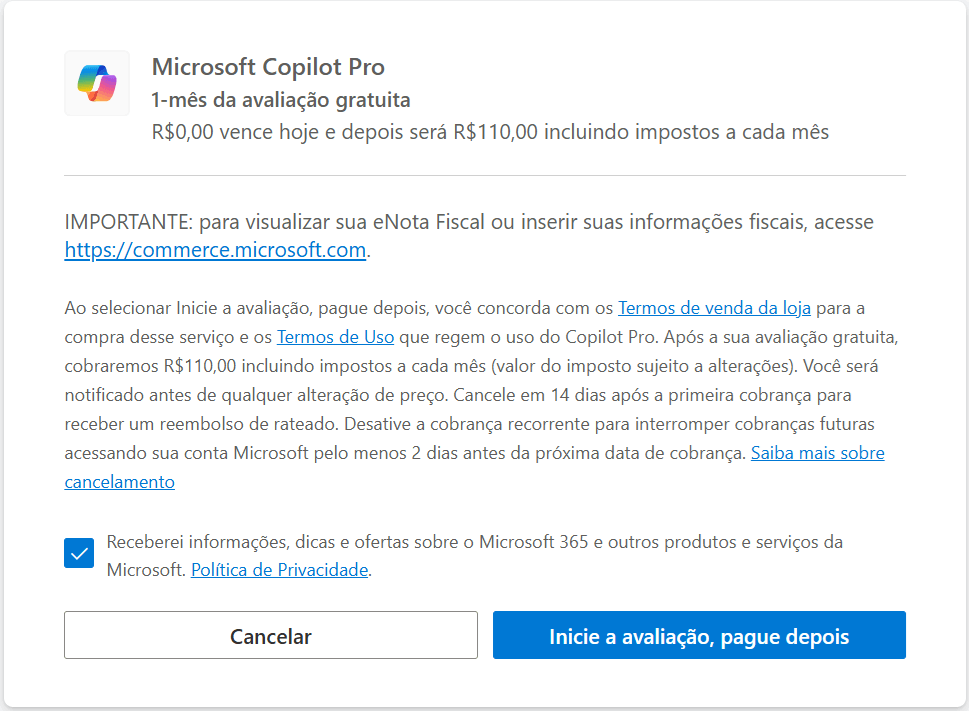
ara habilitar o Copilot Pro, basta acessar o site oficial e baixar um pouco a página.

Clique no botão para iniciar o teste gratuito de um mês. Esse período permite explorar todos os recursos da ferramenta antes de decidir pela assinatura ou cancelar o período.
Depois preencha seus dados do cartão e clique em Inicie a avaliação, pague depois.
Como usar o Copilot Pro no Excel?
Para usar o Copilot, seus arquivos precisam estar salvos no OneDrive ou SharePoint, pois, no momento, a Microsoft restringe o acesso a esses serviços. Se os arquivos estiverem armazenados localmente ou em outras nuvens, o Copilot não funcionará.
Além disso, é necessário ativar o salvamento automático para garantir que o Copilot opere corretamente.
Para verificar que o Copilot foi instalado e está devidamente instalado e funcionando no seu Excel, é só procurar pelo ícone da ferramenta no menu no canto superior direito.

Ao clicar neste ícone, vamos ver o menu do Copilot no lado direito da tela, com algumas opções de recursos e de prompts para você escolher.

No Excel, antes de fazer a análise também é recomendado formatar os dados como tabela para melhorar a precisão das análises. Isso pode ser feito pressionando Ctrl + T, acessando Página Inicial e selecionando Formatar como Tabela.
Demonstrando o que o Copilot pode fazer
Agora vamos demonstrar o poder do Copilot no Excel pedindo para ele fazer duas análises diferentes, uma com os valores de vendas considerando as unidades vendidas, e outra fazendo referência às datas da venda!
Criando uma nova coluna com multiplicação
Veja que nossa tabela tem alguns valores para venda e também a quantidade vendida de cada produto.

Vamos pedir de forma bem direta para o Copilot calcular o valor total de cada venda.
Prompt: Qual o valor total de cada venda?
Veja como ele responde:

Ele diz que pode fazer uma nova coluna com a multiplicação do preço unitário pela quantidade vendida, tudo de uma vez. E sem nem ao menos precisar criar fórmulas!
Agora é só clicar nas opções que ele dá, por exemplo Criar uma coluna "Valor Total". E tcharãn! Temos de forma automática uma coluna com todos os valores totais das nossas vendas.

Trabalhando com datas
Agora vamos ver como o Copilot é capaz de lidar com valores de data. Pra isso, vou fazer a ele um pedido bem simples, perguntando o tempo decorrido desde cada venda.
Prompt: Quanto tempo faz que cada venda foi feita?
Veja que ele faz uma fórmula que considera a data de hoje subtraindo a data da transação.

Além disso, depois de criar a fórmula e oferecer uma explicação detalhada do que fez, o Copilot oferece a opção Criar uma coluna "Tempo decorrido (dias)". Ao clicarmos nela, automaticamente uma coluna é adicionada à nossa tabela.

O que vimos nesta aula?
Nesta aula, aprendemos como acessar o Copilot, preparar corretamente um arquivo no Excel para obter melhores análises e algumas dicas para otimizar seu uso. Além disso, vimos dois exemplos práticos que mostram como o Copilot pode criar colunas rapidamente, facilitando o trabalho com dados.
Aula 2: Análise de dados com Copilot
Na segunda aula do nosso curso, vamos explorar como o Copilot pode te ajudar a analisar dados de forma rápida e eficiente. Começaremos com a análise de dados textuais, utilizando feedbacks de clientes no varejo para identificar padrões e insights valiosos.
Em seguida, partiremos para os dados numéricos, trabalhando com uma base de vendas para extrair informações importantes e gerar análises automatizadas. Você vai ver como o Copilot pode facilitar todo esse processo, transformando grandes volumes de dados em respostas úteis com apenas alguns comandos.
Para fazer o download do(s) arquivo(s) utilizados na aula, preencha com o seu e-mail:
Não vamos te encaminhar nenhum tipo de SPAM! A Hashtag Treinamentos é uma empresa preocupada com a proteção de seus dados e realiza o tratamento de acordo com a Lei Geral de Proteção de Dados (Lei n. 13.709/18). Qualquer dúvida, nos contate.
Dados textuais - Mensagens de feedback dos clientes
Primeiro vamos analisar uma base de dados com feedbacks de varejo, com frases das pessoas sobre o que elas acharam dos produtos.
Apresentando o banco de dados
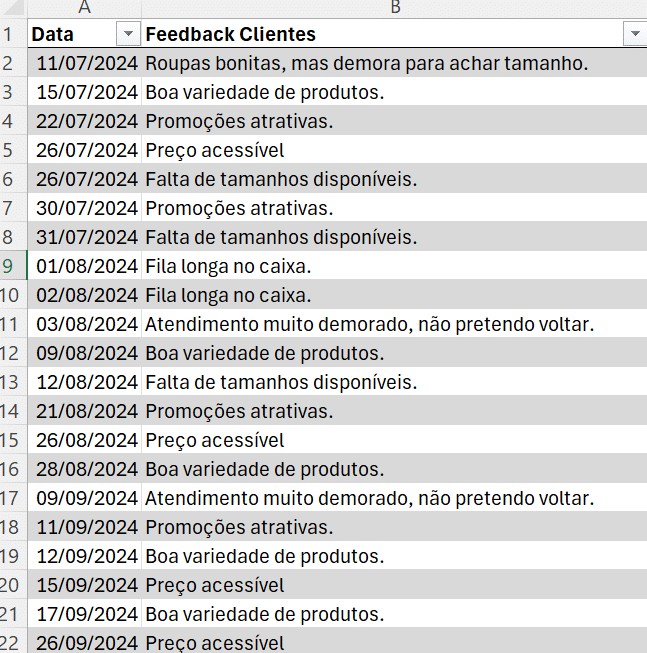
Esse banco de dados contém mensagens de feedback de clientes coletados ao longo do tempo, organizados em duas colunas:
- Data: Indica o dia em que o feedback foi registrado.
- Feedback Clientes: Contém comentários sobre a experiência de compra, como qualidade do atendimento, variedade de produtos, preços e problemas encontrados.
Os comentários variam entre:
- Elogios: Preço acessível | Boa variedade de produtos
- Críticas sobre atendimento: Atendimento muito demorado, não pretendo voltar
- Problemas logísticos: Fila longa no caixa | Falta de tamanhos disponíveis
Com essa base de dados, podemos utilizar o Copilot no Excel para classificar os feedbacks, identificar padrões e extrair insights, ajudando a empresa a entender melhor a experiência do cliente e tomar decisões estratégicas. Vamos ver na prática como isso funciona!
Analisando com o Copilot
Agora que temos nosso banco de dados pronto, o Copilot já sugere algumas opções de análise automaticamente. Isso facilita muito o trabalho, pois permite visualizar rapidamente padrões e tendências nos feedbacks dos clientes.
Primeiros insights

Um dos recursos mais úteis é a opção "Mostrar insights de dados". Ao clicar nela, o Copilot gera um resumo dos feedbacks, destacando os principais temas mencionados pelos clientes. Além disso, ele oferece a opção de adicionar esses insights diretamente à planilha.
Se escolhermos essa opção, veja como ele organiza os dados:

Temos aqui uma tabela estruturada com os feedbacks categorizados e organizados por frequência. E também um gráfico interativo, que permite visualizar de forma clara quais são os comentários mais comuns e identificar padrões no comportamento dos clientes.
Aprofundando a análise
Agora que recebemos insights iniciais, vamos usar um prompt para aprofundar a análise e ajudar a melhorar o negócio.
Prompt: Quais são os pontos de melhoria nessa loja?
Resposta do Copilot:
Falta de Tamanhos Disponíveis:
Muitos clientes reclamam da falta de tamanhos disponíveis, o que dificulta encontrar roupas adequadas.
Fila Longa no Caixa:
Há várias queixas sobre as longas filas no caixa, o que causa frustração e demora no atendimento.Atendimento Demorado:
Diversos clientes mencionam que o atendimento é muito demorado, levando-os a não querer voltar à loja.
Com base nesse resumo, podemos chegar a algumas conclusões importantes. Muitos clientes estão visitando a loja, mas acabam desistindo de fazer suas compras.
Para reverter essa situação, existem algumas estratégias que podem ser adotadas: melhorar a disponibilidade de tamanhos das peças, aumentar o número de caixas para agilizar o atendimento e investir em treinamentos para os funcionários, garantindo um serviço mais ágil e eficiente. Ao resolver esses pontos críticos, a loja não só pode melhorar a experiência do cliente, mas também aumentar sua receita de forma significativa.
Dados numéricos - Analisando vendas com Copilot
Agora, vamos explorar como o Copilot pode nos auxiliar na análise de uma planilha com valores numéricos, contendo os preços de diversos produtos vendidos em uma loja.
Apresentando o banco de dados
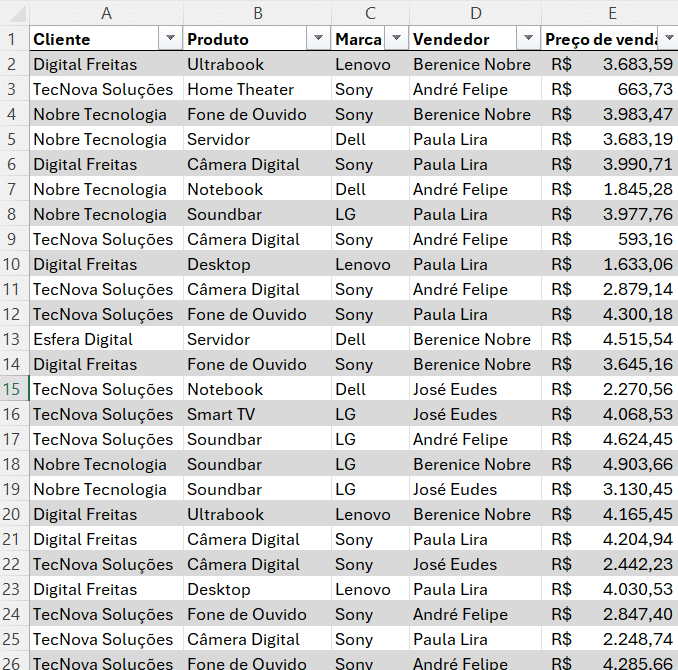
Essa outra planilha contém dados de vendas organizados em cinco colunas: Cliente, Produto, Marca, Vendedor e Preço de venda.
Cada linha representa uma transação realizada por um vendedor para um cliente específico, com a indicação do produto vendido, sua respectiva marca e o valor da venda.
Temos uma coluna com os clientes, que são empresas como Digital Freitas, TecNova Soluções, Nobre Tecnologia e Esfera Digital.
Outra coluna com produtos vendidos, como ultrabooks, notebooks, desktops, câmeras digitais, servidores, soundbars e smart TVs, de marcas conhecidas como Lenovo, Sony, Dell e LG.
A coluna de Vendedor lista os responsáveis por cada venda, e a coluna Preço de venda apresenta os valores das transações.
Extraindo Informações com o Copilot
Com a ajuda do Copilot, podemos analisar rapidamente os dados e obter respostas objetivas para questões importantes sobre o desempenho das vendas.
Descobrindo o cliente com maior faturamento
Para identificar o cliente que mais gerou receita, podemos utilizar um prompt direcionado ao Copilot:
Prompt: Em valores faturados, qual é o maior cliente?
Copilot: O maior cliente em valores faturados é a Nobre Tecnologia, com um total de R$ 51.860,91.
Além de indicar o cliente com maior faturamento, o Copilot já nos fornece a soma total das compras realizadas por ele.
Identificando o melhor vendedor
Agora, vamos descobrir qual vendedor gerou o maior volume de faturamento.
Prompt: Em valores faturados, qual é o melhor vendedor?
Copilot: O melhor vendedor em valores faturados é Paula Lira, com um total de R$ 57.050,35.
Para tornar a análise mais completa, podemos solicitar um ranking dos três melhores vendedores.
Prompt: Crie um ranking com os três melhores vendedores.
Copilot:
Paula Lira – R$ 57.050,35José Eudes – R$ 35.654,72Berenice Nobre – R$ 32.213,11
De novo, ele dá o ranking que pedimos e ainda os valores exatos da venda de cada um.
Com essa informação, podemos visualizar de forma clara o desempenho dos vendedores, o que pode ser útil para premiar os melhores e incentivar a equipe a alcançar melhores resultados.
O que vimos nesta aula?
Nesta segunda aula do nosso curso sobre o Copilot, exploramos diferentes tipos de análise que ele pode realizar, desde a interpretação de dados textuais até métricas numéricas relacionadas às vendas de uma loja.
Vimos como a IA pode auxiliar na tomada de decisões estratégicas, agilizando processos e oferecendo insights valiosos para otimizar a gestão do negócio.
 Inteligência Artificial Impressionador
Você vai aprender de forma prática a usar as principais ferramentas de Inteligência Artificial que estão revolucionando o Mercado de Trabalho, para se destacar em qualquer empresa que use as ferramentas dessa revolução. Independente da sua área, aqui você vai aprender como usar a Inteligência Artificial na sua realidade para se destacar.
Começar agora


Aula 3: Formatação Condicional e Busca de Valores
Na aula de hoje vamos entender como fazer formatação condicional e buscar valores de uma planilha em outra utilizando o Copilot.
Você vai aprender a destacar informações importantes de forma automática, como identificar funcionários com desempenho abaixo do esperado ou aqueles que se destacam positivamente.
Além disso, vamos explorar como usar a função PROCV para buscar dados de uma planilha em outra, tudo isso com a ajuda da IA, simplificando processos complexos e economizando tempo!
Para fazer o download do(s) arquivo(s) utilizados na aula, preencha com o seu e-mail:
Não vamos te encaminhar nenhum tipo de SPAM! A Hashtag Treinamentos é uma empresa preocupada com a proteção de seus dados e realiza o tratamento de acordo com a Lei Geral de Proteção de Dados (Lei n. 13.709/18). Qualquer dúvida, nos contate.
Apresentação da Base de Dados
Hoje, vamos trabalhar com uma base de dados de avaliação de desempenho de funcionários.

A planilha contém as seguintes colunas:
- Matrícula: Identificação única do funcionário.
- Funcionário: Nome do colaborador.
- Função: Cargo ocupado.
- Área: Departamento em que o funcionário atua.
- Salário Mensal: Valor numérico com o salário do funcionário.
- Desempenho: Avaliação de desempenho, que pode ser ruim, bom ou excelente.
Destacando Dados na Tabela
O nosso objetivo aqui vai ser identificar os funcionários com desempenho ruim para promover ações de melhoria, como mentorias ou planos de ação, e destacar os que têm desempenho excelente para reconhecimento e premiação.
Para isso, usaremos a formatação condicional com o Copilot. Primeiro, vamos simplesmente pedir a ele o que queremos.
Prompt: Destaque os funcionários que estão com desempenho ruim.

O Copilot vai sugerir uma formatação condicional para destacar as células da coluna Desempenho que contêm a palavra "ruim". Se confirmarmos a aplicação, ele vai preencher todas células com vermelho e deixar o texto com fonte preta.

Ajustes – Destacando a linha inteira
Se você quiser destacar a linha inteira dos funcionários com desempenho ruim, basta ajustar o prompt:
Destaque toda a linha para os funcionários que estão com desempenho ruim.
O Copilot aplicará a formatação condicional em toda a linha, facilitando a visualização dos dados.

Mais formatações
Nós também podemos destacar os funcionários com desempenho Excelente. Como no caso anterior acabamos marcando a linha toda, vamos pedir a ele de primeira que faça o mesmo.
Prompt: Destaque a linha toda para o funcionário que estiver com desempenho excelente.
O Copilot vai dar a sugestão de pintar as linhas de amarelo e manter o texto preto.

Para aceitar, novamente, é só clicar em Aplicar.

Ajustes – alterando as cores sugeridas
Também podemos fazer ajustes para mudar alguma sugestão do Copilot. Nesse caso, vamos pedir a ele que mude a cor de preenchimento e da fonte dos dados do último exemplo.
Prompt: Altere a cor da linha de quem está com desempenho excelente para a cor branca e a fonte de texto verde.
Ao aceitarmos a aplicação, a planilha vai ficar assim:

Uma das vantagens da formatação condicional é que ela se atualiza automaticamente. Se você alterar o desempenho de um funcionário de "ruim" para "excelente", a formatação mudará instantaneamente, destacando a nova condição.
Buscando Valores em Outra Planilha com PROCV
Agora, vamos aprender a buscar valores de uma planilha em outra. Imagine que você quer identificar o gestor responsável por cada funcionário com base na área em que ele atua.
Passo 1: Adicionar a Coluna de Gestor
Veja que no arquivo disponibilizado para esta aula, temos uma segunda aba na planilha, com os Gestores.

Se quisermos passar esse tipo de informação para a nossa aba principal, que estávamos vendo até agora, podemos entrar nela e pedir isso ao Copilot.
Prompt: Adicione uma nova coluna com o gestor de cada área.
O Copilot usará a função PROCV para buscar o gestor correspondente na tabela de gestores, que contém as colunas Área e Gestor.
Passo 2: Entendendo a Função PROCV
A função PROCV busca valores em uma tabela com base em uma chave comum. No nosso caso, a chave é a Área. O Copilot explicará a fórmula e como ela funciona, facilitando o entendimento.
Passo 3: Aplicando a fórmula
Após clicar em Aplicar, a nossa tabela será atualizada com a nova coluna.

Removendo a Formatação Condicional
Se, após a análise, você quiser remover todas as formatações condicionais, basta pedir ao Copilot.
Prompt: Limpe todas as formatações condicionais inseridas na planilha.
O Copilot removerá as regras de formatação, deixando a planilha limpa e pronta para novas análises.
O que vimos nesta aula?
Nesta aula, aprendemos como usar o Copilot Pro para aplicar formatação condicional e buscar valores em outra planilha com a função PROCV. Essas ferramentas são essenciais para agilizar a análise de dados e tomar decisões estratégicas com base em informações claras e organizadas.
Aula 4: Gerando Novas Colunas e Linha do Tempo no Excel com Copilot
Na aula de hoje, vamos aprender a gerar novas colunas no Excel com base em condições e a inserir uma linha do tempo utilizando o Copilot Pro.
Essas funcionalidades são essenciais para automatizar tarefas e melhorar a visualização de dados, especialmente em análises de compras, vendas ou qualquer outro tipo de informação temporal.
Se você quer simplificar processos complexos e economizar tempo na análise de dados, essa aula é pra você!
Para fazer o download do(s) arquivo(s) utilizados na aula, preencha com o seu e-mail:
Não vamos te encaminhar nenhum tipo de SPAM! A Hashtag Treinamentos é uma empresa preocupada com a proteção de seus dados e realiza o tratamento de acordo com a Lei Geral de Proteção de Dados (Lei n. 13.709/18). Qualquer dúvida, nos contate.
Apresentação da Base de Dados
Hoje, vamos trabalhar com uma base de dados de compras de um setor de suprimentos para construção.

A planilha contém as seguintes colunas:
- Data de Compra: Data em que a compra foi realizada.
- Ordem de Compra: Identificação única da compra.
- Fornecedor: Nome do fornecedor.
- Categoria: Tipo de produto ou serviço comprado (ex.: Manutenção Predial, Ferramentas, Tintas).
- Responsável pela Compra: Nome do colaborador que realizou a compra.
- Valor: Valor total da compra.
Nosso objetivo é automatizar a análise dessas compras, destacando informações importantes e criando visualizações dinâmicas.
Insights de dados
Logo de cara o Copilot já nos mostra a opção Mostrar insights de dados.

Ao clicarmos nesta opção, veja o que o Copilot acha relevante comentar sobre a nossa planilha:
Os insights de dados mostram a soma das ordens de compra por Categoria. Por exemplo, a categoria “Materiais Elétricos” tem uma soma de 137090 e “Manutenção Predial tem 116006.
Após esse insight, o Copilot oferece criar uma nova planilha para as compras por categoria.

Gerando uma Nova Coluna com Condição
Vamos começar criando uma nova coluna que identifica compras que precisam de aprovação da gerência. Para isso, definimos a regra: se o valor da compra for maior que R$ 10.000, a aprovação é necessária.
Passo 1: Usamos o Copilot Pro para adicionar a nova coluna com o prompt:
Prompt: Adicione uma nova coluna informando que, se o valor for maior que 10.000, é necessário a aprovação da gerência. Caso contrário, deixe a célula vazia.
Passo 2: O Copilot aplica a fórmula correta, gerando uma coluna que mostra "Necessita aprovação da gerência" para compras acima de R$ 10.000 e deixa as outras células em branco.
Resultado: A nova coluna é adicionada automaticamente, e a formatação se ajusta dinamicamente conforme os valores são alterados.
Criando um Ranking de Fornecedores
Agora, vamos identificar os fornecedores que mais venderam para o setor de suprimentos. Para isso, usamos o Copilot Pro para gerar um ranking com base no valor total das compras.
Passo 1: Solicitamos ao Copilot:
Faça um ranking com todos os fornecedores, classificando-os pelo valor total das compras.
Passo 2: O Copilot cria uma tabela dinâmica que resume os dados, mostrando o fornecedor e o valor total comprado.
Passo 3: O Copilot oferece adicionar uma nova planilha com a tabela e o gráfico dos fornecedores.

Inserindo uma Linha do Tempo
Para facilitar a análise temporal das compras, vamos adicionar uma linha do tempo à tabela dinâmica.
Passo 1: Na tabela dinâmica criada, clicamos em Análise da Tabela Dinâmica e selecionamos Inserir Linha do Tempo.


Passo 2: Escolhemos a coluna Data de Compra para vincular a linha do tempo.
Resultado: A linha do tempo é adicionada, permitindo filtrar os dados por mês, trimestre ou ano. Por exemplo, podemos visualizar as compras realizadas no primeiro trimestre ou apenas em dezembro.

Ajustes e Personalizações
Se necessário, você pode ajustar as fórmulas, tabelas dinâmicas ou a linha do tempo para atender às suas necessidades. Por exemplo:
- Ajustar a condição da nova coluna: Alterar o valor de R$ 10.000 para outro limite.
- Modificar a linha do tempo: Filtrar por períodos específicos, como semestres ou anos.
Esses ajustes garantem que a planilha atenda exatamente ao que você precisa.
O que vimos nesta aula?
Nesta aula, aprendemos a gerar novas colunas no Excel com base em condições, utilizando o Copilot Pro, criar um ranking de fornecedores com tabelas dinâmicas e inserir uma linha do tempo para facilitar a análise temporal dos dados.
Essas técnicas são essenciais para automatizar tarefas, melhorar a visualização de dados e tomar decisões estratégicas com base em informações claras e organizadas.
Aula 5: Criando Apresentações do Zero com Copilot Pro no PowerPoint
Na aula de hoje, vamos aprender a criar uma apresentação completa do zero utilizando apenas prompts no Copilot Pro dentro do PowerPoint.
Essa funcionalidade é incrível para quem precisa de agilidade e eficiência na criação de slides profissionais.
Para fazer o download do(s) arquivo(s) utilizados na aula, preencha com o seu e-mail:
Não vamos te encaminhar nenhum tipo de SPAM! A Hashtag Treinamentos é uma empresa preocupada com a proteção de seus dados e realiza o tratamento de acordo com a Lei Geral de Proteção de Dados (Lei n. 13.709/18). Qualquer dúvida, nos contate.
Introdução ao Copilot Pro no PowerPoint
Diferentemente do Excel, onde o salvamento automático é obrigatório, no PowerPoint o Copilot Pro não exige essa configuração. No entanto, é essencial ter acesso ao Copilot Pro, que está disponível no pacote Microsoft 365 com um valor adicional. Como já falamos no início deste curso, Microsoft oferece 30 dias grátis para testar todas as funcionalidades, e isso inclui o Power Point, então aproveite para explorar!

Criando uma Apresentação do Zero
Vamos começar criando uma apresentação sobre um tema específico. Por exemplo, vamos pedir ao Copilot Pro para criar uma apresentação sobre energia solar.
Passo 1: No PowerPoint, clique no botão do Copilot Pro e digite o prompt:
Crie uma apresentação sobre energia solar.
Passo 2: O Copilot Pro gera automaticamente uma apresentação completa, com 14 slides, cobrindo tópicos como fundamentos da energia solar, benefícios, tecnologias e tendências futuras.

Personalizando a Apresentação
Se você achar que falta algum detalhe, como uma previsão para 2025, basta pedir ao Copilot Pro para adicionar um slide específico.
Passo 1: Digite o prompt:
Adicione um slide sobre as tendências de energia solar em 2025 na região Nordeste.
Passo 2: O Copilot Pro cria um novo slide com informações relevantes, como expansão de projetos comunitários e maior conscientização pública sobre os benefícios da energia solar.

Fazendo Comparações e Inserindo Imagens
Você também pode pedir ao Copilot Pro para comparar dados ou inserir imagens personalizadas.
Comparando Energia Solar no Brasil e na Europa
Passo 1: Digite o prompt:
Crie um slide comparando a energia solar no Brasil e na Europa.
Passo 2: O Copilot Pro gera um slide mostrando, por exemplo, que a adoção de energia solar no Brasil está crescendo, mas ainda é inferior à da Europa.

Inserindo Imagens Geradas pelo Copilot
Passo 1: Digite o prompt:
Gere uma imagem de uma placa solar no campo.
Passo 2: O Copilot Pro cria quatro opções de imagens. Escolha a que preferir e insira no slide.

Resumindo a Apresentação
Se você precisa de um resumo rápido da apresentação, o Copilot Pro também pode ajudar.
Passo 1: Digite o prompt:
Resuma a apresentação.
Passo 2: O Copilot Pro cria um resumo detalhado, destacando os principais tópicos e informações.
Criando Apresentações a Partir de Documentos
Outra funcionalidade incrível é a capacidade de criar apresentações a partir de documentos já existentes.
Passo 1: Certifique-se de que o documento está salvo no OneDrive.
Passo 2: Copie o link do documento e cole no prompt do Copilot Pro, adicionando uma barra (/) antes do link.
Passo 3: Digite o prompt:
Crie uma apresentação a partir deste documento.
Passo 4: O Copilot Pro gera uma apresentação completa com base no conteúdo do documento.
O que vimos nesta aula?
Nesta aula, aprendemos a:
- Criar apresentações do zero utilizando prompts no Copilot Pro.
- Personalizar slides com informações adicionais, comparações e imagens.
- Resumir apresentações de forma rápida e eficiente.
- Gerar apresentações a partir de documentos salvos no OneDrive.
Essas funcionalidades são essenciais para quem busca agilidade e profissionalismo na criação de apresentações.
Aula 6: Como usar o Copilot no Word e Outlook
Hoje vamos explorar como o Copilot Pro pode transformar sua produtividade no Word e Outlook, tornando tarefas como redação de documentos, resumo de e-mails e criação de mensagens profissionais mais ágeis e eficientes.
Para fazer o download do(s) arquivo(s) utilizados na aula, preencha com o seu e-mail:
Não vamos te encaminhar nenhum tipo de SPAM! A Hashtag Treinamentos é uma empresa preocupada com a proteção de seus dados e realiza o tratamento de acordo com a Lei Geral de Proteção de Dados (Lei n. 13.709/18). Qualquer dúvida, nos contate.
Gerando textos no Word com IA
Vamos ver aquo como exemplo como gerar um artigo sobre inteligência artificial em minutos.
Com o Copilot Pro, basta abrir um documento no Word, clicar em "Rascunho com Copilot" e digitar um prompt claro, como "Escreva um texto sobre inteligência artificial e suas aplicações".

Em segundos, você terá um conteúdo completo.
Aqui, ele gerou um texto com 3 páginas com mais de 800 palavras, cobrindo desde aplicações na saúde até tendências futuras.

Se precisar de ajustes, como adicionar um parágrafo sobre o crescimento da IA no Brasil, basta solicitar, e o Copilot incorpora a informação de forma coerente.
Você também pode reescrever trechos específicos ou refinar o tom do texto, tornando-o mais formal ou técnico, por exemplo.
Como você pode ver na imagem, os trechos do texto estão em azul, significando que é uma sugestão que ainda deve ser mantida, rejeitada ou ajustada no menu do Copilot.

Para ajustar, você pode escrever prompts diretamente na barra de interação onde fica o botão manter.
Resumindo e-mails no Outlook
E-mails longos podem consumir tempo valioso, especialmente em dias corridos. Com o Copilot no Outlook, você pode resumir qualquer mensagem com um clique. Ao abrir um e-mail – como aqueles de atualizações de cursos ou relatórios mensais –, basta selecionar "Resumo por Copilot".

O assistente extrai os pontos principais, como "Novo curso de AWS liberado" ou "Metas para o próximo semestre", permitindo que você capte as informações essenciais em segundos. Essa funcionalidade é ideal para quem lida com grandes volumes de mensagens ou precisa responder rapidamente a demandas urgentes.
Criando e-mails profissionais em minutos
Redigir e-mails formais nunca foi tão simples. No Outlook, ao iniciar uma nova mensagem, clique em " Copilot" e depois em “Rascunho”.

Depois disso, descreva o objetivo. Por exemplo: "Crie um e-mail para o time de suprimentos sobre o orçamento do segundo semestre".
O Copilot gera um rascunho estruturado, com saudação, corpo do texto e fechamento. Se precisar incluir detalhes adicionais, como a apresentação de um novo gerente, basta pedir, e o assistente ajusta o conteúdo automaticamente. Essa ferramenta é perfeita para manter a comunicação profissional sem gastar muito tempo na redação.

Dicas para aproveitar ao máximo
Para textos no Word, experimente prompts específicos, como "Escreva um relatório sobre energias renováveis com dados de 2024" ou "Redija uma análise comparativa entre IA generativa e IA tradicional".
No Outlook, além de resumir e-mails, use o Copilot para organizar respostas rápidas ou priorizar mensagens importantes. Quanto mais claro for seu comando, melhores serão os resultados.
O que vimos nesta aula?
Nesta aula, exploramos como o Copilot Pro revoluciona o trabalho no Word e Outlook, tornando a criação de documentos e a comunicação por e-mail mais eficientes.
No Word, basta digitar um prompt simples como "Escreva um texto sobre inteligência artificial" para gerar conteúdos completos em segundos, que podem ser refinados com comandos adicionais ou parágrafos específicos reescritos sob demanda.
Já no Outlook, aprendemos a resumir e-mails longos com um clique, extraindo apenas as informações essenciais, e a criar mensagens profissionais automaticamente - desde comunicações internas sobre orçamentos até apresentações de novos colaboradores, tudo com a possibilidade de personalizar detalhes conforme a necessidade.
Conclusão - Curso Básico de Copilot
Ao longo do curso Copilort, você aprendeu a utilizar o Copilot Pro no Excel para gerar fórmulas complexas, criar tabelas e gráficos automaticamente, analisar grandes volumes de dados e automatizar tarefas repetitivas.
Agora, com esse conhecimento, você está pronto para aproveitar todo o potencial da inteligência artificial da Microsoft e tornar seu trabalho muito mais eficiente. Basta colocar em prática o que aprendeu e contar com o Copilot como seu aliado na produtividade!
Hashtag Treinamentos
Para acessar outras publicações de Inteligência Artificial, clique aqui!
Posts mais recentes de Inteligência Artificial
- Graph Engineering: o que é e como coordenar agentes de IA
 Entenda o que é graph engineering, como coordenar vários agentes de IA com critérios, pesos e revisão cruzada e quando essa estrutura vale a pena.
 - Engenharia de IA: o que é, o que faz e como começar
 Entenda o que é engenharia de IA, a diferença para machine learning e engenharia de agentes, o que faz um engenheiro de IA e como começar na área.
 - Loop Engineering: o que é e como automatizar agentes de IA
 Entenda o que é loop engineering, como gatilhos fazem agentes de IA trabalharem sem você pedir cada passo e quais cuidados tomar ao automatizar.


Posts mais recentes da Hashtag Treinamentos
- Planilha de Controle de Notas Fiscais no Excel [Grátis]
 Baixe a planilha de controle de notas fiscais no Excel grátis: calcule ISS e retenções, veja o que está em aberto e gere a cobrança de cada nota de serviço.
 - Qual IA usar na empresa: ChatGPT, Claude ou Perplexity?
 Qual IA usar na empresa: veja as diferenças entre ChatGPT, Claude e Perplexity e quando cada um rende mais em cada área da sua equipe.
 - Apostilas Gratuitas em PDF: Excel, Power BI, Python e IA
 Baixe apostilas gratuitas em PDF de Excel, Power BI, Python, Claude e agentes de IA, com exercícios e gabarito. Escolha a sua e comece hoje.


