
Como Automatizar Tarefas com Power Query no Excel
Aprenda a automatizar tarefas com Power Query no Excel! Descubra como automatizar tarefas no Power Query e eliminar o trabalho manual e repetitivo.
Resposta rápida: o Power Query automatiza o tratamento de dados no Excel porque grava cada passo que você faz. Importe a base pela guia Dados, limpe e filtre dentro do editor, carregue o resultado na planilha, e da próxima vez basta clicar em Atualizar para refazer tudo. O ganho aparece quando a base muda sempre, que é onde o trabalho manual se repete.
O que você vai aprender?
Por que usar o Power Query para automatizar tarefas?
Na aula de hoje, vou te mostrar como automatizar tarefas com o Power Query no Excel! Dessa forma, lidar com bases de dados grandes e que são atualizadas constantemente se tornará muito mais fácil.
Vamos utilizar o Power Query, pois ele conseguirá automatizar esse processo e facilitar muito o seu trabalho.
Ao utilizar o Power Query, você poderá manter sua base de dados tratada sempre que ela for atualizada. Você só precisará fazer o processo de tratamento uma vez!
Então, faça o download do material disponível e aprenda como automatizar tarefas com o Power Query no Excel!
Para fazer o download do(s) arquivo(s) utilizados na aula, preencha com o seu e-mail :
Apresentação da Base de Dados
É bastante comum lidarmos com um volume considerável de informações ao trabalhar com dados, especialmente quando estas são atualizadas diariamente.
Para ilustrar essa situação, vamos utilizar uma base de dados contendo informações de vendas abrangendo os anos de 2016 até 2020. Esta base de dados pode ser atualizada com informações referentes aos anos seguintes, como 2021, 2022, 2023, e assim por diante.
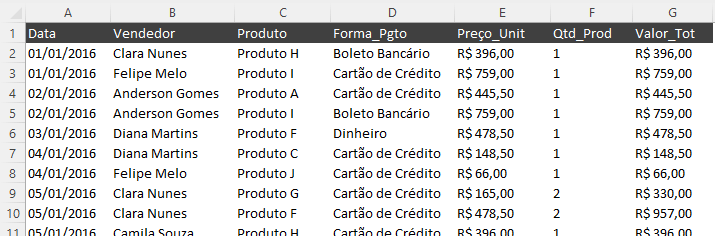
Assim, toda vez que essa planilha é atualizada, você precisa repetir os tratamentos, edições e formatações realizadas anteriormente. Para automatizar esse processo, você pode utilizar o Power Query.
O que é Power Query e como utilizar?
O Power Query é uma ferramenta disponível a partir da versão 2016 do Excel, mas também pode ser instalada como um suplemento nas versões anteriores.
Importar os dados
Ele permite importar informações de várias fontes, como bancos de dados, arquivos TXT, PDFs e outras planilhas do Excel.
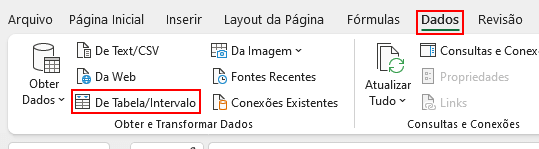
Para utilizar o Power Query para tratar e editar a nossa planilha atual, basta selecionar a opção De Tabela/Intervalo na guia Dados.
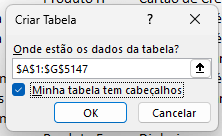
O Excel irá confirmar o intervalo que desejamos levar para dentro do Power Query.
Após confirmar, a janela do Power Query será aberta.

Filtrar Informações no Power Query
Existem diversas ferramentas e recursos que podemos utilizar no Power Query. Ao longo desta aula, veremos algumas dessas funcionalidades, começando pela possibilidade de utilizar filtros no Power Query, que nos permite selecionar informações específicas.
Por exemplo, podemos filtrar apenas as vendas realizadas pela vendedora Clara Nunes com a forma de pagamento Boleto Bancário.
Para isso, selecionamos o ícone de seta ao lado do cabeçalho da coluna Vendedor, deixando apenas Clara Nunes selecionada.
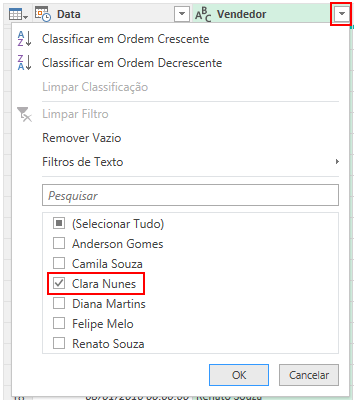
Em seguida, fazemos o mesmo para a coluna Forma_Pgto, deixando apenas Boleto Bancário.
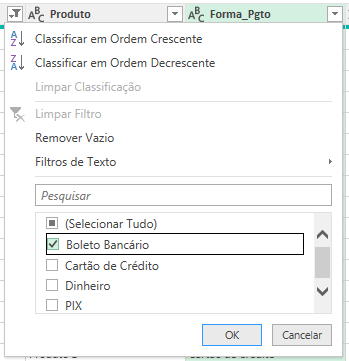
Com isso, nossa base de dados terá apenas as informações referentes à vendedora Clara Nunes com pagamentos feitos por boleto bancário.

Limpar Colunas no Power Query
Além de aplicar filtros, podemos ajustar nossa base de dados removendo colunas desnecessárias. Podemos simplesmente selecionar a coluna que desejamos remover e pressionar a tecla Delete.
Por exemplo, podemos remover as colunas Produto, Preço_Unit e Qtd_Prod da nossa tabela. Para selecionar essas 3 colunas, mantenha a tecla Ctrl pressionada e selecione com o botão esquerdo do mouse as colunas desejadas.

Em seguida, basta pressionar a tecla Delete.
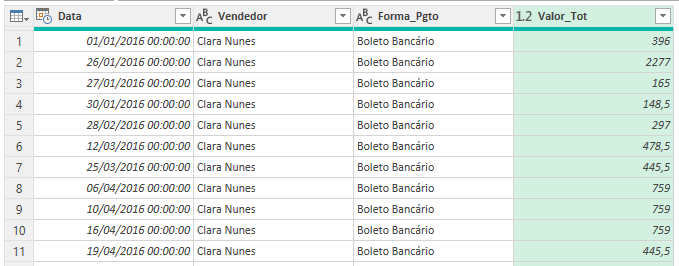
Com isso, teremos uma tabela mais limpa, contendo apenas as informações desejadas.
Enviar os Dados para o Excel
Após realizar todos os tratamentos e manipulações de dados necessários, podemos enviar essa tabela de volta para o Excel.
Para isso, vá até a guia Página Inicial do Power Query e clique em Fechar e Carregar.
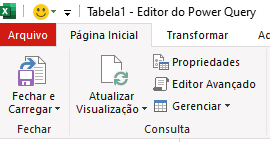
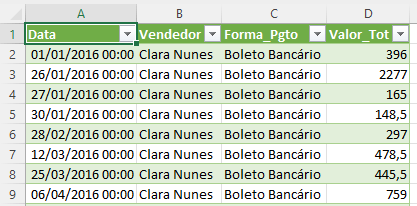
Dessa forma teremos a nossa tabela limpa e filtrada dentro do Excel
 Excel Impressionador
Tudo que você precisa saber, do Básico ao Avançado, pra dominar a ferramenta mais importante do Mercado de Trabalho. Aprenda as principais ferramentas, funções e recursos do Excel para deixar qualquer planilha mais chamativa e eficiente.
Começar agora


Como automatizar processos com o Power Query?
Uma vez que você realiza os tratamentos necessários dentro do Power Query, essas alterações feitas ficam registradas dentro dele.
Dessa forma, quando adicionarmos uma nova informação à tabela original, ele irá realizar o mesmo tratamento definido anteriormente.
Vamos adicionar uma nova informação à tabela original para que você possa visualizar esse processo acontecendo.

Com esse novo dado inserido na planilha Base, podemos voltar para a nossa tabela gerada pelo Power Query, ir até a guia Dados e clicar em Atualizar Tudo.
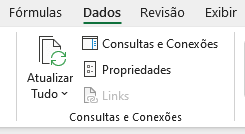
Feito isso, se você verificar a última linha da tabela, verá que a nova informação já foi incluída com o tratamento e o filtro aplicados corretamente e automaticamente.

Isso torna a atualização dos relatórios mais rápida e eficiente, permitindo visualizar instantaneamente os novos dados com os critérios e os tratamentos estabelecidos.
Conclusão – Como Automatizar Tarefas com Power Query no Excel
Na aula de hoje, você aprendeu como automatizar tarefas com Power Query no Excel! Essa ferramenta é especialmente útil quando se trabalha com bases de dados grandes e que são atualizadas diariamente.
Ela permite automatizar tarefas repetitivas, economizando tempo e esforço. Com o Power Query, você pode criar automações do seu trabalho eficientes e confiáveis que vão tornar seus relatórios mais rápidos e práticos.
Caso prefira esse conteúdo no formato de vídeo-aula, assista ao vídeo abaixo ou acesse o nosso canal do YouTube!
O que você aprende neste vídeo
Resposta rápida: A aula filtra no Power Query as vendas em boleto bancário de uma vendedora e tira três colunas; o resultado vai para uma planilha nova, sem mexer na base, e Atualizar Tudo inclui nele uma venda digitada depois na base. O Power Query está disponível a partir do Excel 2016; nas versões 2010 e 2013, pode ser instalado como suplemento.
Neste vídeo (10 min):
- 1:03 - A aula parte de uma base de vendas de 2016 a 2020 e imagina que, a cada atualização, seja preciso de novo ficar só com as vendas em boleto bancário de uma vendedora e tirar algumas colunas.
- 2:39 - Na guia Dados, os comandos do Power Query ficam à esquerda; ele traz dados de planilhas do Excel e também de banco de dados, como SQL Server e Access, de arquivo TXT e de PDF.
- 3:17 - Como a base está numa planilha aberta, a opção é De Tabela/Intervalo: o Power Query confirma o intervalo e, com o OK, leva os dados para o editor.
- 5:21 - No editor, os filtros deixam só a forma de pagamento boleto bancário e, depois, só a vendedora Clara Nunes.
- 6:10 - Saem a coluna do produto e as de preço unitário e de quantidade de produto: a base fica com três colunas a menos.
- 6:51 - Fechar e Carregar devolve ao Excel só as vendas da Clara Nunes em boleto bancário, a última de 21 de dezembro de 2020.
- 7:34 - Na base original, entra uma venda nova, de 2 de fevereiro de 2024, da Clara Nunes, em boleto bancário.
- 8:25 - Na guia Dados, Atualizar Tudo refaz em um ou dois segundos o filtro e a limpeza, e a venda nova aparece no fim da tabela.
Trechos do vídeo:
- O Power Query roda junto com o Excel, mas numa janela própria: a base vai para lá, é tratada, e o resultado volta para a planilha.
- Para tirar várias colunas de uma vez no Power Query, clique numa, clique nas outras com
Ctrlpressionado e use Remover Colunas. - O filtro do Power Query é parecido com o do Excel: na setinha do cabeçalho, desmarque todos os itens e marque só o que deve ficar.

Apostila Básica de Excel
Essa é uma apostila básica de Excel para que você saia do zero de forma 100% gratuita!
Hashtag Treinamentos
Para acessar outras publicações de Excel Avançado, clique aqui!
Posts mais recentes de Excel Avançado
- Claude e ChatGPT no Excel: 3 Usos Profissionais
 Descubra como usar Claude e ChatGPT no Excel para criar bases de dados, corrigir fórmulas com erro e analisar planilhas completas na prática. Introdução Usar Claude e ChatGPT no Excel… Read more: Claude e ChatGPT no Excel: 3 Usos Profissionais
 - Problemas no PROCV: 10 Erros Comuns e Como Resolver
 Veja os 10 problemas no PROCV mais comuns, como #N/D, #REF! e #NOME?, e o passo a passo para resolver cada erro e fazer a fórmula voltar a funcionar.
 - Como Fazer Macro no Excel: Tutorial com Exemplos
 Aprenda como fazer macro no Excel do zero: ative a guia Desenvolvedor, grave suas ações e automatize tarefas repetitivas com VBA, mesmo sem saber programar.
Posts mais recentes da Hashtag Treinamentos
- Planilha de Controle de Notas Fiscais no Excel [Grátis]
 Baixe a planilha de controle de notas fiscais no Excel grátis: calcule ISS e retenções, veja o que está em aberto e gere a cobrança de cada nota de serviço.
 - Qual IA usar na empresa: ChatGPT, Claude ou Perplexity?
 Qual IA usar na empresa: veja as diferenças entre ChatGPT, Claude e Perplexity e quando cada um rende mais em cada área da sua equipe.
 - Apostilas Gratuitas em PDF: Excel, Power BI, Python e IA
 Baixe apostilas gratuitas em PDF de Excel, Power BI, Python, Claude e agentes de IA, com exercícios e gabarito. Escolha a sua e comece hoje.


