
Planilha de Controle de Despesas no Excel
Precisa controlar seus gastos? Aprenda como criar uma planilha de controle de despesas no Excel a partir do zero com um passo a passo completo.
Caso prefira esse conteúdo no formato de vídeo-aula, assista aos vídeos abaixo ou acesse o nosso canal do YouTube!
O que você aprende neste vídeo
Resposta rápida: A aula monta a planilha do zero e mostra dois cuidados: ÚNICO aplicado à coluna inteira devolve um zero por causa das células vazias, e MÊS devolve um número, então ele a troca por TEXTO, que mostra o mês abreviado. Com SOMASE por categoria e por mês, os dois gráficos se atualizam a cada lançamento.
Neste vídeo (11 min):
- 1:21 - Preenche linhas fictícias de despesas pessoais, como R$ 100 de gasolina em 18/10/2022, na categoria carro.
- 2:28 - Formata a coluna de valor como moeda, e o intervalo inteiro de dados como uma tabela do Excel.
- 3:17 - Usa a função
ÚNICOpara listar as categorias sem repetição: aplicada à coluna inteira aparece um zero, por causa das células vazias, e a correção é restringir a função aos valores dentro da tabela. - 4:15 - Demonstra que a lista é dinâmica: lançar uma despesa de categoria nova (saúde) faz ela aparecer sozinha na lista, e lançar outra de uma categoria já existente (lazer) não cria duplicata.
- 5:22 - Usa
SOMASEpara somar o valor gasto por categoria: o intervalo é a coluna de categoria, o critério é carro, e soma a coluna de valor toda vez que encontra essa palavra. - 6:15 - Arrasta a fórmula para todas as categorias (no exemplo, o maior gasto é em educação, depois saúde, depois lazer) e transforma o resultado num gráfico de colunas roxo.
- 7:40 - Cria uma coluna de mês com a função
MÊS, que devolve um número de 1 a 12, e troca pela funçãoTEXTOcom o formatommmpara mostrar o mês abreviado em três letras. - 9:06 - Repete o mesmo
SOMASE, agora por mês, para somar o valor gasto mês a mês, e cria um gráfico de linha roxo com essa evolução. - 9:56 - Muda o valor da gasolina lançado em outubro, e o total da categoria carro salta de R$ 400 para R$ 1.300, atualizando sozinha a tabela e os dois gráficos.
Trechos do vídeo:
- Formatar o intervalo como tabela antes de usar
ÚNICOfaz a lista de categorias crescer sozinha: uma linha nova entra na conta da fórmula sem precisar ajustar o intervalo à mão. - O
SOMASEsoma uma coluna toda vez que outra coluna bate com um critério: serve tanto para somar por categoria quanto por mês, só trocando qual é o critério. - Como a planilha inteira é construída por fórmula, mudar um único valor lançado atualiza sozinho os totais, as tabelas-resumo e os gráficos, sem precisar refazer nada na mão.
- A mesma estrutura de planilha serve tanto para despesas pessoais quanto para uma empresa: no lugar de categorias como carro ou lazer, entram compras de matéria-prima, salários ou impostos.
Para receber por e-mail o(s) arquivo(s) utilizados na aula, preencha:
Não vamos te encaminhar nenhum tipo de SPAM! A Hashtag Treinamentos é uma empresa preocupada com a proteção de seus dados e realiza o tratamento de acordo com a Lei Geral de Proteção de Dados (Lei n. 13.709/18). Qualquer dúvida, nos contate.
O que você vai ver hoje?
 Excel Impressionador
Tudo que você precisa saber, do Básico ao Avançado, pra dominar a ferramenta mais importante do Mercado de Trabalho. Aprenda as principais ferramentas, funções e recursos do Excel para deixar qualquer planilha mais chamativa e eficiente.
Começar agora


Planilha de Controle de Despesas no Excel
O Excel é uma ferramenta extremamente poderosa e uma grande aliada para realizarmos nosso controle financeiro, seja no âmbito pessoal ou profissional. Com ela, é possível organizar e visualizar seus gastos de maneira clara e eficiente
Nesta aula, você vai aprender como construir uma planilha de controle de despesas simples, eficiente e automática, utilizando algumas das principais funcionalidades do Excel.
Vamos partir de uma planilha em branco e, passo a passo, construir uma planilha completa que vai te ajudar a identificar onde estão os maiores gastos ao longo dos meses.
Com essa planilha, você terá um controle de despesas totalmente funcional e dinâmico, permitindo que você:
- Veja o total de despesas por categoria.
- Analise a evolução dos gastos ao longo dos meses.
- Crie gráficos para uma visualização clara e rápida das informações.
Uma planilha de controle de despesas no Excel registra e categoriza seus gastos para mostrar para onde vai o dinheiro. Com a função ÚNICO (para listar categorias), SOMASE (para totalizar por categoria e mês) e gráficos, você monta um painel automático que resume as despesas — ideal para finanças pessoais ou profissionais.
Estrutura Básica da Planilha de Despesas
A primeira etapa para construir nossa planilha decontrole de despesas é definir sua estrutura básica, ou seja, as colunas essenciais que ela precisa conter:
- Data da Despesa: Quando o gasto foi realizado.
- Categoria: A que área o gasto pertence (ex: Carro, Lazer, Contas).
- Descrição: Um pequeno detalhamento da despesa (ex: Gasolina, Conta de Energia).
- Valor: O montante gasto.
Com as colunas definidas, podemos começar a preencher a tabela com algumas despesas. Você pode incluir dados reais conforme seus próprios gastos.
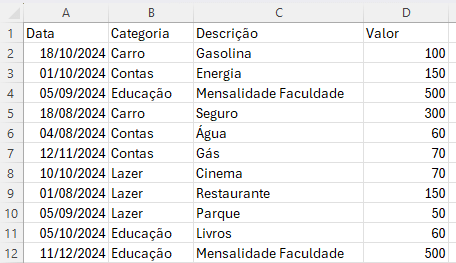
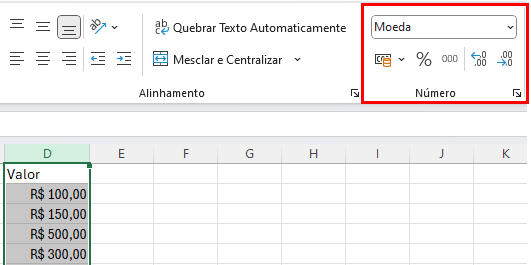
Depois de preencher, selecione a coluna Valor e formate-a como Moeda para que os valores apareçam corretamente.
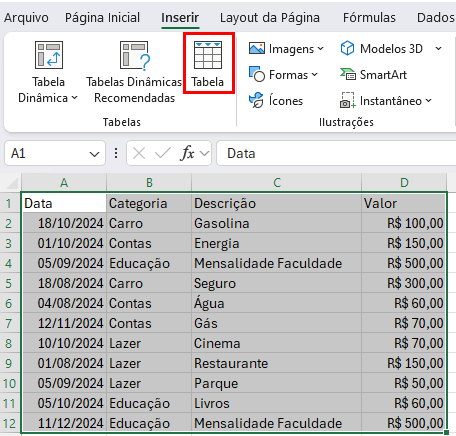
Em seguida, para melhorar a visualização e organização, selecione todos os dados e, na guia Inserir, escolha a opção formatar como tabela.
Isso não só melhora a apresentação, como também automatiza a aplicação de fórmulas e formatações para as futuras entradas de dados.
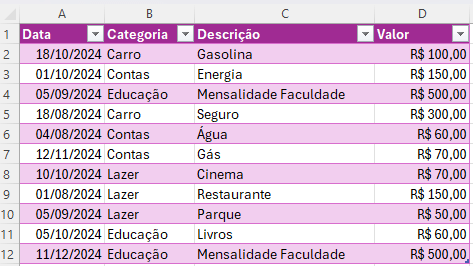
Quando você inserir novas despesas, o Excel aplicará automaticamente as fórmulas e formatações nas novas linhas.
Função ÚNICO e Função SOMASE – Criando Nossa Primeira Análise
Com a tabela criada, podemos começar a usar funções que ajudam a organizar e resumir os dados automaticamente, facilitando a análise dos seus gastos.
Primeiro, aplicaremos a função ÚNICO para listar todas as categorias de despesas sem repetir valores.
=ÚNICO(Tabela1[Categoria])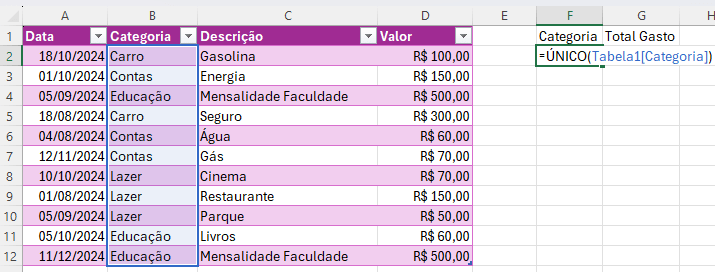
Note que eu limitei a seleção apenas às células dentro da tabela. Isso evita que a função retorne valores vazios, como o 0.
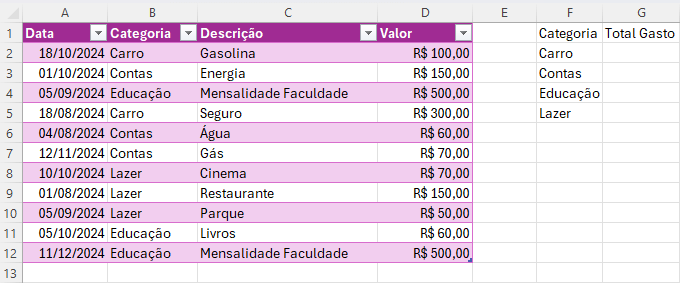
Além disso, como a função se baseia na coluna Categoria, ao adicionar novas categorias à tabela, elas serão incluídas automaticamente no nosso resumo.
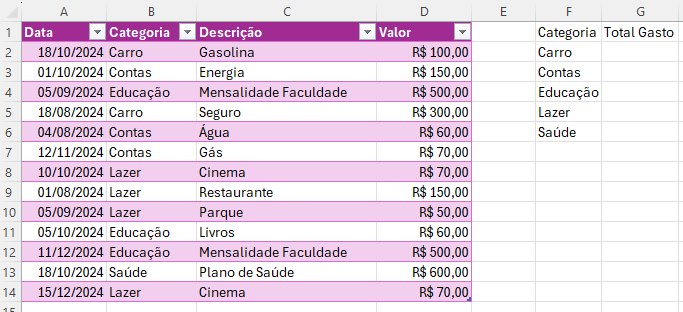
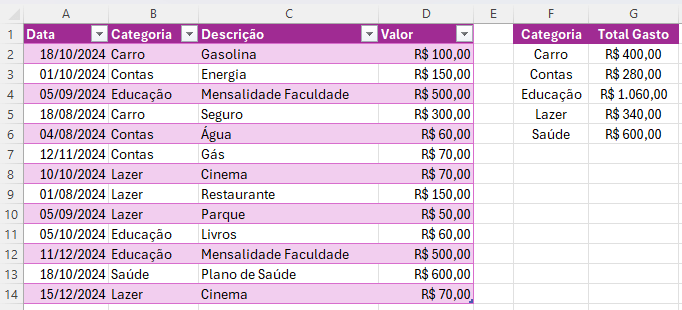
Agora, vamos usar a função SOMASE para somar os valores gastos em cada categoria. Basta informar a coluna que contém as categorias, o critério de busca e a coluna dos valores que devem ser somados.
=SOMASE(Tabela1[Categoria];F2;Tabela1[Valor])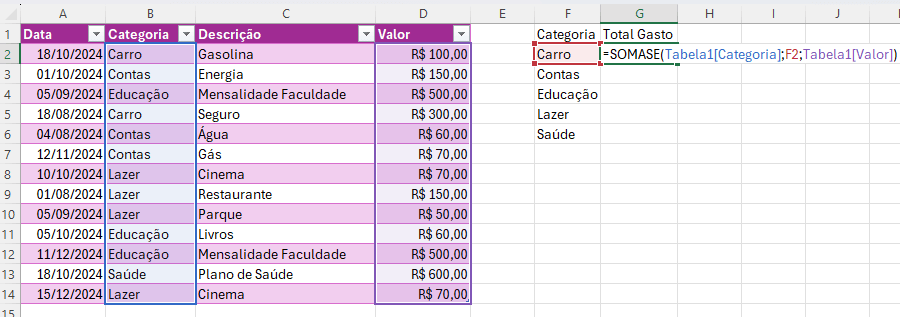
Podemos replicar essa fórmula para todas as linhas da nossa tabela de resumo. Vamos formatá-la para manter a aparência semelhante à tabela original.
Coluna Mês – Análise Mensal
Além de analisarmos nossos gastos por categoria, também podemos verificar quanto gastamos mês a mês. Para isso, vamos inserir uma nova coluna ao lado da coluna Data, chamada Mês.

Para extrair apenas o mês da data, utilizaremos a função TEXTO, passando como argumentos a data e o formato “mmm”.
=TEXTO([@Data];"mmm")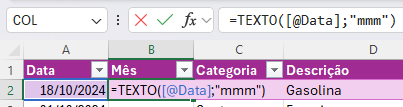
Com isso, teremos os nomes dos meses exibidos de forma abreviada.
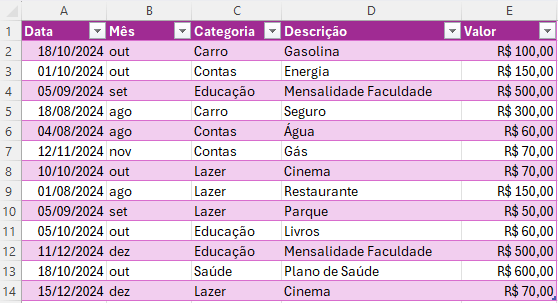
Agora, podemos criar uma nova tabela de resumo, novamente utilizando a função SOMASE. Desta vez, consideraremos a coluna Mês que acabamos de construir manualmente.
=SOMASE(Tabela1[Mês];J2;Tabela1[Valor])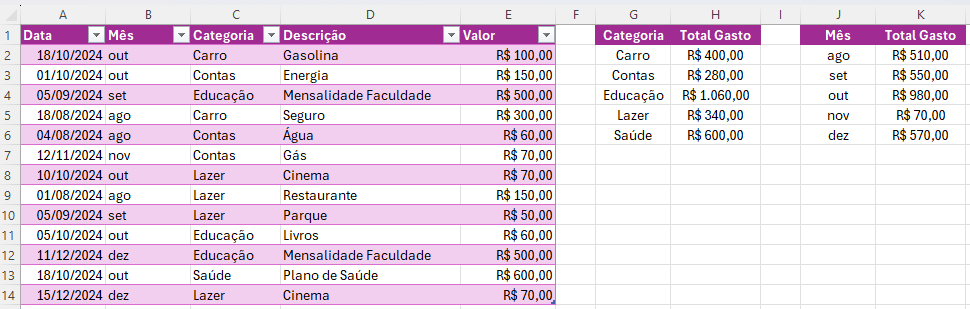
Assim, teremos uma tabela de resumo com as categorias e outra com os meses, permitindo visualizar em quais áreas e períodos tivemos mais ou menos gastos.
Criando Gráficos de Despesas por Categoria e Mês
Com nossas tabelas criadas, podemos gerar gráficos para visualizar melhor os dados, tornando nossa planilha de despesas mais intuitiva.
Podemos criar dois gráficos básicos:
- Gráfico por Categoria: Um gráfico de colunas que compara os valores totais de cada categoria, ajudando a identificar em quais áreas estamos gastando mais.
- Gráfico por Mês: Um gráfico de linha que mostra a evolução dos gastos ao longo dos meses.
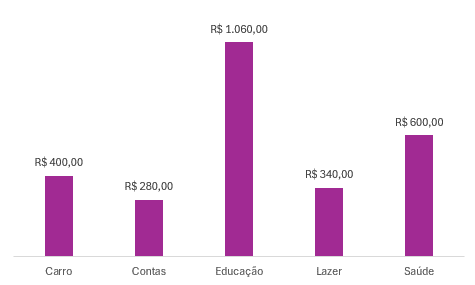
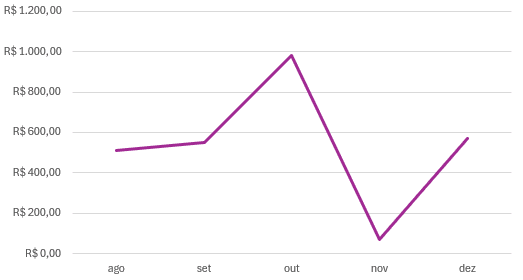
É importante destacar que ambos os gráficos serão atualizados automaticamente conforme novos dados forem inseridos na planilha, tornando nossa análise mais prática e dinâmica.
Se você deseja aprender mais sobre como criar gráficos no Excel, não deixe de conferir nossa aula: Como Fazer Gráficos no Excel? Passo a Passo e Exemplos
Perguntas frequentes sobre planilha de controle de despesas
1. Como criar uma planilha de controle de despesas no Excel?
Monte uma tabela com data, categoria, descrição e valor de cada gasto. Em seguida, use ÚNICO para listar as categorias, SOMASE para totalizar por categoria e por mês, e gráficos para visualizar o resumo das despesas.
2. Quais funções usar na planilha de despesas?
As principais são ÚNICO (lista as categorias sem repetir), SOMASE/SOMASES (somam os gastos por categoria e período) e funções de data como MÊS e TEXTO para a análise mensal.
3. Como categorizar os gastos no Excel?
Crie uma coluna de categoria e use uma lista suspensa (validação de dados) para padronizar os nomes. Com categorias consistentes, as funções de soma e os gráficos agrupam corretamente as despesas.
4. Como ver as despesas por mês?
Adicione uma coluna que extraia o mês da data (com a função MÊS ou TEXTO) e use SOMASES para totalizar por mês e categoria. Assim você acompanha a evolução dos gastos ao longo do ano em uma tabela ou gráfico.
Conclusão - Planilha de Controle de Despesas no Excel
Nessa aula, você aprendeu a criar uma planilha de controle de despesas no Excel de forma rápida e prática.
Embora simples, essa planilha é extremamente útil para o controle financeiro, permitindo visualizar de maneira dinâmica onde estão concentrados os maiores gastos, seja por categoria ou por período.
Essa planilha de gastos pode ser utilizada tanto para despesas pessoais quanto para despesas profissionais. Basta alterar as categorias e descrições para ajustá-las ao contexto necessário.
Com essa planilha de controle de despesas automatizada, você poderá acompanhar suas despesas de maneira organizada e tomar decisões mais informadas sobre seu orçamento ou o da empresa em que trabalha.
Se você gostou deste conteúdo e quer aprender mais sobre Excel, confira o nosso Curso Completo Excel Impressionador.

Apostila Básica de Excel
Essa é uma apostila básica de Excel para que você saia do zero de forma 100% gratuita!
Hashtag Treinamentos
Para acessar outras publicações de Excel Intermediário, clique aqui!
Posts mais recentes de Excel Intermediário
- PROCV com SE: Como Combinar as Funções no Excel
 Aprenda a combinar PROCV com SE no Excel para calcular bonificações por desempenho, usando SE aninhado e buscando o salário em outra planilha com o PROCV.
 - ChatGPT no Excel: use a IA direto na sua planilha
 Aprenda a usar o ChatGPT no Excel para limpar dados, corrigir fórmulas e criar gráficos sozinho. Veja como instalar o suplemento oficial da OpenAI.
 - Série Tabela Dinâmica no Excel: Guia Completo
 Domine a Série Tabela Dinâmica no Excel: aprenda a criar, atualizar, usar segmentação de dados, linha do tempo e montar dashboards do zero, passo a passo.
Posts mais recentes da Hashtag Treinamentos
- Planilha de Controle de Notas Fiscais no Excel [Grátis]
 Baixe a planilha de controle de notas fiscais no Excel grátis: calcule ISS e retenções, veja o que está em aberto e gere a cobrança de cada nota de serviço.
 - Qual IA usar na empresa: ChatGPT, Claude ou Perplexity?
 Qual IA usar na empresa: veja as diferenças entre ChatGPT, Claude e Perplexity e quando cada um rende mais em cada área da sua equipe.
 - Apostilas Gratuitas em PDF: Excel, Power BI, Python e IA
 Baixe apostilas gratuitas em PDF de Excel, Power BI, Python, Claude e agentes de IA, com exercícios e gabarito. Escolha a sua e comece hoje.


