
Como Criar Mapas Interativos em Python com a Biblioteca Plotly [Guia Prático]
Aprenda como criar mapas em Python usando a biblioteca Plotly. Veja como transformar dados geográficos em gráficos interativos com poucos comandos no Jupyter ou VS Code.
Se quiser pode acompanhar esse conteúdo em formato de vídeo ou pode acessar o nosso Canal do YouTube para mais vídeos!
Para receber por e-mail o(s) arquivo(s) utilizados na aula, preencha:
Não vamos te encaminhar nenhum tipo de SPAM! A Hashtag Treinamentos é uma empresa preocupada com a proteção de seus dados e realiza o tratamento de acordo com a Lei Geral de Proteção de Dados (Lei n. 13.709/18). Qualquer dúvida, nos contate.
O que você vai aprender:
Como criar Mapas em Python
Você sabia que é possível criar mapas interativos no Python? Com as bibliotecas certas, dá para visualizar dados geográficos de forma clara e dinâmica, ideal para apresentar insights com impacto visual!
Quando trabalhamos com análise de dados, criar visualizações interativas e dinâmicas é uma excelente maneira de explorar e apresentar as informações.
O Python possui diversas bibliotecas que facilitam essa tarefa, como Matplotlib, Seaborn, Folium e Plotly.
Entre essas ferramentas, Plotly se destaca quando queremos criar gráficos interativos e dinâmicos, sendo intuitiva e fácil de integrar aos nossos projetos. É com essa biblioteca que iremos trabalhar para criar mapas em Python.
Nesta postagem, você aprenderá como criar um gráfico de mapa de calor interativo, utilizando Pandas para manipulação dos dados e Plotly Express para visualização.
Bibliotecas Gráficas no Python: Qual Escolher?
Existem várias bibliotecas para criar gráficos e mapas em Python. As mais conhecidas são:
- Matplotlib: ótima para gráficos estáticos e personalizados
- Seaborn: facilita a criação de gráficos estatísticos com poucos comandos
- Plotly: ideal para criar gráficos e mapas interativos, com zoom e animações
- Folium: baseada em Leaflet.js, permite criar mapas interativos diretamente em notebooks, sendo muito usada em projetos com geolocalização
Se você está procurando criar gráficos interativos, a biblioteca Plotly é uma das mais recomendadas. Ela é intuitiva, poderosa e fácil de integrar aos seus projetos. É com ela que vamos trabalhar neste tutorial.
Quer saber mais sobre outras bibliotecas? Confira:
- Gráficos no Python com Seaborn – Gráficos Estatísticos
- Saia do Zero em Gráficos no Python Utilizando o Matplotlib
Instalando as Bibliotecas Necessárias
Para esta aula, você precisará de duas bibliotecas instaladas: Pandas para manipulação e análise de dados, e Plotly Express para gerar o gráfico do mapa de calor.
A instalação pode ser feita diretamente no terminal do seu editor de código ou no prompt de comando com o seguinte comando: pip install pandas plotly.

Se quiser explorar outras formas de visualização geográfica no futuro, também vale a pena instalar o Folium: pip install folium
A biblioteca folium python é uma excelente alternativa para criar mapas com marcadores personalizados, rotas e camadas, especialmente útil quando se trabalha com dados espaciais mais complexos.
Configurando o Ambiente - Trabalhando com Mapas no Python
Para visualizar os mapas com interatividade, recomendamos usar o Jupyter Notebook ou se estiver usando o VS Code, instale a extensão do Jupyter.
Ambos permitem que o mapa seja renderizado dentro da célula, facilitando a exploração dos dados.
 Python Impressionador
Você vai aprender a linguagem de Programação que mais cresce no Mundo para fazer automações incríveis, desenvolver sites, fazer análises de dados, trabalhar com Ciência de Dados, Inteligência Artificial, mesmo que você nunca tenha tido nenhum contato com Programação na vida.
Começar agora


Importar e Visualizar a Base de Dados
No material disponível para download, você encontrará a base de dados que usaremos nesta aula: Cidades.csv.
Esse dataset foi obtido através do Kaggle e você pode conferir a fonte original aqui: Brazilian E-Commerce Public Dataset by Olist
Essa é uma base pública de dados contendo cerca de 100.000 pedidos de produtos brasileiros feitos por e-commerce, organizados por região.
Para simplificar o trabalho e focar no objetivo de criar um gráfico de mapa em Python, a base de dados no material dessa aula já foi simplificada e consolidada.
Na base, estão registradas as quantidades de vendas feitas em e-commerce por CEP no Brasil.
Para carregar e visualizar o DataFrame, precisaremos importar a biblioteca Pandas e ler o arquivo CSV.
import pandas as pd

tabela = pd.read_csv("Cidades.csv")
display(tabela)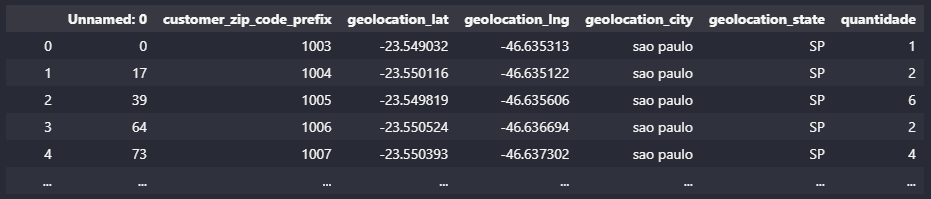
As colunas do dataset incluem índices, prefixo do CEP, latitude, longitude, estados e a quantidade de vendas por CEP.
Essas informações são essenciais para criarmos um gráfico de mapa em Python, pois temos as coordenadas geográficas (latitude e longitude) e a métrica que queremos exibir (quantidade, o número de vendas).
Essas são as principais informações que você precisará sempre que desejar criar um mapa: coordenadas geográficas e a métrica a ser representada no mapa.
Como Criar Mapa em Python com Plotly
O Plotly oferece uma série de ferramentas que permitem criar gráficos de forma rápida e intuitiva. Para isso, utilizaremos o Plotly Express e a função density_mapbox, que nos ajuda a criar mapas de calor em Python, representando valores por meio de cores.
A escala do gráfico se adapta automaticamente ao nível de zoom aplicado, facilitando a visualização das informações.
Para criar o mapa, é necessário fornecer a base de dados e dois parâmetros principais: lat (latitude) e lon (longitude). No nosso dataset, esses parâmetros correspondem às colunas geolocation_lat e geolocation_lng.
O parâmetro z define qual coluna será usada para representar a magnitude ou quantidade de cada ponto no mapa.
Essa informação é visualizada por meio de cores: valores maiores aparecem em amarelo e os menores, em roxo. No nosso caso, o parâmetro z será a coluna quantidade, que contém as informações das vendas.
Para ajustar o tamanho das "bolhas" exibidas no mapa, utilizamos o parâmetro radius (raio). Quanto maior o valor, maior será o raio do ponto exibido.
O zoom controla o nível de aproximação do mapa. Valores maiores focam em áreas menores, enquanto valores menores abrangem áreas mais amplas.
Por fim, precisamos definir o mapbox_style, que define o estilo visual do mapa. Por exemplo, podemos utilizar o estilo open-street-map, que mostra ruas e detalhes geográficos ao aplicar zoom.
Depois de configurar esses parâmetros, exibimos o gráfico utilizando o método show().
import plotly.express as px

grafico = px.density_mapbox(
    tabela,
    lon="geolocation_lng",
    lat="geolocation_lat",
    z="quantidade",
    mapbox_style="open-street-map",
    zoom=3,
    radius=10
)

grafico.show()
Ajustando o Layout do Gráfico
Ao gerar o gráfico, você perceberá que ele vem com margens padrão. Essas margens fazem parte do layout padrão do Plotly, mas podemos ajustá-las para melhorar a aparência do gráfico.
Para isso, usamos a função update_layout(), que permite modificar diversos aspectos do layout. No nosso caso, ajustaremos o parâmetro margin, que controla o tamanho das margens ao redor do gráfico.
Podemos definir as margens como zero para remover completamente o espaço ao redor do gráfico, fazendo com que ele ocupe toda a área de visualização.
O parâmetro margin é um dicionário que aceita as seguintes chaves:
- "r": Margem direita (right)
- "t": Margem superior (top)
- "b": Margem inferior (bottom)
- "l": Margem esquerda (left)
import plotly.express as px

grafico = px.density_mapbox(
    tabela,
    lon="geolocation_lng",
    lat="geolocation_lat",
    z="quantidade",
    mapbox_style="open-street-map",
    zoom=3,
    radius=10)

grafico.update_layout(margin={"r": 0, "t": 0, "b": 0, "l": 0})
grafico.show()
Com isso, você terá seu gráfico de mapa pronto. Agora, será possível interagir com ele, aplicando zoom e explorando os dados de forma mais detalhada.

Para mais informações sobre o Plotly e suas funcionalidades, como a criação de mapas de calor e outros gráficos interativos, acesse a documentação oficial: Documentação Plotly
Conclusão – Como criar Mapas em Python
Na aula de hoje, você aprendeu a criar mapas em Python com apenas algumas linhas de código. Utilizando a biblioteca Plotly, é possível criar gráficos interativos e visuais atrativos, otimizando a apresentação de dados e insights.
A combinação do Pandas para manipulação de dados e do Plotly Express para visualização oferece uma solução simples, prática e poderosa para suas análises de dados.
O Plotly também oferece diversas outras funcionalidades para personalização de gráficos. Caso queira saber mais sobre essa biblioteca, confira nossa aula: Como Criar Gráficos no Python Utilizando o Plotly
E, se você quer se destacar no mercado de trabalho e se tornar uma referência em sua empresa com análises de dados precisas e insights valiosos, confira nossos cursos completos:
Hashtag Treinamentos
Para acessar outras publicações de Python, clique aqui!
Posts mais recentes de Python
- Curso Básico de Python: Saia do Zero em 10 Aulas Grátis
 Aprenda com o curso básico de Python gratuito da Hashtag: 10 aulas práticas, exercícios e projetos reais para sair do zero em programação.
 - Agentes RAG com Python: como criar um assistente de IA
 Aprenda a criar Agentes RAG com Python do zero: LangChain, FAISS e OpenAI para montar um assistente de IA que responde com base nos seus documentos.
 - 25 Tipos de Gráficos em Python: Guia Completo com Código
 Aprenda a criar os principais tipos de gráficos em Python com Plotly: barras, pizza, mapas e mais, com código pronto para copiar e usar.


Posts mais recentes da Hashtag Treinamentos
- Planilha de Controle de Notas Fiscais no Excel [Grátis]
 Baixe a planilha de controle de notas fiscais no Excel grátis: calcule ISS e retenções, veja o que está em aberto e gere a cobrança de cada nota de serviço.
 - Qual IA usar na empresa: ChatGPT, Claude ou Perplexity?
 Qual IA usar na empresa: veja as diferenças entre ChatGPT, Claude e Perplexity e quando cada um rende mais em cada área da sua equipe.
 - Apostilas Gratuitas em PDF: Excel, Power BI, Python e IA
 Baixe apostilas gratuitas em PDF de Excel, Power BI, Python, Claude e agentes de IA, com exercícios e gabarito. Escolha a sua e comece hoje.


