
Gráfico de Gantt no Excel: Tutorial com Modelo p/ Download!
Aprenda como criar um Gráfico de Gantt no Excel passo a passo, com modelo pronto para download. Organize projetos, defina prazos e acompanhe tarefas!
O que você vai aprender?
Gráfico de Gantt no Excel
Quer manter seu projeto organizado, com prazos claros e tarefas bem distribuídas? O Gráfico de Gantt no Excel é uma ferramenta poderosa para visualizar e acompanhar cada etapa de forma prática e objetiva.
Neste guia, você vai descobrir:
- O que é e para que serve um Gráfico de Gantt
- Como criar no Excel, passo a passo
- Elementos essenciais que todo Gantt deve ter
- Erros comuns e como evitá-los
- E ainda: um modelo pronto para download e videoaula exclusiva
Para receber a planilha que usamos na aula no seu e-mail, preencha:
Não vamos te encaminhar nenhum tipo de SPAM! A Hashtag Treinamentos é uma empresa preocupada com a proteção de seus dados e realiza o tratamento de acordo com a Lei Geral de Proteção de Dados (Lei n. 13.709/18). Qualquer dúvida, nos contate.
O que é um Gráfico de Gantt?
O Gráfico de Gantt é uma representação visual de um cronograma, criada para facilitar o acompanhamento de atividades, prazos e responsáveis em um projeto.
Ele é composto por uma lista de tarefas no eixo vertical e uma linha do tempo no eixo horizontal, com barras que mostram quando cada tarefa começa e termina.
Criado por Henry Gantt no início do século XX, esse gráfico é usado até hoje por empresas de todos os tamanhos para gerenciar processos de forma visual e organizada.
Para que serve um Gráfico de Gantt no Excel?
O Gráfico de Gantt serve para acompanhar o andamento das tarefas de uma ou mais equipes.
Usar o Gráfico de Gantt no Excel traz diversas vantagens:
- Organização clara das etapas do projeto
- Controle de prazos e acompanhamento em tempo real
- Comunicação visual com a equipe e stakeholders
- Flexibilidade para ajustar conforme mudanças no projeto
Vamos detalhar algumas outras vantagens em utilizar o Diagrama de Gantt em seus projetos:
Dividir as Atividades
Depois de criar o cronograma de trabalho, com o exemplo do Gráfico de Gantt, é possível atribuir as tarefas entre profissionais e equipes.
A parte horizontal da ferramenta mostra o tempo decorrido, já a parte vertical exibe quanto às atividades (de cada pessoa e time) já andaram.
Mostrar Relações Entre as Atividades
O sucesso de qualquer empresa depende muito da integração. Mas isso não quer dizer que as pessoas devem, somente, conversar mais entre si.
O foco vai bem além disso. É fundamental que as atividades também sejam integradas.
Por exemplo, é importante que o time operacional veja o prazo de entrega do briefing comercial.
Simultaneamente, a equipe que realiza as entregas aos clientes também deve saber os prazos do pessoal do operacional.
Ou seja, tudo funciona em efeito cascata e, para que haja o controle, o Gráfico de Gantt no Excel é a aposta certa!
Definir Prazos de Entrega
Usar o gráfico ajuda a entender quais são as tarefas no total, de todas as equipes. E em seguida, pensar em quanto tempo cada time leva para a conclusão.
O passo seguinte é “bater o martelo” e colocar as datas de entregas.
Como o Gráfico de Gantt tem a linha do tempo (na horizontal) e integração de atividades (na vertical), tudo fica mais fácil.
Atribuir Responsáveis Pelas Atividades
Mais uma função do Gráfico de Gantt é auxiliar na atribuição de demandas.
No documento, dá para especificar quem serão as pessoas ou, ainda, as equipes “donas” de cada atividade. Assim, tudo fica bem mais organizado e fácil de acompanhar, não é mesmo?
Acompanhar o Andamento
Bom, como dissemos, o famoso gráfico reúne as tarefas de várias equipes e ainda mostra uma linha do tempo.
Com esses dois recursos, todo mundo pode ver o quanto as atividades evoluíram — olhando para uma só equipe ou para o todo (os times no geral).
Isso é excelente, mas não só para o cumprimento de prazos, como para novos insights do que pode ser melhorado.
Um profissional pode perceber, por exemplo, que um processo aplicado no financeiro gera entraves para o operacional.
Quando Utilizar Esse Gráfico?
O bacana é que o Gráfico de Gantt no Excel pode ser usado por diversas empresas, independentemente do nicho de atuação.
Como foi dito anteriormente, esse gráfico é muito utilizado para a gestão de projetos nos quais as atividades serão dispostas em um cronograma.
Dessa forma, o usuário pode verificar o início e término de atividades e projetos.
Sem contar na visualização da relação entre cada uma das atividades, quais serão executadas primeiro, ao mesmo tempo, em sequência, entre outras opções.
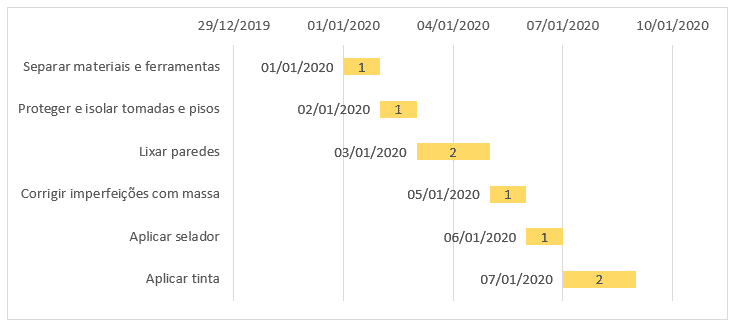
Quais elementos compõem um Gráfico de Gantt?
Para que o o Gráfico de Gantt no Excel seja realmente útil, ele precisa conter:
- Lista de tarefas — cada atividade ou etapa do projeto
- Datas de início e término — para definir o período de execução
- Responsáveis — quem está encarregado de cada tarefa
- Barras de progresso — que mostram visualmente a duração
- Linha do tempo — para situar o andamento do projeto
3 etapas para elaborar um Gráfico de Gantt
Agora, sim, vamos descobrir como fazer o Gráfico de Gantt no Excel. Pode ficar tranquilo, porque tudo é bastante intuitivo. Assim, fica fácil desenvolver melhor o seu trabalho.
1. Liste as tarefas
Como dissemos, lá no início, o Gráfico de Gantt é uma ferramenta fundamental para controle e análise de projetos.
E, claro, não tem como estabelecer o controle sem saber do que é preciso cuidar. É por isso que a primeira tarefa é construir uma lista de tarefas.
Faça um levantamento de tudo o que você e sua equipe precisam entregar, seja na semana, no mês, enfim. O mais importante é reunir todas as demandas, ok?
2. Defina a ordem e prioridades
O segundo passo é olhar para o conjunto de tarefas e definir o que é mais importante.
Aqui, pode aparecer uma grande dúvida: muitas vezes, diante de algumas atividades, parece que tudo é prioritário.
Daí, então, vem aquela velha frase de que “quando tudo é urgente, nada é urgente”. Ou seja, não tem como entregar um mundo de tarefas de uma só vez, por maior que seja a sua equipe.
A nossa dica, a partir disso, é avaliar o que pode acontecer em caso de atraso na conclusão de cada atividade. Os resultados mais sérios, digamos assim, aí, sim, precisam ser prioritários.
3. Construa o cronograma
O terceiro passo é, enfim, fazer o Gráfico de Gantt. Nesse processo, claro, você vai precisar abrir o seu programa do Excel.
Depois disso, vem a tarefa de reunir todas as informações importantes para o seu trabalho.
Outros detalhes sobre a construção do Gráfico de Gantt no Excel é possível conferir no parágrafo: “Construindo Um Gráfico de Gantt no Excel?”.
Lembrando que também preparamos uma videoaula, caso você prefira assistir e ouvir as explicações, ao invés de ler o conteúdo.
 Excel Impressionador
Tudo que você precisa saber, do Básico ao Avançado, pra dominar a ferramenta mais importante do Mercado de Trabalho. Aprenda as principais ferramentas, funções e recursos do Excel para deixar qualquer planilha mais chamativa e eficiente.
Começar agora


Como criar um Gráfico de Gantt no Excel: Passo a passo + Modelo para Download
Embora o Excel não seja um programa específico para gestão de projetos, conseguimos fazer algumas modificações para criar o gráfico em questão.
Tudo para que você consiga executar uma análise de um projeto, saber a duração das atividades e ter controle sobre todo o andamento do trabalho.
Estruturando a tabela base para o Gráfico de Gantt
Para iniciar vamos entender o básico de como são apresentadas as informações para a criação do Gráfico de Gantt no Excel.
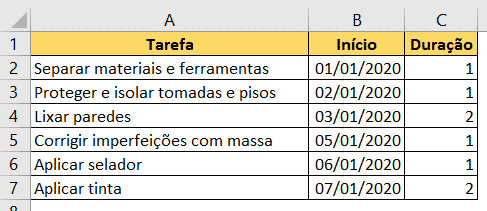
As principais informações que vamos encontrar, em uma tabela para a criação do Gráfico de Gantt, são essas.
A tarefa que será executada, a data de início de cada tarefa e, por fim, a duração de cada uma delas. Claro que, nos programas próprios para isso, teremos diversas informações, mas o básico é isso.
Inserindo o gráfico de barras empilhadas
Vamos então criar o gráfico do zero. Para isso, iniciamos na aba Do Zero, depois basta selecionar a coluna de Início (da célula B1 a B7). Feita essa parte, vamos até à guia Inserir e selecionar o gráfico de Barras Empilhadas.

Depois desses passos, já teremos um gráfico previamente construído, que iremos fazer algumas alterações para chegar ao gráfico desejado.
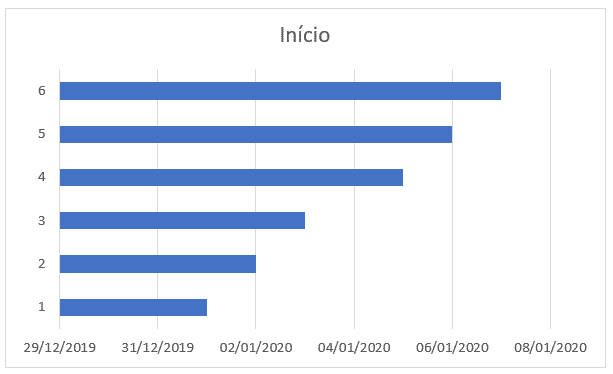
O gráfico não está como o exemplo que vimos no início, portanto, temos algumas alterações até que ele fique no formato correto.
Adicionando a duração das tarefas ao gráfico
Para o próximo passo, vamos selecionar o gráfico com o botão direito do mouse e selecionar a opção Selecionar Dados, para que possamos acrescentar a duração de cada tarefa.
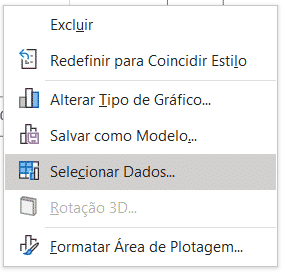
Ao selecionar essa opção, o Excel irá abrir uma janela para a seleção desses dados.

Dentro dessa janela, vamos selecionar a opção Adicionar para acrescentar os novos dados à tabela.

Aqui vamos adicionar um nome e, em seguida, selecionar os dados que contêm a duração das atividades, que vai da célula C2 até C7. Depois, basta pressionar OK duas vezes para aplicar as alterações no gráfico.
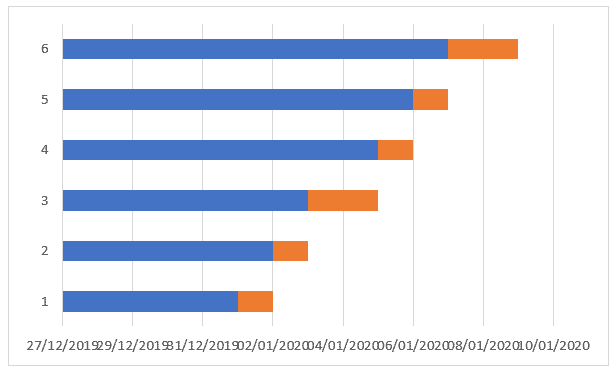
Temos, então, a parte alaranjada sendo a duração das atividades. Como foi visto inicialmente, essa parte é que realmente importa para a análise das tarefas do projeto.
Invertendo a ordem das tarefas no eixo vertical
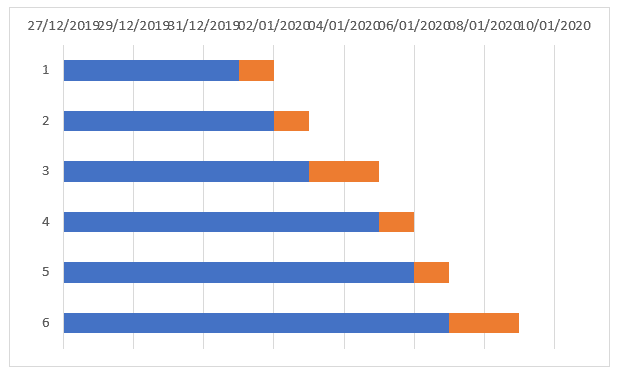
Outro ponto importante que foi possível notar no Gráfico de Gantt é que as atividades começam de cima para baixo, portanto, vamos efetuar essa inversão.
Para isso basta selecionar o eixo vertical e, em seguida, clicar com o botão direito nele e selecionar a opção Formatar Eixo.
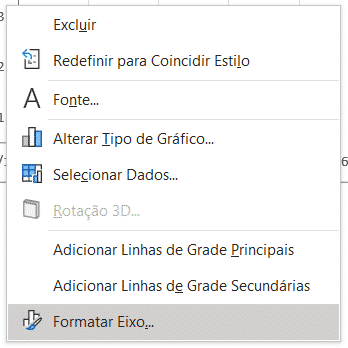
Ao selecionar essa opção será aberta uma aba ao lado direito do programa, dentro dela vamos marcar a opção Categorias em ordem inversa.
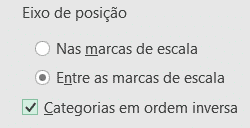
Ao marcar essa caixa os dados do eixo vertical, ficarão invertidos, ou seja, o menor valor ficará em cima como no Gráfico de Gantt.
Ocultando as barras desnecessárias
Como falamos anteriormente, o que importa para esse tipo de gráfico são as durações das tarefas, portanto, as colunas azuis não serão necessárias.
Como não é possível deletá-las e, na verdade, precisamos delas para que as durações fiquem corretas dentro do gráfico, vamos selecionar qualquer uma das barras azuis e ir até a guia Formato.
Em seguida, vamos selecionar a opção de Sem Preenchimento dentro do menu Preenchimento da Forma.

Ao fazer isso, retiraremos o preenchimento dessas barras, ou seja, vamos deixar elas sem cor alguma, desta forma, elas não aparecerão dentro do gráfico e teremos somente as informações de duração de cada tarefa.
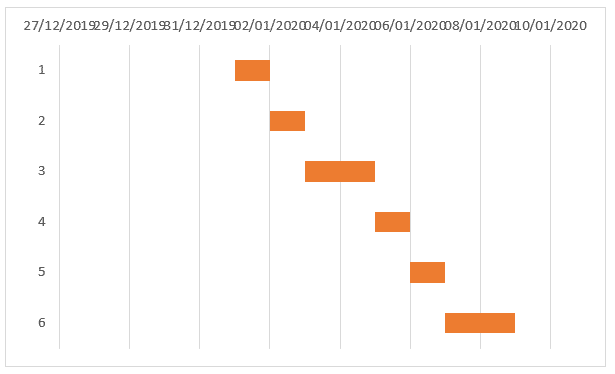
Desta forma, estamos cada vez mais perto do resultado do nosso gráfico. Caso o usuário queira alterar a cor das barras que ficaram, basta seguir o mesmo procedimento, no entanto, escolhendo a cor desejada.
Ajustando as datas no eixo horizontal
Na parte superior do gráfico, temos algumas datas para dar referência aos dados dentro do gráfico, mas a primeira data está bem distante da inicial que temos, portanto vamos alterar essa para melhorar a visualização dos dados.
Vamos repetir aqui o mesmo procedimento utilizado no eixo vertical, basta selecionar o eixo e, em seguida, clicar com o botão direito do mouse e selecionar a opção Formatar Eixo.
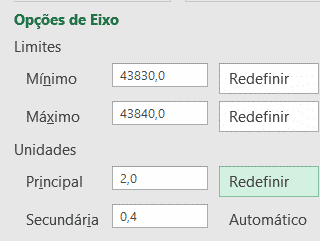
Nesta parte, vamos alterar os valores de Mínimo e Máximo e a quantidade Principal, para diminuir o número de datas na parte superior para melhorar a visualização.
Neste caso, estamos utilizando os números 43830 e 43840, pois toda data no Excel se refere a um número e todo número se refere a uma data.
Para saber qual intervalo utilizar, basta selecionar a coluna das datas e formatá-las como número que o usuário terá esses números e conseguirá colocar um intervalo que faça sentido e consiga abranger todas as atividades.
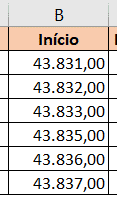
Com as datas dessa forma, fica mais fácil escolher um mínimo e máximo para deixar as atividades dentro desse intervalo.
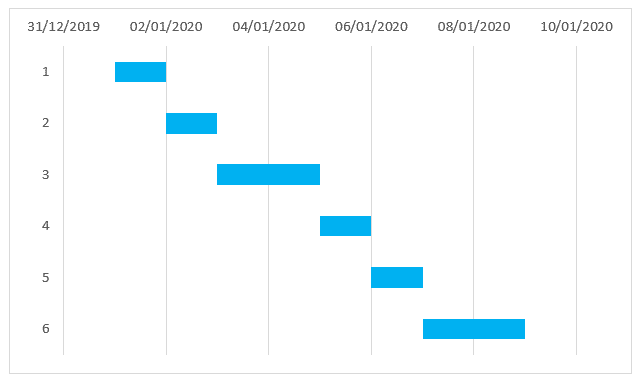
Aqui temos o gráfico quase pronto sem muitos espaços em branco antes e depois para acomodar melhor os dados.
Substituindo números por nomes das tarefa
Para que o usuário consiga identificar melhor as atividades dentro do gráfico, podemos trocar os valores do eixo vertical que vão de 1 a 6 para os nomes de cada uma das tarefas.
Para isso, vamos novamente clicar com o botão direito no gráfico e selecionar a opção Selecionar Dados.

Vamos então selecionar a opção Editar, para que possamos editar os dados do eixo vertical.

Basta selecionar as células correspondentes aos nomes das tarefas e pressionar Ok duas vezes.
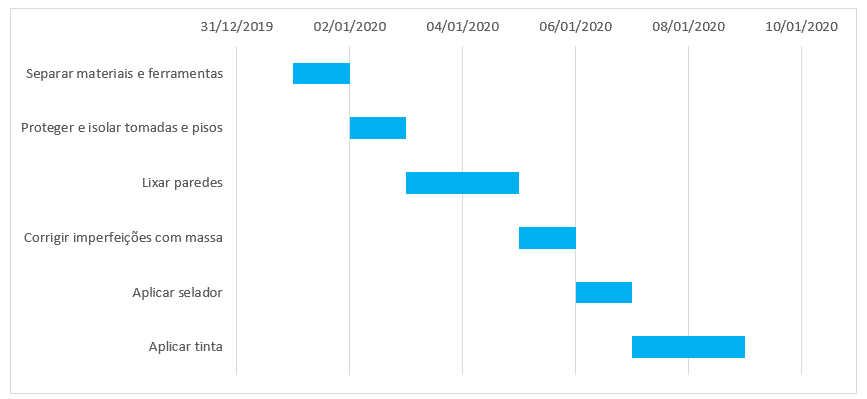
Agora o gráfico já fica com uma visualização melhor e mais explicativa sem que o usuário tenha a necessidade de sempre olhar a tabela para identificar cada uma das tarefas.
Inserindo rótulos de dados
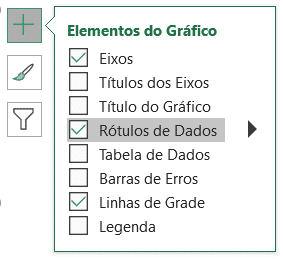
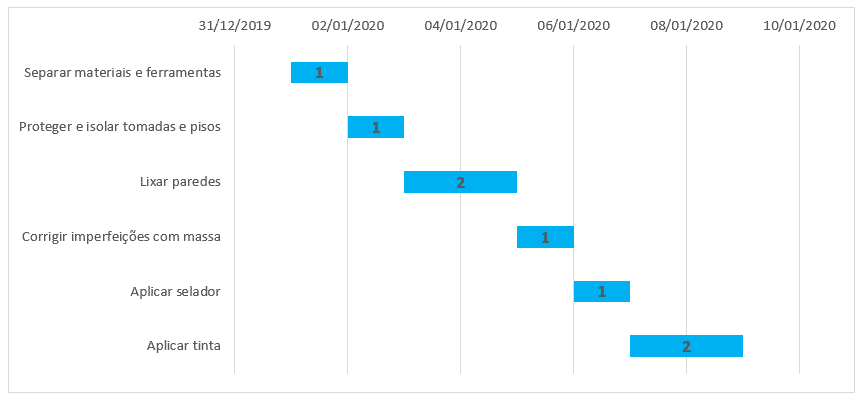
Para demonstrar, dentro de cada tarefa, a duração delas, basta selecionar as barras desejadas, clicar no símbolo de + e marcar a opção Rótulo de Dados.
Feito isso, os números serão inseridos dentro das barras das tarefas.
Ajuste final do gráfico
Vamos agora repetir o mesmo procedimento para as barras que estão sem preenchimento, que “ocultamos” anteriormente, mas neste caso vamos escolher a opção Extremidade Interna.
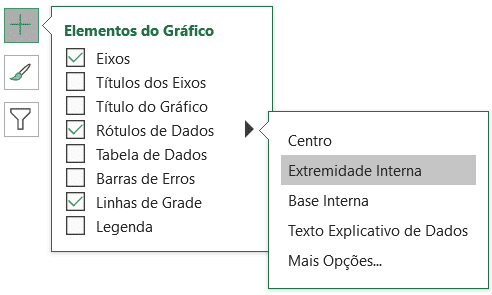
Desta forma, teremos a data do início de cada uma das tarefas, pois fica mais fácil de observar apenas verificando as datas na parte superior do gráfico.
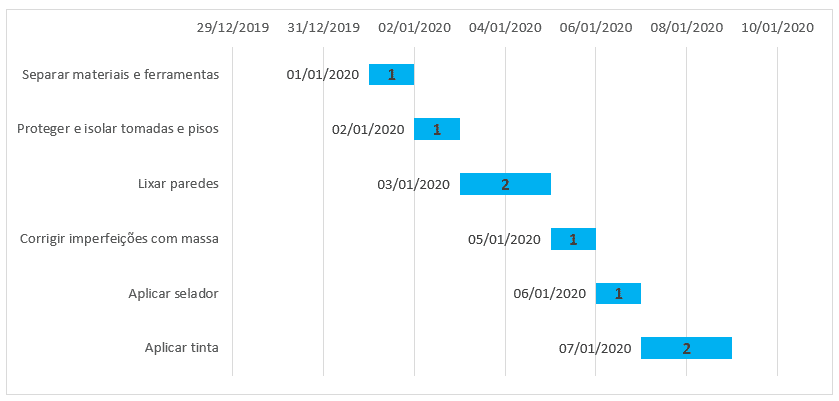
A data da primeira tarefa irá sobrepor o nome da tarefa. Para corrigir basta alterar o mínimo do eixo horizontal colocando 43828 ao invés de 43830.
Diferença entre o Gantt no Excel e em softwares de gestão
Embora existam ferramentas específicas para criar Gantt, como Trello, MS Project e Asana, o Excel continua sendo uma opção prática, especialmente quando:
- O projeto é de pequeno ou médio porte
- Você quer evitar custos extras com licenças
- Precisa personalizar totalmente o gráfico
- Não há necessidade de integração com outros sistemas
Erros comuns ao criar um Gráfico de Gantt
- Não definir claramente as datas de início e término
- Usar cores sem padrão, dificultando a leitura
- Não atualizar o gráfico conforme o projeto avança
- Incluir informações demais, poluindo o visual
Conclusão - Gráfico de Gantt Excel
O Gráfico de Gantt no Excel é uma das formas mais eficientes de planejar e acompanhar projetos, garantindo clareza e organização. Com o passo a passo, a videoaula e o modelo pronto que você viu aqui, já pode começar a aplicar no seu dia a dia.
Agora é só baixar o modelo, adaptar às suas necessidades e aproveitar todos os benefícios dessa ferramenta.
Caso prefira esse conteúdo no formato de vídeo-aula, assista ao vídeo abaixo ou acesse o nosso canal do YouTube!

Apostila Básica de Excel
Essa é uma apostila básica de Excel para que você saia do zero de forma 100% gratuita!
Hashtag Treinamentos
Para acessar outras publicações de Excel Intermediário, clique aqui!
Posts mais recentes de Excel Intermediário
- PROCV com SE: Como Combinar as Funções no Excel
 Aprenda a combinar PROCV com SE no Excel para calcular bonificações por desempenho, usando SE aninhado e buscando o salário em outra planilha com o PROCV.
 - ChatGPT no Excel: use a IA direto na sua planilha
 Aprenda a usar o ChatGPT no Excel para limpar dados, corrigir fórmulas e criar gráficos sozinho. Veja como instalar o suplemento oficial da OpenAI.
 - Série Tabela Dinâmica no Excel: Guia Completo
 Domine a Série Tabela Dinâmica no Excel: aprenda a criar, atualizar, usar segmentação de dados, linha do tempo e montar dashboards do zero, passo a passo.
Posts mais recentes da Hashtag Treinamentos
- Planilha de Controle de Notas Fiscais no Excel [Grátis]
 Baixe a planilha de controle de notas fiscais no Excel grátis: calcule ISS e retenções, veja o que está em aberto e gere a cobrança de cada nota de serviço.
 - Qual IA usar na empresa: ChatGPT, Claude ou Perplexity?
 Qual IA usar na empresa: veja as diferenças entre ChatGPT, Claude e Perplexity e quando cada um rende mais em cada área da sua equipe.
 - Apostilas Gratuitas em PDF: Excel, Power BI, Python e IA
 Baixe apostilas gratuitas em PDF de Excel, Power BI, Python, Claude e agentes de IA, com exercícios e gabarito. Escolha a sua e comece hoje.


