
Como Ser Especialista em Excel: 5 Conceitos Essenciais
Quer ser especialista em Excel? Aprenda os 5 conceitos que resolvem 95% dos problemas: PROCV, função SE, SOMASES, tabelas dinâmicas e muito mais.
O que você vai ver aqui?
Introdução
Você abre o Excel, olha para aquela tela cheia de células e trava. Não sabe por onde começar, não sabe qual fórmula usar e acaba fazendo tudo na mão, copiando e colando, gastando horas num trabalho que deveria levar minutos.
A maioria das pessoas acha que dominar o Excel significa decorar centenas de fórmulas ou conhecer cada botão do programa. Mas a realidade é bem diferente. Existe um conjunto pequeno de conceitos que, quando você entende de verdade, resolve praticamente qualquer problema que aparecer na sua frente no dia a dia profissional.
Neste artigo você vai aprender exatamente os 5 conceitos que fazem toda a diferença: referências de células, as funções essenciais, como pensar em tabelas, tabelas dinâmicas e formatação condicional com validação de dados. São esses blocos de conhecimento que separam quem realmente sabe Excel de quem só aperta botões. Bora começar.
Conceito 1: Referências de Células — O Fundamento Que Ninguém Explica
Se tem um conceito que separa quem realmente entende Excel de quem só usa no modo automático, é esse. A maioria das pessoas nunca para para aprender referências de células de verdade, e é exatamente por isso que as fórmulas quebram na hora de copiar para outras linhas.
Referência Relativa vs. Absoluta: Qual a Diferença na Prática
Quando você escreve uma fórmula no Excel, está dizendo para ele: “use o valor que está nessa célula”. O que muda entre referência relativa e absoluta é o que acontece quando você copia essa fórmula para outro lugar.
A referência relativa é o comportamento padrão do Excel. Se você tem a fórmula =A1+B1 na célula C1 e copia ela para C2, o Excel automaticamente ajusta para =A2+B2. Ele entende que você quer continuar somando as células da mesma linha, só que uma abaixo. Na maioria das vezes isso é exatamente o que você quer.
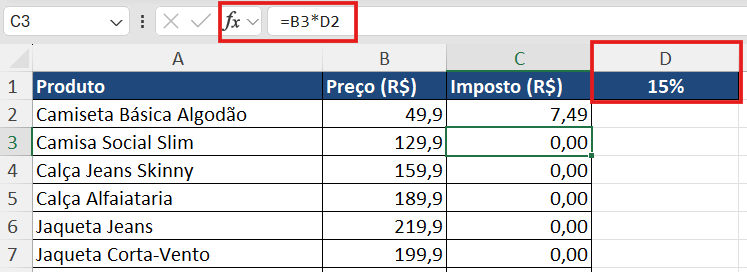
O problema aparece quando uma das células da fórmula não deveria mudar. Imagine que você tem uma tabela de produtos com preços e quer calcular o valor com imposto. O percentual de imposto está fixo na célula D1, com o valor de 15%. Você cria a fórmula =B2*D1 e copia para as linhas abaixo.
O que acontece? O Excel ajusta o D1 para D2, D3, D4 e assim por diante, e como essas células estão vazias, o cálculo quebra completamente.
É aqui que entra a referência absoluta.
Como Travar Células com o Cifrão ($) e o Atalho F4
Para travar uma célula e impedir que ela mude ao copiar a fórmula, você usa o símbolo de cifrão ($) antes da letra da coluna e do número da linha. A célula D1 travada fica assim: $D$1.
Com essa mudança, a fórmula do exemplo anterior vira =B2*$D$1 e funciona perfeitamente em todas as linhas, porque o Excel sabe que D1 nunca deve ser ajustado.
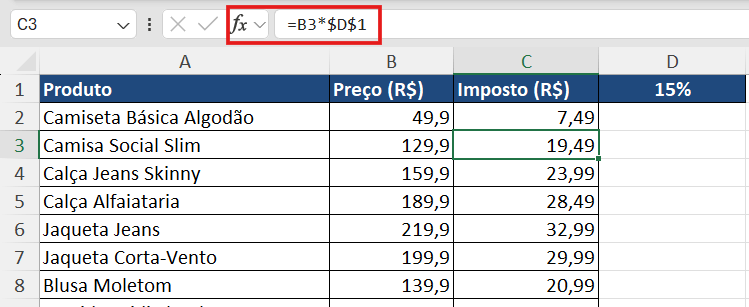
Você não precisa digitar o cifrão manualmente toda vez. Basta clicar na referência da célula dentro da fórmula e pressionar F4, o Excel já insere os cifrões para você. Pressionar F4 mais de uma vez alterna entre os modos disponíveis:
$D$1: trava coluna e linha (referência totalmente absoluta)D$1: trava só a linha$D1: trava só a colunaD1: volta para relativa
Os dois últimos são chamados de referências mistas e são úteis em situações mais específicas, como tabelas de multiplicação ou cálculos matriciais. Saiba mais sobre tipos de referência de células com a Documentação oficial da Microsoft.
Dominar isso resolve a maioria dos erros de fórmula que aparecem no dia a dia. É simples, mas faz toda a diferença.
Conceito 2: As 5 Funções Essenciais para Ser Especialista em Excel
Existem centenas de funções no Excel, mas a verdade é que você não precisa conhecer todas elas. Existe um grupo pequeno de funções que cobre praticamente qualquer situação do trabalho profissional, de relatórios simples a análises mais complexas. Essas são as cinco que você precisa dominar.
Função PROCV: Como Buscar Dados Entre Tabelas Diferentes
O PROCV é provavelmente a função mais famosa do Excel, e com razão. Ela resolve um problema muito comum: você tem uma lista com códigos ou nomes em uma planilha, e as informações detalhadas estão em outra. Em vez de ficar procurando manualmente, o PROCV faz essa busca por você em segundos.
A sintaxe é a seguinte:
=PROCV(valor_procurado; matriz_tabela; núm_índice_col; [procurar_intervalo])
- valor_procurado: o que você quer buscar (por exemplo, o código do produto)
- matriz_tabela: o intervalo onde ele deve procurar
- núm_índice_col: qual coluna da tabela deve trazer como resultado
- procurar_intervalo: use 0 para correspondência exata, que é o mais comum
Um detalhe importante: o PROCV só funciona quando o valor que você está buscando está na primeira coluna da tabela de referência. Se não estiver, a função vai retornar erro.
Nas versões mais recentes do Excel 365 e 2021, a Microsoft lançou o PROCX, que é mais flexível e busca em qualquer direção, sem essa limitação.


Função SE e SE.S: Automatize Decisões com Lógica Condicional
A função SE é o jeito de ensinar o Excel a tomar decisões. Você define uma condição e diz o que ele deve mostrar quando essa condição for verdadeira e o que mostrar quando for falsa.
=SE(teste_lógico; valor_se_verdadeiro; valor_se_falso)
Um exemplo clássico: você tem uma coluna com notas de alunos e quer saber automaticamente quem passou e quem não passou. A fórmula ficaria assim: =SE(A2>7;"Aprovado";"Reprovado"). Para cada nota acima de 7, o Excel exibe “Aprovado”. Para as demais, “Reprovado”.
Quando você precisa avaliar mais de uma condição, pode aninhar vários SEs dentro de um, mas isso deixa a fórmula difícil de ler e de manter. A alternativa mais elegante é a função SE.S, disponível no Excel 2019 e 365, que testa múltiplas condições em sequência sem precisar de aninhamento.
SOMA.SES e CONT.SES: Some e Conte com Múltiplos Critérios
Essas duas funções resolvem um problema muito frequente em planilhas de controle e relatórios: somar ou contar valores que atendem a mais de uma condição ao mesmo tempo.
O SOMA.SES soma apenas os valores que correspondem a todos os critérios que você definir. Se você quer saber quanto o vendedor João vendeu especificamente do produto X, a fórmula seria:
=SOMASES(C2:C100; A2:A100; "João"; B2:B100; "Produto X")
O primeiro argumento é o intervalo que será somado. Os pares seguintes são os intervalos de critério e os critérios em si. A função aceita até 127 pares, o que dá uma flexibilidade enorme para filtrar dados.
O CONT.SES funciona com a mesma lógica, mas em vez de somar, conta quantos registros atendem às condições. Quer saber quantas vendas o João fez no total? Basta adaptar:
=CONT.SES(A2:A100; "João")
CONCATENAR e UNIRTEXTO: Junte Textos Sem Complicação
Às vezes o que você precisa não é calcular nada, é juntar informações de células diferentes em uma só. Para isso existem o CONCATENAR e o operador &.
O jeito mais prático é usar o & diretamente na fórmula. Para juntar nome e sobrenome com um espaço entre eles, fica assim: =A2&" "&B2. Simples e direto.
Para situações onde você precisa unir muitas células de uma vez com o mesmo separador, como juntar todos os itens de uma lista separados por vírgula, a função UNIRTEXTO é mais eficiente. Ela aceita um delimitador, uma opção para ignorar células vazias e um intervalo inteiro de células, economizando bastante tempo.
Saiba mais sobre funções de texto no Excel, com nosso artigo completo!
 Excel Impressionador
Tudo que você precisa saber, do Básico ao Avançado, pra dominar a ferramenta mais importante do Mercado de Trabalho. Aprenda as principais ferramentas, funções e recursos do Excel para deixar qualquer planilha mais chamativa e eficiente.
Começar agora


Conceito 3: Pensar em Tabelas — A Virada de Chave do Excel
Muita gente usa o Excel como se fosse um bloco de notas digital: joga informação em qualquer célula, mescla algumas delas para deixar mais bonito, coloca título no meio da planilha e vai empilhando dados sem nenhuma estrutura. O resultado é que quando tenta usar qualquer recurso mais avançado, nada funciona.
O Excel foi projetado para trabalhar com dados organizados em formato de tabela. Quando você entende isso e começa a estruturar suas planilhas dessa forma, tudo passa a funcionar de maneira natural.
As 4 Regras de Ouro de uma Tabela Bem Estruturada
Não importa se é uma planilha simples ou uma base de dados com milhares de linhas. Uma tabela bem estruturada sempre segue as mesmas regras:
- A primeira linha sempre tem os cabeçalhos, com o nome de cada coluna. Nada de deixar a primeira linha vazia ou colocar um título geral da planilha nela.
- Cada coluna representa um único tipo de informação: data em uma coluna, vendedor em outra, produto em outra, valor em outra. Nunca misture dois tipos de dado na mesma coluna.
- Cada linha representa um único registro, seja uma venda, um cliente, um produto. Uma linha, uma ocorrência.
- Sem células mescladas, sem linhas em branco no meio dos dados. Esses dois hábitos são os que mais causam problema na hora de usar filtros, PROCV e tabelas dinâmicas.
Como Formatar Como Tabela em 3 Cliques
O Excel tem um recurso nativo que transforma seus dados em uma tabela estruturada oficial, com filtros automáticos, formatação visual e integração com outras ferramentas como tabelas dinâmicas e fórmulas dinâmicas.
Para ativar, basta:
- Clicar em qualquer célula dentro dos seus dados
- Ir na guia Inserir e clicar em Tabela
- Confirmar o intervalo e marcar se a tabela tem cabeçalhos
A partir daí, o Excel trata aquele intervalo como uma tabela estruturada. Novas linhas adicionadas ao final são automaticamente incluídas na tabela, as fórmulas se expandem sozinhas e os filtros ficam disponíveis em cada coluna. É um passo pequeno que muda bastante a forma de trabalhar.
Conceito 4: Tabelas Dinâmicas — Analise 1.000 Linhas em 30 Segundos
Se você ainda não usa tabelas dinâmicas, provavelmente está gastando muito mais tempo do que deveria para analisar dados. Esse recurso é um dos mais poderosos do Excel e um dos mais subestimados por quem está começando.
O Que é uma Tabela Dinâmica e Quando Usar
Uma tabela dinâmica é uma ferramenta que cria um resumo dos seus dados de forma automática, sem que você precise escrever uma única fórmula. Você tem uma base com mil linhas de vendas e quer saber quanto cada vendedor vendeu em cada mês? Com uma tabela dinâmica, isso leva menos de um minuto.
O ponto mais importante é que a tabela dinâmica não mexe nos seus dados originais. Ela apenas cria uma visualização diferente deles, o que significa que você pode criar quantas análises quiser sem nenhum risco de alterar a base. Se precisar mudar o recorte da análise, basta arrastar um campo para outro lugar.
Passo a Passo: Como Criar Sua Primeira Tabela Dinâmica
O processo é mais simples do que parece:
- Clique em qualquer célula dentro da sua tabela de dados
- Vá na guia Inserir e clique em Tabela Dinâmica
- Confirme o intervalo de dados e escolha onde a tabela dinâmica será criada (em uma nova planilha é o mais comum)
- No painel que aparece à direita, arraste os campos para as áreas desejadas: Linhas, Colunas e Valores
Para ver as vendas por vendedor, por exemplo, arraste o campo “Vendedor” para Linhas e o campo “Valor” para Valores. O Excel soma tudo automaticamente. Para detalhar por mês, arraste o campo “Data” para Linhas também e ele organiza os períodos na sequência certa.
Vale lembrar que a tabela dinâmica depende diretamente da qualidade dos dados de origem. Se a base tiver linhas em branco, células mescladas ou colunas sem cabeçalho, os resultados vão sair errados ou incompletos.
É mais um motivo para manter os dados sempre organizados em formato de tabela, como vimos no conceito anterior. Veja mais dicas avançadas de tabela dinâmica no blog da Hashtag.
Conceito 5: Formatação Condicional e Validação de Dados
Os dois últimos recursos que fazem parte do repertório de quem domina Excel têm algo em comum: os dois automatizam o trabalho de controle, um de forma visual e o outro de forma preventiva.
Formatação Condicional: Faça Seus Relatórios Falarem por Si Só
A formatação condicional faz o Excel mudar automaticamente a aparência de uma célula com base no valor que ela contém. Em vez de você varrer uma coluna inteira procurando os números mais altos ou os itens com problema, o próprio Excel destaca essas informações para você.
Um exemplo prático: você tem uma planilha de vendas e quer identificar rapidamente todas as vendas acima de R$ 10.000. O caminho é:
- Selecionar a coluna de valores
- Ir em Início, clicar em Formatação Condicional
- Escolher Realçar Regras das Células e depois Maior do que
- Digitar 10000 e escolher a cor de destaque
Todas as células que atendem à condição ficam coloridas automaticamente, e o destaque se atualiza em tempo real conforme os valores mudam. O resultado é um relatório muito mais fácil de ler e interpretar de relance.

Aprenda tudo sobre a formatação condicional no Excel, desde o básico até o nível avançado com nosso guia completo! Entenda como aplicá-la e explore os diferentes tipos disponíveis.
Validação de Dados: Crie Listas Suspensas e Evite Erros de Digitação
Quando uma planilha é preenchida por mais de uma pessoa, os erros de digitação são inevitáveis. Alguém digita “concluido” sem acento, outra pessoa escreve “Concluído” com letra maiúscula, e na hora de filtrar ou criar uma tabela dinâmica os dados aparecem fragmentados.
A validação de dados resolve isso de forma definitiva. Você define quais valores são aceitos em uma célula, e o Excel exibe um menu suspenso com as opções disponíveis. A pessoa não consegue digitar nada fora daquelas opções.
Para criar uma lista suspensa:
- Selecione as células onde a lista deve aparecer
- Vá na guia Dados e clique em Validação de Dados
- Em “Permitir”, escolha Lista
- No campo “Fonte”, digite as opções separadas por ponto e vírgula:
Concluído;Em andamento;Dependente
Pronto. Qualquer pessoa que abrir essa planilha vai ver um menu suspenso nessas células, com exatamente as três opções que você definiu. Isso padroniza os dados, elimina erros e facilita muito qualquer análise posterior.
Conclusão
Dominar o Excel não é questão de decorar fórmulas, é questão de entender os conceitos certos. Referências de células, as cinco funções essenciais, organização em tabelas, tabelas dinâmicas e formatação condicional com validação de dados, esses cinco blocos cobrem a grande maioria dos desafios que aparecem no dia a dia profissional.
Quando você tem essa base sólida, o Excel deixa de ser um obstáculo e passa a ser uma ferramenta que trabalha para você.
O próximo passo é praticar. Abra uma planilha, aplique cada um desses conceitos no seu contexto real e veja a diferença. Se quiser avançar além do essencial e se tornar de vez um especialista em Excel, confira nosso curso Excel Impressionador, desenvolvido para levar seu conhecimento do básico ao avançado de forma estruturada e sem enrolação.
Caso prefira esse conteúdo no formato de vídeo-aula, assista ao vídeo abaixo ou acesse o nosso canal do YouTube!
FAQ – Perguntas Frequentes
1. Preciso saber matemática avançada para aprender Excel?
Não. A grande maioria das tarefas do Excel no dia a dia profissional envolve operações simples como soma, multiplicação e comparações básicas. O que o programa exige de você é lógica, não cálculo. Entender o que você quer analisar e saber qual ferramenta usar para isso já é suficiente para resolver praticamente qualquer situação no trabalho.
2. Qual a diferença entre PROCV e PROCX, e qual devo aprender primeiro?
O PROCV é a função de busca clássica do Excel e ainda é a mais usada no mercado, então faz todo sentido começar por ela. O PROCX é uma versão mais moderna, disponível no Excel 365 e 2021, que resolve algumas limitações do PROCV, como a obrigatoriedade de o valor buscado estar na primeira coluna. Se você usa uma versão mais recente do Excel, vale aprender os dois, mas o PROCV é o ponto de partida.
3. Tabela dinâmica é só para quem trabalha com grandes volumes de dados?
Não necessariamente. Mesmo com uma tabela pequena, de 50 ou 100 linhas, a tabela dinâmica pode economizar bastante tempo quando você precisa cruzar informações ou gerar um resumo rápido. O critério para usar não é o tamanho da base, é a necessidade de agrupar, somar ou comparar dados de ângulos diferentes. Se você precisa disso, a tabela dinâmica é sempre a escolha mais eficiente.

Apostila Básica de Excel
Essa é uma apostila básica de Excel para que você saia do zero de forma 100% gratuita!
Hashtag Treinamentos
Para acessar outras publicações de Excel Intermediário, clique aqui!
Posts mais recentes de Excel Intermediário
- PROCV com SE: Como Combinar as Funções no Excel
 Aprenda a combinar PROCV com SE no Excel para calcular bonificações por desempenho, usando SE aninhado e buscando o salário em outra planilha com o PROCV.
 - ChatGPT no Excel: use a IA direto na sua planilha
 Aprenda a usar o ChatGPT no Excel para limpar dados, corrigir fórmulas e criar gráficos sozinho. Veja como instalar o suplemento oficial da OpenAI.
 - Série Tabela Dinâmica no Excel: Guia Completo
 Domine a Série Tabela Dinâmica no Excel: aprenda a criar, atualizar, usar segmentação de dados, linha do tempo e montar dashboards do zero, passo a passo.
Posts mais recentes da Hashtag Treinamentos
- Planilha de Controle de Notas Fiscais no Excel [Grátis]
 Baixe a planilha de controle de notas fiscais no Excel grátis: calcule ISS e retenções, veja o que está em aberto e gere a cobrança de cada nota de serviço.
 - Qual IA usar na empresa: ChatGPT, Claude ou Perplexity?
 Qual IA usar na empresa: veja as diferenças entre ChatGPT, Claude e Perplexity e quando cada um rende mais em cada área da sua equipe.
 - Apostilas Gratuitas em PDF: Excel, Power BI, Python e IA
 Baixe apostilas gratuitas em PDF de Excel, Power BI, Python, Claude e agentes de IA, com exercícios e gabarito. Escolha a sua e comece hoje.


