
Claude para Análise de Dados: 3 Formas de Usar
Aprenda a usar o Claude para análise de dados de 3 formas: no chat com Excel, com gráficos no Opus e dentro do próprio Excel. Veja o passo a passo!
Resposta rápida: Você analisa dados no Claude de três jeitos: manda a planilha no chat e pede o resumo, pede o relatório com gráficos usando o modelo Opus, ou instala o suplemento e trabalha dentro do próprio Excel. A skill nativa de análise escreve e roda o código por trás, então você descreve o que quer em português e recebe tabela, gráfico e conclusão.
O que você vai ver aqui?
Introdução
Se você já passou horas montando tabela dinâmica, conferindo fórmula e tentando achar um insight perdido no meio de milhares de linhas, este artigo vai te poupar bastante trabalho. Usar o Claude para análise de dados é hoje uma das formas mais rápidas de sair de uma planilha bruta e chegar a um relatório completo, com tabelas, gráficos e conclusões prontas, sem que você precise escrever uma única fórmula.
O Claude é a inteligência artificial da Anthropic e, embora converse com você em linguagem natural como qualquer outra IA, ele tem diferenciais importantes na hora de trabalhar com dados. Se você ainda não conhece a ferramenta, vale dar uma olhada no nosso artigo sobre o que é o Claude AI e como ele se compara ao ChatGPT antes de continuar.
Neste guia, você vai conhecer três formas de analisar dados com o Claude, da mais simples à mais avançada: enviando um arquivo Excel direto no chat, gerando gráficos e relatórios com o modelo mais robusto e usando o Claude dentro do próprio Excel. Para deixar tudo concreto, vamos usar como exemplo uma base real de vendas, com quase 12 mil registros entre 2024 e 2026. Vem comigo!
Para fazer o download do(s) arquivo(s) utilizados na aula, preencha com o seu e-mail:
Não vamos te encaminhar nenhum tipo de SPAM! A Hashtag Treinamentos é uma empresa preocupada com a proteção de seus dados e realiza o tratamento de acordo com a Lei Geral de Proteção de Dados (Lei n. 13.709/18). Qualquer dúvida, nos contate.
Por que o Claude é o melhor para análise de dados
Antes de ir para o passo a passo, vale entender o que faz o Claude se destacar nessa tarefa. Não é só uma questão de preferência pessoal, existem motivos técnicos que fazem diferença real no resultado que você recebe.
A base de tudo é simples: para analisar dados, você precisa de uma base de dados, ou seja, um conjunto de informações organizadas. Essa base pode estar em vários formatos, como um banco de dados, um arquivo do Power BI, um CSV, um arquivo de texto ou uma planilha de Excel. O Excel é o formato que vamos usar aqui, justamente por ser um dos mais comuns no dia a dia de quem trabalha com dados.
Claude vs ChatGPT, Gemini, Copilot e DeepSeek na análise de dados
Praticamente todas as inteligências artificiais do mercado aceitam o envio de arquivos hoje em dia. No ChatGPT, no Gemini, no Copilot e no Grok, basta procurar o botão de adicionar arquivo e subir a sua planilha. Até aí, nada de novo, e todas elas conseguem fazer análises razoáveis, com mais ou menos limitações dependendo do plano gratuito.
O problema aparece nos detalhes. O DeepSeek, por exemplo, até permite enviar arquivos de até 100 MB, mas, no modo rápido, ele extrai apenas o texto do documento. Na prática, isso significa que uma planilha estruturada como a nossa base de vendas não é lida com a profundidade necessária, e a análise sai fraca. Se quiser comparar as opções com calma, temos um panorama das principais ferramentas de IA para análise de dados aqui no blog, e também um conteúdo dedicado a como fazer análise de dados no ChatGPT.
O Claude entra nessa disputa com uma vantagem que muda o resultado: a forma como ele lê e processa arquivos estruturados. E é exatamente sobre isso o próximo tópico.
A skill nativa de análise de dados do Claude
O grande diferencial do Claude é ter uma skill nativa de análise de dados. As Skills são habilidades especializadas que ensinam a IA a executar um tipo específico de tarefa seguindo boas práticas. No caso dos dados, essa skill faz o Claude ler o seu arquivo Excel e analisá-lo usando Python por trás dos panos, sem que você precise saber nada de programação. Se quiser entender melhor o conceito, dá uma olhada no nosso conteúdo sobre como funcionam as Skills do Claude.
Esse detalhe muda o jogo, porque o trabalho pesado não depende só da inteligência do modelo, mas também de uma ferramenta feita sob medida para dados. De acordo com a Central de Ajuda oficial do Claude, ele consegue ler e criar arquivos em Excel, CSV, TSV e outros formatos, gerar visualizações e até rodar scripts de análise, com um limite de 30 MB por arquivo. É como ter um analista que já chega com o ambiente de trabalho montado.
Opus, Sonnet e Haiku: qual modelo usar para analisar dados
O Claude não é um modelo só, ele é uma família com três níveis, e entender isso ajuda a escolher a melhor opção para cada situação. Segundo a documentação oficial de modelos da Anthropic, a estrutura funciona assim:
- Haiku: o mais rápido e econômico, ótimo para tarefas simples e respostas ágeis.
- Sonnet: o equilíbrio entre capacidade e custo, indicado para a maioria dos trabalhos.
- Opus: o mais avançado, com raciocínio estendido, ideal quando a análise é complexa e exige mais profundidade.
A boa notícia é que, graças à skill nativa, até o Haiku entrega análises muito boas. Para trabalhos mais densos, porém, o Opus costuma ser a melhor escolha, e é por isso que ele aparece bastante nas formas a seguir.
O que você precisa para analisar dados com o Claude
A receita é bem direta: você precisa de uma base de dados e de uma conta no Claude. A base pode ser aquela planilha de vendas, um relatório financeiro, uma lista de clientes ou qualquer conjunto de informações organizadas. Como vimos, o formato é flexível, então vale tanto um Excel quanto um CSV ou até os dados que você costuma tratar no Power BI, e, por falar nisso, temos um artigo mostrando como analisar dados com IA no Power BI também.
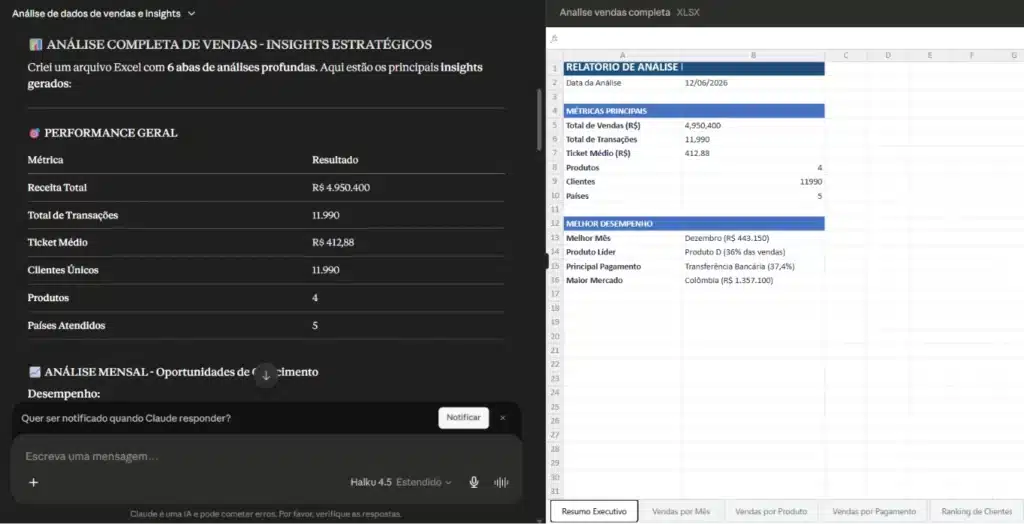
Para a base que usamos de exemplo, os números já dão uma boa noção do que está em jogo: são 11.990 transações de vendas, somando R$ 4.950.400 em receita, com um ticket médio de R$ 412,88, distribuídas entre 4 produtos e 5 países, no período de janeiro de 2024 a maio de 2026. Uma planilha desse tamanho seria bem trabalhosa de analisar na mão, e é aí que a IA brilha.
Antes de enviar, um cuidado simples melhora muito o resultado: deixe a base organizada, com uma linha de cabeçalho clara, uma informação por coluna e, de preferência, uma tabela por aba. Quanto mais limpa a planilha, mais precisa fica a análise.
 Inteligência Artificial Impressionador
Você vai aprender de forma prática a usar as principais ferramentas de Inteligência Artificial que estão revolucionando o Mercado de Trabalho, para se destacar em qualquer empresa que use as ferramentas dessa revolução. Independente da sua área, aqui você vai aprender como usar a Inteligência Artificial na sua realidade para se destacar.
Começar agora


Forma 1: enviando arquivo Excel para o Claude no chat
A primeira forma é a mais simples e provavelmente a que você vai usar no dia a dia. Você abre o Claude, clica no sinal de mais, escolhe a opção de adicionar arquivos e envia a sua planilha. Depois, é só descrever o que você quer no mesmo campo de mensagem.
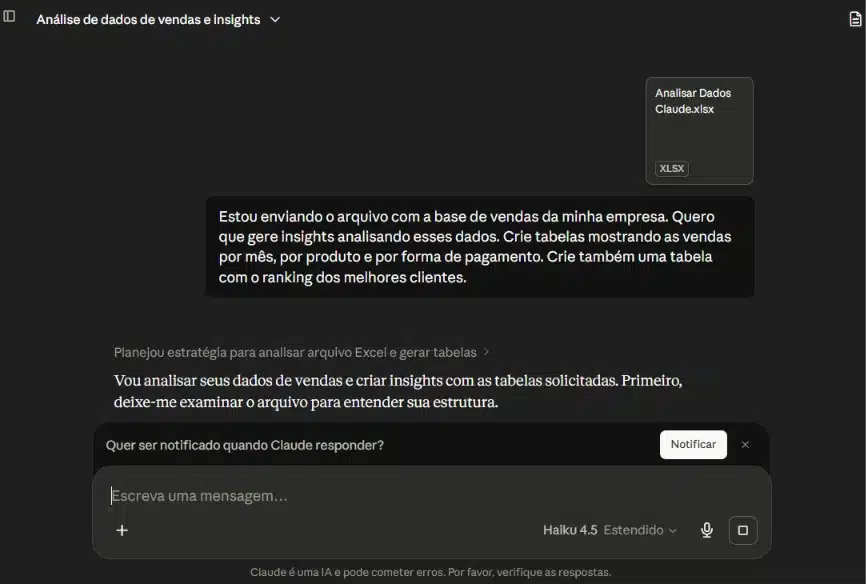
Um prompt que funciona bem para começar é algo assim:
Estou enviando o arquivo com a base de vendas da minha empresa. Quero que gere insights analisando esses dados. Crie tabelas mostrando as vendas por mês, por produto e por forma de pagamento. Crie também uma tabela com o ranking dos melhores clientes.
Repare que você não precisa explicar como fazer, basta dizer o que quer. O Claude assume o papel de analista de dados, lê a planilha com a skill nativa e devolve o trabalho pronto.
Como analisar dados com o modelo Haiku
O mais interessante é que isso funciona muito bem mesmo com o Haiku, o modelo mais simples da família. Em vez de despejar texto na tela, o Claude gera um novo arquivo Excel já organizado em abas, cada uma com um recorte da análise: vendas por mês, vendas por produto, vendas por forma de pagamento e o ranking dos clientes.
Com poucos cliques, você sai de uma base bruta para uma planilha estruturada, pronta para apresentar. E se quiser ir além, é só pedir, o que nos leva à segunda forma.
Forma 2: análise com visualização de dados e modelo Opus
Tabela é ótimo, mas gráfico é o que faz a informação saltar aos olhos. Na segunda forma, a ideia é a mesma do envio anterior, só que agora pedimos também a visualização de dados e trocamos para o modelo Opus, que tem raciocínio estendido.
Vale um aviso: o Opus pensa mais e, por isso, demora um pouco mais que o Haiku. Em compensação, ele analisa com mais profundidade. O resultado é um relatório bem mais rico, entregue em um único arquivo Excel, com um resumo executivo logo na primeira aba. Nele, aparecem os indicadores principais da base, como o faturamento total de R$ 4.950.400, o ticket médio de R$ 412,88, o total de transações e a quantidade de clientes únicos.
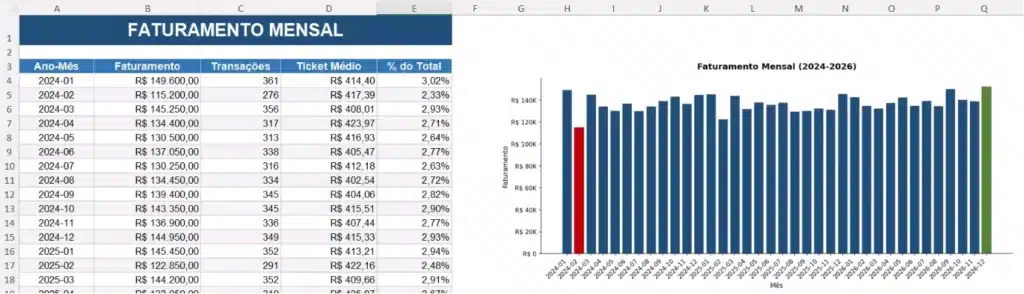
E os gráficos chegam contando uma história. No faturamento mensal, por exemplo, o Claude destaca o pior mês em vermelho e o melhor em verde. Na nossa base, dezembro é o mês mais forte, com R$ 443.150, enquanto fevereiro fica na lanterna, com R$ 373.000, cerca de 20% abaixo do pico. Há ainda a evolução do faturamento por produto ao longo de 2024, 2025 e 2026, a distribuição por forma de pagamento e o ranking de clientes e países.
Deixe o Claude identificar as melhores análises sozinho
Você não precisa saber de antemão quais análises fazem sentido. Em vez de listar tudo, dá para pedir simplesmente que o Claude analise a base e identifique sozinho os cruzamentos mais relevantes. Ele costuma encontrar padrões que talvez passassem despercebidos, como a concentração de receita nos produtos de maior preço.
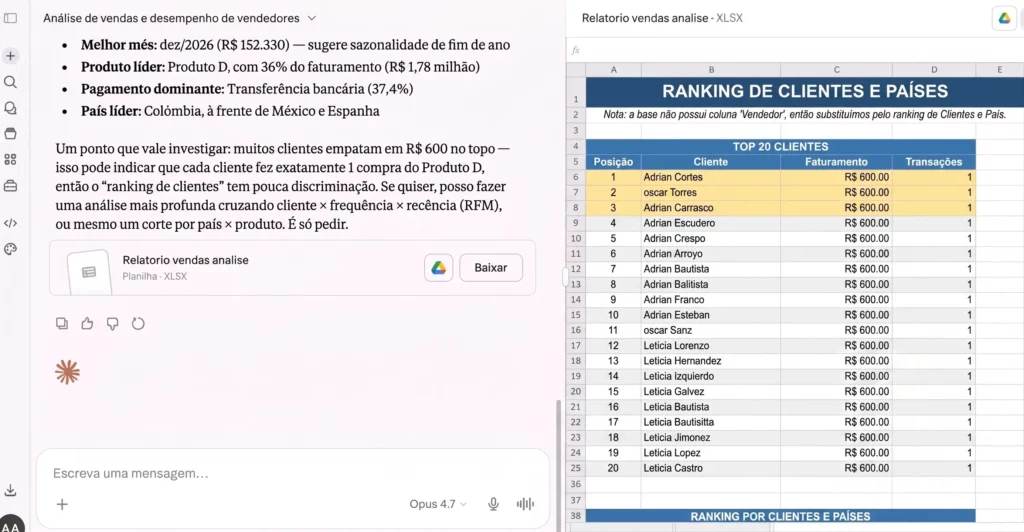
E tem um detalhe que mostra o nível de atenção da ferramenta. Se você pedir, por exemplo, um ranking de vendedores, mas a base só tiver clientes, sem nenhuma coluna de vendedor, o Claude percebe a inconsistência, avisa e faz o ranking por cliente no lugar. É o tipo de checagem que evita um relatório errado e que normalmente dependeria de um olhar humano.
Forma 3: como usar o Claude dentro do Excel
A terceira forma é a que mais impressiona, porque ela não acontece no site do Claude, e sim dentro do próprio Excel. A Anthropic lançou um suplemento oficial que coloca o Claude em uma barra lateral na sua planilha, com um item que aparece direto na guia Página Inicial. Temos um artigo completo sobre o suplemento oficial do Claude no Excel, que vale a leitura para instalar passo a passo.
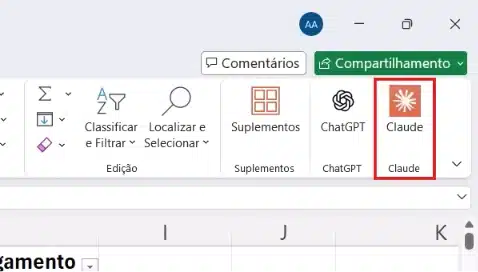
A grande vantagem aqui é que o Claude já tem acesso aos dados da planilha aberta. Você não precisa enviar nada, ele lê tudo automaticamente. Basta abrir a barra lateral e pedir a análise, com um comando como: faça uma análise completa nessa base de vendas, gerando o máximo de insights possíveis, com meses de maior venda, sazonalidade, ranking de produtos e formas de pagamento, quantidade de clientes, e gere um relatório detalhado.
Usando o Opus, o Claude raciocina sobre os dados e começa a trabalhar na sua frente. Ele cria uma nova aba, que pode chamar de Relatório de Análise, e vai preenchendo tudo ali dentro: resumo executivo, análise por ano e mês, sazonalidade, ranking de produtos, formas de pagamento, análise por país e cruzamentos, como produto por país e produto por forma de pagamento. Se precisar, ele mesmo adiciona colunas, remove linhas ou limpa os dados.
O detalhe de ouro é que ele não chuta os números. Por trás das tabelas, existem fórmulas reais do Excel calculando os valores, então o relatório fica vivo e auditável. Segundo o anúncio oficial da Anthropic, o suplemento permite que o Claude leia, analise, modifique e crie planilhas direto no Excel, e está disponível nos planos pagos da ferramenta.
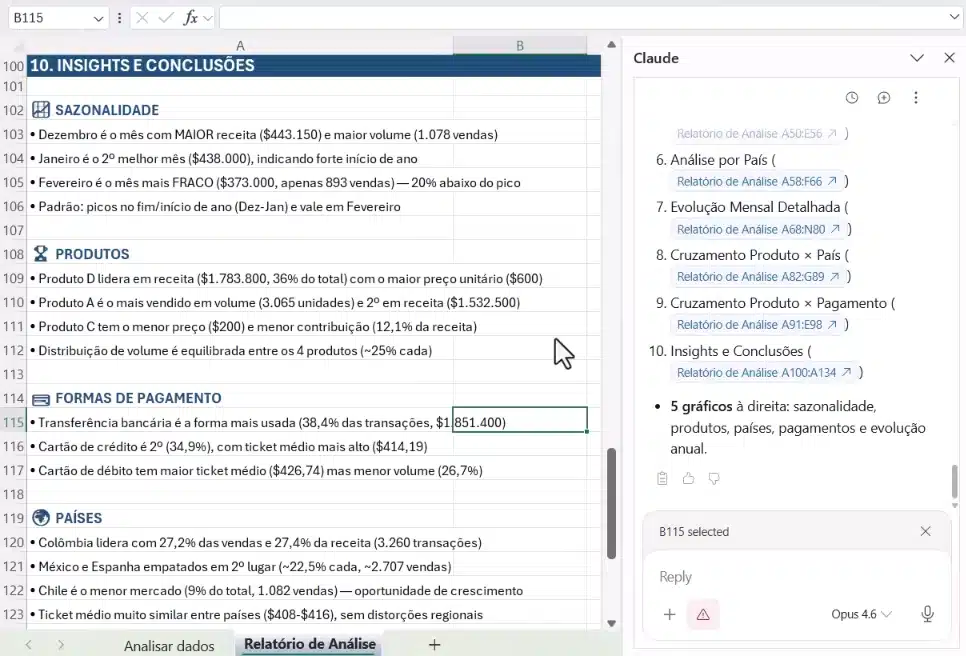
E o melhor: as conclusões vêm prontas. Na nossa base, o Claude apontou que dezembro lidera em receita e volume, que o Produto D concentra 36% do faturamento por ter o maior preço, que a transferência bancária é a forma de pagamento mais usada e que a Colômbia é o maior mercado, enquanto o Chile aparece como oportunidade de crescimento. Tudo isso em poucos minutos.
Conclusão
Como você viu, usar o Claude para análise de dados deixou de ser algo restrito a quem domina fórmulas e programação. Seja enviando uma planilha no chat, gerando gráficos com o modelo Opus ou trabalhando direto dentro do Excel, dá para transformar uma base bruta em um relatório completo, com insights, tabelas e conclusões, em questão de minutos. O segredo está na combinação entre os modelos de raciocínio e a skill nativa de dados, que faz até as tarefas mais pesadas parecerem simples.
Agora é a sua vez de testar. Pegue uma planilha sua, escolha uma das três formas e veja o quanto a sua rotina de análise pode ficar mais rápida. E se você quer realmente dominar essa e outras ferramentas de inteligência artificial, conheça o IA Impressionador, o treinamento completo da Hashtag que te ensina a usar o Claude e mais de 30 ferramentas de IA para você se tornar uma referência no mercado.
Caso prefira esse conteúdo no formato de vídeo-aula, assista ao vídeo abaixo ou acesse o nosso canal do YouTube!
O que você aprende neste vídeo
Resposta rápida: Mostra por que o Claude virou a IA preferida do instrutor para dados: uma skill de análise faz até o Haiku, o modelo mais simples, entregar tabelas por mês e produto; o Opus demora mais, mas devolve um Excel com resumo e gráficos; e dentro do Excel ele lê a base sozinho e escreve fórmulas.
Neste vídeo (15 min):
- 1:41 - O DeepSeek aceita arquivo de até 100 MB, mas no modo rápido só extrai o texto, então não analisa bem uma planilha estruturada.
- 2:58 - Primeira forma: envia a planilha de vendas no chat e pede tabelas por mês, produto e forma de pagamento, mais um ranking de vendedores.
- 4:12 - Usa o modelo mais simples do Claude, não o Opus, e a análise sai boa mesmo assim, porque quem faz a diferença é a skill de dados.
- 4:37 - A análise volta num arquivo Excel próprio, já dividido em abas por mês, produto, forma de pagamento e clientes.
- 5:29 - Segunda forma: repete o pedido com o Opus e acrescenta gráficos às tabelas.
- 6:42 - Pediu um ranking de vendedores numa base que só tem cliente: o Claude percebe a divergência sozinho e analisa por cliente.
- 8:39 - No relatório final, colore de vermelho o pior mês e de verde o melhor mês no gráfico de faturamento.
- 9:15 - Fecha com o ranking por país, do maior faturamento ao menor: Colômbia, Espanha, México, Argentina e Chile.
- 9:33 - Terceira forma: o Claude dentro do próprio Excel, pelo item Claude na guia Página Inicial.
- 11:03 - Dentro do Excel, lê sozinho as 11.991 linhas já carregadas na planilha, sem precisar anexar o arquivo.
- 12:37 - Os valores que ele escreve na planilha têm fórmula de Excel por trás, não são números soltos.
- 14:04 - Conclui sozinho que dezembro é o mês de maior receita e volume, e janeiro o segundo melhor.
Trechos do vídeo:
- O diferencial do Claude para análise de dados é a skill que lê o arquivo de Excel e analisa com Python: por isso até o modelo mais simples entrega uma análise boa.
- Os modelos Opus demoram mais que os mais simples, mas raciocinam mais e analisam melhor os dados.
- Em vez de listar as análises que quer, você pode pedir para a IA analisar a base e identificar sozinha quais análises fazem sentido.
Perguntas frequentes sobre análise de dados com o Claude
1. O Claude é gratuito para análise de dados?
O Claude tem uma versão gratuita que já permite enviar arquivos e fazer análises básicas, com limites de uso. Para recursos mais avançados, como o suplemento dentro do Excel, é preciso um plano pago.
2. Preciso saber Python ou programar para usar?
Não. Você conversa com o Claude em português, descrevendo o que quer. A skill nativa cuida do código por trás, então o conhecimento técnico fica por conta da IA.
3. Qual modelo do Claude é melhor para analisar dados?
O Opus é o mais indicado para análises complexas, por ter raciocínio estendido. Mas, graças à skill nativa, o Haiku já entrega ótimos resultados em tarefas mais simples e é bem mais rápido.
4. Qual o tamanho de planilha que dá para mandar para o Claude?
O limite é o do anexo do chat, e ele muda conforme o plano. Para base grande, o caminho que continua funcionando é recortar as colunas que interessam, ou exportar um resumo em CSV, em vez de subir a planilha inteira com abas e formatação.
Hashtag Treinamentos
Para acessar outras publicações de Inteligência Artificial, clique aqui!
Posts mais recentes de Inteligência Artificial
- Graph Engineering: o que é e como coordenar agentes de IA
 Entenda o que é graph engineering, como coordenar vários agentes de IA com critérios, pesos e revisão cruzada e quando essa estrutura vale a pena.
 - Engenharia de IA: o que é, o que faz e como começar
 Entenda o que é engenharia de IA, a diferença para machine learning e engenharia de agentes, o que faz um engenheiro de IA e como começar na área.
 - Loop Engineering: o que é e como automatizar agentes de IA
 Entenda o que é loop engineering, como gatilhos fazem agentes de IA trabalharem sem você pedir cada passo e quais cuidados tomar ao automatizar.


Posts mais recentes da Hashtag Treinamentos
- Planilha de Controle de Notas Fiscais no Excel [Grátis]
 Baixe a planilha de controle de notas fiscais no Excel grátis: calcule ISS e retenções, veja o que está em aberto e gere a cobrança de cada nota de serviço.
 - Qual IA usar na empresa: ChatGPT, Claude ou Perplexity?
 Qual IA usar na empresa: veja as diferenças entre ChatGPT, Claude e Perplexity e quando cada um rende mais em cada área da sua equipe.
 - Apostilas Gratuitas em PDF: Excel, Power BI, Python e IA
 Baixe apostilas gratuitas em PDF de Excel, Power BI, Python, Claude e agentes de IA, com exercícios e gabarito. Escolha a sua e comece hoje.


