
Como Fazer Análise de Dados no ChatGPT
Quer aprender a usar o ChatGPT na área de dados? Descubra como fazer análise de dados no ChatGPT! Crie análises, gráficos e até relatórios com Inteligência Artificial!
A análise de dados no ChatGPT começa ao anexar sua planilha (Excel ou CSV) pelo ícone de clipe e contextualizar a base em linguagem natural. A partir daí, peça somatórios, rankings de produtos e estados, gráficos e análises temporais. A IA interpreta os dados, gera tabelas e até monta relatórios exportáveis em PDF, tudo na versão gratuita.
Caso prefira esse conteúdo no formato de vídeo-aula, assista ao vídeo abaixo ou acesse o nosso canal do YouTube!
O que você aprende neste vídeo
Resposta rápida: Para analisar dados no ChatGPT, anexe a planilha pelo ícone de clipe e, na mesma mensagem, explique o que a base contém. A partir daí você pede em português: total por produto, ranking de vendedores, top 10 estados, gráfico de colunas ou de linhas. A tabela gerada dá para baixar em CSV, e a IA ainda sugere quais análises valem a pena.
Neste vídeo (15 min):
- 0:00 - A proposta da aula: usar o ChatGPT como única ferramenta de análise de dados
- 1:00 - A base do exemplo: consultor, produto, valor, data e estado da venda
- 2:00 - O que muda entre a conta gratuita e a paga na hora de analisar arquivo
- 3:00 - Sem estar logado o ícone de anexo não aparece, e é ele que carrega a base
- 3:50 - Enviando a planilha do computador, do Google Drive ou do OneDrive
- 4:45 - O prompt de contexto que vai junto do arquivo, explicando o que é a base
- 6:00 - Primeira análise: total vendido por produto, sem montar tabela dinâmica
- 7:20 - Ranking de vendedores, e o aviso analisando, que mostra a IA lendo a base
- 8:15 - Ranking das 10 UFs que mais venderam, limitando o resultado no próprio pedido
- 9:30 - Expandindo a tabela do resultado e baixando ela em CSV
- 10:30 - Pedindo um gráfico de colunas a partir do mesmo ranking
- 11:15 - Gráfico de linhas com a evolução do valor vendido por mês e por ano
- 12:00 - Refinando o mesmo gráfico para exibir um ano só
- 13:00 - O que a planilha não faz: pedir à IA cinco análises que valem a pena nessa base
Trechos do vídeo:
- Sempre que você vê analisando, significa que o ChatGPT está consultando aquela base de dados para responder.
- O ChatGPT faz em instantes aquilo que no Excel exigiria criar uma tabela dinâmica ou escrever as fórmulas.
- A gente pode subir a base, pedir para essa inteligência entender a base e sugerir análises que seriam interessantes.
Para receber por e-mail o(s) arquivo(s) utilizados na aula, preencha:
Não vamos te encaminhar nenhum tipo de SPAM! A Hashtag Treinamentos é uma empresa preocupada com a proteção de seus dados e realiza o tratamento de acordo com a Lei Geral de Proteção de Dados (Lei n. 13.709/18). Qualquer dúvida, nos contate.
O que você vai ver hoje?
Como Fazer Análise de Dados no ChatGPT
O ChatGPT se tornou uma ferramenta poderosa e valiosa, seja para auxiliar em tarefas do dia a dia ou para apoiar atividades de trabalho.
Na área de dados, essa IA se mostrou uma alternativa interessante e prática, capaz de interpretar e gerar insights sem exigir domínio de fórmulas ou scripts complexos.
Nesta aula, vou te mostrar como fazer análise de dados no ChatGPT, criar gráficos, analisar séries temporais, sugerir estratégias e até mesmo produzir relatórios completos.
Leia também: Análise de dados com Excel: teoria e prática para dominar a ferramenta
Como Funciona o ChatGPT para Análise de Dados
Tradicionalmente, a análise de dados requer o uso de programas de BI (Business Intelligence), como Excel ou Power BI, além de conhecimentos técnicos para manipular e visualizar os dados.
No entanto, o ChatGPT oferece uma alternativa prática, capaz de interpretar dados e gerar insights sem que você precise dominar essas ferramentas ou habilidades avançadas em programação.
Em vez de depender de fórmulas manuais, essa IA permite que você envie uma base de dados (por exemplo, em formato Excel) e descreva a análise desejada.
A partir disso, o ChatGPT responde com cálculos, tabelas, gráficos e até mesmo relatórios que podem ser exportados em PDF. Tudo isso é feito com base em comandos simples, transmitidos em linguagem natural durante a conversa com a inteligência artificial.
Algumas das principais funcionalidades do ChatGPT para análise de dados incluem:
- Cálculo de Somatório e Médias: O ChatGPT pode somar colunas inteiras, calcular médias e realizar contagens de registros, ideal para análises rápidas.
- Criação de Rankings: Permite a criação de rankings, como listar as categorias ou produtos mais vendidos, organizando os dados do maior para o menor.
- Análise Temporal: Ao solicitar uma análise temporal, a IA gera gráficos de linha para mostrar a evolução de métricas, como o total de vendas ao longo dos meses ou anos.
- Geração de Gráficos e Tabelas: O ChatGPT pode exibir dados em formato de tabela ou convertê-los em gráficos de barras, pizza ou linha, facilitando a visualização.
E o melhor de tudo é que todas essas funcionalidades estão disponíveis na versão gratuita do ChatGPT.
Apresentação da Base de Dados
No material disponível para download, você encontrará a base de dados que utilizaremos ao longo desta aula. Ela apresenta dados fictícios referentes às vendas de uma empresa entre os anos de 2020 e 2022.
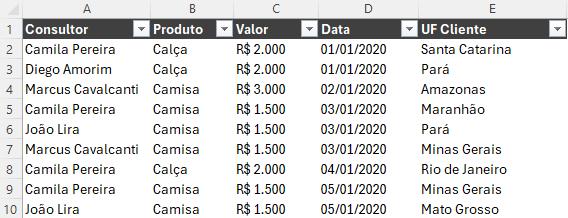
Nela, temos informações sobre o vendedor, o produto, valor, data da venda e estado do cliente.
A partir dessa base de dados, é possível construirmos diversas análises, com tabelas e gráficos que podem nos fornecer informações e insights valiosos. E para fazer isso, utilizaremos o ChatGPT.
ChatGPT-4o – Análise de Dados
Para construir nossa análise de dados de forma eficiente, utilizaremos o ChatGPT-4o, conhecido também como GPT-4 Omni.
Esse é o novo modelo disponível dessa inteligência artificial, mais avançado que a versão 4 e acessível gratuitamente.

Essa versão do ChatGPT consegue interpretar imagens, planilhas, arquivos em PDF, textos e muito mais. Dessa forma, podemos anexar um arquivo para que o GPT-4o verifique e nos ajude a analisar corretamente.
Anexando Arquivos para o ChatGPT
Para anexar um arquivo para análise no GPT-4 Omni, basta localizar o símbolo de clipe no campo de mensagem e clicar sobre ele.

Feito isso, selecione o arquivo da nossa base de dados, que está disponível no material para download desta aula, e anexe ao chat.
Junto ao arquivo, vamos enviar nosso primeiro comando para o ChatGPT. Esse comando serve para contextualizar a IA sobre o que se trata o arquivo e como queremos trabalhar a partir dele.

Após enviarmos o comando, o ChatGPT exibirá os dados na forma de uma tabela para que possamos visualizar os dados contidos nela e conferir se o arquivo foi interpretado corretamente.

Análise de Dados com ChatGPT
A partir disso, podemos começar nossas análises com o ChatGPT. Vamos fazer uma solicitação simples, pedindo uma lista com cada produto e quanto cada um vendeu em reais.
Você pode reparar que, ao fazer a solicitação, uma mensagem breve será exibida com “Analisando” ou “Analyzing”, indicando que o chat está analisando as informações contidas na tabela antes de fornecer a resposta.
Quando a análise for concluída, ele entregará nossa lista como esperado.

Ranking de Dados no ChatGPT
Como o ChatGPT opera por meio de uma conversa, podemos continuar a interagir com ele, fazendo novas perguntas e solicitações de análises a partir dos dados enviados.
Podemos, por exemplo, pedir para que ele construa um ranking com os vendedores, ordenado a partir do vendedor que mais realizou vendas.

Da mesma forma, podemos solicitar que esse ranking seja feito a partir dos 10 estados que mais venderam.

Além de visualizar a tabela com o ranking gerada dentro da própria mensagem, é possível expandir ou fazer o download da tabela a partir das opções no canto superior direito da mensagem.

Como criar Gráficos no ChatGPT
Além de criar análises e tabelas com os dados presentes na planilha, o ChatGPT-4o consegue construir gráficos a partir desses dados.
Podemos, por exemplo, solicitar a transformação do ranking das UFs em um gráfico de colunas.

O interessante é que esse gráfico não é apenas a imagem de um gráfico; você pode interagir com ele, posicionando o mouse sobre cada uma das colunas e visualizando o valor delas.
E são diversos os tipos de gráficos e análises que podemos solicitar para a inteligência artificial do GPT-4 Omni, como um gráfico de linhas representando a evolução dos valores vendidos a cada ano e a cada mês.

Além disso, podemos pedir para que ele faça alterações e adeque os gráficos às nossas necessidades e objetivos da análise.

Vantagens do ChatGPT – Dicas de Análise
Nós poderíamos construir gráficos e análises semelhantes utilizando o Power BI ou o próprio Excel. Porém, ao trabalharmos com o ChatGPT, temos à nossa disposição uma ferramenta que entende a base de dados, cria análises e até pode sugerir análises relevantes automaticamente, facilitando o processo de tomada de decisão.
Por se comportar como um chat, podemos continuar interagindo com ele, fazendo novas perguntas e solicitações a respeito dos dados enviados inicialmente ou das respostas obtidas.
Além disso, podemos pedir sugestões de análises interessantes a serem construídas a partir dessa base de dados.

Ou seja, além de realizar as análises solicitadas, o ChatGPT também pode ser utilizado para nos auxiliar a termos ideias de análises relevantes que podem ser construídas para obter insights valiosos.
Perceba que ele fornece um guia detalhado com as análises possíveis e os objetivos de cada uma.
Desse modo, você consegue tanto utilizar o ChatGPT para agilizar algumas de suas análises como para ter sugestões de quais análises fazer de acordo com os seus objetivos.
 Inteligência Artificial Impressionador
Você vai aprender de forma prática a usar as principais ferramentas de Inteligência Artificial que estão revolucionando o Mercado de Trabalho, para se destacar em qualquer empresa que use as ferramentas dessa revolução. Independente da sua área, aqui você vai aprender como usar a Inteligência Artificial na sua realidade para se destacar.
Começar agora


Como Usar o ChatGPT na Área de Dados – Criando um Relatório
Agora, vamos aplicar novamente alguns dos conceitos já vistos, utilizando outra base de dados para gerar um relatório que poderá ser exportado em PDF.
Caso prefira esse conteúdo no formato de vídeo-aula, assista ao vídeo abaixo ou acesse o nosso canal do YouTube!
Para receber por e-mail o(s) arquivo(s) utilizados na aula, preencha:
Não vamos te encaminhar nenhum tipo de SPAM! A Hashtag Treinamentos é uma empresa preocupada com a proteção de seus dados e realiza o tratamento de acordo com a Lei Geral de Proteção de Dados (Lei n. 13.709/18). Qualquer dúvida, nos contate.
Carregando a Base de Dados
No material disponível para download abaixo do vídeo, você encontrará a base de dados que usaremos nesta etapa.
Esse arquivo contém uma tabela com mais de 30.000 registros representando as vendas de uma empresa com vários supermercados no Brasil, incluindo informações como data da venda, nome da loja, estado, produto, categoria, marca, quantidade e valor da venda.
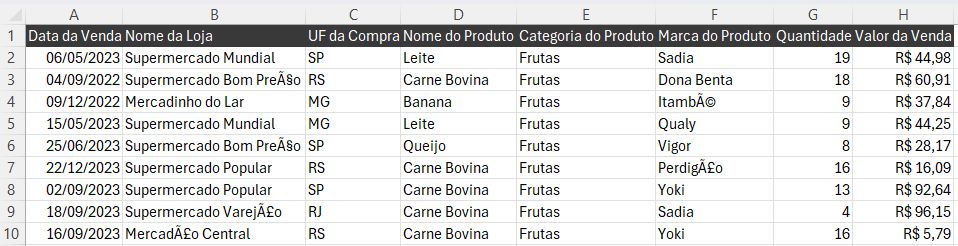
O primeiro passo para iniciar as análises é fazer o upload dessa planilha no ChatGPT e fornecer um breve contexto.
Prompt: “Esse arquivo representa as vendas da minha empresa. Quero que responda as perguntas abaixo considerando sempre as informações que estão nesse arquivo, ok?”

Assim que o arquivo é carregado, o ChatGPT já apresenta algumas informações sobre a tabela.

Essas informações podem ser usadas para verificar se o ChatGPT está interpretando corretamente o arquivo enviado.
Solicitando Informações Básicas
Depois de carregar o arquivo, você pode fazer algumas perguntas básicas para começar a explorar e entender melhor as informações e a dimensão dessa base de dados, como o número total de registros e o somatório de vendas.
Prompt 1: Quantas linhas tem essa planilha?
Prompt 2: Some todos os valores de vendas dessa planilha. Qual foi o total faturado?

Além de ajudar a entender melhor a base de dados, essas respostas podem ser usadas para validar a precisão dos cálculos e a compreensão do ChatGPT em relação à tabela enviada.
É importante lembrar que, embora a inteligência artificial seja uma excelente ferramenta para análise de dados, ela não substitui o seu conhecimento nem o seu trabalho.
É fundamental que você domine as fórmulas e funcionalidades do Power BI ou do Excel para validar, corrigir e ajustar as respostas fornecidas pelo ChatGPT conforme necessário.
Análise de Vendas por Categoria
Com os dados validados e as análises iniciais concluídas, podemos realizar uma análise de dados mais detalhada, como identificar as vendas por categoria de produtos.
Para isso, é possível solicitar que o ChatGPT crie um ranking com o valor vendido em reais por categoria de produto.
Prompt: “Crie um ranking com qual foi o valor vendido em reais por categoria.”

Assim como vimos anteriormente, a IA gera uma tabela com os valores totais de cada categoria, ordenados do maior para o menor.
A partir dessa análise, conseguimos identificar quais categorias geram mais receita e, assim, priorizar ações de marketing e estratégias de estoque para os produtos mais vendidos, como frutas e laticínios.
Análise de Vendas por Estado
Da mesma forma, podemos solicitar um ranking por Unidade Federativa (UF) com o valor total vendido em reais por estado.
Prompt: “Crie um ranking com o valor vendido em reais por UF”

Produtos e Lojas com Mais Vendas
Podemos, inclusive, combinar as análises e solicitar ao ChatGPT que crie uma tabela ranqueando os três produtos mais vendidos e as cinco lojas com maior volume de vendas.
Prompt: “Crie uma tabela com os top 3 produtos mais vendidos e depois crie outra tabela com as top 5 lojas com maior valor de venda”


Análises Gráficas no ChatGPT
Com base nessas tabelas, podemos transformar as informações em gráficos para facilitar a visualização dos dados.
Prompt: “Transforme as duas tabelas acima em gráficos”


Esses gráficos são úteis para visualizar a performance de cada produto e loja, além de facilitar a comunicação dos resultados com a sua equipe de trabalho ou com seu chefe.
Análise Temporal de Vendas
Outra análise muito interessante que o ChatGPT é capaz de fazer de forma rápida e prática é a análise temporal. Podemos solicitar que ele crie um gráfico de linhas para mostrar a evolução das vendas ao longo dos meses.
Prompt: “Crie um gráfico de linhas que mostre a evolução do valor vendido ao longo dos meses.”

Esse gráfico ajuda a identificar padrões sazonais, como meses com quedas ou picos de vendas.
A partir disso, podemos observar, por exemplo, que os meses de fevereiro e novembro apresentam uma queda nas vendas e pedir à IA que ajude a explicar essa sazonalidade.
Prompt: “Reparei que os meses que menos vendem sempre são fevereiro e novembro. O que pode explicar esse fenômeno?”

O ChatGPT apresenta algumas explicações possíveis e plausíveis para a baixa nas vendas nesses meses:
- Fevereiro: O mês é mais curto, e as vendas podem ser impactadas pelo Carnaval e pelas férias escolares, quando muitas famílias reduzem o consumo.
- Novembro: É marcado pela Black Friday, com consumidores aguardando promoções para economizar, o que pode resultar em menor volume de vendas no início do mês.
Essas observações são úteis para entender como eventos externos e a sazonalidade afetam o comportamento de compra, permitindo ajustes nas estratégias de venda para esses períodos.
Sugestão de Estratégias de Melhoria
Após identificar esses pontos, podemos utilizar a inteligência artificial para propor estratégias que ajudem a melhorar o desempenho das vendas nesses períodos específicos.
Prompt: “Sugira 5 estratégias que podemos fazer para melhorar as vendas em fevereiro e novembro. Lembre-se que trabalhamos no setor de supermercados.”
A partir disso, o ChatGPT poderá sugerir várias estratégias, como:
- Promoções sazonais: Campanhas temáticas para o Carnaval, focando em produtos como bebidas e petiscos.
- Promoções para Black Friday: Realizar promoções específicas na semana anterior à Black Friday para estimular as vendas.
- Criação de kits personalizados: Combinações de produtos para atrair clientes e agregar valor.
- Parcerias com marcas: Colaborações para aumentar a exposição dos produtos e atrair novos públicos.
- Marketing digital segmentado: Direcionar campanhas para consumidores que geralmente compram nesses períodos.

Essas estratégias podem ajudar a compensar as quedas sazonais e otimizar o desempenho da empresa nos meses críticos.
Criação de Relatório com ChatGPT
Para finalizar, podemos solicitar ao ChatGPT que compile todas as tabelas, gráficos e insights em um relatório no formato PDF.
Prompt: “Junto tudo que falamos nessa conversa. Todas as tabelas, gráficos, análises e sugestões de estratégia. Junte tudo isso em um relatório que vou enviar para a diretoria da empresa. Exporte esse relatório para pdf.”

A IA pode gerar um documento completo com:
- Resumo das Vendas: Incluindo o número total de registros e o valor total das vendas.
- Ranking de Produtos e Lojas: Produtos e lojas mais vendidos, com gráficos para ilustrar essas informações.
- Análise Temporal e Sazonalidade: Gráficos de linha que mostram a evolução das vendas, com explicações sobre a sazonalidade.
- Estratégias de Melhoria: Sugestões detalhadas para aumentar as vendas em fevereiro e novembro.
Esse relatório pode ser baixado em formato PDF e compartilhado com a equipe ou com a gestão, facilitando a tomada de decisões e o planejamento estratégico.

A geração de relatórios automatizados agiliza o processo de comunicação, tornando o ChatGPT uma ferramenta essencial para auxiliar na análise de dados, aumentando sua produtividade e otimizando seu tempo.
Perguntas frequentes
1. Como fazer análise de dados no ChatGPT?
Anexe sua planilha no ChatGPT pelo ícone de clipe e escreva um comando explicando o que a base contém. Depois, peça em linguagem natural as análises que quiser: totais, médias, rankings, gráficos e resumos. O ChatGPT lê os dados, faz os cálculos e apresenta os resultados em tabelas ou gráficos.
2. O ChatGPT consegue ler uma planilha do Excel?
Sim. Você pode anexar arquivos .xlsx ou .csv diretamente na conversa, e o ChatGPT interpreta as colunas, como datas, produtos, valores e estados. Ele exibe os dados em forma de tabela para você conferir se foram lidos corretamente antes de começar as análises e os cálculos sobre eles.
3. Dá para criar gráficos no ChatGPT?
Sim. Depois de enviar a planilha, basta pedir para transformar os dados ou uma tabela em gráfico, escolhendo o tipo, como colunas, linhas ou pizza. Os gráficos são interativos: ao passar o mouse sobre eles, você vê os valores. Também é possível pedir ajustes de cores, títulos e formato.
4. O ChatGPT gratuito faz análise de dados?
Sim. Os recursos de leitura de planilha, cálculos, rankings e criação de gráficos estão disponíveis na versão gratuita do ChatGPT. Ainda assim, vale validar os resultados: a IA acelera as análises, mas conhecer Excel ou Power BI ajuda a conferir e ajustar os números quando necessário.
Conclusão – Como Fazer Análise de Dados no ChatGPT
O uso do ChatGPT na análise de dados é uma inovação prática e acessível para empresas e profissionais que vem ganhando cada vez mais espaço.
Na aula de hoje, eu te mostrei como fazer análise de dados no ChatGPT! Criando gráficos, tabelas e análises completas utilizando essa inteligência artificial.
É possível usar o GPT-4 Omni tanto para agilizar suas análises, construindo até mesmo gráficos para você, como para te fornecer um guia com sugestões e abordagens de análises que você pode realizar para tirar insights valiosos.
Dessa forma, você pode utilizar essa inteligência artificial como uma importante aliada nas análises de dados e tomadas de decisões no seu trabalho.
Quer aprender tudo o que precisa para se tornar uma referência em IA nas empresas? Confira o curso de Inteligência Artificial da Hashtag Treinamentos!
Confira também: Por que é importante aprender a usar inteligência artificial no trabalho?
Hashtag Treinamentos
Para acessar outras publicações de Inteligência Artificial, clique aqui!
Posts mais recentes de Inteligência Artificial
- Nova atualização do ChatGPT: simuladores dentro da resposta
 Entenda a nova atualização do ChatGPT com GPT-6 e Intelligent UI: respostas com simuladores e diagramas, quem tem acesso e 5 usos no trabalho.
 - Melhor plataforma de IA: como escolher e quanto economizar
 Veja como escolher a melhor plataforma de IA, quando vale reunir ChatGPT, Claude e Gemini em uma assinatura só e quanto isso pode economizar por mês.
 - Graph Engineering: o que é e como coordenar agentes de IA
 Entenda o que é graph engineering, como coordenar vários agentes de IA com critérios, pesos e revisão cruzada e quando essa estrutura vale a pena.


Posts mais recentes da Hashtag Treinamentos
- Planilha de Funil de Vendas: CRM Completo no Excel [Download]
 Baixe grátis e veja como usar uma planilha de funil de vendas completa, com CRM automático, etapas, dashboard e fórmulas prontas para sua equipe.
 - Capacitação em IA: como preparar o time para ter resultados
 Capacitação em IA: veja como tirar o time do uso improvisado, treinar cada função com tarefas reais e medir o resultado da IA na rotina.
 - Planilha de Controle de Notas Fiscais no Excel [Grátis]
 Baixe a planilha de controle de notas fiscais no Excel grátis: calcule ISS e retenções, veja o que está em aberto e gere a cobrança de cada nota de serviço.


