
Automação de Tarefas com Claude Code na Prática
Aprenda automação de tarefas com Claude Code na prática: organize contas a pagar, crie dashboards, relatórios e agende tudo sem programar.
O que você vai ver aqui?
Introdução
Automação de tarefas com Claude Code é hoje uma das formas mais rápidas de tirar trabalho repetitivo da sua rotina sem escrever uma linha de código. O Claude Code é a parte do Claude que sai do modo pergunta e resposta e passa a executar o trabalho sozinho, abrindo arquivos, lendo documentos e entregando o resultado pronto, tudo isso com você apenas conversando em português.
Aqui você vai acompanhar um exemplo real do começo ao fim: organizar notas fiscais, boletos e recibos com layouts diferentes, criar automaticamente uma planilha de contas a pagar, receber tudo por e-mail e ainda deixar isso agendado para rodar sozinho toda semana. Além disso, ampliamos o conteúdo com quatro projetos que mostram o quanto essa automação vai além de planilhas: apresentações completas com storytelling de dados, relatórios de análise comercial escritos para a diretoria, dashboards interativos sem precisar abrir o Power BI e até um sistema inteiro de cobrança com banco de dados e telas funcionais.
O melhor de tudo é que você não precisa ter nenhuma experiência com programação para seguir esse passo a passo. A ideia aqui é destravar essa parte mais poderosa do Claude que a maioria das pessoas nem chega a testar, justamente porque o nome assusta quem não é da área técnica.
Para fazer o download do(s) arquivo(s) utilizados na aula, preencha com o seu e-mail:
Não vamos te encaminhar nenhum tipo de SPAM! A Hashtag Treinamentos é uma empresa preocupada com a proteção de seus dados e realiza o tratamento de acordo com a Lei Geral de Proteção de Dados (Lei n. 13.709/18). Qualquer dúvida, nos contate.
O que é o Claude Code e por que ele não é só para programadores
O Claude Code foi criado para programar por você. É por isso que a palavra code no nome assusta tanta gente que acha que aquilo ali é território exclusivo de quem já sabe desenvolver. Só que o fato dele programar por você é justamente o ponto central da ferramenta: você fala o que quer em português, ele escreve o código necessário nos bastidores e executa a tarefa sozinha, do início ao fim.
Na prática isso significa que você consegue criar automações, analisar dados, organizar arquivos do computador e até montar sites, apresentações, dashboards e sistemas completos, sem digitar uma linha de código. Se você quiser entender melhor o contexto dessa ferramenta antes de seguir para a parte prática, vale conferir o que é o Claude Code em detalhe e como ele se diferencia do Claude comum.
Um detalhe importante antes de começar: o Claude Code faz parte dos recursos do plano pago do Claude, então você precisa ter pelo menos a licença Pro para usar tudo que vamos mostrar aqui. O plano Pro custa a partir de US$ 20 por mês na cobrança mensal, ou US$ 17 por mês se você optar pela cobrança anual, e dá acesso aos modelos mais recentes da Anthropic dentro do Claude Code, incluindo as versões atuais do Sonnet e do Opus.
Como instalar o Claude Code no VS Code
Existem algumas formas de usar o Claude Code, mas a que recomendamos e usamos todos os dias aqui na Hashtag é dentro do VS Code, o Visual Studio Code. Você não vai programar nada dentro dele, mas é ali que fica o espaço de conversa com o Claude Code enquanto ele executa as coisas para você, mostrando ao mesmo tempo os arquivos que estão sendo criados ou alterados.
Baixando o Visual Studio Code
O primeiro passo é baixar o VS Code no seu navegador e instalar normalmente no computador. Se você nunca usou essa ferramenta, vale conferir um guia completo sobre como instalar o VS Code, que ajuda bastante nessa primeira etapa.
Instalando a extensão do Claude Code
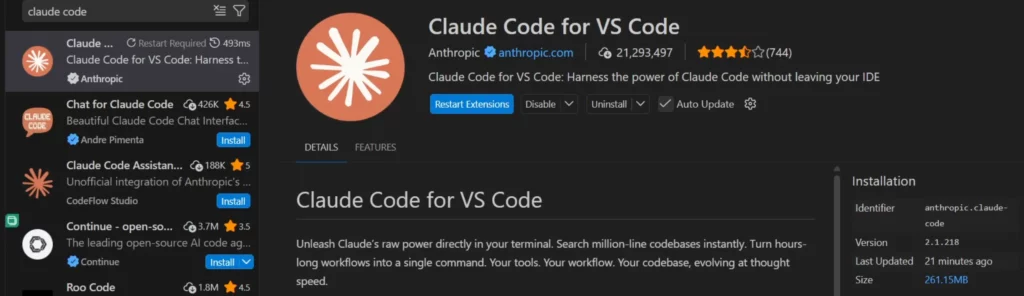
O Claude Code não é um programa separado, ele entra no VS Code como uma extensão. Para instalar, siga esses passos:
- Abra o VS Code e clique no ícone de extensões no canto esquerdo, ou use o atalho Ctrl Shift X
- Pesquise por Claude Code na barra de busca
- Clique em instalar na opção que aparecer
- Depois de instalado, faça o login com sua conta do Claude quando for solicitado
Conectando o Claude Code a uma pasta de trabalho
Antes de pedir qualquer coisa, o Claude Code precisa saber onde ele vai trabalhar. Isso significa conectar ele a uma pasta do seu computador, aquela onde estão seus arquivos, planilhas, documentos ou o que você quiser automatizar.
Dentro do VS Code, vá em File, depois Open Folder, e selecione a pasta desejada. A partir do momento que ela abrir, você vai ver o ícone do Claude aparecer, e é só clicar nele para abrir o chat. Se o ícone não aparecer, digite na barra de pesquisa o símbolo de maior seguido de claude code e dê enter.
Automatizando o controle de contas a pagar na prática
Agora vamos ao case. Imagine que toda semana chegam para você notas fiscais, boletos e recibos, cada um com um layout diferente, de fornecedores diferentes, com data por extenso, formatações variadas e tudo mais. E dentro desse monte de papel sempre tem pegadinha: nota cancelada que não deveria entrar na conta, documento baixado duas vezes, nota de devolução que precisa ser descontada, fornecedor com nomes ligeiramente diferentes no cadastro.
Fazer isso manualmente toma a tarde inteira e ainda corre o risco de erro. É exatamente esse tipo de tarefa repetitiva que vale a pena resolver com uma planilha de contas a pagar montada automaticamente, sem você digitar linha por linha.
Gerando os documentos de teste com um comando
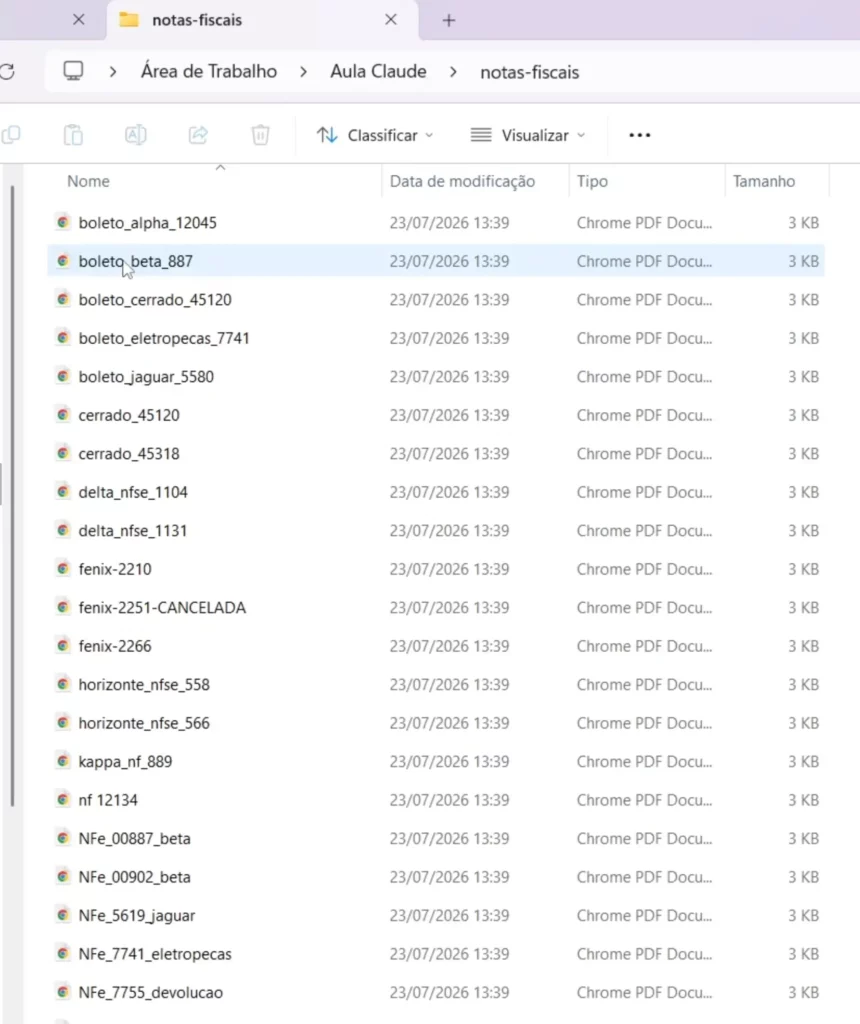
Para treinar, você pode pedir ao Claude Code para rodar um script em Python que gera 33 documentos fictícios, notas fiscais, boletos e recibos, todos datados de acordo com a semana em que você está fazendo o exercício. Você só precisa falar algo como: verifique se o Python está instalado, instale o que for preciso e rode o arquivo que prepara o exercício. O próprio Claude Code confere se falta alguma biblioteca, instala e executa sozinho, sem você tocar em nenhuma linha de código.
Pedindo para o Claude Code entender os arquivos
O próximo passo é pedir para ele apenas olhar a pasta e contar o que encontrou, sem alterar nada ainda. Ele consegue agrupar os arquivos por tipo pelo nome, e é bem honesto sobre isso: avisa quando ainda não abriu o conteúdo de fato e pergunta se você quer que ele leia o PDF com IA para confirmar valores, datas e vencimentos antes de seguir.
Criando a planilha de contas a pagar automaticamente
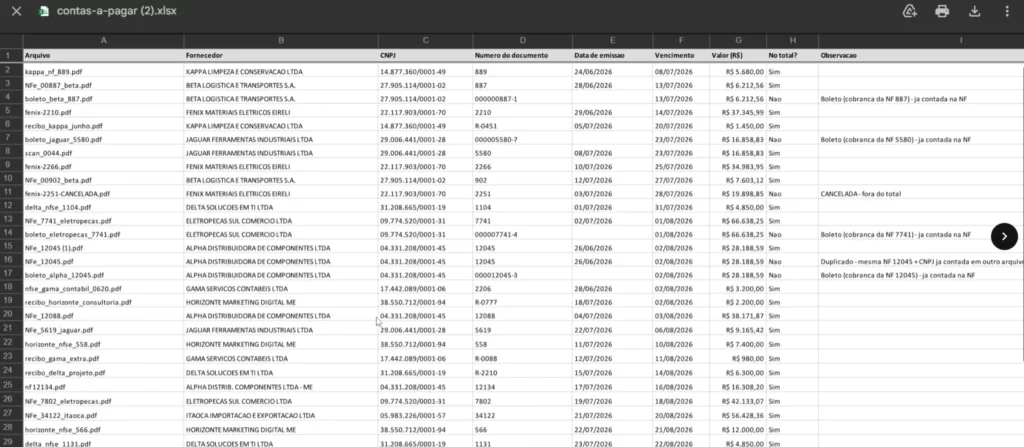
Com a confirmação de que ele já consegue ler os documentos, é hora de pedir a planilha em si: fornecedor, CNPJ, número do documento, data de emissão, vencimento e valor, uma linha por documento, ordenada por vencimento. Vale já pedir que ele escreva um script em Python para isso, e não apenas monte a planilha manualmente, porque assim no mês seguinte é só rodar de novo sem repetir as instruções.
Na primeira rodada, ao perguntar o valor total, o resultado veio bem mais alto do que o esperado, porque a soma contou boleto e nota fiscal do mesmo pagamento, notas canceladas e documentos duplicados. Isso é normal e faz parte do processo de calibrar a automação na primeira vez.
Ensinando as regras de negócio para sempre
Depois de identificar o valor correto, o pulo do gato é explicar as regras uma única vez e pedir que ele grave isso num lugar fixo, para nunca mais precisar repetir a explicação. É aqui que entra a parte de dar memória ao Claude, fazendo com que as regras fiquem embutidas no próprio script.
| Situação | Regra aplicada |
|---|---|
| Fornecedor com nomes diferentes | Agrupar sempre por CNPJ, nunca pelo nome |
| Nota fiscal cancelada | Não entra no total |
| Boleto que cobra uma nota já lida | Não conta o valor duas vezes |
| Nota de devolução | Entra com valor negativo, abatendo do total |
| Mesmo número de nota e mesmo CNPJ | Considerar como o mesmo documento, mesmo em arquivos diferentes |
| Formato de data | Padronizar sempre no mesmo formato |
Uma vez gravadas essas regras, no mês seguinte basta pedir a mesma planilha e ele já aplica tudo sozinho, sem você precisar reexplicar nada.
Enviando o resultado por e-mail automaticamente
Depois que a planilha está certa, o próximo passo natural é fazer com que o resultado chegue direto no seu e-mail, sem você precisar abrir a planilha para conferir nada. Para isso o Claude Code precisa se conectar à sua conta do Gmail, e aqui entra um detalhe importante de segurança.
Criando uma senha de app no Gmail
Desde 2025 o Google não permite mais conectar automações usando a senha normal da sua conta. Por isso o caminho é criar uma senha de app, uma senha descartável só para esse fim, que você pode revogar depois se quiser. Para criar a sua:
- Ative a verificação em duas etapas na sua conta Google, se ainda não tiver
- Acesse myaccount.google.com e pesquise por senhas de app
- Dê um nome para identificar, como claude code, e clique em criar
- Copie a senha gerada, você vai usar ela só uma vez para configurar
Configurando o envio automático da planilha
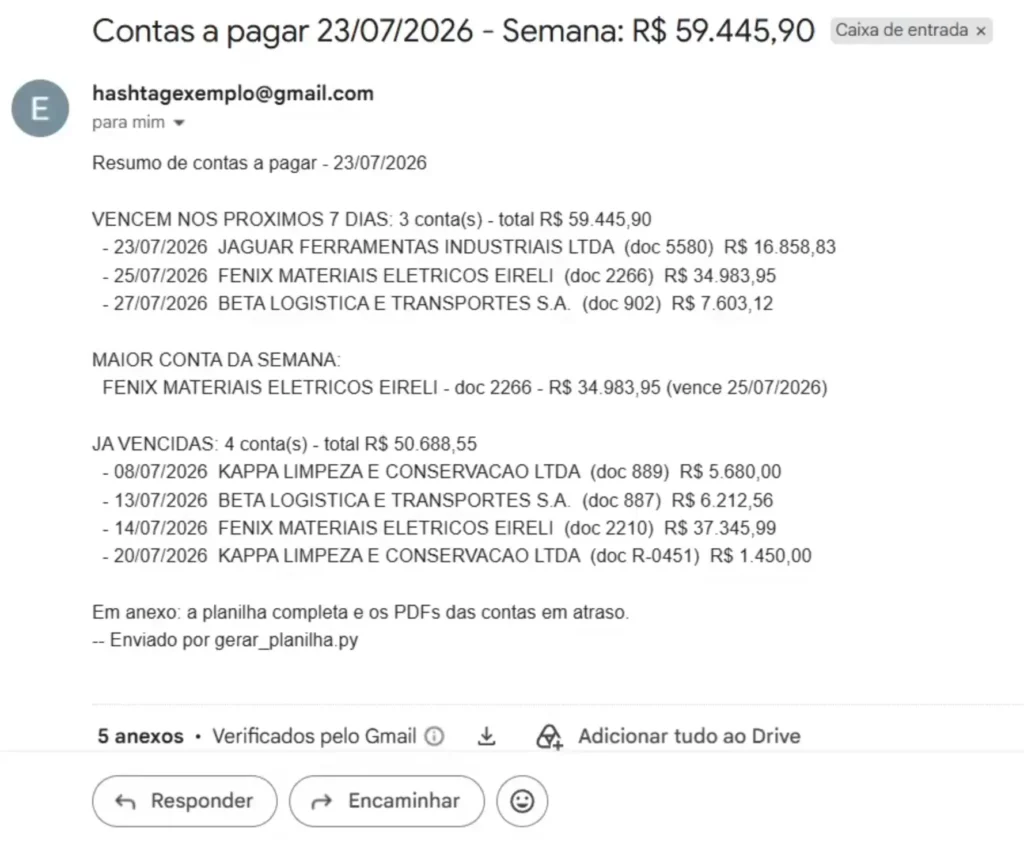
Com a senha em mãos, é só pedir para o Claude Code testar a conexão com o seu Gmail usando essa senha de app, guardando ela num arquivo separado e protegido, nunca escrita direto dentro do código. Depois disso, vale personalizar o corpo do e-mail: quantas contas vencem nos próximos sete dias, quais já estão vencidas, qual é a maior conta da semana, com a planilha e os documentos das contas em atraso anexados.
Agendando a automação para rodar sozinha
A última etapa é tirar você completamente do processo. Basta pedir para o Claude Code configurar isso para rodar toda segunda-feira, em um horário fixo, sem precisar abrir nada. Ele mesmo cria a tarefa agendada no sistema, seja no agendador de tarefas do Windows ou equivalente, e ainda explica o que configurou.
Vale saber que o próprio Claude Code passou a ter recursos nativos de agendamento, chamados de Routines. A maior novidade são as Routines, que permitem que o Claude Code execute tarefas automaticamente, sem intervenção humana, bastando configurar um prompt e definir a frequência para o agente rodar sozinho. Existem níveis diferentes desse recurso: um comando que roda prompts dentro da sessão ativa e é ideal para monitorar tarefas em tempo real, tarefas agendadas no próprio aplicativo que funcionam mesmo sem sessão aberta desde que o computador esteja ligado, e rotinas na nuvem que rodam na infraestrutura da Anthropic sem depender da sua máquina. Isso significa que, dependendo da versão do Claude Code que você tiver, pode ser que você nem precise recorrer ao agendador do Windows para deixar a automação rodando sozinha.
Um detalhe vale ficar de olho: se os arquivos estiverem só no seu computador e você optar pelo agendador do sistema operacional, ele precisa estar ligado e com você logado no horário agendado. Se o computador estiver desligado, a tarefa roda assim que ele for religado. Uma alternativa é manter os arquivos no Google Drive, assim a automação consegue acessar tudo sem depender do seu computador estar aberto naquele momento exato.
 Comunidade
Impressionadora
Aprenda, em um só lugar, as habilidades mais importantes do mercado — do básico ao avançado. Desenvolva projetos práticos e se torne um profissional pronto para se destacar.
Começar agora


Modos de permissão e nível de esforço do Claude Code
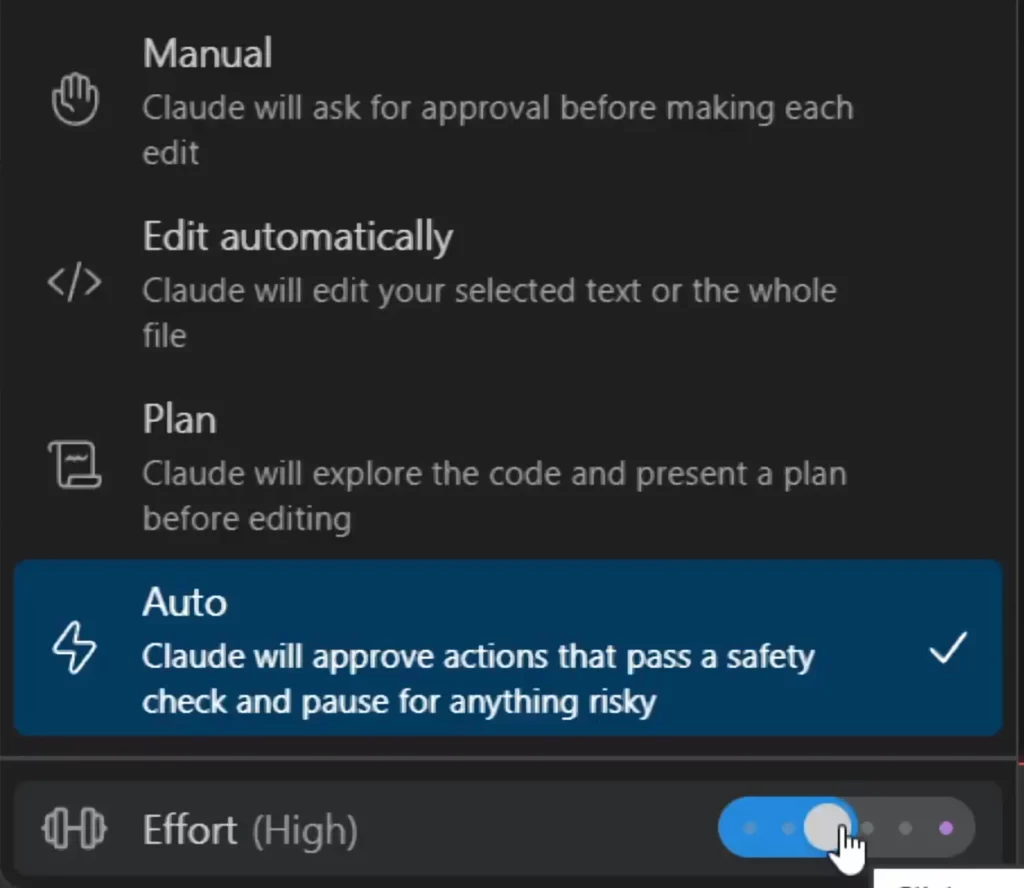
Enquanto o Claude Code trabalha, você define o quanto de autonomia quer dar para ele. Isso fica configurável direto no chat, e existem três modos principais, com o modo automático já disponível também para quem está no plano Pro:
| Modo | Como funciona |
|---|---|
| Manual | Pede aprovação a cada edição que for fazer |
| Planejamento | Monta um plano completo antes e pede aprovação de uma vez só |
| Automático | Decide sozinho o que é seguro fazer e só pergunta em ações mais arriscadas |
Além do modo, você também controla o nível de esforço. Um esforço mais alto tende a gerar resultados mais bem pensados, mas consome mais créditos do seu plano. Para tarefas simples, um esforço médio ou baixo já resolve bem. Você também pode trocar o modelo usado digitando barra model no chat e escolhendo entre Haiku, Sonnet, Opus ou a linha Fable, atualmente representada pelo Sonnet 5 e pelo Opus 5, além do Fable 5 para tarefas que exigem a maior capacidade disponível, equilibrando qualidade e consumo de acordo com a complexidade da tarefa. Se quiser entender melhor as diferenças entre versões de modelo antes de escolher qual usar em cada projeto, vale conferir o comparativo entre Fable 5 e Opus 5.
Dez projetos reais feitos com Claude Code sem escrever código
O exemplo das contas a pagar mostra bem o potencial da ferramenta, mas ele é só a ponta do iceberg. Para reforçar que dá para automatizar praticamente qualquer tarefa da sua rotina, separamos dez projetos reais criados com Claude Code, cobrindo áreas completamente diferentes: edição de vídeo, análise de dados, criação de conteúdo, desenvolvimento de plataforma, design de apresentação, relatórios para diretoria, dashboards de gestão e até cobrança financeira. Em todos eles, o processo usado foi parecido: abrir uma conversa com o Claude Code e ir orientando ele em etapas, sempre no formato de chat.
Edição de vídeo completa a partir de referências
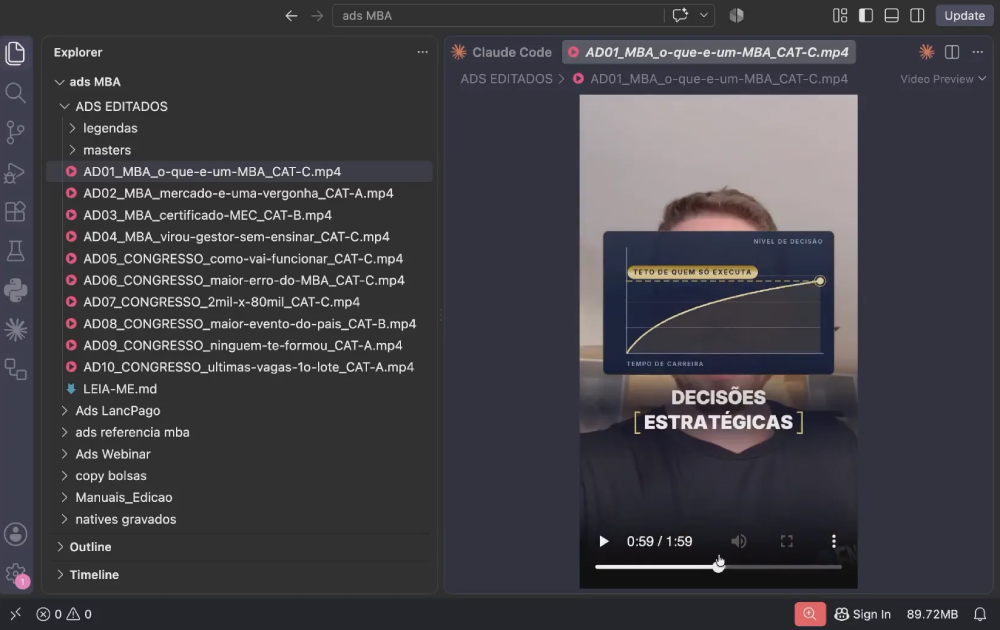
O primeiro projeto foi um editor de vídeo automático. A ideia era pegar vídeos crus, gravados direto no celular, sem corte nenhum, e transformar em anúncios editados, com legenda, efeitos visuais e o mesmo estilo de outros anúncios de referência. Para isso, foi criada uma pasta com vídeos de referência de anúncios que já tinham uma edição considerada boa, e pedido ao Claude Code que analisasse cada um deles em detalhe, identificando o estilo de edição usado.
Em vez de pedir a edição direto, o pedido foi quebrado em etapas: primeiro categorizar os estilos de edição encontrados nas referências, depois validar essas categorias e só então criar manuais de edição completos para cada categoria, com todas as orientações necessárias. Com esses manuais prontos, bastou apontar qual vídeo cru editar e em qual categoria, e o Claude Code executou a edição inteira sozinho, incluindo legendas automáticas geradas a partir do próprio áudio e recursos visuais na tela.
Esse mesmo raciocínio funciona até para editar uma aula gravada em tela. Basta separar um vídeo de referência com o estilo de edição desejado e pedir para o Claude Code aplicar aquele padrão de animações, zoom e legendas no material novo. O detalhe interessante é que ele não assiste ao vídeo de referência do jeito que uma pessoa assistiria, mas consegue separar os frames, analisar as capturas de tela e gerar a transcrição do áudio, e a partir disso reproduz o estilo de edição observado.
Simulador de precificação e LTV com dados de clientes
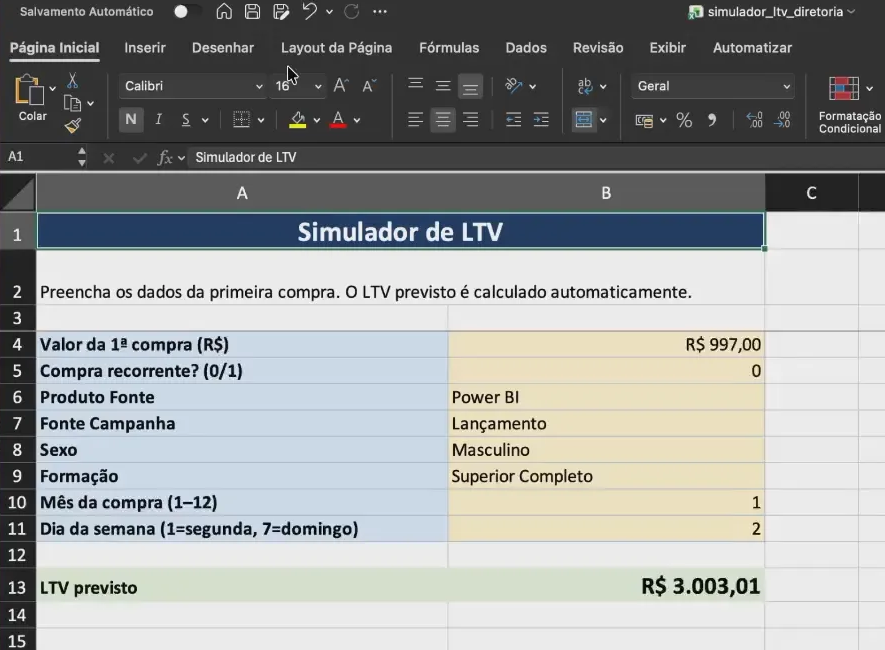
O segundo projeto foi um simulador de precificação baseado em LTV, ou seja, uma ferramenta que, a partir de várias características de um cliente, calcula quanto vale a pena investir em anúncios para aquela pessoa, considerando por onde ela chegou e qual produto tende a comprar. Para construir isso, o processo foi parecido com o das contas a pagar: uma base de dados com informações de vários clientes foi entregue ao Claude Code, que foi analisando essa base passo a passo até chegar num simulador funcional de precificação.
Esse tipo de projeto mostra bem como a mesma lógica usada para organizar contas a pagar serve também para análise de dados com Claude Code, cruzando informações e criando ferramentas de simulação sem precisar escrever fórmulas complexas em planilha ou código de estatística do zero.
Script de vídeo criado a partir de uma arte de anúncio
O terceiro projeto resolveu um problema bem específico: transformar uma arte de anúncio, já pronta e aprovada pelo time de criação, em um roteiro de vídeo de até 60 segundos para gravação. Em vez de pensar do zero no texto que seria falado, a arte era colocada numa pasta de referência e o Claude Code interpretava o estímulo visual daquela peça, gerando um roteiro pronto para gravar mantendo a mesma mensagem e o mesmo tom do anúncio original.
Esse processo virou rotina: sempre que chega uma nova arte de anúncio, ela vai para a pasta e o roteiro sai pronto, sobrando só a etapa de gravar com o celular. É um bom exemplo de como automatizar a parte de planejamento de conteúdo sem depender de escrever cada roteiro manualmente.
Plataforma de cursos construída para um evento
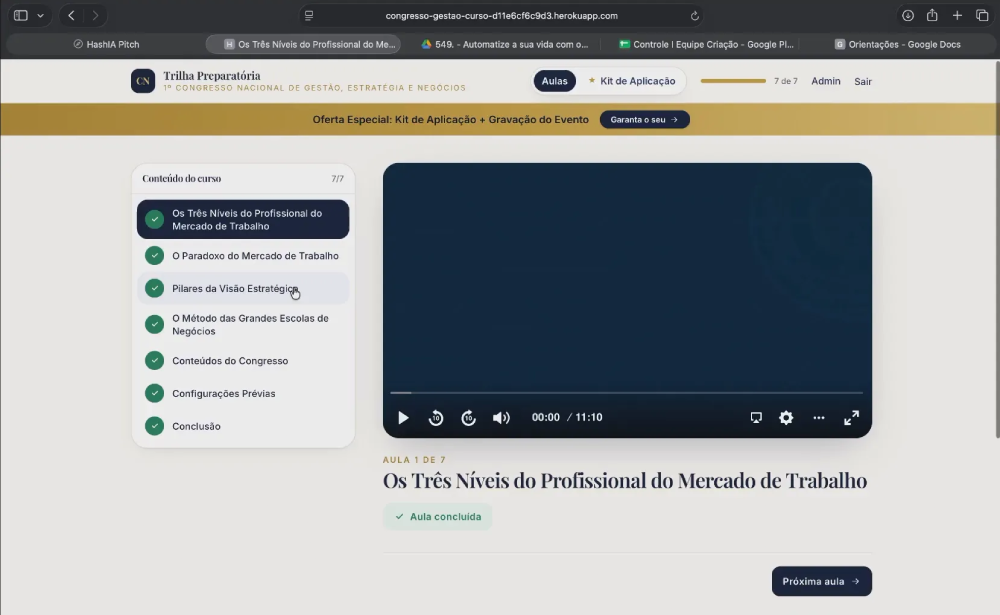
O quarto projeto foi o mais ambicioso: construir uma plataforma de cursos própria, separada da plataforma principal, para disponibilizar aulas preparatórias para as pessoas inscritas em um evento. O pedido inicial explicou todo o contexto do evento, e a tarefa foi quebrada em etapas menores para o Claude Code ir construindo aos poucos.
O resultado final incluiu diferentes aulas em vídeo organizadas por módulo, acompanhamento de progresso de cada aluno, uma área administrativa completa para personalizar conteúdos, materiais de apoio e banners de divulgação, tudo com a identidade visual do evento. Nenhuma linha de código foi escrita manualmente nesse processo, apenas conversas explicando o que deveria existir na plataforma.
Apresentação profissional recriada em poucos prompts
O quinto projeto partiu de uma apresentação de PowerPoint já existente, mas com visual desorganizado e pouco profissional. Em vez de editar slide por slide manualmente, a apresentação foi entregue ao Claude Code dentro de um novo projeto, com pedidos indo sendo feitos aos poucos: aumentar o tamanho de imagens em determinado slide, corrigir preços, revisar informações e ajustar o texto onde fosse necessário.
O resultado foi uma apresentação completamente redesenhada, com efeitos visuais mais limpos e profissionais, acessível por um link direto. Esse projeto mostra que o mesmo raciocínio de dar instruções em etapas serve tanto para criar um dashboard profissional com Claude quanto para reformular materiais de apresentação já existentes.
Apresentação de resultados pronta com storytelling de dados
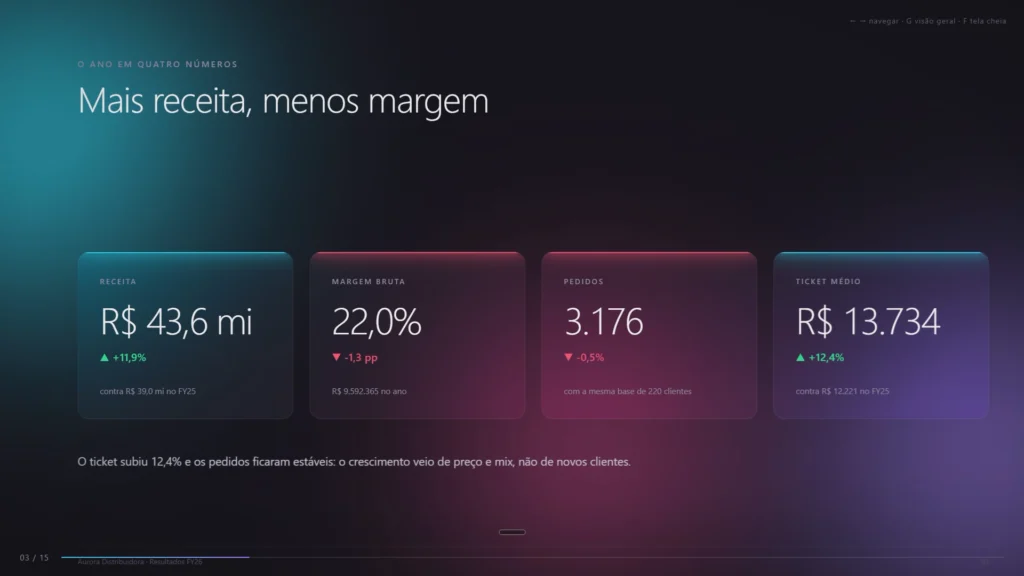
O sexto projeto partiu de uma base de dados comercial, com informações de vendas, e o pedido foi montar uma apresentação de resultados falando de receita, margem, o que caiu, de onde vêm as causas e como foi o fechamento dos últimos 12 meses. O resultado saiu totalmente visual, com gráficos animados aparecendo aos poucos, algo que num PowerPoint tradicional levaria horas para reproduzir, quando for possível reproduzir.
O detalhe que faz diferença aqui é o tipo de pedido feito antes de qualquer coisa: em vez de simplesmente pedir uma apresentação bonita, vale pedir para o Claude Code buscar as melhores práticas atuais de UI, UX e storytelling com dados, tomar o tempo necessário para essa pesquisa e só depois aplicar esse conhecimento dentro da apresentação. Essa etapa extra de pesquisa é o que separa um material genérico de um material que parece ter sido pensado por um designer de dados de verdade.
Relatório de análise comercial escrito para a diretoria
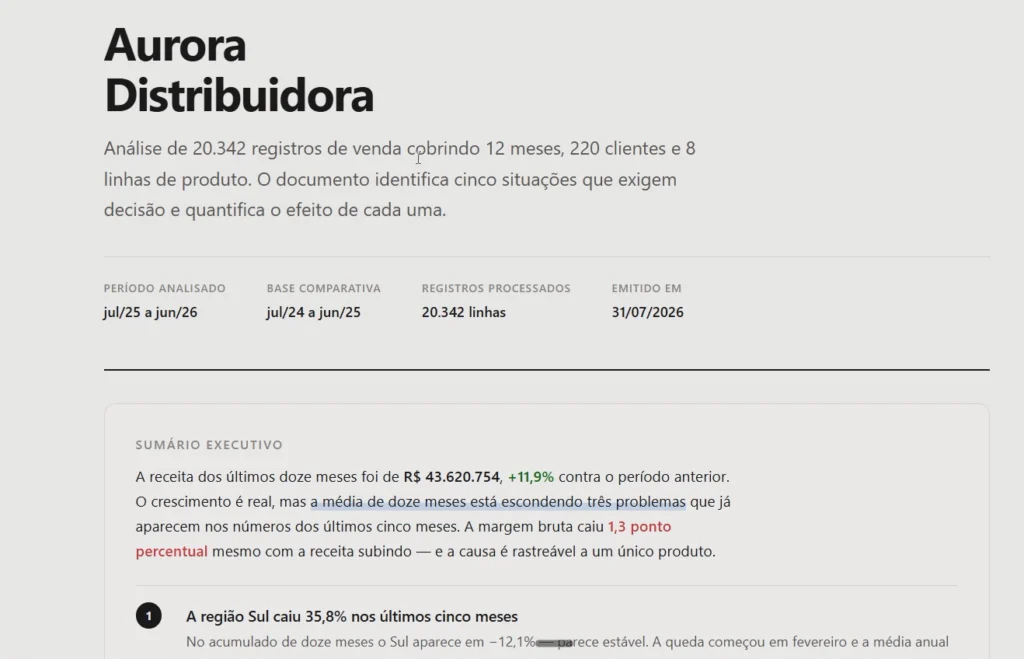
O sétimo projeto usou a mesma base de vendas, mas com um objetivo diferente: gerar um documento com texto corrido e conclusões, do jeito que se manda para a diretoria, e não apenas um resumo de planilha. A partir de uma análise de 20 mil registros de venda, cobrindo 12 meses, 220 clientes e oito produtos, o relatório identificou cinco situações que exigiam decisão e quantificou o efeito de cada uma delas.
O nível de detalhe surpreende: o relatório apontou que a margem bruta caiu mesmo com a receita subindo, rastreou a causa até um único produto e identificou quatro clientes responsáveis pela queda naquela margem. Também trouxe achados que não tinham sido pedidos diretamente, como três clientes recorrentes que pararam de comprar e a constatação de que metade da receita dependia de um grupo pequeno de clientes. Cada achado veio acompanhado de possíveis decisões, como reajustar preço, renegociar custo de aquisição ou manter um produto como isca de novos clientes com uma margem mínima definida.
Esse tipo de relatório funciona bem como complemento de uma técnica de storytelling com dados, já que ele entrega não só o número, mas o porquê daquele número e o que fazer a respeito.
Dashboard interativo com filtros e gráficos sem Power BI
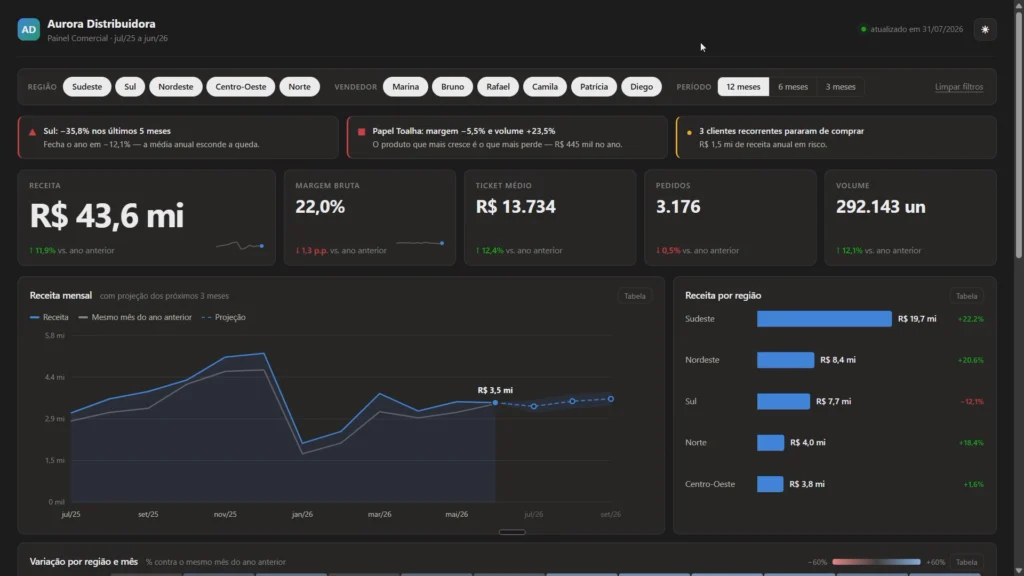
O oitavo projeto, ainda a partir da mesma base comercial, foi um dashboard completo com filtros e gráficos que respondem ao clique, sem usar Power BI, sem ferramenta externa e sem programar nada manualmente. O objetivo aqui é diferente dos dois anteriores: em vez de uma entrega pontual, é uma ferramenta viva para compartilhar com outras pessoas da empresa, cada uma explorando o recorte de dados que mais interessa.
O dashboard incluiu filtro por vendedor, comparação entre períodos de 12, 6 e 3 meses, mapa de calor de margem por produto e análise de desempenho por vendedor. De novo, o pedido combinou as análises já pensadas com a instrução de buscar novas análises que fizessem sentido, testando hipóteses e aplicando boas práticas de visualização de dados atuais de mercado.
Se você já usa Power BI no trabalho, vale comparar essa abordagem com a de criar um dashboard com IA usando outras ferramentas, para entender em qual cenário cada caminho faz mais sentido.
Central de cobrança e crédito com previsão de caixa
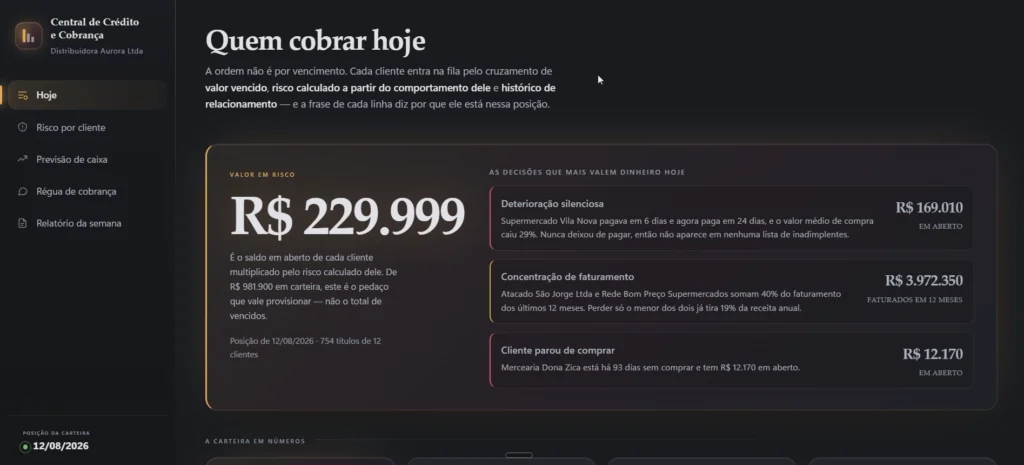
O nono projeto é, dos dez, o que mais se aproxima de um sistema completo de verdade. Uma distribuidora de alimentos precisava entender a inadimplência dos clientes, saber quem cobrar primeiro e prever a entrada de caixa dos próximos dias. O Claude Code construiu uma central de cobrança e crédito inteira, com fila de cobrança priorizada por cruzamento de valor vencido, risco calculado e histórico de relacionamento, não simplesmente ordenada por data de vencimento.
Cada cliente da fila vem com uma frase explicando por que ele está naquela posição de prioridade, por exemplo um cliente que pagava em seis dias e passou a pagar em 24, com valor médio de compra em queda, mesmo sem nunca ter deixado de pagar de fato. O sistema soma o valor total em risco de inadimplência, mostra uma ficha detalhada de cada cliente com o histórico de cobranças, tem botões para copiar mensagem de cobrança e registrar o canal usado, gera um relatório semanal comparando quem está melhorando e quem está piorando, e ainda simula cenários conservador e otimista de entrada de caixa nos próximos dias.
Como quebrar tarefas grandes em prompts que funcionam
Um ponto comum em todos os projetos mostrados até aqui, incluindo o das contas a pagar, é que nenhum deles foi resolvido com um único pedido gigante. O caminho que realmente funciona é pegar uma tarefa grande e quebrar ela em etapas menores, deixando o Claude Code validar cada etapa com você antes de seguir para a próxima.
No caso da edição de vídeo, por exemplo, o pedido não foi editar os vídeos direto, mas primeiro analisar as referências, depois categorizar os estilos, validar essas categorias e só então criar os manuais que seriam usados nas edições futuras. Essa sequência evita que o Claude Code tome decisões erradas logo de cara e economiza créditos do seu plano, já que o uso da ferramenta tem limite por período.
Existe ainda uma segunda dica que faz bastante diferença na qualidade final: em vez de aceitar a primeira versão e ir pedindo pequenos ajustes um por um, o que costuma gerar só melhorias incrementais, vale pedir desde o início que ele mesmo revise o resultado antes de te entregar. Ou seja, instrua o Claude Code a continuar trabalhando sozinho até considerar aquele material pronto de verdade, em vez de devolver algo parecido com o pedido só porque tecnicamente cumpriu a instrução.
- Explique o contexto completo da tarefa antes de pedir qualquer execução
- Peça para ele buscar e aplicar boas práticas atuais de mercado antes de entregar o resultado
- Peça para ele validar com você um plano ou uma categorização antes de agir
- Instrua ele a revisar e melhorar sozinho o próprio resultado antes de considerar a tarefa concluída
- Deixe claro quando uma etapa deve virar uma regra fixa, para não repetir instrução
- Separe pedidos grandes em conversas diferentes quando fizer sentido
Se você nunca usou o Claude Code e quer entender essas técnicas com mais calma antes de partir para projetos do seu próprio trabalho, o conteúdo de Claude Code para iniciantes é um bom ponto de partida, cobrindo o primeiro comando até análises mais completas.
Como criar um arquivo de instruções fixas para o Claude Code sempre seguir
Repetir sempre as mesmas orientações em cada conversa é cansativo, e é exatamente para resolver isso que existe a possibilidade de criar um arquivo de instruções permanentes, que o Claude Code sempre vai ler antes de executar qualquer tarefa. Esse arquivo funciona como uma espécie de manual pessoal, com o seu nome, como ele pode te chamar, o que você faz, seu nível técnico, jargões que ele pode usar com você e instruções claras de comportamento.
Dentro desse arquivo faz sentido incluir instruções como pedir para ele tomar o tempo necessário em pesquisas, comparar alternativas e vantagens antes de propor uma solução, e implementar melhorias óbvias sem precisar perguntar, sempre que identificar um incremento seguro e dentro do escopo da tarefa. Esse arquivo de texto fica salvo na pasta de configuração do Claude Code no seu usuário, e a partir do momento que ele existe ali, toda nova conversa já começa seguindo essas regras, sem você precisar reexplicar quem você é e como prefere trabalhar.
Essa prática se conecta diretamente com o que já foi mostrado na parte de ensinar regras de negócio para a planilha de contas a pagar, só que aplicada de forma mais ampla, cobrindo qualquer tipo de tarefa que você for pedir para o Claude Code no dia a dia, e não apenas um projeto específico.
Outras automações para aplicar no seu dia a dia
Os exemplos das contas a pagar e dos dez projetos são só uma amostra do que dá para fazer. A mesma lógica de conversar em português e deixar o Claude Code executar serve para praticamente qualquer tarefa repetitiva do seu trabalho:
- Criar automações que envolvam mensagens, como uma automação de WhatsApp com Claude
- Montar sites do zero, como mostramos em como publicar um site com Claude
- Usar o Claude Code no celular para acompanhar automações mesmo longe do computador
- Auditar páginas do site, comparando o que deveria estar publicado com o que realmente está, com prints automáticos apontando o que está certo e o que precisa de ajuste
- Resolver problemas do próprio computador, como reinstalar drivers ou reconectar Bluetooth e Wi-Fi, enquanto você continua fazendo outra coisa
Se você quiser continuar explorando as possibilidades do celular, vale conferir como ativar o Claude Code no celular e acompanhar suas automações de qualquer lugar.
Conclusão
Fazer automação de tarefas com Claude Code não exige que você entenda de programação, exige só saber conversar com clareza e dar as instruções certas para a ferramenta trabalhar por você. O exemplo das notas fiscais, boletos e recibos mostra bem isso, assim como os dez projetos de edição de vídeo, simulação de precificação, criação de roteiros, plataforma de cursos, redesenho de apresentação, apresentação de resultados, relatório para diretoria, dashboard interativo e central de cobrança: em poucas conversas bem estruturadas, tarefas que tomariam horas ou dias passaram a rodar em minutos, com qualidade e sem retrabalho.
Se você quer ir além do que mostramos aqui e aprender a explorar todo o potencial dessa ferramenta no seu dia a dia de trabalho, conheça o Curso de Claude da Hashtag Treinamentos.
Caso prefira esse conteúdo no formato de videoaula, assista ao vídeo abaixo ou acesse o nosso canal do YouTube!
FAQ - Perguntas Frequentes sobre Automação de Tarefas com Claude Code
1. O Claude Code é pago?
Sim, ele faz parte dos recursos do plano pago do Claude. É necessário ter pelo menos a licença Pro, que custa a partir de US$ 20 por mês na cobrança mensal ou US$ 17 por mês na anual, para usar essa funcionalidade.
2. Preciso saber programar para usar o Claude Code?
Não. Você conversa em português explicando o que quer, e ele mesmo escreve e executa o código necessário para realizar a tarefa, seja organizar contas, editar vídeos, montar um dashboard ou construir um sistema inteiro de cobrança.
3. O Claude Code funciona em qualquer computador?
Ele roda dentro do VS Code, disponível para Windows, Mac e Linux. Basta instalar o VS Code e a extensão do Claude Code normalmente para começar a usar.
Hashtag Treinamentos
Para acessar outras publicações de No Code, clique aqui!
Posts mais recentes de No Code
- Dots do ChatGPT: o que é e como usar esse agente de IA
 Descubra o que é o Dots do ChatGPT, como configurar, integrar com Slack e agenda e se vale a pena usar esse novo agente de IA da OpenAI.
 - GPT-6 Astra: 7 usos reais do novo modelo da OpenAI
 Veja 7 usos reais do GPT-6 Astra, o novo modelo da OpenAI que executa tarefas sozinho no computador. Entenda como ele funciona e onde ainda erra.
 - Jev IA: o que é e como usar essa IA que não escreve
 Entenda o que é o Jev IA, a inteligência artificial classificadora mais rápida e barata do mercado, e veja 5 usos práticos para seus fluxos.


Posts mais recentes da Hashtag Treinamentos
- Planilha de Controle de Notas Fiscais no Excel [Grátis]
 Baixe a planilha de controle de notas fiscais no Excel grátis: calcule ISS e retenções, veja o que está em aberto e gere a cobrança de cada nota de serviço.
 - Qual IA usar na empresa: ChatGPT, Claude ou Perplexity?
 Qual IA usar na empresa: veja as diferenças entre ChatGPT, Claude e Perplexity e quando cada um rende mais em cada área da sua equipe.
 - Apostilas Gratuitas em PDF: Excel, Power BI, Python e IA
 Baixe apostilas gratuitas em PDF de Excel, Power BI, Python, Claude e agentes de IA, com exercícios e gabarito. Escolha a sua e comece hoje.


