
Claude Code no Celular: Ative o Remote Control
Aprenda a usar claude code no celular com o remote control e continue seus projetos de qualquer lugar, sem perder o que já foi feito.
O que você vai ver aqui?
Introdução
Já pensou em usar claude code no celular para continuar exatamente de onde parou, sem precisar ficar preso na frente do computador o dia inteiro? Se você já trabalha com Claude Code no seu terminal, no VS Code ou no aplicativo instalado no Mac ou Windows, existe um jeito simples de pegar aquela mesma conversa e continuar tocando o projeto direto do seu celular, mesmo estando em outro lugar.
Nesse conteúdo você vai entender como funciona o remote control, a ferramenta que faz essa ponte entre o computador e o celular, e vai sair daqui sabendo ativar isso em qualquer sessão sua, seja ela de edição de vídeo, de um dashboard ou de qualquer outro projeto que você já tenha aberto.
A ideia aqui é bem prática: você vai aprender o passo a passo, entender os requisitos e ainda descobrir situações reais em que essa função salva o seu dia, principalmente se você trabalha em regime home office ou precisa se deslocar durante o expediente.
O que é o remote control do Claude Code
O remote control é uma funcionalidade do Claude Code que permite pegar uma conversa que já está rodando no seu computador e continuar interagindo com ela pelo celular. Não importa se você usa o Claude Code dentro do terminal, dentro do VS Code ou pelo aplicativo que você instala no Mac ou no Windows, o remote control funciona do mesmo jeito em qualquer um desses ambientes.
Vale reforçar um ponto importante: você não está conectando a pasta inteira do projeto no seu celular. Você está se conectando a uma sessão específica, aquela conversa que já estava acontecendo no seu computador. E essa conversa, por sua vez, continua tendo acesso a tudo que existe na máquina onde ela foi criada. Se você quiser entender melhor outras formas de acessar o Claude fora do computador, vale conferir também como funciona o Claude Cowork no celular, que segue uma lógica parecida de mobilidade.
Como funciona a conexão entre celular e computador
Na prática, a tela que aparece no celular é só um reflexo daquela sessão que já existia no computador. Quando você digita alguma coisa no celular, o comando não é executado no celular, ele é executado no computador, usando toda a capacidade de processamento que a máquina tem. O celular funciona como um controle remoto mesmo, ele manda o pedido e o computador é quem faz o trabalho pesado.
Isso muda bastante a forma como você pensa produtividade com IA no dia a dia, porque você deixa de depender de estar fisicamente na frente do computador para dar continuidade em algo que já está em andamento.
A importância de usar a mesma conta
O único requisito que garante essa conexão funcionando é a conta. A conta que você usa para fazer login no Claude Code no computador precisa ser exatamente a mesma que você usa no aplicativo do celular. Não tem segredo nenhum além disso, nenhuma configuração extra de rede, nenhuma senha adicional. É só login com a mesma conta dos dois lados.
Quando você abre o aplicativo do Claude no celular pela primeira vez, ele te mostra por padrão a aba de conversas, onde ficam registradas todas as suas interações. A aba de código, que é onde as sessões conectadas por remote control aparecem, começa vazia até você ativar a primeira sessão.
Passo a passo para ativar o remote control
Ativar o remote control é bem direto, independente de onde você estiver rodando o Claude Code. O comando é sempre o mesmo, e ele funciona igual nos três principais ambientes que a maioria das pessoas usa no dia a dia.
O comando que você precisa digitar dentro da conversa é /remote control ou a versão abreviada /rc. Os dois funcionam do mesmo jeito, é só uma questão de preferência.
Ativando pelo VS Code
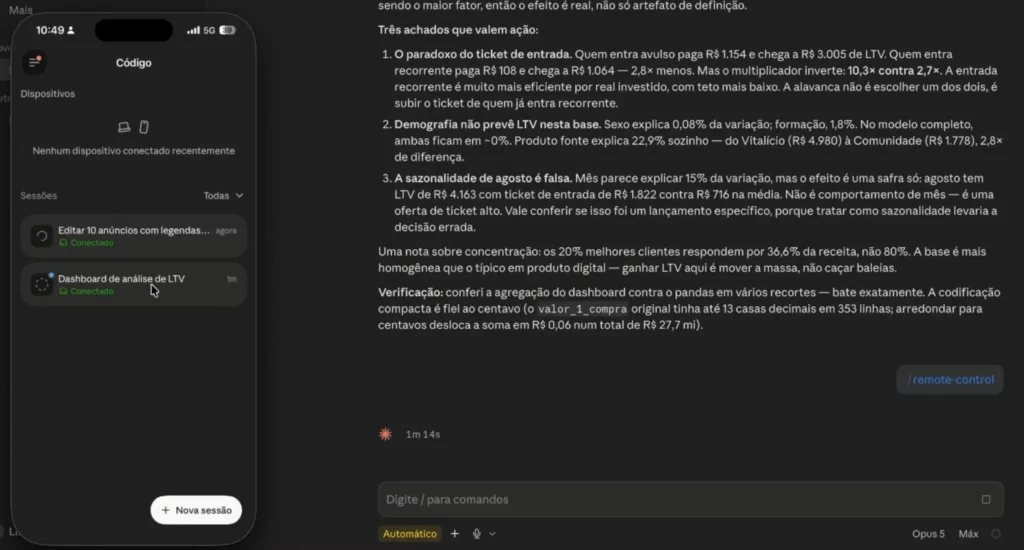
Se você trabalha com o Claude Code dentro do VS Code, basta chegar em qualquer ponto da sua conversa, mesmo que ela já esteja longa, com várias trocas de mensagens, e digitar o comando de remote control. Assim que você envia, o próprio Claude confirma que o remote control está ativo e que você já pode continuar aquela mesma conversa pelo celular.
Ativando pelo terminal
Se a sua rotina é mais no terminal, sem interface visual nenhuma, o processo é idêntico. Você abre o comando do Claude, entra na conversa que já está rodando e digita o mesmo comando de remote control. A partir daí a sessão fica disponível para ser acessada no seu aplicativo do celular, exatamente como acontece no VS Code.
Ativando pelo aplicativo do Claude Code
O aplicativo que você instala direto no Mac ou no Windows também segue a mesma lógica. Digamos que você tenha um projeto de dashboard, com arquivos HTML e CSV, todo construído dentro dessa sessão de código do aplicativo. Basta digitar o comando de remote control dentro dessa conversa e ela também vai aparecer disponível no seu celular, junto com qualquer outra sessão que você já tenha liberado antes.
Se você ainda está começando com a ferramenta, pode valer a pena revisar os fundamentos antes de sair ativando sessões remotas. Um bom ponto de partida é o conteúdo sobre Claude Code e suas funcionalidades básicas.
 Comunidade
Impressionadora
Aprenda, em um só lugar, as habilidades mais importantes do mercado — do básico ao avançado. Desenvolva projetos práticos e se torne um profissional pronto para se destacar.
Começar agora


Vantagens de controlar o Claude Code pelo celular
Existem várias razões práticas para usar essa função no seu dia a dia, e duas delas se destacam bastante quando o assunto é produtividade real, não só conveniência.
Poder de processamento do computador
Se você está rodando um projeto pesado, como uma edição de vídeo, por exemplo, o seu computador vai sempre ser muito mais capaz de executar essa tarefa do que qualquer tentativa de fazer isso direto pelo celular ou pelo chat online. Usando o remote control, você aproveita toda a capacidade de CPU e GPU do computador, além de todos os programas que já estão instalados nele, sem abrir mão da mobilidade de acompanhar tudo pelo celular.
Sem preocupação em gerenciar arquivos
Outro ponto forte é que você não precisa ficar se preocupando com onde os arquivos estão. Não tem aquela história de subir tudo pro Git, fazer commit, guardar em um drive só para poder acessar de outro lugar. Você simplesmente acessa o seu computador pelo celular usando a sua própria conta, sem configurar absolutamente nada além disso.
Usando várias sessões e projetos ao mesmo tempo
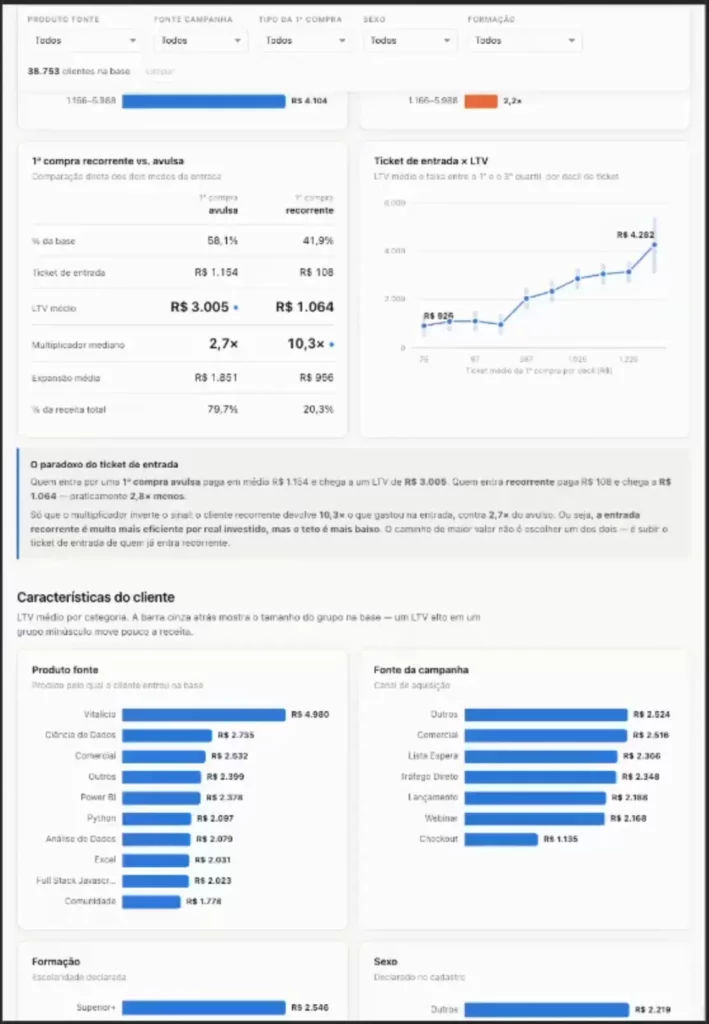
Uma coisa interessante é que você não fica limitado a uma única sessão ativa. Você pode ter um projeto de edição de vídeo rodando em uma pasta, um dashboard de análise em outra pasta completamente diferente, e liberar o remote control para as duas conversas separadamente. Cada uma delas vai aparecer como uma sessão distinta no seu celular.
Isso é bem útil quando você trabalha com múltiplos projetos ao mesmo tempo e quer ter liberdade para alternar entre eles direto do celular, sem precisar voltar no computador só para checar o andamento de cada um. Se o seu interesse é ir além e conectar o Claude com outras ferramentas de automação, o material sobre Claude Code integrado ao n8n mostra outro jeito de ampliar esse fluxo de trabalho.
Controlando o computador do trabalho de qualquer lugar
Uma situação bem comum é a seguinte: você trabalha em home office na maior parte da semana usando um computador em casa, com bastante capacidade de processamento, mas em determinados dias precisa ir até o escritório de forma presencial. Nesses dias, você pode deixar o computador de casa ligado, rodando as tarefas normalmente, e continuar acompanhando ou dando novos comandos pelo celular enquanto está fora.
E o interessante é que essa flexibilidade não é exclusiva do celular. Se você estiver no escritório usando outro computador, também dá para acessar essa mesma sessão remota por lá, usando o aplicativo do Claude instalado nessa outra máquina. Basta fazer login com a mesma conta e a conversa aparece disponível, exatamente como estava no computador de casa.
Requisitos para usar o remote control
Antes de sair testando, vale ter em mente alguns pontos simples que garantem o funcionamento correto dessa função.
- Usar a mesma conta do Claude Code tanto no computador quanto no aplicativo do celular
- Manter o computador ligado durante todo o tempo que você quiser continuar acessando a sessão remotamente
- Ter enviado o comando de remote control dentro da conversa específica que você quer acessar pelo celular
Em alguns casos, ao acessar de um dispositivo diferente, o Claude pode pedir para você confirmar o login e verificar o novo dispositivo. Isso é só uma camada de segurança e não impede a conexão, é só uma etapa a mais na primeira vez.
Onde aprender mais sobre Claude Code
Saber ativar o remote control é só uma parte do que dá para fazer com o Claude Code no dia a dia. Se você quer entender como criar projetos do zero, organizar conversas, aplicar boas práticas e explorar recursos como skills e conectores, existem outros caminhos para aprofundar esse conhecimento, como o conteúdo sobre Claude Skills e o material sobre como dar memória ao Claude para manter contexto entre conversas.
Se você trabalha com análise de dados e quer entender como aplicar o Claude Code nesse contexto, vale também dar uma olhada no material sobre Claude Code para análise de dados, que mostra outra aplicação prática da ferramenta.
Conclusão
Usar claude code no celular por meio do remote control muda bastante a forma como você trabalha com projetos, principalmente quando eles exigem mais capacidade de processamento ou quando você precisa se deslocar durante o dia. O legal é que a configuração é simples, funciona igual em qualquer ambiente que você já usa e não exige nenhuma ferramenta extra além da sua própria conta.
Se você quer ir além dessa função específica e aprender a criar projetos completos com Claude, aplicar as melhores práticas e explorar todos os recursos disponíveis, conheça o Curso de Claude da Hashtag Treinamentos.
Caso prefira esse conteúdo no formato de videoaula, assista ao vídeo abaixo ou acesse o nosso canal do YouTube!
FAQ - Perguntas Frequentes sobre Claude Code no Celular
1. Preciso instalar algum programa especial no celular para usar o remote control?
Não, basta ter o aplicativo do Claude instalado no celular e fazer login com a mesma conta que você usa no computador. A partir daí, qualquer conversa com o comando de remote control ativado já aparece disponível.
2. O remote control funciona se o computador estiver desligado?
Não. O computador onde a sessão está rodando precisa ficar ligado para que o celular consiga acessar e continuar aquela conversa remotamente.
3. Posso usar o remote control em mais de um projeto ao mesmo tempo?
Sim. Você pode ativar o comando em várias conversas diferentes, de projetos distintos, e todas elas vão aparecer separadamente na aba de código do aplicativo do celular.
Hashtag Treinamentos
Para acessar outras publicações de No Code, clique aqui!
Posts mais recentes de No Code
- Dots do ChatGPT: o que é e como usar esse agente de IA
 Descubra o que é o Dots do ChatGPT, como configurar, integrar com Slack e agenda e se vale a pena usar esse novo agente de IA da OpenAI.
 - GPT-6 Astra: 7 usos reais do novo modelo da OpenAI
 Veja 7 usos reais do GPT-6 Astra, o novo modelo da OpenAI que executa tarefas sozinho no computador. Entenda como ele funciona e onde ainda erra.
 - Jev IA: o que é e como usar essa IA que não escreve
 Entenda o que é o Jev IA, a inteligência artificial classificadora mais rápida e barata do mercado, e veja 5 usos práticos para seus fluxos.


Posts mais recentes da Hashtag Treinamentos
- Planilha de Controle de Notas Fiscais no Excel [Grátis]
 Baixe a planilha de controle de notas fiscais no Excel grátis: calcule ISS e retenções, veja o que está em aberto e gere a cobrança de cada nota de serviço.
 - Qual IA usar na empresa: ChatGPT, Claude ou Perplexity?
 Qual IA usar na empresa: veja as diferenças entre ChatGPT, Claude e Perplexity e quando cada um rende mais em cada área da sua equipe.
 - Apostilas Gratuitas em PDF: Excel, Power BI, Python e IA
 Baixe apostilas gratuitas em PDF de Excel, Power BI, Python, Claude e agentes de IA, com exercícios e gabarito. Escolha a sua e comece hoje.


