
Todas as Ferramentas do Claude: o guia completo
Conheça todas as ferramentas do Claude em 6 grupos: o que cada uma faz, quais são grátis, quais pedem plano pago e por onde começar a usar.
O que você vai ver aqui?
Introdução
Se você abriu o Claude nos últimos meses, provavelmente já se perdeu no meio de tanto nome novo: Cowork, Skills, Artefatos, Conectores, Plugins, Claude Code… Neste guia, você vai conhecer todas as ferramentas do Claude em um só lugar, explicadas de um jeito simples, com um exemplo de uso real para cada uma.
São mais de 30 ferramentas hoje, e todo mês aparece mais uma. Para não virar uma enxurrada de nomes, a gente separou tudo em seis grupos, pelo que o Claude faz por você em cada um. Você também vai descobrir quais ferramentas são grátis, quais pedem plano pago e qual vale testar primeiro.
E antes que bata o desespero: você não precisa usar todas. No dia a dia, quatro ou cinco já resolvem quase tudo. A ideia é saber o que existe para, quando aparecer uma tarefa no trabalho, você lembrar: “isso dá para fazer com tal ferramenta”. Para ajudar, deixamos um mapa em PDF com todas elas para você baixar logo abaixo.
Para fazer o download do mapa completo das Ferramentas do Claude, preencha com o seu e-mail:
Não vamos te encaminhar nenhum tipo de SPAM! A Hashtag Treinamentos é uma empresa preocupada com a proteção de seus dados e realiza o tratamento de acordo com a Lei Geral de Proteção de Dados (Lei n. 13.709/18). Qualquer dúvida, nos contate.
Conheça todas as ferramentas do Claude, grupo a grupo
Os seis grupos seguem uma lógica de autonomia. No primeiro, o Claude conversa com você. No último, ele constrói coisas que ainda não existem. Repare que, a cada grupo, você deixa o Claude fazer um pouco mais sozinho:
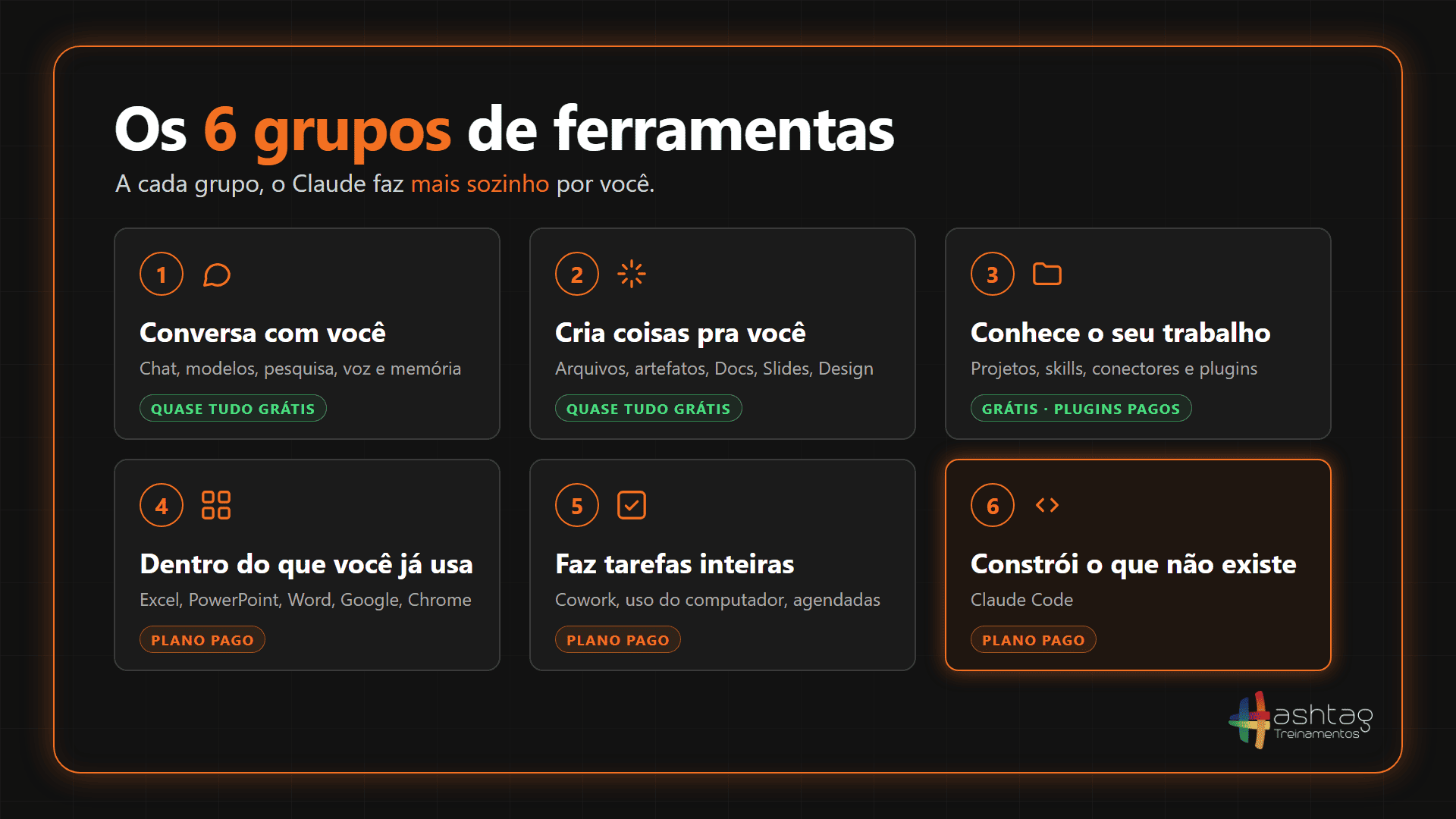
Em cada grupo, você vai ver se a ferramenta é grátis ou paga. Vale um aviso: planos e status mudam rápido, então use as informações daqui como referência e confira sempre na página oficial antes de assinar.
Converse, pesquise e fale com o Claude
Esse é o grupo que você provavelmente já conhece. O chat funciona no site, no aplicativo do computador e no celular, tudo sincronizado: você começa uma conversa no notebook e continua na fila do mercado. E é de graça.
Dentro do chat, você escolhe o modelo, que é a versão do Claude que está te respondendo. São quatro, do mais leve para o mais potente: Haiku, Sonnet, Opus e Fable. Haiku e Sonnet estão no plano gratuito; Opus e Fable, no pago. A dica é simples: não fique trocando. O Sonnet dá conta da maior parte das tarefas, e os modelos mais potentes gastam bem mais do seu limite de uso.

O Claude foi treinado com informações até uma certa data. Quando você pergunta sobre algo recente, ele busca na internet sozinho e responde com o link de onde tirou a informação. Nos planos pagos, existe ainda a pesquisa aprofundada: dezenas de buscas, uma puxando a outra, que viram um relatório com a fonte de cada dado. Perfeita para se preparar para uma reunião com um cliente novo.
Veja o resto do grupo, com um pedido para você testar cada ferramenta:
| Ferramenta | Plano | O que faz e como testar |
|---|---|---|
| Ditado | Grátis | O microfone da caixa de mensagem: você fala e ele escreve. Falando, você passa mais contexto e a resposta sai menos genérica |
| Modo de voz | Grátis, em teste | Uma conversa falada, tipo ligação. Teste: "vou apresentar o resultado do trimestre pro meu diretor, faz as perguntas difíceis que ele faria" |
| Memória | Grátis | Guarda o que você conta, como seu cargo e o jeito que gosta das respostas. Teste: "o que você já sabe sobre mim?" |
| Busca em conversas antigas | Pago | Acha o que vocês já conversaram. Ative a memória entre chats nas configurações |
| Chat anônimo | Grátis | Conversa que não fica no histórico nem entra na memória |
| Instruções | Grátis | Regras que valem para toda conversa, como "me responde sempre em tópicos curtos" |
| Retrospectiva do mês | Grátis, em teste | Mostra os assuntos que você mais conversou com ele no mês |
| Celular integrado | Grátis | No app do celular, cria lembrete, marca evento na agenda e usa os mapas |
Se você está começando agora e quer pegar o jeito do chat antes de ir para as outras ferramentas, o Curso Básico de Claude é gratuito e mostra tudo do zero.
Peça arquivos, documentos e apresentações prontos
No primeiro grupo, o Claude te respondia. Aqui ele te entrega o trabalho pronto. Começando pelos arquivos: ele lê PDF, planilha, Word, print e foto, e também cria o arquivo para você baixar. Mande a fatura do cartão em PDF e peça para separar os gastos por categoria numa planilha com o total de cada uma. Ele devolve um Excel com as fórmulas funcionando, e de graça.
Os artefatos são uma tela que abre ao lado da conversa com o que você pediu já funcionando: um dashboard, um site, um quiz, um mini aplicativo. Imagine uma empresa de festas em que todo cliente pergunta quanto fica um evento para 80 pessoas. Você pede um simulador de orçamento com número de convidados, cardápio e horas, e o preço vai sendo calculado na hora. Depois é só pedir ajustes, como colocar o preço por pessoa ou trocar para as cores da empresa, e compartilhar por link.

Ele também tem ferramentas dedicadas para tipos específicos de entrega:
| Ferramenta | Plano | Para que serve |
|---|---|---|
| Gráficos na conversa | Grátis, em teste | Um gráfico interativo no meio da resposta, sem abrir a tela do lado |
| Claude Docs | Grátis | Documento escrito junto com o Claude, que você ajusta trecho a trecho e exporta para Word, PDF ou Google Docs |
| Claude Slides | Grátis | Apresentação que você apresenta dali mesmo ou baixa em PowerPoint ou PDF |
| Claude Design | Grátis | Peça visual, como landing page, protótipo de app ou material de divulgação, seguindo a identidade da marca e exportando para PDF, PowerPoint ou Canva |
| Claude Dashboards | Pago, em teste | Painel ligado direto no banco de dados ou num sistema conectado, como o Salesforce |
| Motion | Empresa, em teste | Animação explicativa em vídeo |
Um bom teste para o Claude Docs: mande seu currículo e o anúncio da vaga e peça para reescrever focando no que a vaga pede. Você ajusta só o pedaço que precisa e baixa no formato que quiser.

Já o Claude Dashboards resolve aquela rotina de exportar planilha toda segunda. Ele busca o dado direto na fonte e cada gráfico mostra a consulta que gerou o número e quando ele foi atualizado. Se o diretor perguntar de onde saiu aquele valor, a resposta está do lado do gráfico. Para ver o passo a passo, confira o guia do Claude Dashboards.

Faça o Claude conhecer o seu trabalho
Sabe quando você abre uma conversa nova e precisa explicar tudo de novo: quem você é, o que a empresa faz, como gosta das respostas? Esse grupo existe exatamente para acabar com isso.
Os projetos são pastas onde você guarda as instruções e os arquivos de um assunto. Toda conversa aberta dentro dele já começa sabendo daquilo. Imagine que você trabalha em compras numa rede de 12 padarias. Você cria o projeto "Compras" e escreve nas instruções quem você é, o que a empresa faz e como quer as comparações de fornecedor: numa tabela com preço, prazo de entrega e forma de pagamento, e no fim qual ele escolheria. Depois sobe a lista de fornecedores e os contratos.

Na segunda, chega uma proposta nova e você só manda: "chegou essa proposta, vale a pena?". Ele já responde com a tabela do jeito que você gosta. No plano gratuito, dá para criar até cinco projetos.
As skills guardam outra coisa: o jeito de fazer uma tarefa. Pense na ata de reunião que você sempre corrige igual: decisões no começo, cada tarefa com responsável e prazo, sem resumir o que cada um falou. Depois de ajustar uma vez, mande "transforma isso que a gente conversou numa skill". A partir daí, qualquer ata, em qualquer conversa, sai do seu jeito, porque o Claude reconhece sozinho quando precisa daquela skill. Quer ir mais fundo? Veja como criar skills do Claude ou consulte a documentação oficial de Agent Skills.

Os conectores ligam o Claude às ferramentas que você já usa, como Gmail, Google Drive, agenda e Notion. Você faz o login uma vez e ele passa a buscar e mexer nas suas coisas. Um pedido só pode usar duas ferramentas: "acha no Drive o contrato com o fornecedor de máquinas, me diz quando vence e marca na agenda uma ligação uma semana antes".
 Comunidade
Impressionadora
Aprenda, em um só lugar, as habilidades mais importantes do mercado — do básico ao avançado. Desenvolva projetos práticos e se torne um profissional pronto para se destacar.
Começar agoraQuero a oferta de Black Friday


Alguns conectores vão além e mostram o próprio aplicativo dentro da conversa. Com o Asana, você pede as tarefas da semana e o quadro aparece no chat, pronto para marcar o que terminou. Com o Canva, você ajusta uma arte de post pela conversa. E os conectores também funcionam no plano gratuito.

Por último, os plugins, que são do plano pago. Um plugin é um pacote pronto de uma área de trabalho, como jurídico ou financeiro, que junta skills e conectores. Em vez de montar tudo do zero, você instala. Resumindo o grupo: o projeto guarda o assunto, a skill guarda o jeito de fazer, o conector dá acesso às suas ferramentas e o plugin junta tudo num pacote.

Use o Claude dentro do Excel, do Google e do Chrome
Até aqui, tudo acontecia dentro do Claude: ele respondia, você copiava, abria o Excel, colava e ajeitava. Neste grupo é o contrário, o Claude vai até a ferramenta. E todo ele pede plano pago.
No Excel, ele entra como suplemento numa barra ao lado da planilha e mexe nela de verdade. Sabe aquela planilha herdada, cheia de abas, que ninguém entende? Pergunte "de onde vem esse total da aba resumo?" e ele mostra o caminho célula por célula. Ou peça uma tabela dinâmica, ou um dashboard completo com as vendas dos últimos três anos. O guia do Claude no Excel mostra o passo a passo.

| Ferramenta | Status | O que faz |
|---|---|---|
| Claude no Excel | Pago | Fórmulas, tabela dinâmica, gráfico e dashboard dentro da planilha |
| Claude no PowerPoint | Pago | Cria os slides no seu arquivo, no modelo e nas cores da empresa |
| Claude no Word | Pago | Revisa e sugere mudanças no documento |
| Claude no Outlook | Pago, em teste | Organiza a caixa de entrada e deixa rascunhos de resposta |
| Claude no Google Docs, Planilhas e Apresentações | Pago, em teste | Barra lateral que escreve fórmulas, monta tabelas e gráficos e explica cada número |
| Claude no Chrome | Pago | Extensão que navega por você: abre páginas, clica, preenche formulários e copia informações |
| @Claude no Slack | Empresa, em teste | Você marca o @Claude numa conversa e passa uma tarefa, como faria com um colega |
Um detalhe que economiza muito tempo: Excel, PowerPoint, Word e Outlook compartilham a mesma conversa. Você analisa a planilha no Excel e pede a apresentação no PowerPoint sem copiar nada de um lugar para o outro.
O Claude no Chrome é pouco usado, mas é dos mais interessantes. Dá para pedir que ele entre no site de três fornecedores, pegue o preço do mesmo produto e monte uma planilha comparando. Por segurança, ele vem desativado por padrão e a Anthropic recomenda cuidado em sites sensíveis, como banco. O guia oficial do Claude no Chrome explica como ativar.

Deixe o Claude fazer tarefas inteiras por você
Aqui o Claude para de te explicar como fazer e simplesmente faz. O Cowork executa tarefas inteiras nos seus arquivos e pastas: lê, abre, renomeia, organiza, cria planilhas e relatórios.
Pense no fechamento do mês: uma pasta com 80 notas fiscais em PDF, o extrato do banco e a planilha de contas a pagar. Você pede para lançar as notas na planilha, conferir com o extrato, apontar o que não bateu e deixar um e-mail pronto para o financeiro. Ele abre nota por nota e te entrega as três coisas para revisar.

O Cowork começou como um modo separado do chat e está sendo unificado com ele, conta por conta. Dependendo da sua, você vai ver uma opção chamada Cowork ou ele já vai estar dentro da conversa normal. Se quiser entender o passo a passo, veja o guia do Claude Cowork.
"Mas ele vai sair apagando meus arquivos?" Não. Ele mostra o que vai fazer e pede permissão antes de qualquer coisa delicada, como excluir um arquivo. E você escolhe a autonomia: comece no modo manual, aprovando cada passo, e vá soltando conforme pegar confiança. Para estrear, escolha uma tarefa chata e de baixo risco, tipo organizar uma pasta.

O grupo tem mais três ferramentas, todas do plano pago:
- Uso do computador (em teste): quando o programa não tem conector, como aquele sistema antigo da empresa, ele mexe o mouse, clica e digita como uma pessoa. Dá para pedir o cadastro de 200 produtos de uma planilha enquanto você faz outra coisa.
- Tarefas agendadas: você pede uma vez e ele repete sempre no mesmo horário, como um relatório de vendas toda segunda às 8h enviado por e-mail. Se os dados estão na nuvem (Google Sheets, Drive, OneDrive), roda até com o computador desligado.
- Tarefa pelo celular: você manda a tarefa pelo app, ela roda na nuvem e o computador nem precisa estar ligado. Substituiu o antigo Dispatch, que não está mais aberto para quem é novo. Veja como usar o Cowork no celular.

Crie sistemas e sites com o Claude Code
O último grupo tem uma ferramenta só, e é a que mais muda o jogo. O Claude Code é o Claude programando por você. Você explica em português o que precisa e ele escreve o programa, testa, vê o que deu errado, corrige e testa de novo, até funcionar.
"Mas eu preciso saber programar?" Não. Às vezes aparecem umas coisas técnicas na tela, e você não precisa entender nada daquilo. O que você precisa é saber explicar o que quer, igual faz no chat. Ele fica no aplicativo do Claude para computador, numa aba chamada Code: você escolhe uma pasta para ele trabalhar e conversa normalmente. Também dá para usar pelo navegador e pelo celular, rodando na nuvem, e agendar tarefas.
Com a planilha de vendas dos últimos dois anos, pergunte "por que a nossa margem caiu nos últimos seis meses?". Ele não fica numa fórmula só: testa uma hipótese atrás da outra, cruza os dados e volta com o que encontrou e o que dá para fazer.

Veja outros pedidos que funcionam, nenhum com palavra técnica:
- Site: "cria o site da minha empresa, com os serviços, as fotos dos trabalhos e um botão pra falar no WhatsApp". Ele cria e te ajuda a colocar no ar.
- Tarefa chata: "renomeia essas 500 fotos com o código do produto e deixa todas no mesmo tamanho". Na mão, uma tarde; com ele, minutos.
- Sistema: "cria um sistema simples de estoque onde eu cadastro o produto, dou baixa quando vende e ele me avisa quando está acabando". Funciona até no celular.
- Página com formulário: "cria uma página pro meu workshop com formulário de inscrição, e cada inscrito vai pra uma planilha".

Um exemplo real: com quase 8 horas de aulas gravadas, o Claude Code transcreveu tudo com um programa gratuito rodando no próprio computador, uns 6 minutos por aula de duas horas. Depois leu as transcrições e salvou uma skill com o jeito de falar e explicar do professor, que agora é usada para escrever roteiros. Para ver como instalar e usar, confira o guia completo do Claude Code.
Descubra o que é grátis e qual plano assinar
Esta é a dúvida que mais aparece: "isso é de graça ou é pago?" e "por que eu bati no meu limite?". A resposta curta é que de graça já dá para fazer muita coisa, e o plano pago destrava as ferramentas que trabalham por você.
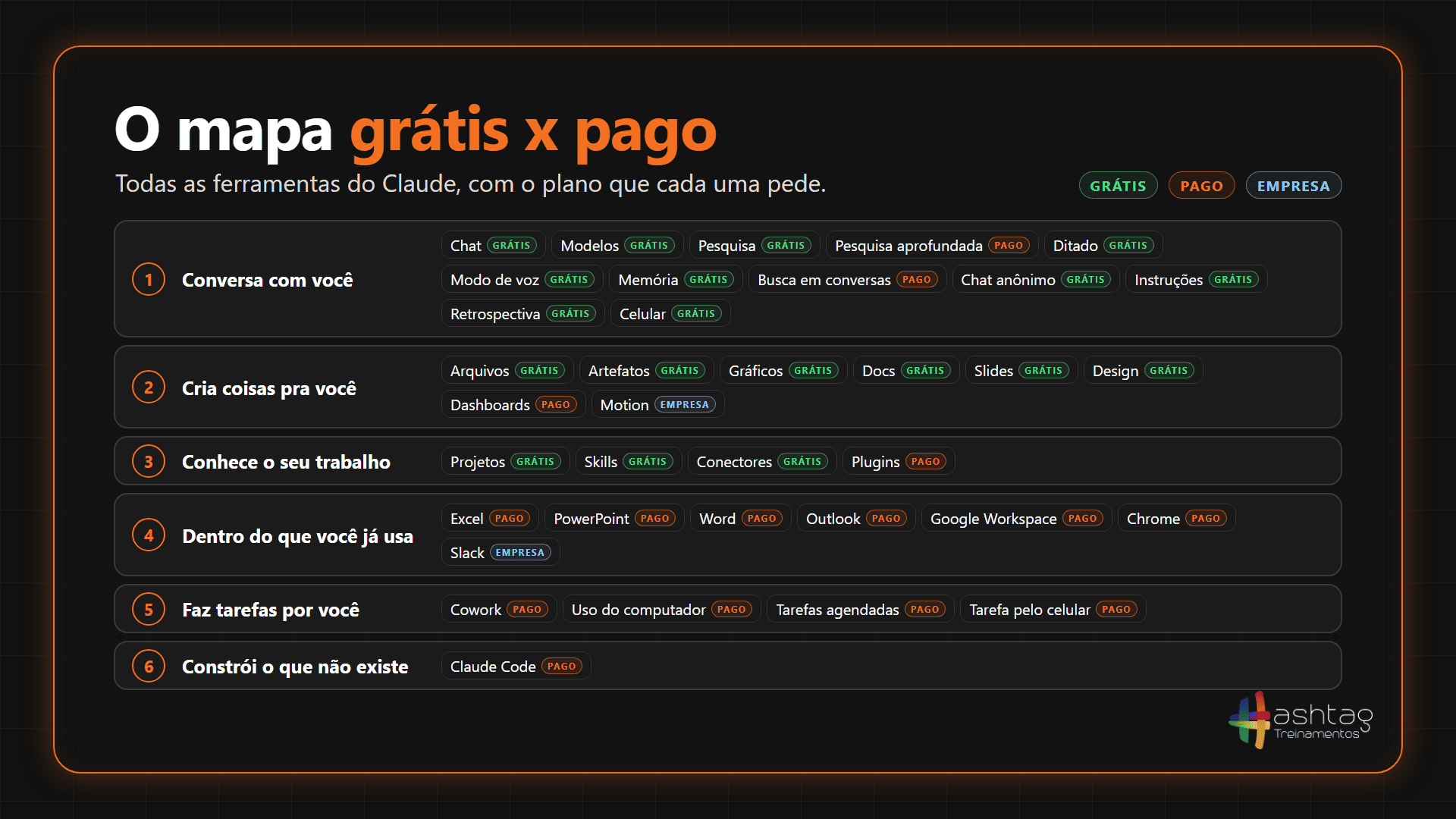
Veja o mapa completo das ferramentas grátis e pagas
No plano gratuito, você já tem chat com pesquisa, voz, memória, arquivos, artefatos, Docs, Slides, Design, projetos, skills e conectores. O que pede plano pago é a pesquisa aprofundada, os plugins, o Claude Dashboards, o Claude dentro do Excel e das outras ferramentas, o Cowork e o Claude Code.
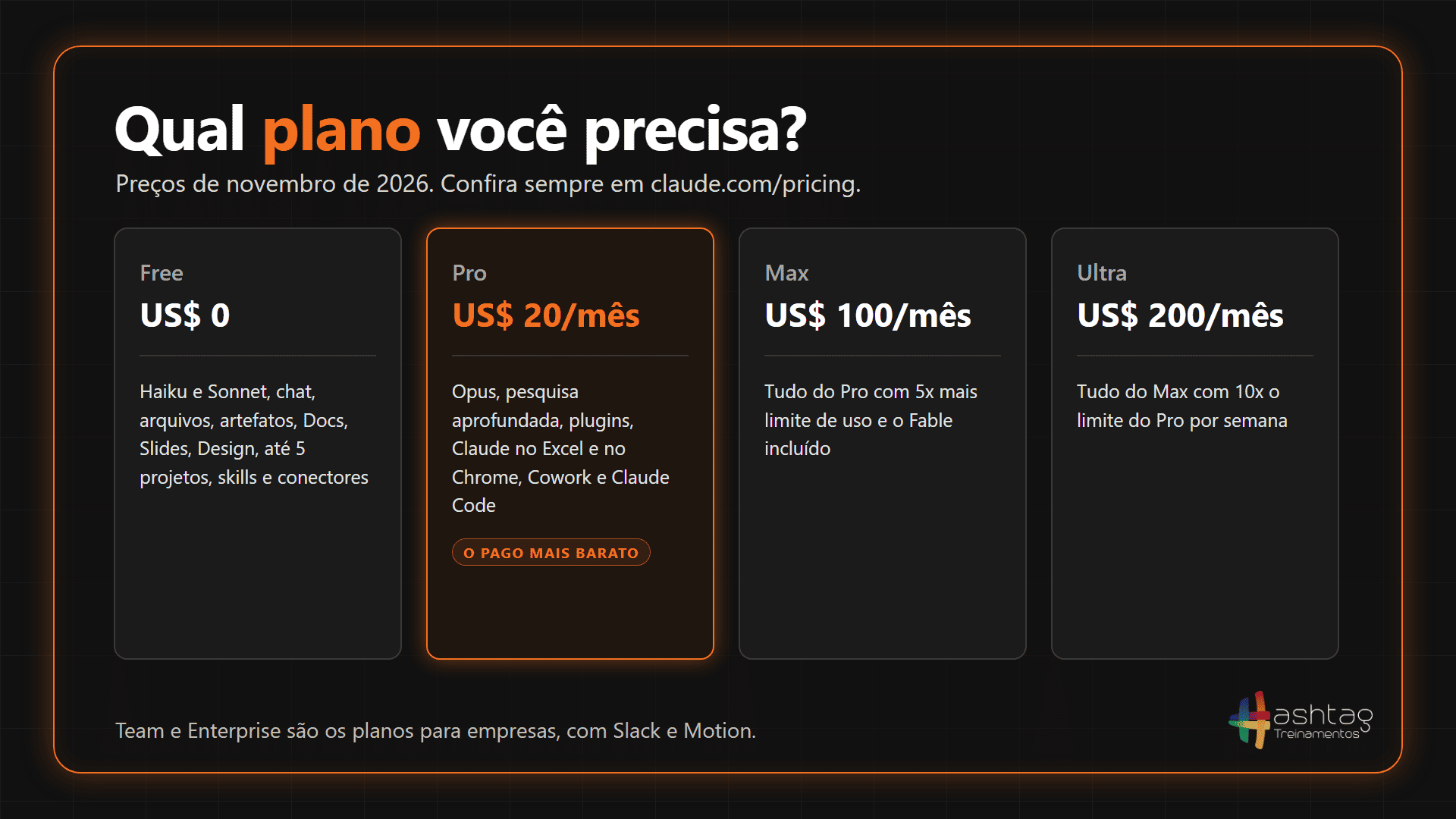
Compare os planos Free, Pro, Max e Ultra
Quando a gente fala em "pago", são três planos individuais: Pro, Max e Ultra. A diferença entre eles é, principalmente, o limite de uso e o acesso ao Fable, o modelo mais potente:
| Plano | Preço | Para quem é |
|---|---|---|
| Free | US$ 0 | Quem está começando: Haiku e Sonnet, até 5 projetos, skills e conectores, com limite de uso |
| Pro | US$ 20/mês (US$ 17 no plano anual) | A maioria das pessoas: Opus, pesquisa aprofundada, Claude no Chrome, Cowork e Claude Code. O Fable usa créditos cobrados à parte |
| Max | US$ 100/mês | Quem usa muito: 5x o limite do Pro e o Fable incluído até metade do limite semanal |
| Ultra | US$ 200/mês | Uso intenso: 10x o limite do Pro por semana, sem o limite de 5 horas em contas verificadas |
Para times, existem os planos Team e Enterprise, que trazem as ferramentas de empresa, como o @Claude no Slack e o Motion. Os valores acima são de novembro de 2026; confira sempre a página oficial de preços do Claude antes de assinar.
Sendo bem sincero, hoje vale muito ter pelo menos o plano mais básico de alguma IA. Você ganha mais ferramentas, mais limite e modelos melhores, e o tempo economizado costuma pagar a assinatura rápido.
Saiba qual ferramenta usar em cada tarefa
Com tanta opção, a pergunta prática é: qual eu uso agora? Guarde este atalho para quando a tarefa aparecer:
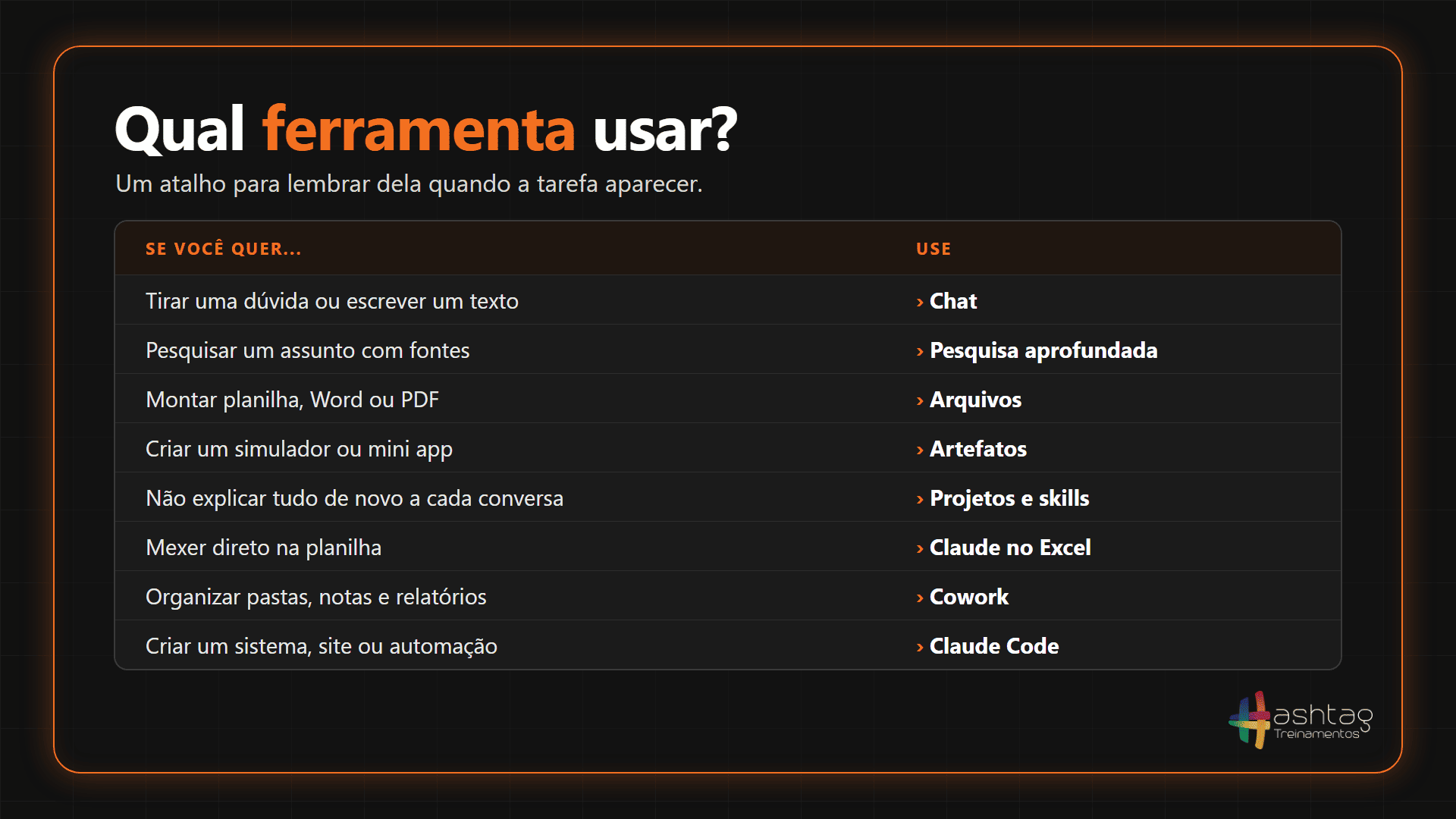
Para começar, não tente aprender tudo de uma vez. Crie um projeto só, para o assunto que mais volta no seu trabalho, e transforme numa skill a tarefa que você mais corrige. Se fosse para escolher uma única ferramenta fora do chat para testar, a nossa aposta é o Claude Code, mesmo que você nunca tenha programado. Se quiser uma ordem de estudo certinha, este guia mostra como aprender Claude do zero em cinco etapas.
Escolha entre o Cowork e o Claude Code
Os dois automatizam tarefas, então é normal confundir. A grande diferença é esta: o Cowork trabalha com o que você já tem, como seus arquivos, e-mails e pastas, para organizar, resumir ou preencher. O Claude Code cria o que ainda não existe: sistemas, painéis, sites e automações mais complexas.

Se o objetivo é só automatizar uma tarefa no computador, tanto faz: os dois resolvem, e o Cowork tem a vantagem de estar direto no chat. Se você quer construir alguma coisa, o Claude Code é o caminho.
Conclusão
Agora você conhece todas as ferramentas do Claude, organizadas em seis grupos: o Claude que conversa com você, o que cria coisas, o que conhece o seu trabalho, o que entra nas ferramentas que você já usa, o que faz tarefas inteiras e o que constrói o que ainda não existe. Também viu que o plano gratuito já cobre muita coisa e que o pago destrava as ferramentas que trabalham sozinhas, como o Cowork e o Claude Code.
O próximo passo é escolher uma tarefa real do seu trabalho e testar a ferramenta certa para ela, usando os pedidos deste guia como ponto de partida. E se você quer dominar o Claude de verdade, do chat ao Cowork e ao Claude Code, com projetos práticos para o dia a dia, conheça o Curso de Claude da Hashtag Treinamentos.
Caso prefira esse conteúdo no formato de videoaula, assista ao vídeo abaixo ou acesse o nosso canal do YouTube!
FAQ - Perguntas Frequentes sobre Todas as Ferramentas do Claude
1. O Claude é grátis?
Tem um plano gratuito bem completo, com chat, pesquisa, voz, memória, arquivos, artefatos, Docs, Slides, Design, projetos, skills e conectores. Ferramentas como Cowork, Claude Code e Claude no Excel pedem plano pago.
2. Quanto custa o plano pago do Claude?
O Pro, o mais barato, custa US$ 20 por mês (ou US$ 17 no plano anual). O Max sai por US$ 100 e o Ultra por US$ 200 por mês. Os valores mudam, então confira em claude.com/pricing.
3. Preciso saber programar para usar o Claude Code?
Não. Você explica em português o que precisa e ele programa, testa e corrige sozinho. O importante é saber descrever bem o que você quer.
4. Qual a diferença entre projeto e skill no Claude?
O projeto guarda as informações de um assunto, como instruções e arquivos. A skill guarda o jeito de fazer uma tarefa e vale em qualquer conversa.
5. O Cowork pode apagar os meus arquivos?
Ele pede permissão antes de qualquer ação delicada, como excluir um arquivo. No modo manual, você aprova cada passo antes de ele seguir.
Hashtag Treinamentos
Para acessar outras publicações de No Code, clique aqui!
Posts mais recentes de No Code
- Todas as Ferramentas do Claude: o guia completo
 Conheça todas as ferramentas do Claude em 6 grupos: o que cada uma faz, quais são grátis, quais pedem plano pago e por onde começar a usar.
- Agente de IA local com Python: crie o seu com Ollama
 Aprenda a criar um agente de IA local com Python, Ollama e LangChain: rode modelos no seu PC, sem pagar por API e sem expor os dados da empresa.
- Claude Dashboards: Como Usar Passo a Passo
 Aprenda a usar o Claude Dashboards: conecte o Google Sheets, crie um dashboard com IA, confira de onde vem cada número e atualize os dados em um clique.


Posts mais recentes da Hashtag Treinamentos
- Agente de IA local com Python: crie o seu com OllamaAprenda a criar um agente de IA local com Python, Ollama e LangChain: rode modelos no seu PC, sem pagar por API e sem expor os dados da empresa.
- Claude Dashboards: Como Usar Passo a PassoAprenda a usar o Claude Dashboards: conecte o Google Sheets, crie um dashboard com IA, confira de onde vem cada número e atualize os dados em um clique.
- Como Criar CRM com Codex no VS Code usando Python e Flask
 Aprenda a criar CRM com Codex no VS Code usando Python, Flask e SQLite, com login, orçamentos e PDF, em fases com testes e commits no Git.

