
Planilha de Indicadores e Metas Automática no Excel
Aprenda a criar uma planilha de indicadores e metas automática no Excel! Veja como criar do zero e entenda quais são as informações mais importantes para ela.
Resposta rápida: uma planilha de indicadores e metas compara o realizado com a meta e mostra o desvio sozinha. Monte quatro colunas, indicador, meta, realizado e desvio, calcule o desvio com =(realizado-meta)/meta, classifique o resultado com a função SE e destaque com formatação condicional. Formatar o intervalo como tabela faz as fórmulas descerem sozinhas quando entra indicador novo.
O que você vai aprender?
O que é uma planilha de indicadores e metas
Na aula de hoje, quero te ensinar como construir uma planilha de indicadores e metas automática do zero!
Uma planilha de indicadores e metas no Excel permite acompanhar os resultados da sua empresa, departamento ou projeto. Ela centraliza informações, calcula desvios e gera insights sobre o desempenho, ajudando a identificar pontos fortes e oportunidades de melhoria.
A ideia é que você entenda o funcionamento, os cálculos e quais são as informações mais importantes que devem compor essa planilha. A partir disso, você poderá fazer os ajustes necessários para adequá-la à sua área de atuação.
Definindo as informações essenciais
Para começar nossa planilha de indicadores, vamos abrir um arquivo em branco no Excel e definir as principais informações que essa tabela precisa ter, como: nome do indicador, departamento, mês, meta, valor observado, desvio, responsável, cálculo e bases de dados.

A ideia dessa planilha é centralizar todos os indicadores da empresa, permitindo o controle e a visualização correta de cada um deles.
As colunas Nome do Indicador e Departamento são úteis para identificar o indicador que está sendo analisado, assim como a área a que ele pertence.
Para este exemplo, estamos considerando uma análise de indicadores mensais, por isso foi criada a coluna Mês. Se na sua empresa os indicadores forem anuais, ou corresponderem a outro período, basta você alterar essa coluna para o nome apropriado.
As colunas Valor Observado, Meta e Desvio são as principais que irão informar o desempenho e a situação de cada indicador. São através dessas colunas que teremos o valor real atingido, a meta esperada e o desvio do valor observado em relação à meta.
As últimas colunas, Responsável, Cálculo e Bases de Dados, são colunas que irão fornecer mais informações sobre quem é o responsável por coletar e atualizar esses indicadores, qual o cálculo feito para o valor observado e qual a base de dados que precisa ser consultada para coletar esses valores.
Lembrando que essas são informações gerais que podem ser aplicadas a diferentes empresas e negócios. Você pode adaptar essa planilha de acordo com a sua realidade e área de atuação.
Escolhendo e preenchendo os indicadores
Após determinar quais informações devem estar presentes na planilha, você pode começar a preenchê-la. O primeiro passo é pensar em quais indicadores serão analisados. Para o nosso exemplo, consideraremos os indicadores de Lucro e Novos Clientes.
A partir disso, podemos preencher a tabela com as informações disponíveis para cada um dos indicadores. Para nosso exemplo, vamos considerar apenas os indicadores até a metade do ano, então teremos 6 linhas para o Lucro e 6 para Novos Clientes.
Os valores da coluna Desvio serão obtidos através de uma fórmula no Excel, então, por enquanto, deixaremos essa coluna em branco.
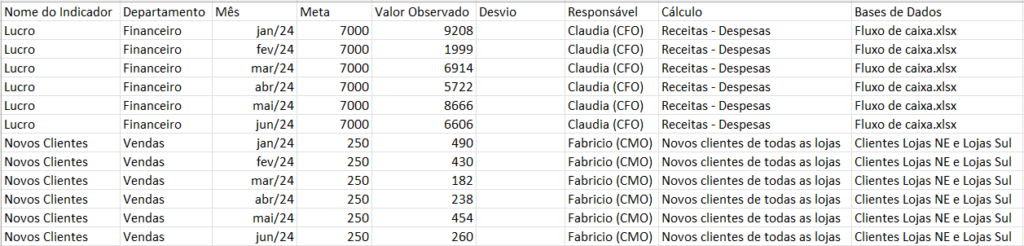
Com as informações preenchidas, podemos partir para a coluna mais importante dessa tabela, a coluna Desvio.
 Excel Impressionador
Tudo que você precisa saber, do Básico ao Avançado, pra dominar a ferramenta mais importante do Mercado de Trabalho. Aprenda as principais ferramentas, funções e recursos do Excel para deixar qualquer planilha mais chamativa e eficiente.
Começar agora


Cálculo do desvio e utilização da função SE
O desvio pode ser calculado dividindo o valor observado pela meta e subtraindo 1 do resultado. Isso nos dá a porcentagem positiva ou negativa do desvio para o período observado.
=(E2/D2) – 1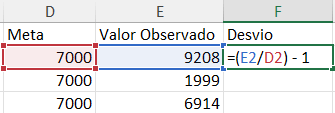
Podemos replicar essa fórmula para toda a coluna e formatá-la como porcentagem.
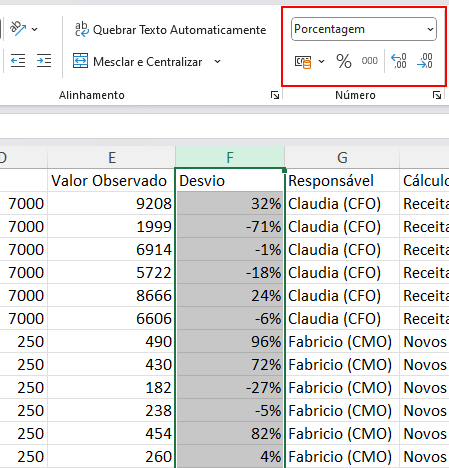
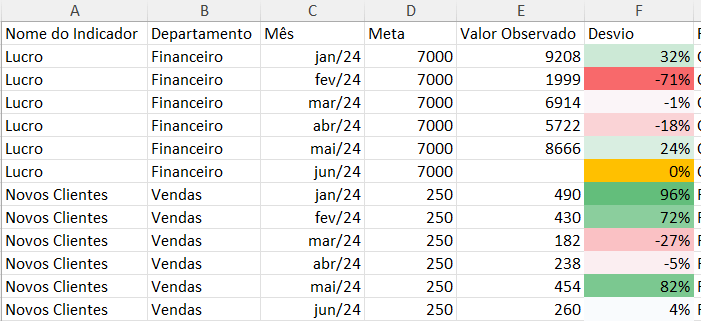
Assim, é possível observar os meses em que o desvio foi positivo ou negativo. Por exemplo, em janeiro, o lucro foi 32% maior do que a meta estipulada. Já em fevereiro, ele foi 71% menor do que a meta.
Para tornar sua planilha mais completa e precisa, podemos tratar a situação em que o valor observado ainda não foi coletado e registrado na tabela.
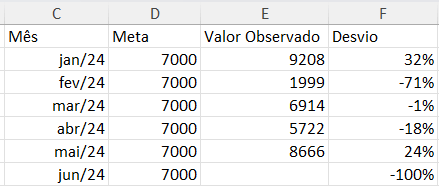
Veja que, no exemplo acima, quando não temos um valor observado, o desvio fica registrado como -100%. Para evitar isso, podemos utilizar a função SE na nossa fórmula.
Com a função SE, verificamos se o valor presente na coluna Valor Observado é igual a 0. Caso seja, o valor na coluna Desvio será 0; caso contrário, aplicamos o cálculo de desvio normalmente.
=SE(E2=0; 0; (E2/D2) - 1)
Podemos replicar essa função para toda a coluna, e teremos o valor de 0% quando a coluna Valor Observado estiver vazia.
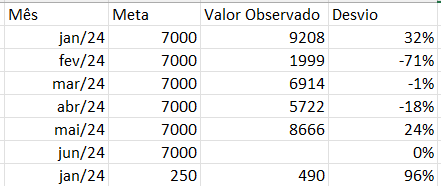
Formatação Condicional – Coluna Desvio
Para melhorar a visualização dos dados na coluna Desvio, podemos aplicar duas formatações condicionais a ela.
A primeira formatação condicional que aplicaremos será a Escala de Cor Verde – Branco – Vermelho.
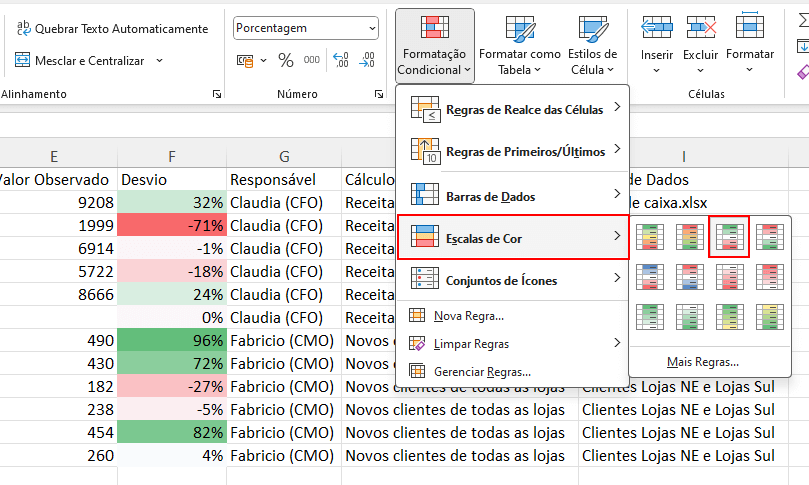
Com essa formatação, os valores negativos variam em tons de vermelho e os valores positivos variam em tons de verde. Os tons mais fortes representam os menores e maiores valores.
Além disso, é importante aplicarmos uma segunda formatação para identificar quando o valor do desvio estiver marcado como 0%.
Para isso, selecionaremos novamente a coluna Desvio e aplicaremos a Formatação Condicional do tipo É igual a.
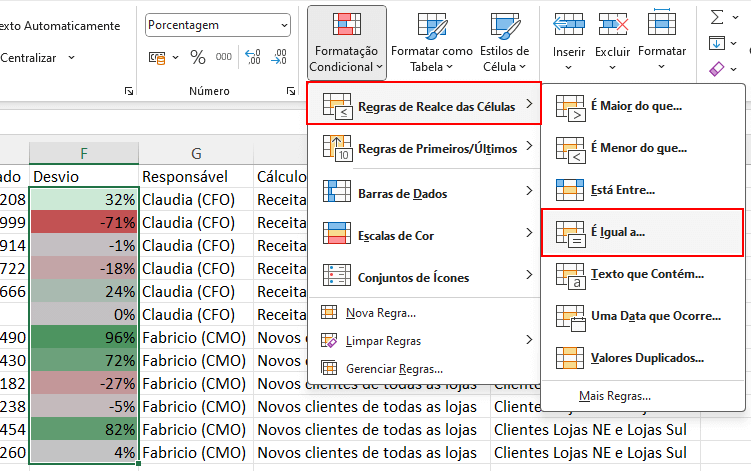
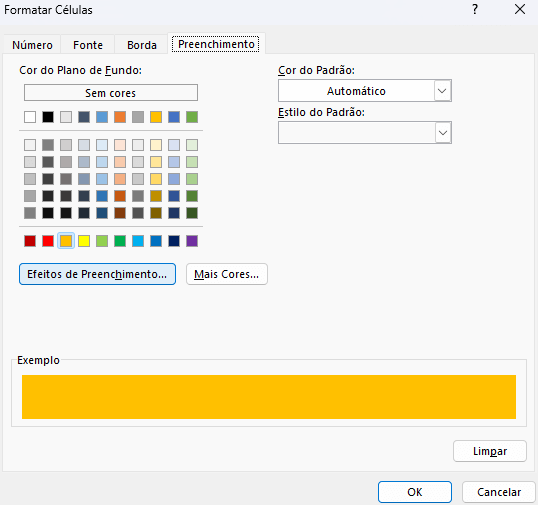
Dentro dessa formatação, definiremos a regra como células que são iguais a 0 com o formato personalizado.
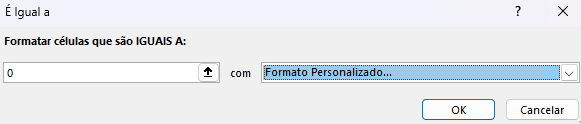
Para esse formato, vamos atribuir a cor de preenchimento como sendo um amarelo bem forte, para destacar essas células das demais.
Dessa forma, fica fácil identificar quais linhas estão com o valor de desvio em 0% e verificar se o valor observado foi ou não preenchido.
Formatando a planilha como tabela
Para finalizar, vamos selecionar todos os nossos dados e formatar como tabela.
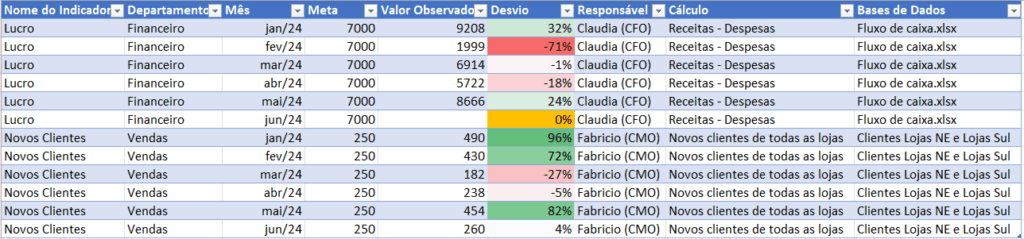
Ao fazer isso, além de deixarmos nossos dados mais organizados e bonitos, também automatizamos as fórmulas e formatações aplicadas a eles. Dessa forma, quando inserirmos novos dados, o Excel manterá essa formatação para as novas informações.
Dicas avançadas de automação e análise
- Gráficos automáticos: insira gráficos vinculados à tabela para acompanhar tendências de forma visual.
- Alertas de meta: utilize condicional ou funções de aviso para destacar indicadores fora do padrão.
- Resumo executivo: crie uma aba separada que consolide os resultados mais importantes, permitindo uma visão rápida do desempenho.
- Validação de dados: evite erros de preenchimento com listas suspensas para indicadores e responsáveis.
Conclusão – Planilha de Indicadores e Metas Automática no Excel
Nessa aula, eu te ensinei como criar uma planilha de indicadores e metas automática no Excel a partir do zero!
Você aprendeu como realizar o cálculo de desvio e como tratar possíveis situações utilizando a fórmula SE no Excel.
Além disso, fizemos todo o procedimento de formatação condicional e de formatar como tabela para ajustar os dados e tornar sua análise muito mais intuitiva e clara.
A partir dessa base, você poderá editar e personalizar essa planilha de indicadores de acordo com as necessidades do seu trabalho e da sua empresa.
Caso prefira esse conteúdo no formato de vídeo-aula, assista ao vídeo abaixo ou acesse o nosso canal do YouTube!

Apostila Básica de Excel
Essa é uma apostila básica de Excel para que você saia do zero de forma 100% gratuita!
Hashtag Treinamentos
Para acessar outras publicações de Excel Básico, clique aqui!
Posts mais recentes de Excel Básico
- O que é Excel? Para que serve e o que dá para fazer nele
 O que é Excel, para que serve, o que dá pra fazer do básico ao avançado e por que é uma das ferramentas mais exigidas no mercado de trabalho.
 - Porcentagem no Excel: como calcular com 5 Exemplos + Modelo
 Aprenda a calcular porcentagem no Excel com 5 exemplos práticos, a nova função PORCENTAGEMDE e um modelo de planilha grátis para baixar!
 - Como aparar intervalo no Excel: guia completo do operador .:. e da função APARARINTERVALO
 Aprenda como aparar intervalo no Excel com a função APARARINTERVALO e o operador .:. para eliminar células vazias e otimizar listas e fórmulas no Excel 365.


Posts mais recentes da Hashtag Treinamentos
- Planilha de Controle de Notas Fiscais no Excel [Grátis]
 Baixe a planilha de controle de notas fiscais no Excel grátis: calcule ISS e retenções, veja o que está em aberto e gere a cobrança de cada nota de serviço.
 - Qual IA usar na empresa: ChatGPT, Claude ou Perplexity?
 Qual IA usar na empresa: veja as diferenças entre ChatGPT, Claude e Perplexity e quando cada um rende mais em cada área da sua equipe.
 - Apostilas Gratuitas em PDF: Excel, Power BI, Python e IA
 Baixe apostilas gratuitas em PDF de Excel, Power BI, Python, Claude e agentes de IA, com exercícios e gabarito. Escolha a sua e comece hoje.


